기본적으로 HTML 요소들은 박스 모델 성격에 따라 블록 모델이면 줄바꿈, 인라인 성격이면 수평으로 요소가 배치되는 것이 기본 흐름
CSS에서 제공하는 속성 중에는 HTML 요소를 기본 흐름에서 벗어나서 원하는 곳에 배치할 수 있는 속성
-> 위치 속성
position 속성
position 속성은 HTML 요소를 기본 흐름에서 벗어나 좌푯값에 따라 배치할 때 사용
position:<속성 값>;| 속성 값 | 설명 |
|---|---|
| static | 요소를 기본 흐름에 따라 배치 |
| relative | 요소를 기본 흐름에 따라 배치하지만, 좌표 속성을 사용할 수 있음 |
| absolute | 요소를 기본 흐름에서 벗어나 절대적인 좌표 위치에 따라 배치 |
| fixed | 기본 흐름에서 벗어나 절대적 좌표 위치에 따라 배치. 단 스크롤 해도 해당 위치에 고정 |
| sticky | static 처럼 기본 흐름에 배치하지만, 지정한 좌표의 임계점에 이르면 fixed 값처럼 화면에 고정 됨 |
static
static 지정시 아무 변화 없음, 좌표 속성을 사용할 수 없으며 위치 속성을 사용하지 않았을 때와 같음
-> 기본 스타일 시트에서의 기본값이 static
relative
좌표 속성에 따라 배치 가능
| 속성 명 | 설명 |
|---|---|
| top | 위쪽을 기준으로 좌푯값을 지정 |
| right | 오른쪽을 기준으로 좌푯값을 지정 |
| bottom | 아래쪽을 기준으로 좌푯값을 지정 |
| left | 왼쪽을 기준으로 좌푯값을 지정 |
좌표계는 요소가 웹 브라우저에서 표시될때 x,y,z 축에 따라 요소에 배치됨
-> 항상 기준점이 존재 ex)(0,0,0)
position 옵션이 relative 일때는 기준점이 요소의 왼쪽 위 모서리
<style>
	.box{
    	width:100px;
        height:100px;
    }
    .red-box{
    	background-color:red;
    }
    .green-box{
    	background-color:green;
        position:relative;
        left:100px;
    }
    .blue-box{
    	background-color:blue;
    }
</style>
<body>
	<div class="box red-box"></div>
    <div class="box green-box"></div>
    <div class="box blue-box"></div>
</body>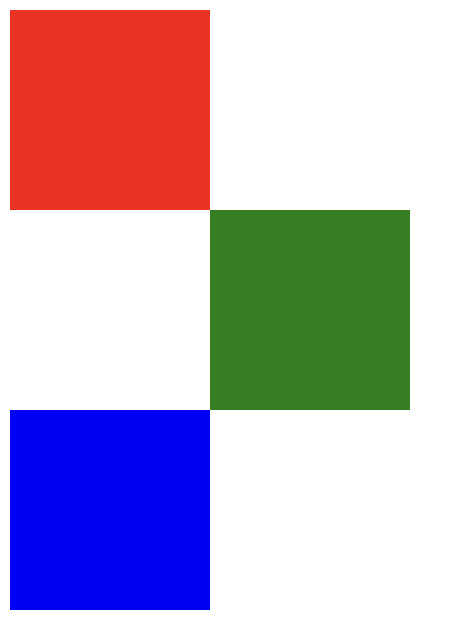
요소의 왼쪽 위 모서리가 기준점이고, 여기에 left 속성값 100px를 적용하므로 기준점이 좌푯값이 왼쪽을 기준으로 100px 이동
top 속성 추가시
.green-box{
	background-color:green;
    position:relative;
    left:100px;
    right:100px;
}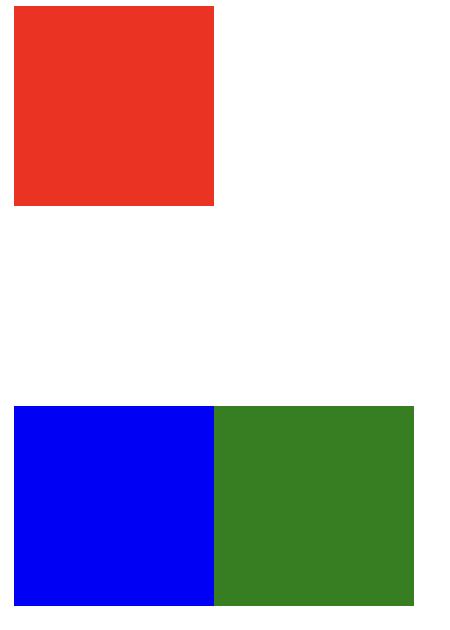
postion 속성 값이 relative로 지정된 요소는 원래 있던 위치를 기준으로 좌표 속성에 따라 요소의 위치가 움직임
absolute
relative일 때는 기준점이 왼쪽 위 모서리지만, absoulte일 때는 웹 브라우저의 왼쪽 위 모서리가 기준!
웹 브라우저는 기본 스타일 시트에 따라 body 태그에 margin 속성이 적용되어 있음
-> 위 relative 실행 결과를 보면 요소와 웹 브라우저 사이에 여백 존재
-> 웹브라우저에서 표시될 기준점이 헷갈리지 않도록 margin을 0로
<style>
	body{
    	margin:0;
    }
	.box{
    	width:100px;
        height:100px;
    }
    .red-box{
    	background-color:red;
    }
    .green-box{
    	background-color:green;
        position:absoulte;
        left:100px;
    }
    .blue-box{
    	background-color:blue;
    }
</style>
<body>
	<div class="box red-box"></div>
    <div class="box green-box"></div>
    <div class="box blue-box"></div>
</body>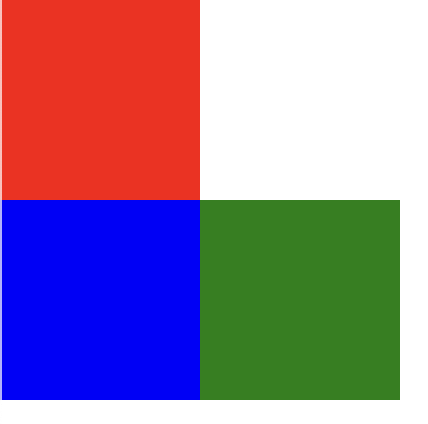
relative 값일때는 요소가 이동하더라도 요소가 원래 위치에 있는 것 처럼 유지됨
-> 그래서 이때는 파란색 박스가 계속 밑에 있던 것!
하지만 absolute의 경우 요소를 움직이면 요소가 원래 있던 공간은 빈 공간으로 인식됨
-> 따라서 파란색 요소가 초록색 요소가 원래 있던 위치로 올라옴
초록색 요소만 보면 이동한 위치가 position 속성이 relative일 때와 다르지 않은 것이 의문점
-> 그냥 생각해보기엔 빨간색 박스 오른쪽으로 갈거라 생각
-> 이는 absolute 일 때 top,bottom 속성을 지정하지 않으면 left,right 속성은 현재 위치에서 x축으로만 움직임
-> top에 100px 속성을 추가해도 위와 결과는 같음
-> 하지만 top 속성이 적용되어 기준점이 아래도 이동
fixed
fixed 지정시 해당 요소가 지정된 위치에 고정
absolute 와 비슷해 보이지만 스크롤 시 차이
<style>
	body{
    	margin:0;
        height:4000px;
    }
	.box{
    	width:100px;
        height:100px;
    }
    .red-box{
    	background-color:red;
    }
    .green-box{
    	background-color:green;
        position:absolute;
        left:100px;
        top:100px
    }
    .blue-box{
    	background-color:blue;
    }
</style>
<body>
	<div class="box red-box"></div>
    <div class="box green-box"></div>
    <div class="box blue-box"></div>
</body>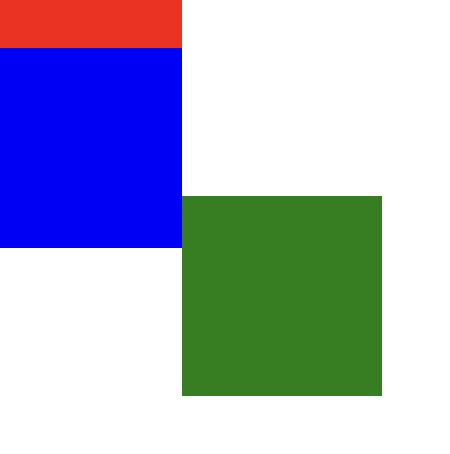
fixed는 스크롤을 하더라도 항상 같은 위치에 존재
더 밑으로 내리면 초록색 박스만 계속 존재
sticky
sticky일 때는 스크롤 하는 중에 일정지점이 되면 fixed 값 처럼 존재
.green-box{
	background-color:green;
    position:sticky;
    top:0;
}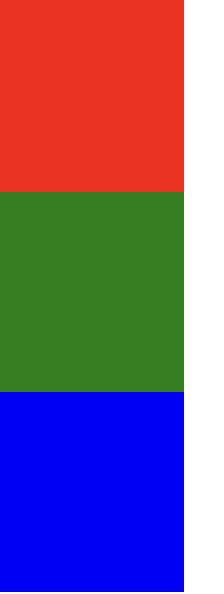
위 경우에서 static일 때와 결과가 같음
웹 브라우저를 스크롤 해보았을 때

빨간색과 파란색 요소와 다르게 초록색 요소는 top 속성값이 0인 위치에 고정되어 있음
W3C에서 정식 표준이 아니라 구형 웹 브라우저나 IE 11에서도 지원하지 않음
z-index
z-index 속성 사용 시 position 속성으로 배치한 요소의 z축 위치를 결정 가능
-> 속성 값으로는 하나의 정숫값이 옴
z-index:정숫값;position 속성이 static 값이 아닐 때는 좌표 속성에 따라 요소를 배치 가능
-> 요소가 겹치는 문제가 발생 가능
<style>
	.box{
    	width:100px;
        height:100px;
    }
    .red-box{
    	background-color:red;
        position:relative;
    }
    .green-box{
    	background-color:green;
        position:absolute;
        left:0;
        top:0;
    }
</style>
<body>
	<div class="box red-box"></div>
    <div class="box green-box"></div>
</body>
position 속성은 다른 요소들이 배치되면 나중에 작성된 요소가 앞에 표시되어 위 처럼 결과가 나옴
앞뒤 배치를 바꾸고 싶다면 z축을 지정하는 z-index 사용
-> 숫자가 클수록 요소가 더 앞쪽에 배치, 디폴트 값은 0
.red-box{
	background-color:red;
    position:relative;
    z-index:10;
}
요소를 원하는 위치에 배치하고 싶을 때 position 속성은 효과적
-> 하지만 화면의 모든 구성요소를 position 속성으로 배치하는 것은 잘못된 코딩 습관
-> 최대한 기본 흐름을 유지하면서 정말 필요한 대상에만 position 속성을 사용해야 함
float 속성
float : 속성 값;| 속성값 | 설명 |
|---|---|
| none | float 속성 값을 적용하지 않음 |
| left | 대상 요소를 공중에 뛰워 왼쪽에 배치하면서 다음에 오는 요소들을 주변에 자연스럽게 배치 |
| right | 대상 요소를 공중에 뛰워 오른쪽에 배치하면서 다음에 오는 요소들을 주변에 자연스럽게 배치 |
이미지 요소와 텍스트 요소 배치
<style>
    img{
         height:100px;
         width:80px;
         float:left;
         margin-right:1rem;
    }
</style>
	</head>
	<body>
        <img src="googlelogo.jpeg" alt="구글로고">
            <p>GoogleGoogleGoogleGoogleGoogleGoogleGoogleGoogleGoogleGoogle
            GoogleGoogleGoogleGoogleGoogleGoogleGoogleGoogle
            </p>
    </body>
블록 성격 요소를 인라인 요소처럼 배치
<style>
	div{
    	color:white;
    }
    .red-box{
    	background-color:red;
    }
    .blue-box{
    	background-color:blue;
    }
</style>
<body>
	<div class="red-box">red-box</div>
    <div class="blue-box">blue-box</div>
</body>

블록 성격인 Div 태그에 의해 그림처럼 가로 한줄을 전부 차지
.red-box{
	background-color:red;
    float:left;
}
화면으로는 빨간색 요소와 파란색 요소가 나란히 배치된 것으로 보이나 개발자 도구로 확인시 파란색 요소 일부가 빨간색 요소 밑에 깔려있는 형태
-> float 속성이 적용 대상을 공중에 띄워 배치하기 때문에 대상이 있던 위치를 빈공간으로 인식
-> 따라서 파란색 요소는 빨간색 요소가 없는 것처럼 인식하고 해당 공간을 차지
-> 다만 다음에 오는 요소를 대상 요소 주변에 흐르듯이 배치한다는 float 속성 때문에 blue-box라는 글씨는 빨간색 요소 옆에 배치
float 속성 적용 대상은 별도로 width 속성이 지정되지 않으면 요소가 가지고 있는 content만큼 너비가 자동 조정
-> red-box 텍스트가 차지한 너비만큼 줄어듬
.blue-box{
	background-color:blue;
    float:left;
}
float 속성이 적용된 대상끼리는 서로의 위치를 제대로 인식
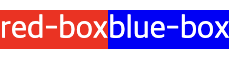
위처럼 float 속성으로 블록 성격 요소를 인라인 성격 요소처럼 한줄로 배치 가능
float 속성 사용 시 문제점
float 속성은 적용 대상의 원래 위치를 보정하지 않음
빨간색 박스 옆에 파란색 박스가 붙어있는 레이아웃을 만든다 가정
<style>
	.container{
    	width:400px;
        padding:1rem;
        margin:0 auto;
        border:1px solid black;
        background-color:#ccc;
    }
    .box{
    	width:100px;
        height:100px;
    }
    .red-box{
    	background-color:red;
    }
    .blue-box{
    	background-color:blue;
    }
</style>
<body>
	<div class="container">
    	<div class="box red-box"></div>
    	<div class="box blue-box"></div>
    </div>
</body>
실행 결과
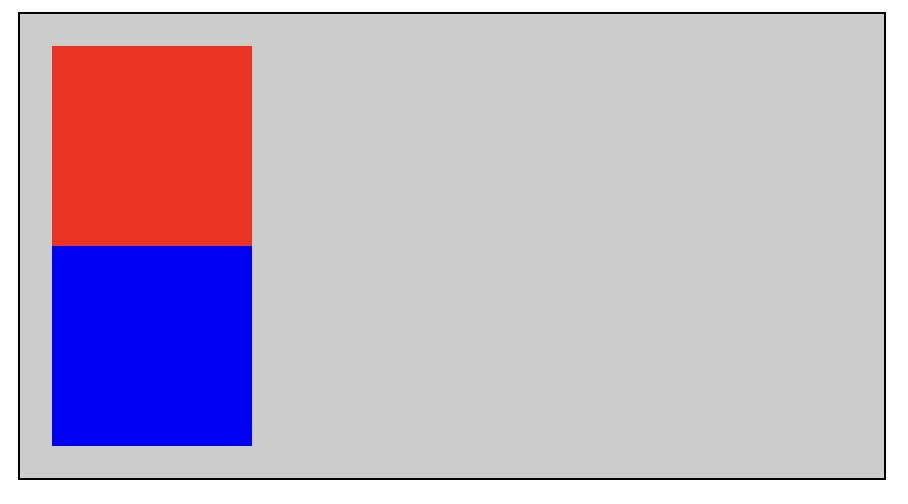
이 상태에서 나란히 배치하기 위해 float 속성 사용
.box{
	width:100px;
    height:100px;
    float:left;
}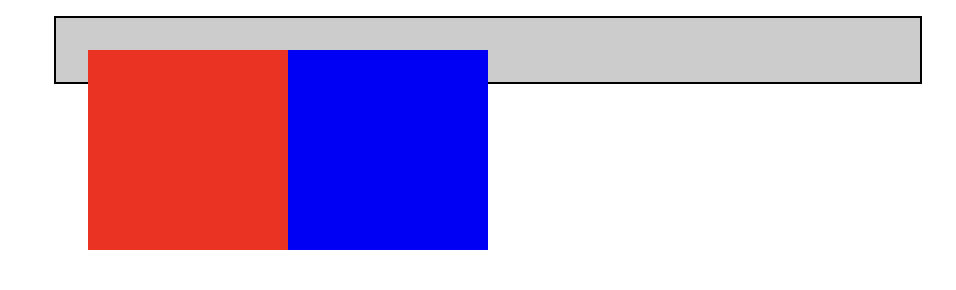
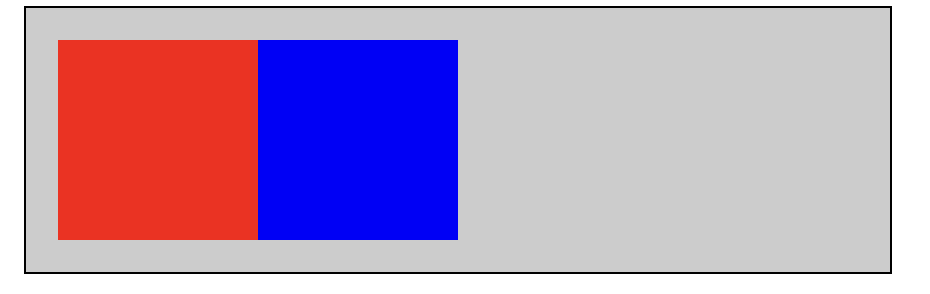
이 경우 부모 요소가 자식인 빨간색과 파란색 요소의 공간을 제대로 인식하지 못함
-> float 속성 적용시 해당 자식 요소를 부모 요소가 제대로 인식하지 못함
-> 이를 해결하기 위해 clear 속성 혹은 overflow 속성 사용
clear 속성
| 속성 값 | 설명 |
|---|---|
| left | float 속성의 Left 값 해제 |
| right | float 속성의 Right 값 해제 |
| both | float 속성의 Left,Right 값 모두 해제 |
<style>
	.box{
    	width:100px;
    	height:100px;
    }
    .red-box{
    	background-color:red;
        float:left;
    }
    .green-box{
    	background-color:green;
        float:left;
    }
    .blue-box{
    	background-color:blue;
    }
</style>
<body>
	<div class="box red-box"></div>
    <div class="box green-box"></div>
    <div class="box blue-box"></div>
</body>
파란색 요소는 빨간색 요소 밑에 있음
-> 파란색 요소를 정상적으로 보이게 하려면 파란색 요소 바로 전에 있는 초록색 요소에 적용된 float 속성을 해제해야 함
-> 이를 위해 파란색 요소에 clear 속성 추가
.blue-box{
	background-color:blue;
    clear:left;
}
위 코드로 인해 파란색 요소는 다른 요소의 float 속성 영향을 받지 않고 정상 출력됨
<style>
	.container{
    	width:400px;
        padding:1rem;
        margin:0 auto;
        border:1px solid black;
        background-color:#ccc;
    }
    .box{
    	width:100px;
        height:100px;
    }
    .red-box{
    	background-color:red;
    }
    .blue-box{
    	background-color:blue;
    }
</style>
<body>
	<div class="container">
    	<div class="box red-box"></div>
    	<div class="box blue-box"></div>
    </div>
</body>
이 경우 두 박스를 붙인 후 컨테이너안에서 표시되게 할려면 밑 코드 추가
.container::after{
	content:""; /* 빈 콘텐츠를 만듬 */
    display:block; /* 박스 모델의 성격을 block으로 바꿈 */
    clear:both; /* float 속성 제거 */
}