주제
MVVM
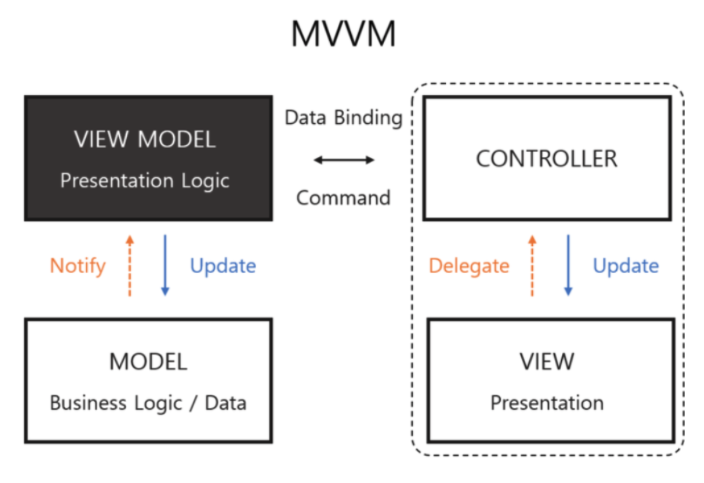
Model : 데이터 구조와 비즈니스 로직을 관리합니다. 서버에서 데이터를 가져오거나 로컬 데이터베이스를 사용해 데이터를 유지한다.
View : 데이터를 표시하고, 사용자 상호작용을 처리합니다. SwiftUI를 사용하면 @Published프로퍼티를 이용해 뷰 모델의 데이터를 자동으로 감시하고 업데이트할 수 있습니다.
ViewModel : 뷰 모델은 모델의 데이터를 가공하고, 뷰가 필요로 하는 형식으로 변환하여 전달한다. 뷰와 모델 사이의 중간 역할을 하며, 뷰와의 양방향 바인딩을 통해 뷰가 업데이트 될 수 있도록 합니다.
MVVM 예시
//Model
struct User {
	let id: Int
    let name: String
}
//ViewModel
import Foundation

class UserViewModel {
    // 뷰에서 사용자 이름을 표시하기 위한 변수를 옵셔널 클로저로 정의
    var onUserNameChanged: ((String) -> Void)?

    private var user: User? {
        didSet {
            // 사용자 정보가 변경되면 클로저를 호출하여 뷰를 업데이트
            if let name = user?.name {
                onUserNameChanged?(name)
            }
        }
    }

    func fetchUser() {

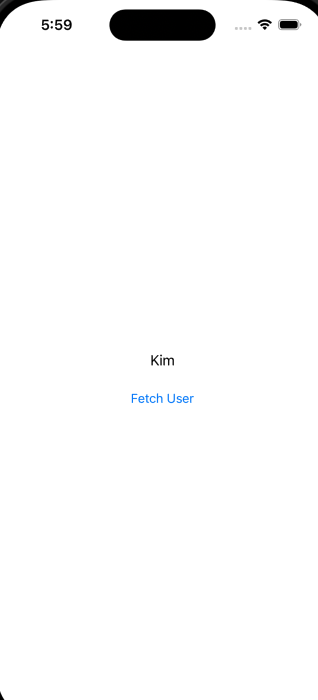
        self.user = User(id: 1, name: "Kim")
    }
}
//View(ViewController)
import UIKit

class UserViewController: UIViewController {
    private let nameLabel = UILabel()
    private let fetchButton = UIButton(type: .system)
    private let viewModel = UserViewModel()

    override func viewDidLoad() {
        super.viewDidLoad()
        setupUI()

        // 뷰 모델의 클로저를 설정하여 데이터 변경 시 UI를 업데이트
        viewModel.onUserNameChanged = { [weak self] name in
            self?.nameLabel.text = name
        }
    }

    private func setupUI() {
        view.backgroundColor = .white
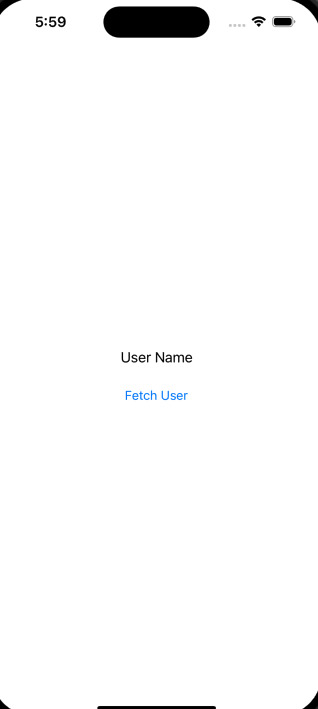
        nameLabel.text = "User Name"
        nameLabel.textAlignment = .center
        fetchButton.setTitle("Fetch User", for: .normal)
        fetchButton.addTarget(self, action: #selector(fetchUser), for: .touchUpInside)

        view.addSubview(nameLabel)
        view.addSubview(fetchButton)

        // Auto Layout 설정 (예시로 중앙에 배치)
        nameLabel.translatesAutoresizingMaskIntoConstraints = false
        fetchButton.translatesAutoresizingMaskIntoConstraints = false
        NSLayoutConstraint.activate([
            nameLabel.centerXAnchor.constraint(equalTo: view.centerXAnchor),
            nameLabel.centerYAnchor.constraint(equalTo: view.centerYAnchor),
            fetchButton.topAnchor.constraint(equalTo: nameLabel.bottomAnchor, constant: 20),
            fetchButton.centerXAnchor.constraint(equalTo: view.centerXAnchor)
        ])
    }

    @objc private func fetchUser() {
        viewModel.fetchUser()
    }
}

흠...?