학과 연구실을 들어오게 되면서 학과 서버도 함께 관리하게 되었는데, 우리 학과가 우분투를 사용하기 때문에 벨로그 포스트로 글을 남겨본다. CentOS, Ubuntu 등을 사용해 보았는데, 아직까진 우분투가 제일 편한 것 같다.
Ubuntu 20.04LTS 설치
1) Ubuntu 20.04LTS 설치
이 글을 작성한 현재 시점에서는 20.04보단 22.04를 주로 사용하긴 한다. 버전이 바뀐다고 설치 방법이 달라지는 것은 아니기 때문에 20.04 버전을 기준으로 작성하였다.
먼저 아래 사이트에 접속해서 Alternative downloads > Ubuntu Server 20.04LTS를 다운받는다.
https://ubuntu.com/download/server
2) Ubuntu Server 20.04 부팅 USB 생성
ISO 파일을 다운받는 동안 아래 사이트에서 balenaEtcher를 다운받는다.
balenaEtcher는 이미지를 USB 드라이브로 Flash하는 무료 오픈 소스 유틸리티이며 Windows, MacOS 및 Linux를 지원한다.
설치 파일이 다운로드되면 해당 파일을 클릭하여 설치 마법사를 시작한다. 설치 마법사의 단계에 따라 Etcher를 설치한다.
balenaEtcher와 ISO 파일 설치가 완료되었으면 balenaEtcher를 열어준다.
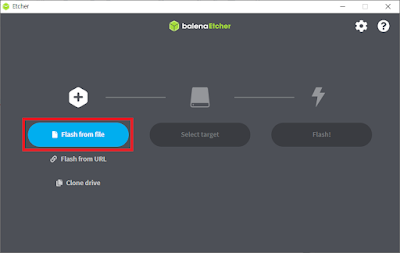
[Flash from file]을 클릭한 다음 전에 다운받았던 ISO 파일을 선택한다.
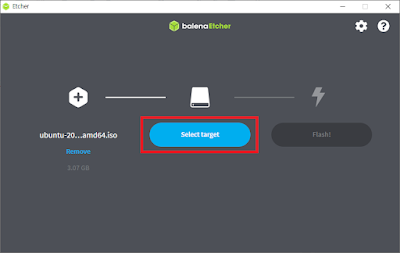
ISO를 설치할 USB를 연결한 다음 [Select target]을 클릭해 USB Device를 선택해준다.
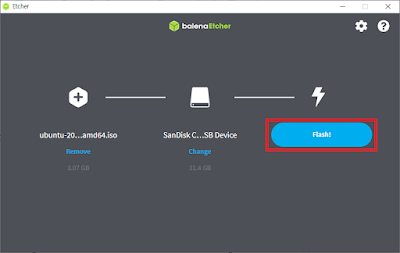
[Flash!] 버튼을 누르고 완료되기를 기다리면 된다.
Flash가 완료되면, 서버의 USB 포트에 USB를 연결하고 바이오스에 진입해 부팅 디스크를 USB로 바꿔준다. 바이오스에 진입하는 키는 메인보드 제조사마다 다르며, 보통 F2 혹은 F12, Del이다. 부팅 디스크를 변경해 준 후에 재부팅을 하게 되면 Ubuntu를 설치할 수 있게 된다.
3) Ubuntu 20.04 설치
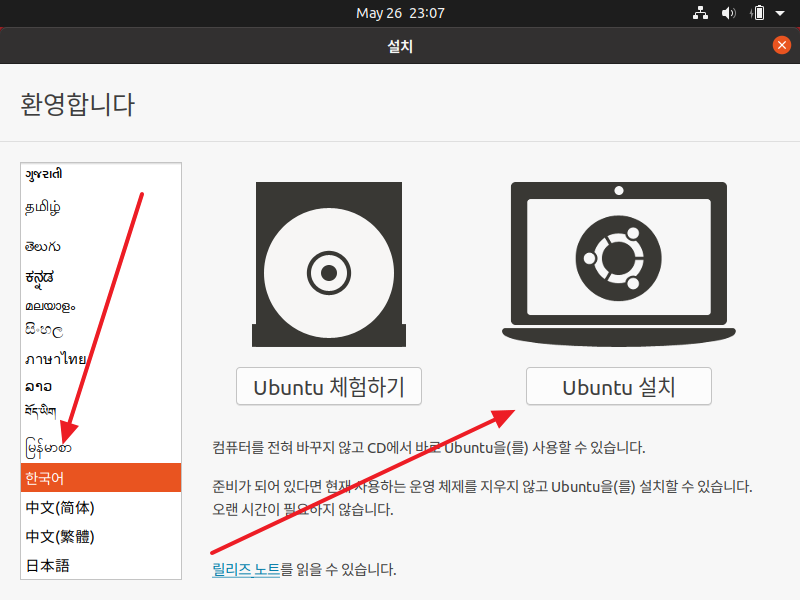
언어를 한국어로 변경한 후 [Ubuntu 설치]를 눌러준다.
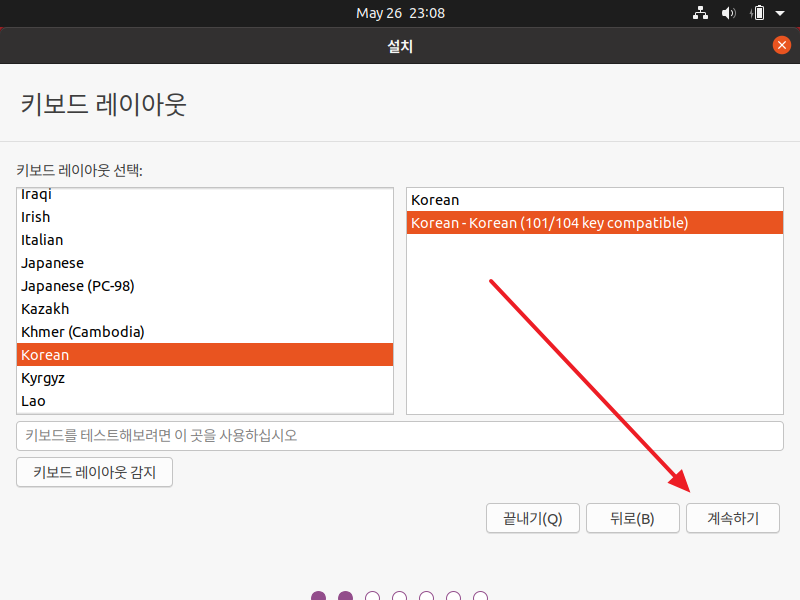
키보드 레이아웃을 정하고 [계속하기]를 누른다.
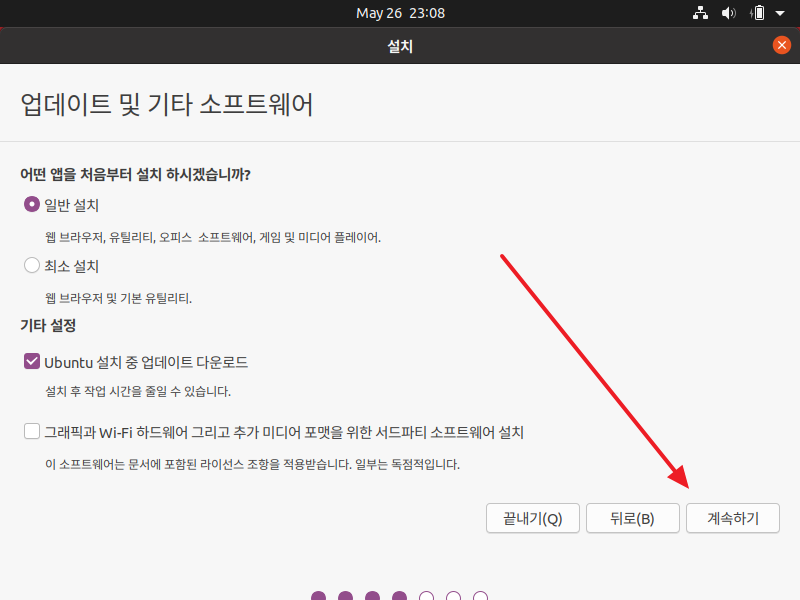
[일반 설치]와 [그래픽과 Wi-Fi 하드웨어 그리고 추가 미디어 포맷을 위한 서드파티 소프트웨어 설치]에 체크를 해준다. [Ubuntu 설치 중 업데이트 다운로드]는 현재 이더넷 연결을 하지 않았기 때문에 체크가 불가능하다.
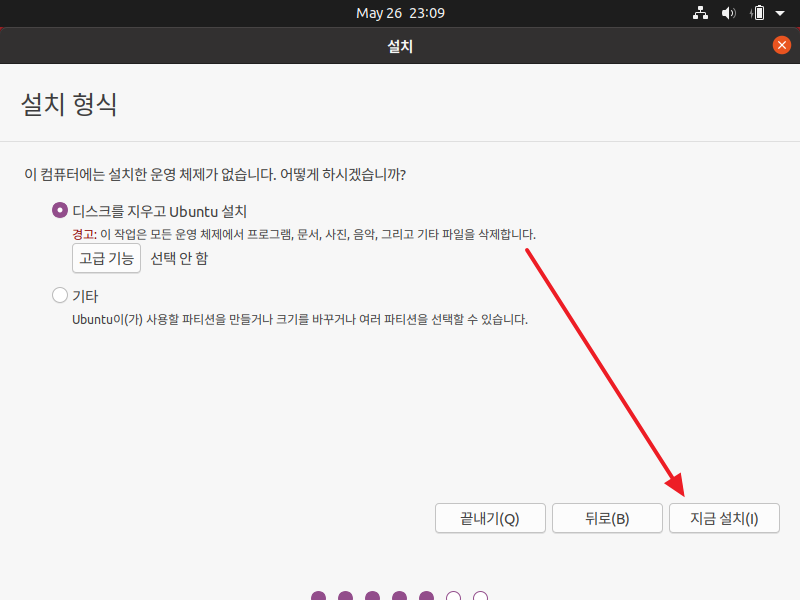
[디스크를 지우고 Ubuntu 설치]를 선택하고 [지금 설치]를 클릭해준다.
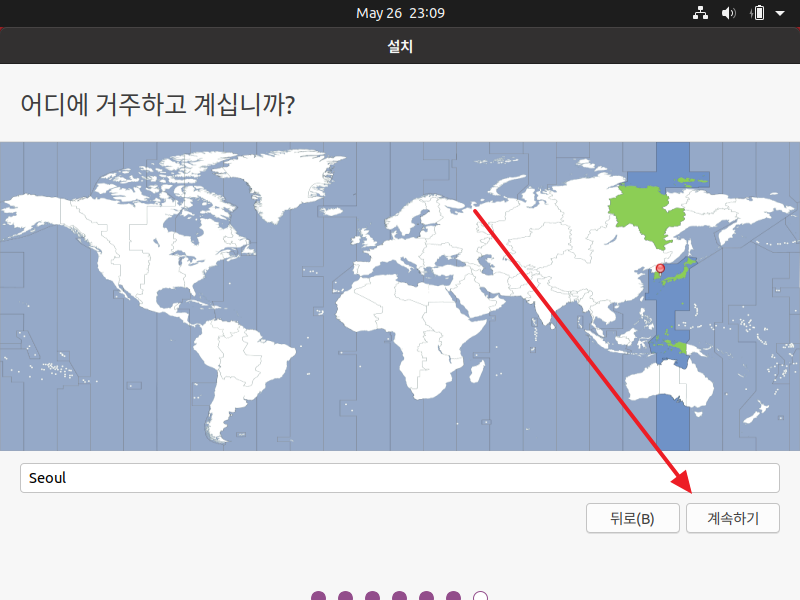
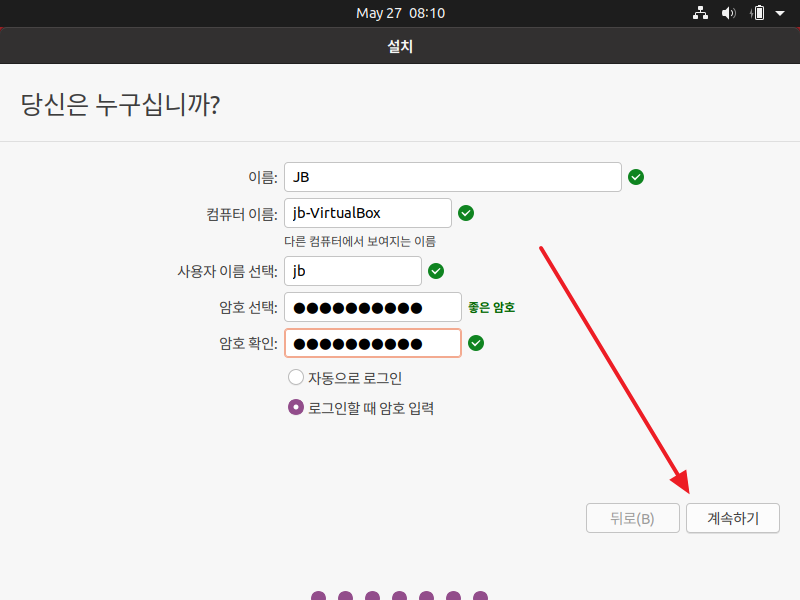
이름과 컴퓨터 이름, 사용자 이름 모두 원하는 사용자 명으로 변경해준다. 암호는 서버실에서 사용하는 공용 암호로 지정해주었다.
[로그인할 때 암호 입력]에 체크를 해준다.
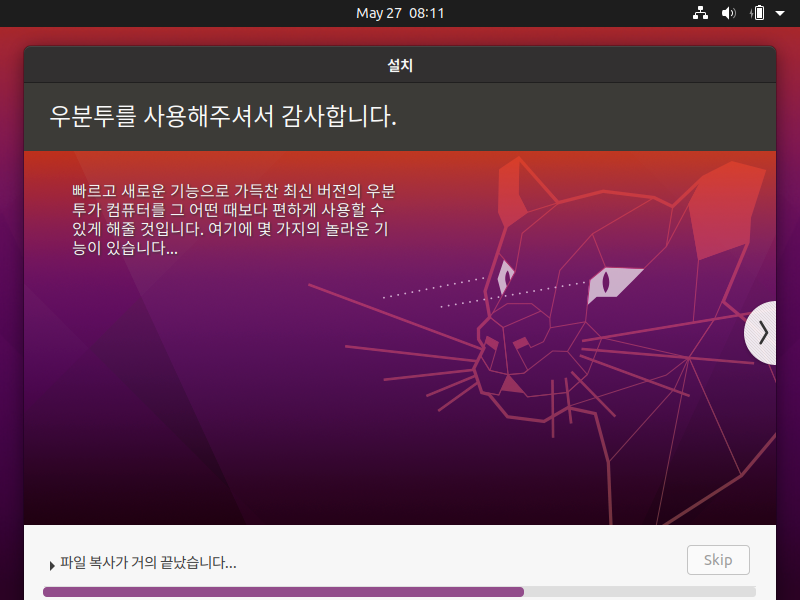
설치에 다소 시간이 소요된다. 기다려주면 된다.
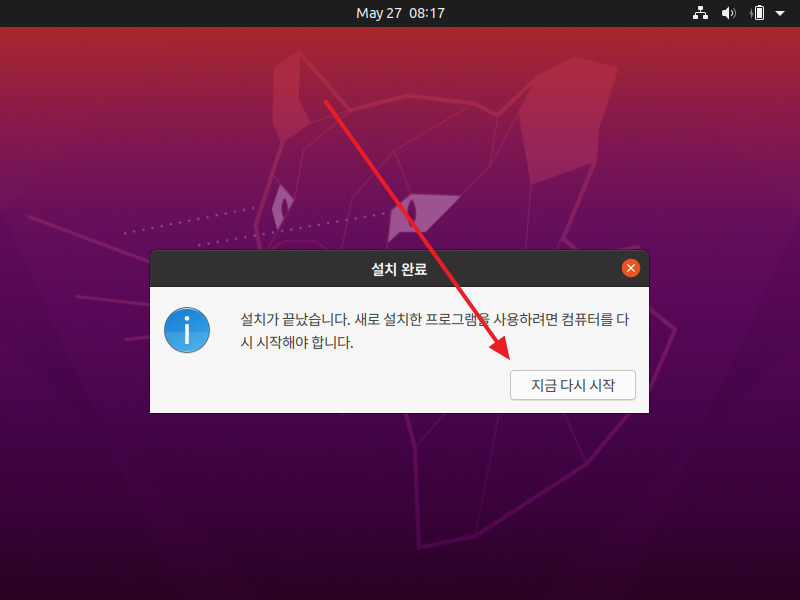
설치가 완료되면 위와 같은 팝업창이 뜬다. [지금 다시 시작]을 눌러주면 된다.
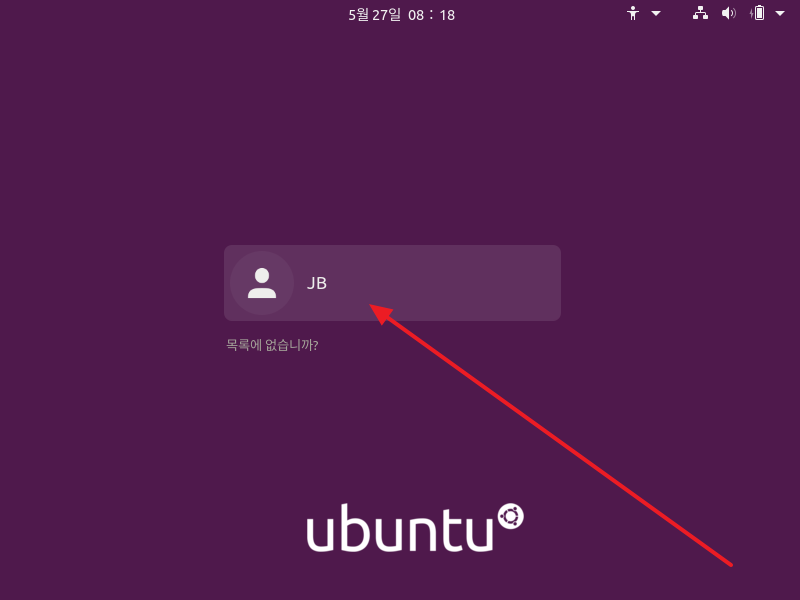
사용자 계정 클릭 후 암호를 입력하여 로그인한다.
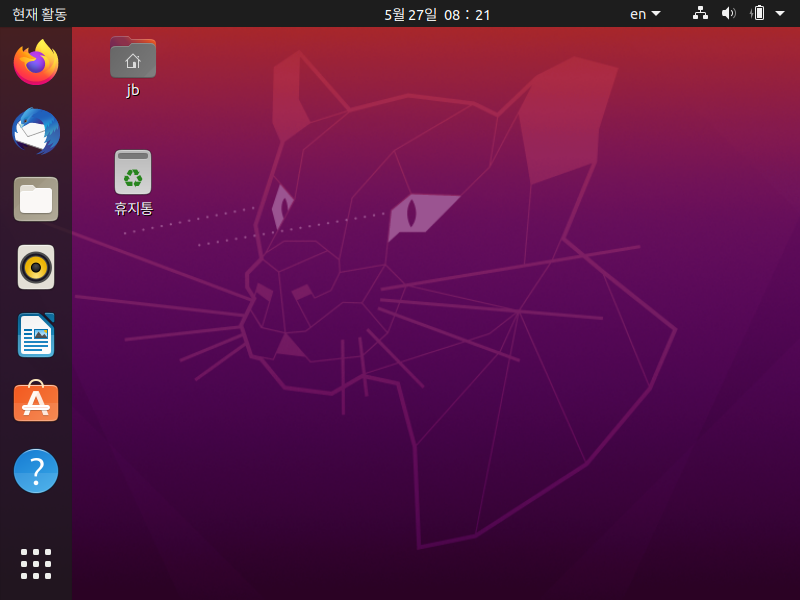
4) Ubuntu Server 이더넷 연결
이제 인터넷을 연결해주어야 한다.
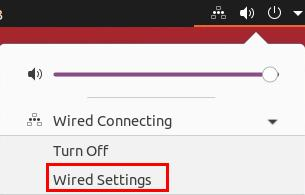
상단의 아이콘을 눌러 인터넷 설정으로 진입한다.
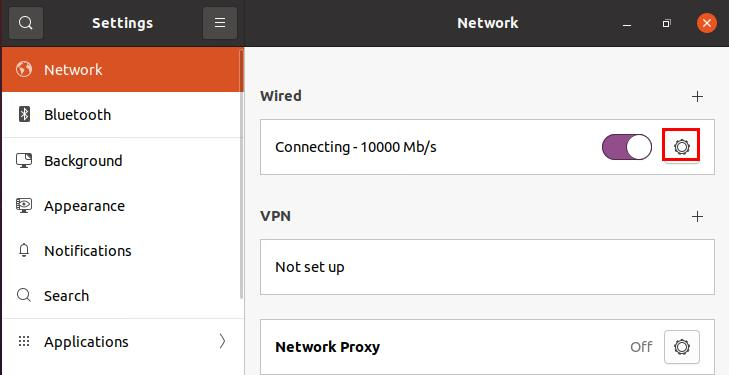
톱니바퀴 모양의 아이콘을 눌러 설정창으로 진입한다.
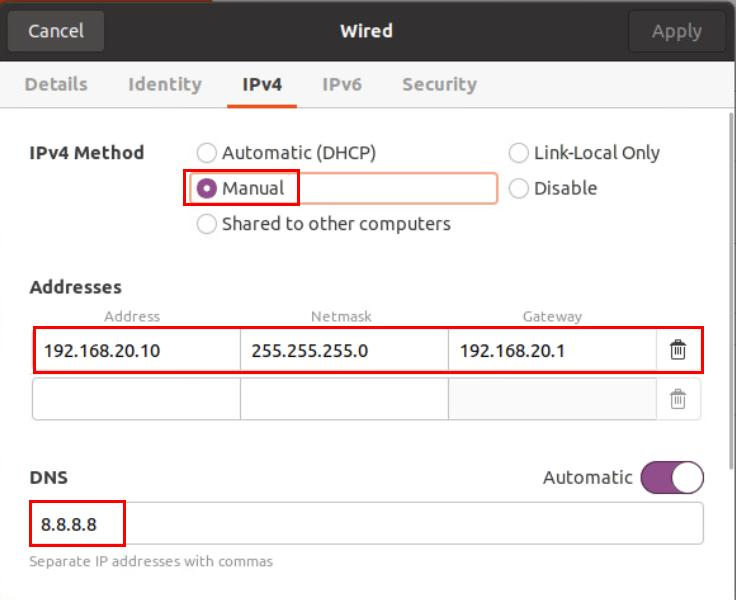
IPv4로 들어가서 IPv4 Method를 Manual로 설정해 준 다음 Address, Netmask, Gateway, DNS 주소를 입력해준다.
서버마다 고정된 IP 주소가 있으니, 그대로 입력해주기만 하면 끝이 난다.
인터넷 연결이 되었는지에 대한 확인은 Firefox를 열어 유튜브에 들어가 확인해본다.
References
[ Ubuntu ] 우분투 설치 USB 만들기 - balenaEtcher, by VirusHeo
Ubuntu 20.04 Desktop / 설치하기, by MANUAL FACTORY