유니티에서 데이터 관리를 위해 xml을 사용하고자 한다. 이때 excel에서 작업을 한 후 한 번에 xml 데이터로 변환하는 방법을 사용한다.
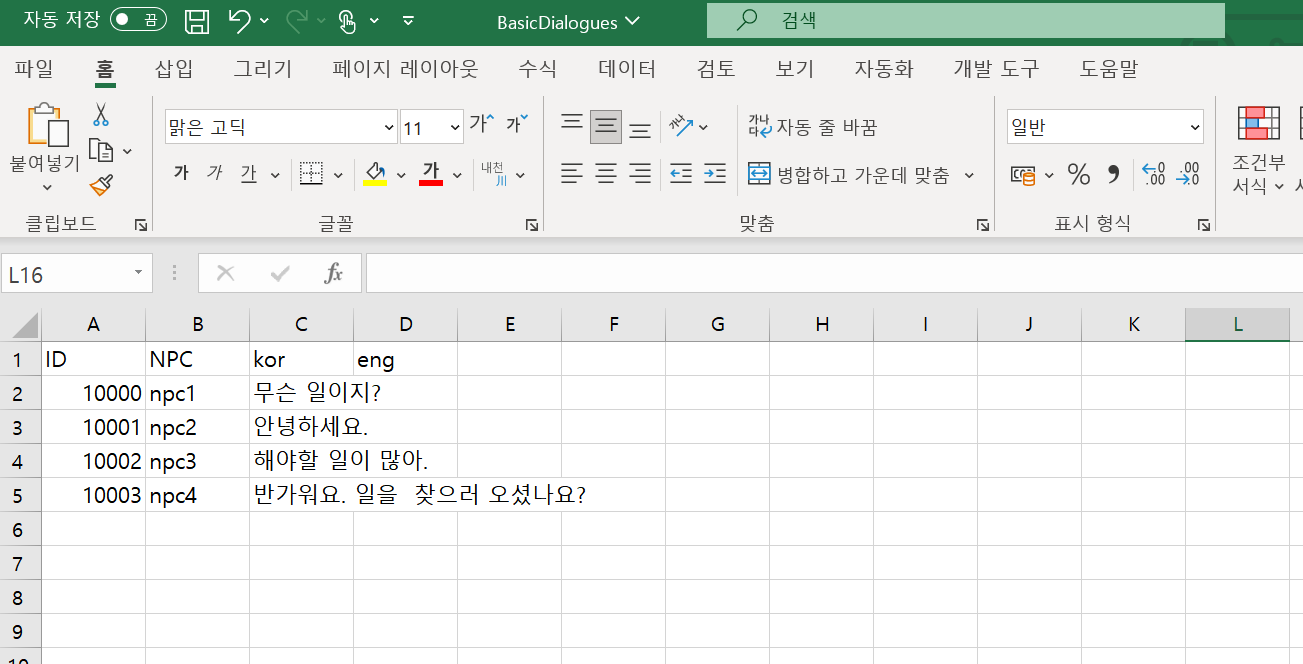
1. xml로 변환하고자 하는 excel 파일 작성하기
먼저 xml로 변환하고자 하는 excel 파일을 작성한다. column을 게임 데이터에 맞게 설정하면 된다.
2. xml schema 작성하기
그 다음 메모장을 켜서 다음과 같이 본인의 데이터에 맞는 xml schema를 작성한다.
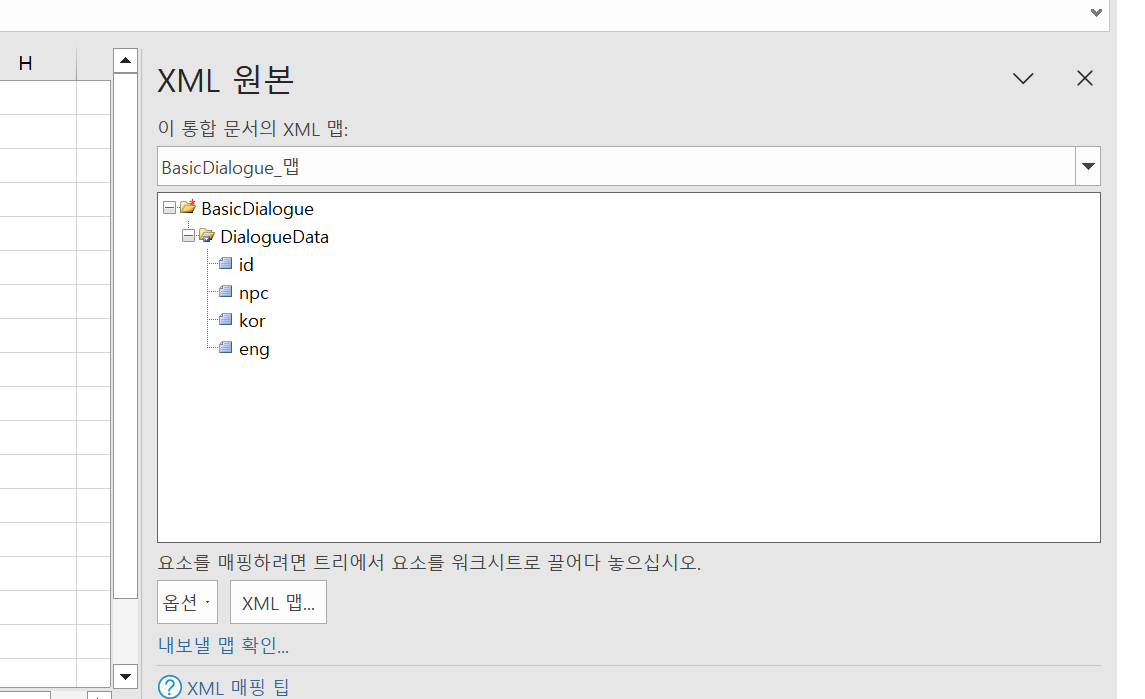
1번의 excel 파일에서 작성한 column 구조와 동일하게 작성해야 한다. 여기서 최소 두 개 이상이 되어야 반복 된다는 것을 인식하기 때문에 둘 이상 작성해주어야 한다. 그 다음 파일 확장자를 xml로 해서 저장해준다.
<?xml version="1.0" encoding="utf-8" standalone="yes" ?>

<BasicDialogue>

  <DialogueData id="" npc="" kor = "" eng = ""/>

  <DialogueData id="" npc="" kor = "" eng = ""/>

</BasicDialogue>
3. excel 파일을 xml로 매핑하기
이제 excel에서 다음의 작업을 진행한다.
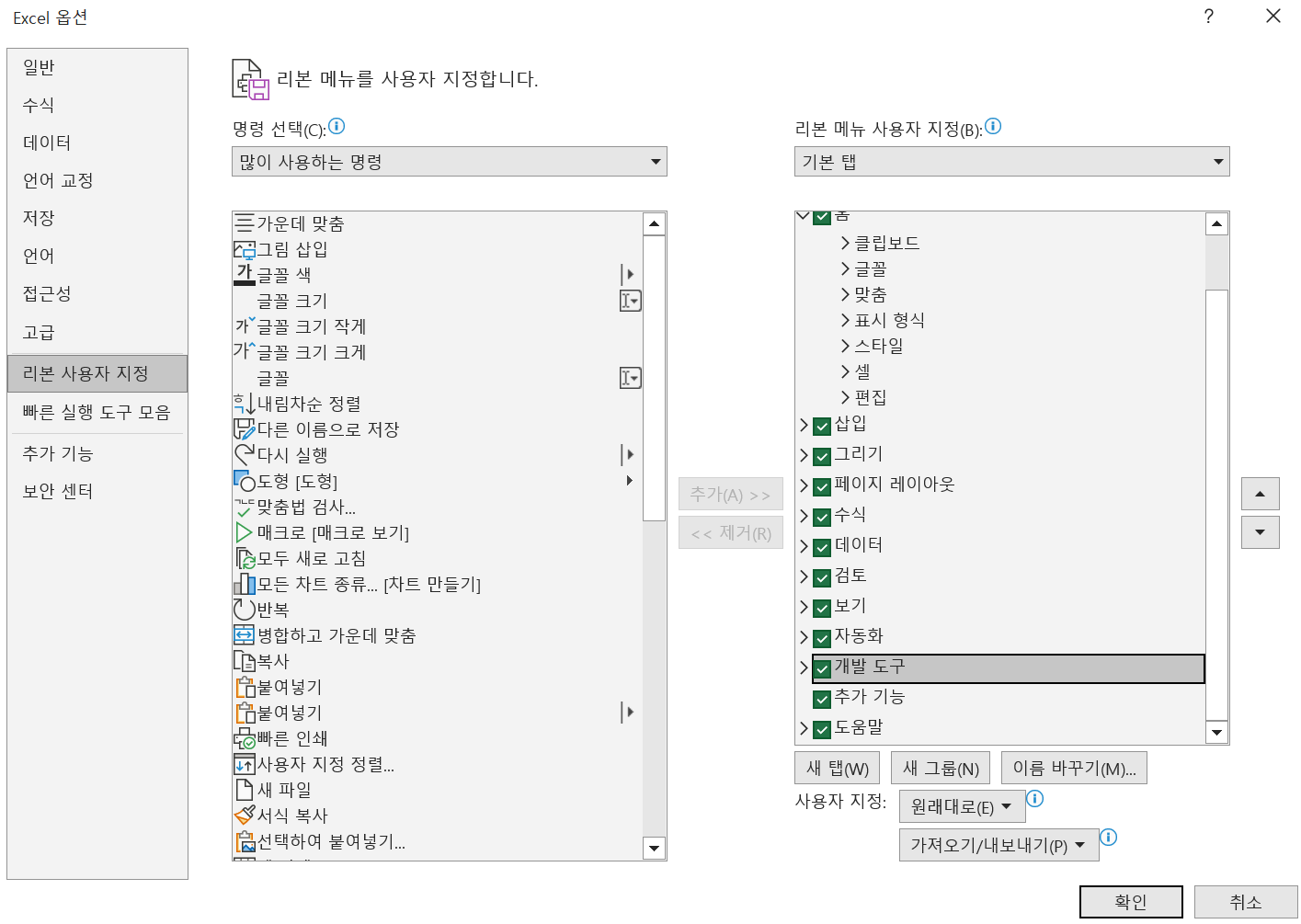
먼저 더보기 > 옵션을 눌려 Excel 옵션 박스를 켜준다. 그 다음, 리본 사용자 지정을 누른 후 개발 도구를 활성화시킨다.
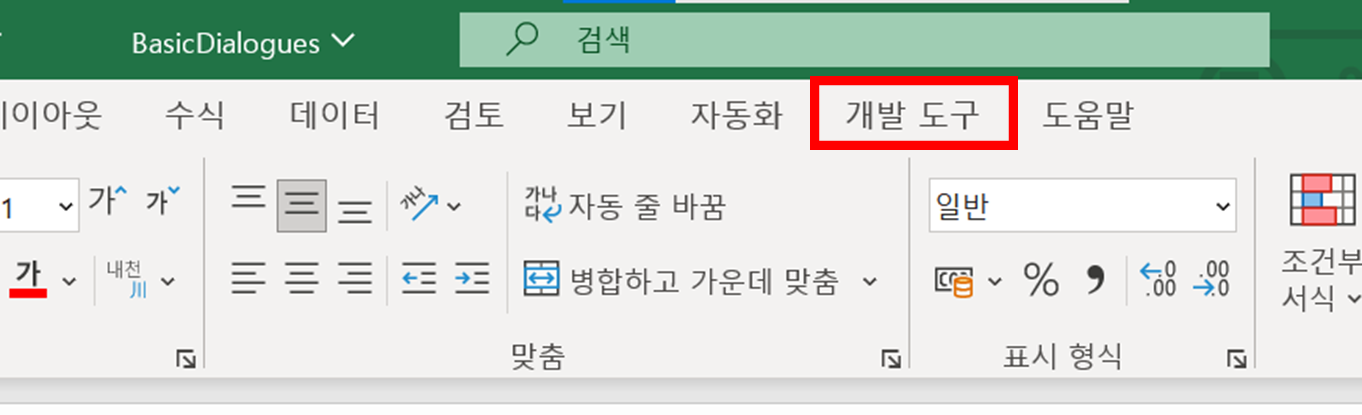
그렇게 하고나면 다음과 같이 상단의 창에 개발 도구가 생긴 것을 확인할 수 있다.
그 다음 원본 버튼을 누른 후 XML 맵 버튼을 누르면 다음 과 같은 박스 창이 뜨는 것을 확인할 수 있다.
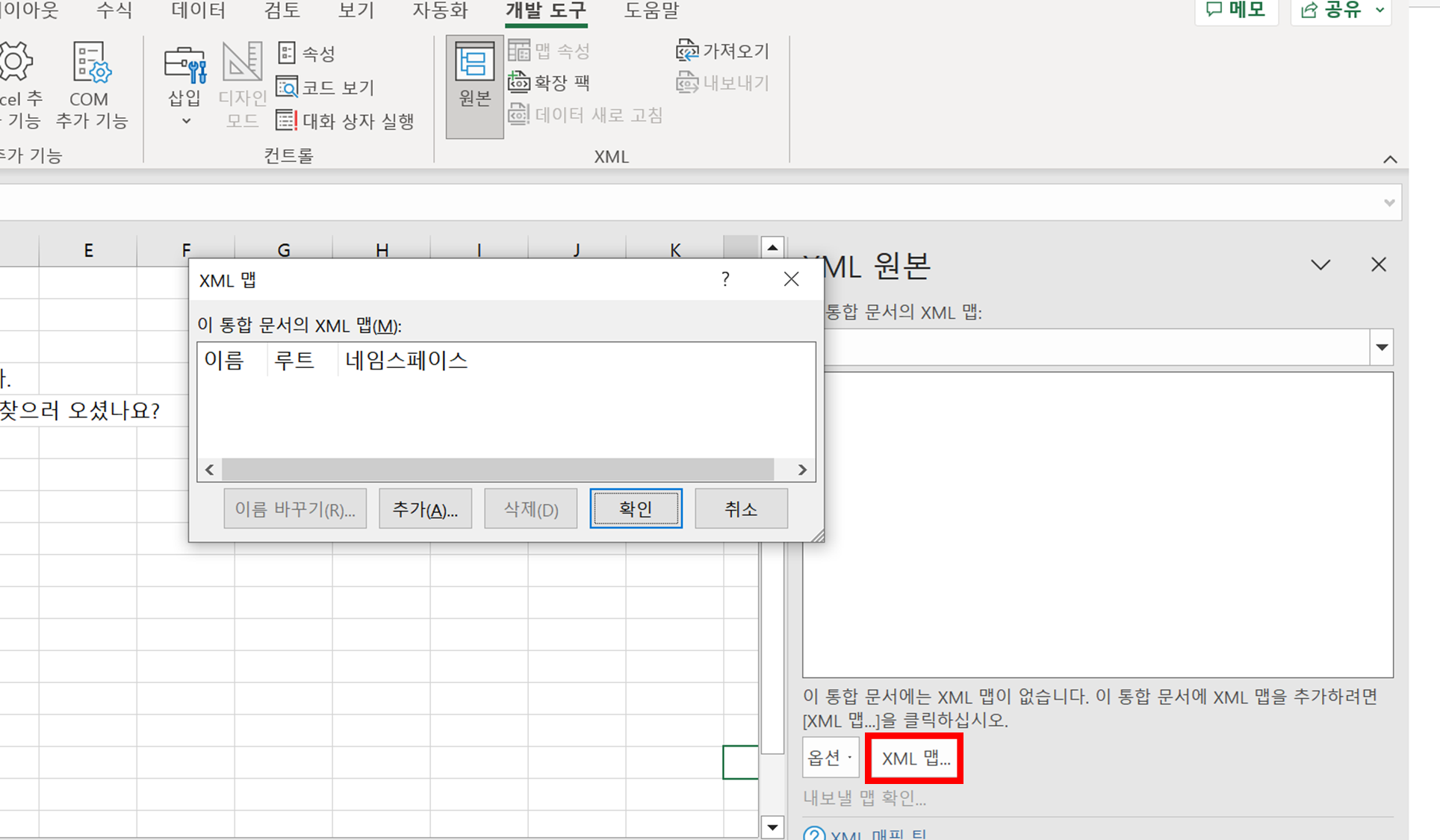
해당 박스 창에서 추가를 누르고 2번에서 생성한 xml schema 파일을 불러온다.
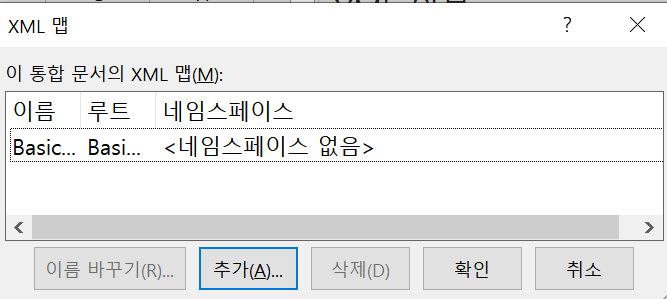
확인을 눌려주면 오른쪽에 xml schema가 불러와지는 것을 확인할 수 있다. 이제 마지막으로 데이터 매핑을 시켜줄 차례이다.
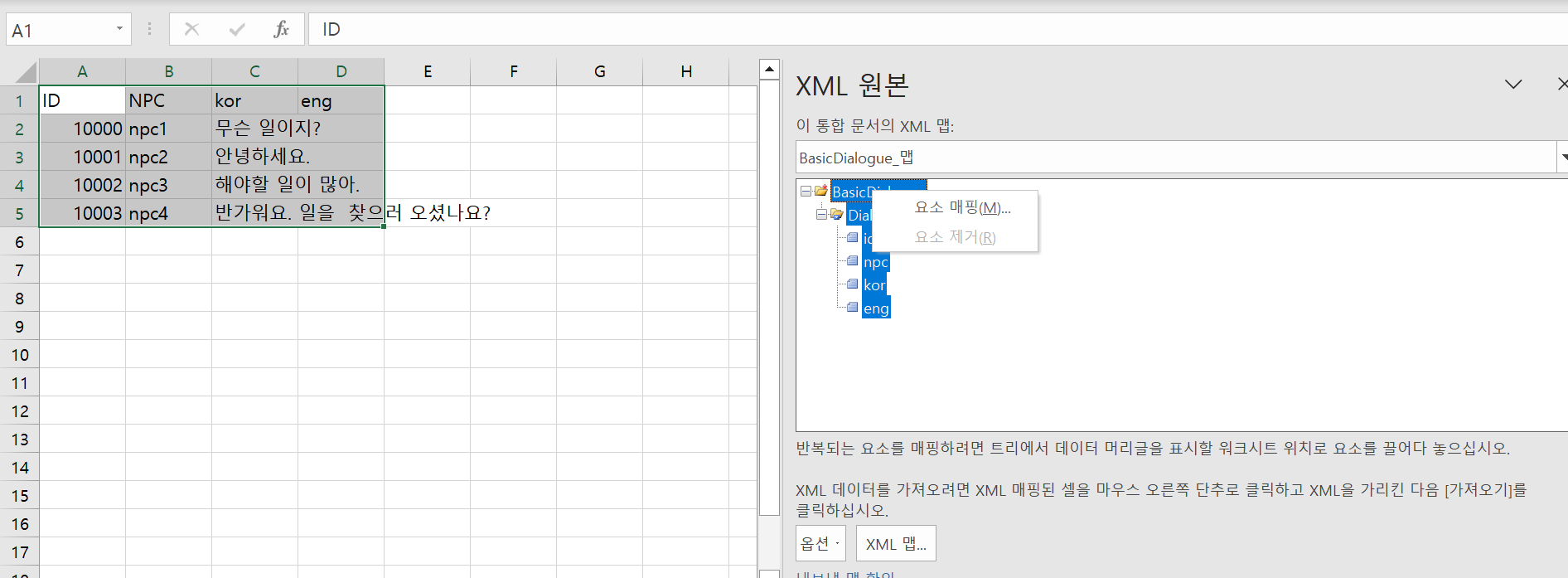
매핑이 필요한 excel 파일의 데이터 부분을 드래그 한 후 XML 원본 창에서 가장 상단의 요소에 (여기서는 BasicDialogue) 오른쪽 마우스 클릭 후 요소 매핑을 눌려준다.
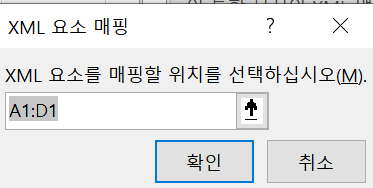
요소 매핑 창이 뜨면 확인 버튼을 눌려준다.
최종적으로 매핑이 완료되면 excel 파일이 다음과 같이 변경된다.
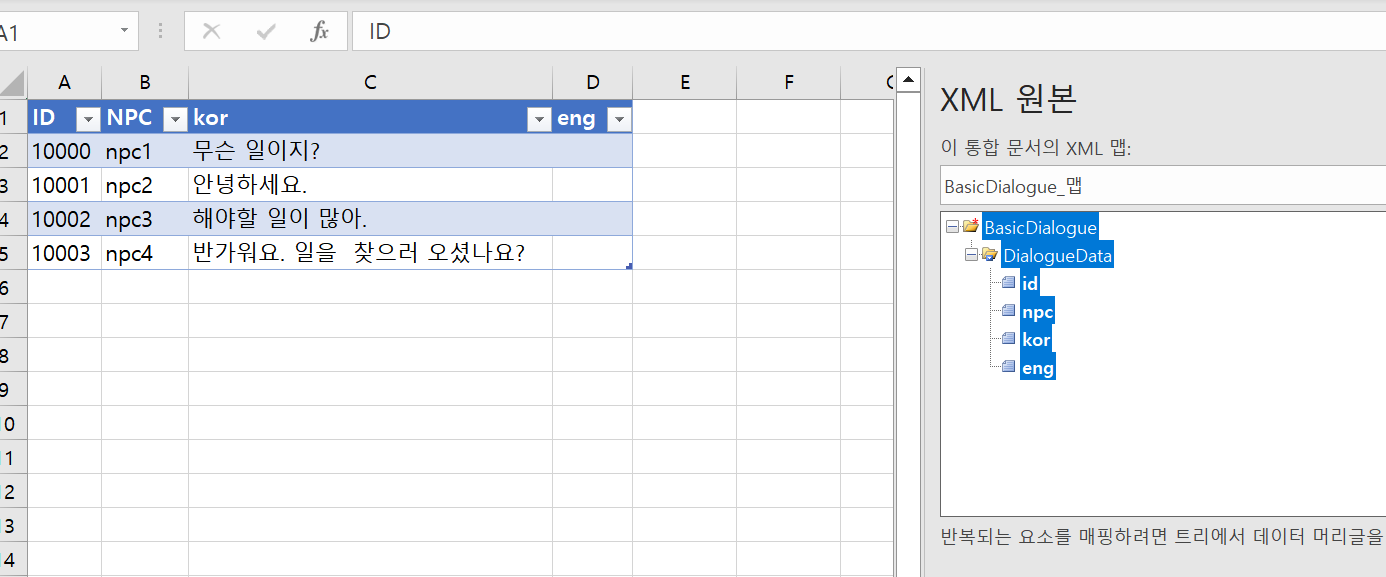
4. xml로 변환된 데이터 내보내기
마지막으로 개발 도구 창에서 내보내기를 누르면 xml로 변환된 데이터를 얻을 수 있다.

5. 최종 결과

다음 포스트에서는 xml 데이터를 유니티에서 어떻게 읽어와서 사용하는지 정리할 예정이다!