이번 글에서는 풀캘린더를 사용한 일정 관리 시스템의 더욱 고급화된 기능들을 살펴보겠습니다. 드래그 앤 드롭으로 일정 이동, 외부 캘린더와의 동기화, 그리고 추가적인 고급 기능들을 자세히 다루겠습니다.
이전 글 :
[JavaScript] 풀캘린더 라이브러리를 이용한 일정관리(1)
[JavaScript] 풀캘린더 라이브러리를 이용한 일정관리(2)
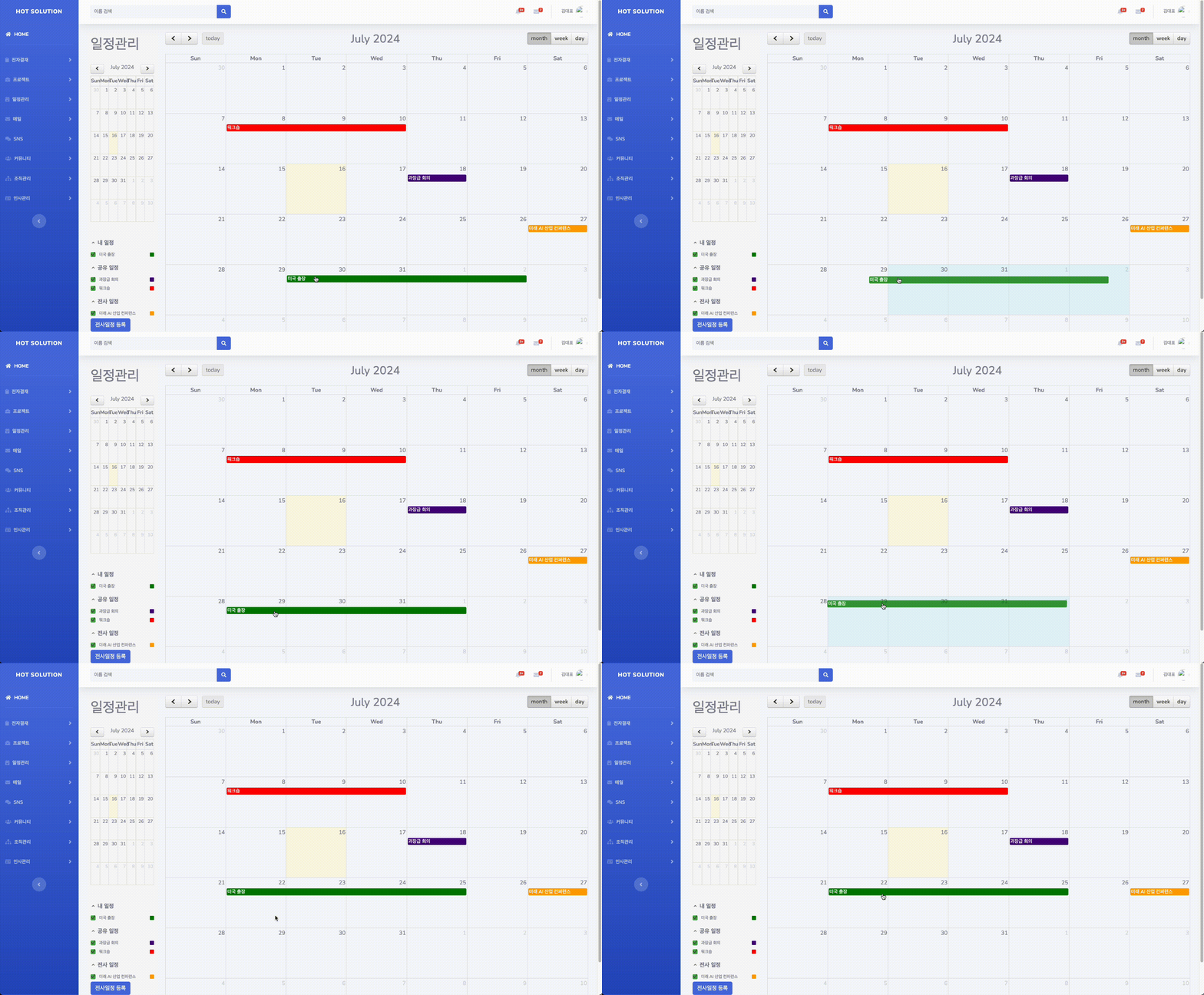
1. 드래그 앤 드롭으로 일정 이동
풀캘린더의 드래그 앤 드롭 기능을 활용하면 사용자가 마우스로 일정을 쉽게 이동할 수 있습니다.
$('#calendar').fullCalendar({
    // ... 기존 옵션들 ...
    editable: true,
    eventDrop: function(event, delta, revertFunc, jsEvent, ui, view) {
        updateSchedule(event, revertFunc);
    },
    eventResize: function(event, delta, revertFunc, jsEvent, ui, view) {
        updateSchedule(event, revertFunc);
    }
});

function updateSchedule(event, revertFunc) {
    $.ajax({
        url: '/schedule/updateSchedule',
        type: 'PUT',
        contentType: 'application/json',
        data: JSON.stringify({
            id: event.id,
            start: event.start.format(),
            end: event.end ? event.end.format() : null,
            allDay: event.allDay
        }),
        success: function(response) {
            if (response.success) {
                toastr.success('일정이 업데이트되었습니다.');
            } else {
                revertFunc();
                toastr.error('일정 업데이트에 실패했습니다.');
            }
        },
        error: function() {
            revertFunc();
            toastr.error('서버 오류가 발생했습니다.');
        }
    });
}
이 코드는 다음과 같은 기능을 구현합니다:
editable: true로 설정하여 일정의 드래그와 리사이즈를 활성화합니다.eventDrop과eventResize핸들러를 사용하여 일정 이동과 크기 조절 이벤트를 처리합니다.- 변경된 일정 정보를 서버에 전송하여 업데이트합니다.
- 서버 응답에 따라 성공 또는 실패 메시지를 표시하고, 실패 시
revertFunc()를 호출하여 변경을 취소합니다.
2. 외부 캘린더와의 동기화
Google Calendar와 같은 외부 캘린더와의 동기화는 사용자 편의성을 크게 향상시킬 수 있습니다.
function syncWithGoogleCalendar() {
    gapi.client.calendar.events.list({
        'calendarId': 'primary',
        'timeMin': (new Date()).toISOString(),
        'showDeleted': false,
        'singleEvents': true,
        'maxResults': 2500,
        'orderBy': 'startTime'
    }).then(function(response) {
        var events = response.result.items;
        var syncedEvents = events.map(function(event) {
            return {
                id: event.id,
                title: event.summary,
                start: event.start.dateTime || event.start.date,
                end: event.end.dateTime || event.end.date,
                allDay: !event.start.dateTime,
                editable: false,
                color: '#1976D2',
                description: event.description
            };
        });

        // 기존의 Google 동기화 일정 제거
        $('#calendar').fullCalendar('removeEvents', function(event) {
            return event.source.googleCalendarId;
        });

        // 새로운 Google 일정 추가
        $('#calendar').fullCalendar('addEventSource', {
            events: syncedEvents,
            googleCalendarId: 'primary'
        });

        toastr.success('Google Calendar와 성공적으로 동기화되었습니다.');
    }).catch(function(error) {
        toastr.error('Google Calendar 동기화 중 오류가 발생했습니다.');
        console.error('Error syncing with Google Calendar:', error);
    });
}

$('#syncWithGoogleBtn').click(syncWithGoogleCalendar);
이 코드는 다음과 같은 기능을 수행합니다:
- Google Calendar API를 사용하여 사용자의 일정을 가져옵니다.
- 가져온 일정을 풀캘린더 이벤트 형식으로 변환합니다.
- 기존에 동기화된 Google 일정을 제거하고 새로 가져온 일정을 추가합니다.
- 동기화 결과를 사용자에게 알립니다.
구현 시 고려사항:
- OAuth 인증: Google API 사용을 위한 인증 절차를 구현해야 합니다.
- 양방향 동기화: 로컬 캘린더의 변경사항을 Google Calendar에도 반영하는 기능을 추가할 수 있습니다.
- 주기적 동기화: 백그라운드에서 주기적으로 동기화하는 기능을 구현할 수 있습니다.
3. 일정 필터링 및 검색 기능
사용자가 원하는 일정만 볼 수 있도록 필터링과 검색 기능을 추가할 수 있습니다.
// 일정 유형별 필터링
$('.schedule-type-filter').on('change', function() {
    $('#calendar').fullCalendar('rerenderEvents');
});

// 일정 검색
$('#scheduleSearchInput').on('input', function() {
    $('#calendar').fullCalendar('rerenderEvents');
});

// 이벤트 렌더링 시 필터링 및 검색 조건 적용
$('#calendar').fullCalendar({
    // ... 기타 옵션들 ...
    eventRender: function(event, element, view) {
        // 유형별 필터링
        var typeVisible = $('#filter-' + event.type).is(':checked');

        // 검색어 필터링
        var searchTerm = $('#scheduleSearchInput').val().toLowerCase();
        var titleVisible = event.title.toLowerCase().indexOf(searchTerm) > -1;

        return typeVisible && titleVisible;
    }
});
이 코드는 일정 유형별 필터링과 제목 기반 검색 기능을 구현합니다. 사용자가 필터를 변경하거나 검색어를 입력할 때마다 캘린더의 일정이 실시간으로 업데이트됩니다.
4. 일정 공유 및 협업 기능
팀 프로젝트나 그룹 활동을 위한 일정 공유 및 협업 기능을 추가할 수 있습니다.
function shareSchedule(scheduleId) {
    $('#shareModal').modal('show');
    $('#shareScheduleId').val(scheduleId);
}

$('#shareForm').submit(function(e) {
    e.preventDefault();
    var scheduleId = $('#shareScheduleId').val();
    var sharedWith = $('#shareWith').val();

    $.ajax({
        url: '/schedule/share',
        type: 'POST',
        data: {
            scheduleId: scheduleId,
            sharedWith: sharedWith
        },
        success: function(response) {
            toastr.success('일정이 성공적으로 공유되었습니다.');
            $('#shareModal').modal('hide');
        },
        error: function() {
            toastr.error('일정 공유 중 오류가 발생했습니다.');
        }
    });
});
이 기능은 사용자가 특정 일정을 다른 사용자나 그룹과 공유할 수 있게 해줍니다. 서버 측에서는 공유된 일정에 대한 접근 권한을 관리해야 합니다.
5. 알림 및 리마인더 기능
일정 알림 및 리마인더 기능을 통해 사용자가 중요한 일정을 놓치지 않도록 할 수 있습니다.
function scheduleReminder() {
    $.ajax({
        url: '/schedule/upcoming',
        type: 'GET',
        success: function(events) {
            events.forEach(function(event) {
                var start = moment(event.start);
                var now = moment();
                var diff = start.diff(now, 'minutes');

                if (diff > 0 && diff <= 30) {
                    toastr.info(event.title + ' 일정이 30분 후에 시작됩니다.', '일정 알림');
                }
            });
        }
    });
}

// 5분마다 알림 체크
setInterval(scheduleReminder, 300000);
이 코드는 주기적으로 다가오는 일정을 확인하고, 30분 이내에 시작하는 일정에 대해 알림을 표시합니다.
결론
이러한 고급 기능들을 구현함으로써 풀캘린더 기반의 일정 관리 시스템을 더욱 강력하고 유용하게 만들 수 있습니다. 드래그 앤 드롭을 통한 직관적인 일정 관리, 외부 캘린더와의 동기화, 효과적인 필터링 및 검색, 협업을 위한 공유 기능, 그리고 알림 기능 등은 사용자의 생산성과 편의성을 크게 향상시킬 수 있습니다.