
1. package.json 파일 생성
- 웹팩은 npm을 이용하여 설치해야 하기 때문에
npm init -y패키지를 생성(초기화) 해준다.
npm init -y2. webpack 설치하기
- npm으로
webpack과webpack-cli를 설치한다.
npm install -D webpack webpack-cli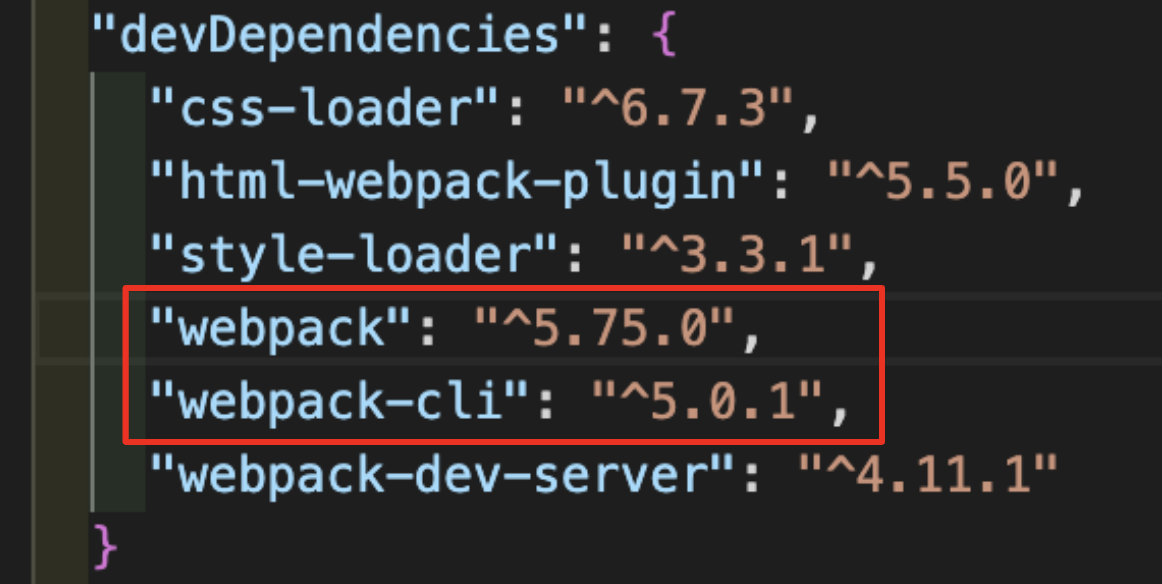
3. webpack.config.js 파일 생성
-
웹팩은 우선 번들링하길 원하는 파일을 확인하고(entry), 여기에 import한 라이브러리나 코드가 있으면 해당 코드를 모두 인식해서 하나의 번들(output)로 압축한다.
-
webpack 설정 파일인
webpack.config.js파일에entry와output정보를 먼저 작성한다.
const path = require('path');

module.exports = {
    entry: './src/index.js',
    output: {
        path: path.resolve(__dirname, 'dist'), // 깃허브 페이지 배포 시 `docs`로 변경
        filename: 'app.bundle.js',
    },
};
4. 번들링 하기
1) js 파일 번들링
1-1. 하위 js파일들을 최상위 js파일에 불러오기
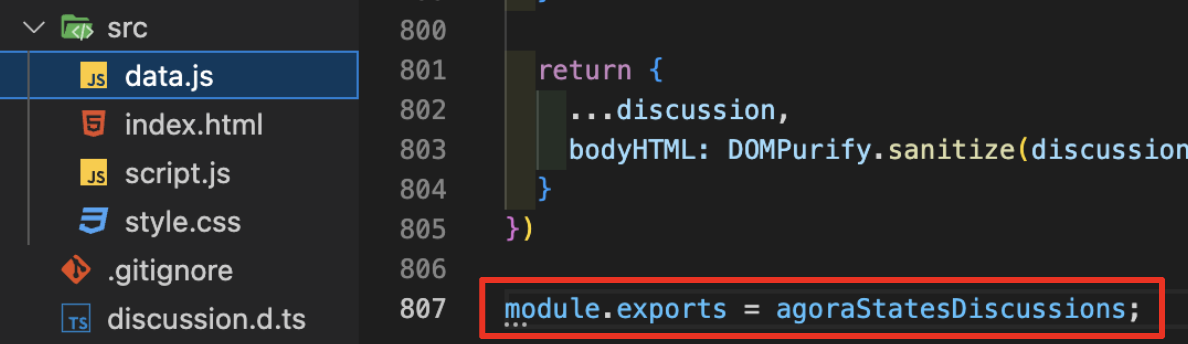
- 하위 js 파일(
src/data.js)을 최상위 js 파일(src/script.js)에서 불러올 수 있도록export해준다.
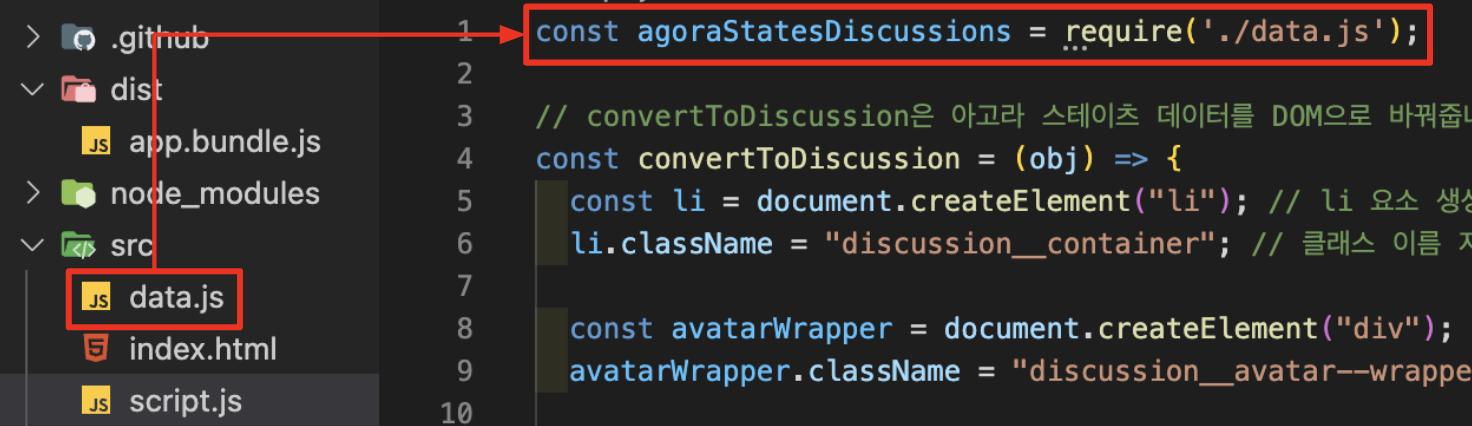
- 최상위 js 파일(
src/script.js)에서 하위 js 파일(src/data.js)을 불러온다.
1-2. js파일 번들링 하기
npx webpack명령어를 이용해 src 폴더 안에 있는 js 파일을 번들링한다. 또는 package.json 파일에"build": "webpack"스크립트를 추가해두면npm run build명령어로도 번들링 할 수 있다.
npx webpack "scripts": {
"test": "echo \"Error: no test specified\" && exit 1",
"build": "webpack" <- 스크립트 추가
},-
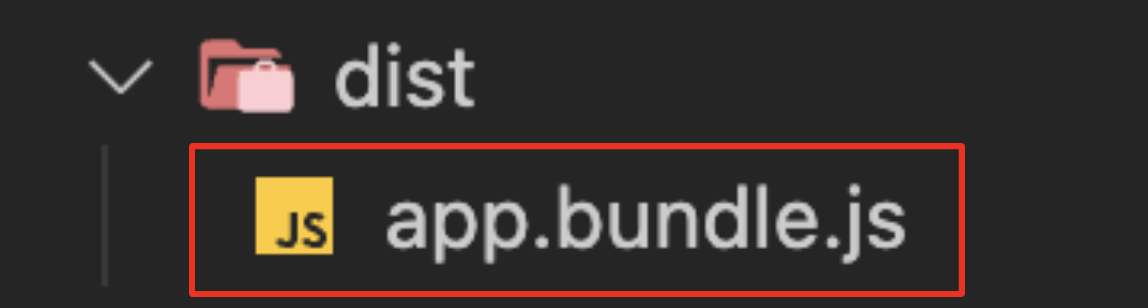
js파일을 번들링하면 아래와 같이
output으로 지정해둔dist폴더가 생기고,dist/app.bundle.js파일을 확인해 보면 webpack이 최소화(minifiy)한 코드를 확인할 수 있다. -
node dist/app.bundle.js로 실행해보면 번들링한 코드가 정상적으로 출력되는지 확인할 수 있다.
2) CSS 파일 번들링
2-1. 제일 상위의 js파일(index.js)에 CSS 파일 불러오기
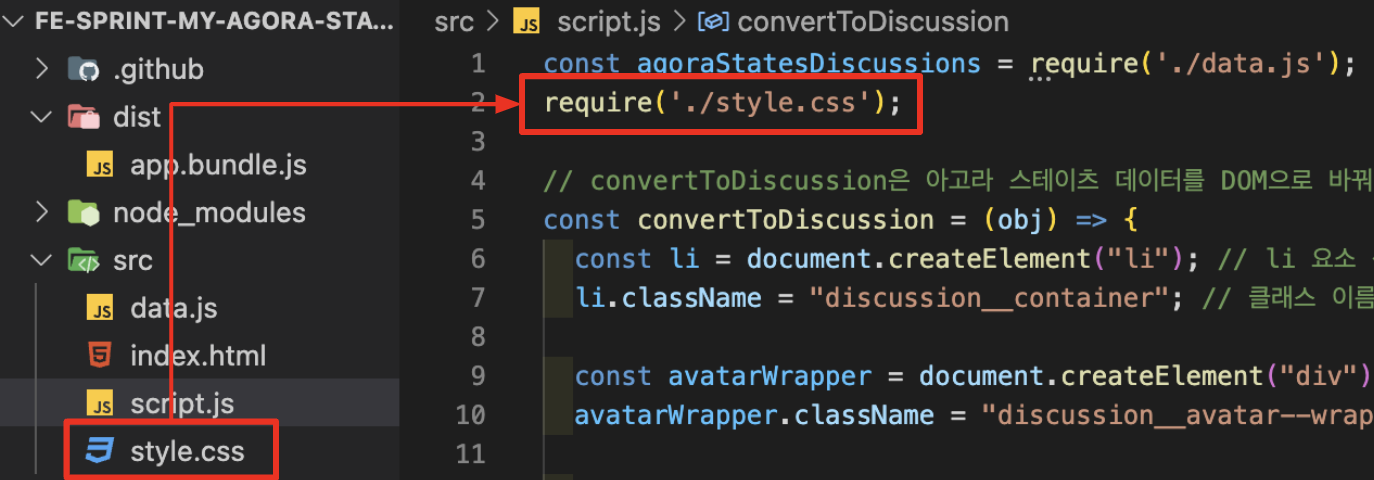
2-3. css-loader, style-loader 설치
-
webpack은 JavaScript와 CSS를 함께 배포해야 할 때, 좀 더 쉽게 배포할 수 있게 로더(loader)를 제공한다.
-
css-loader는 CSS를 JS파일 내에서 불러올 수 있게 해주고,style-loader는 불러온 CSS를 style요소 내에 담아주는 역할을 한다. npm으로css-loader와style-loader를 설치한다.
npm i -D css-loader style-loader2-4. webpack.config.js에 로더 설정
const path = require("path");

module.exports = {
  entry: "./src/index.js",
  output: {
    path: path.resolve(__dirname, "dist"),
    filename: "app.bundle.js",
  },
  module: {
    rules: [
      {
        test: /\.css$/,  // 파일명이 .css로 끝나는 모든 파일에 적용
        // 배열 마지막 요소부터 오른쪽에서 왼쪽 순으로 적용
        // 순서 주의 : 먼저 css-loader가 적용되고, styled-loader가 적용되어야 한다.
        use: ["style-loader", "css-loader"],
        // loader가 node_modules 안의 있는 내용도 처리하기 때문에
        // node_modules는 제외해야 한다.
        exclude: /node_modules/,
      },
    ],
  },
};
2-5. js파일 번들링 하기
- 두 로더 설치와 webpack.config.js 설정을 한 후 다시 번들링 한다.
3) HTML 파일 번들링
3-1. html-webpack-plugin 플러그인 설치
- 플러그인은 로더처럼 자바스크립트 파일로 불러오는 작업은 아니지만, 번들링에 유용한 다양한 툴을 적용할 수 있다.
npm i -D html-webpack-plugin3-2. webpack.config.js에 플러그인 설정
const path = require("path");
const HtmlWebpackPlugin = require('html-webpack-plugin')  // <- 플러그인 불러오기

module.exports = {
    entry: "./src/index.js",
    output: {
        path: path.resolve(__dirname, "dist"),
        filename: "app.bundle.js",
    },
    module: {
        rules: [
            {
                test: /\.css$/,
                use: ["style-loader", "css-loader"],
                exclude: /node_modules/,
            },
        ],
    },
    plugins: [new HtmlWebpackPlugin({
        template: path.resolve(__dirname, "src", "index.html")
    })]
};
3-3. js파일 번들링 하기
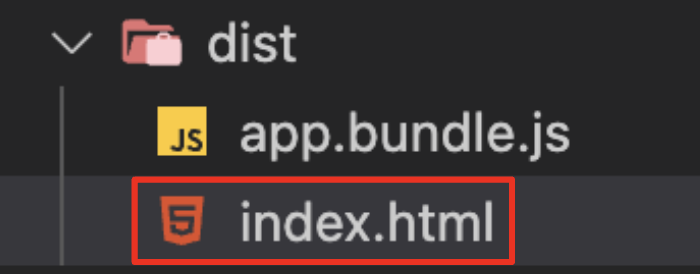
- 플러그인 설치와 webpack.config.js 설정을 한 후 다시 번들링 하면, 아래와 같이
src/index.html파일을 번들링하여dist/index.html파일을 새로 생성한 것을 볼 수 있다.
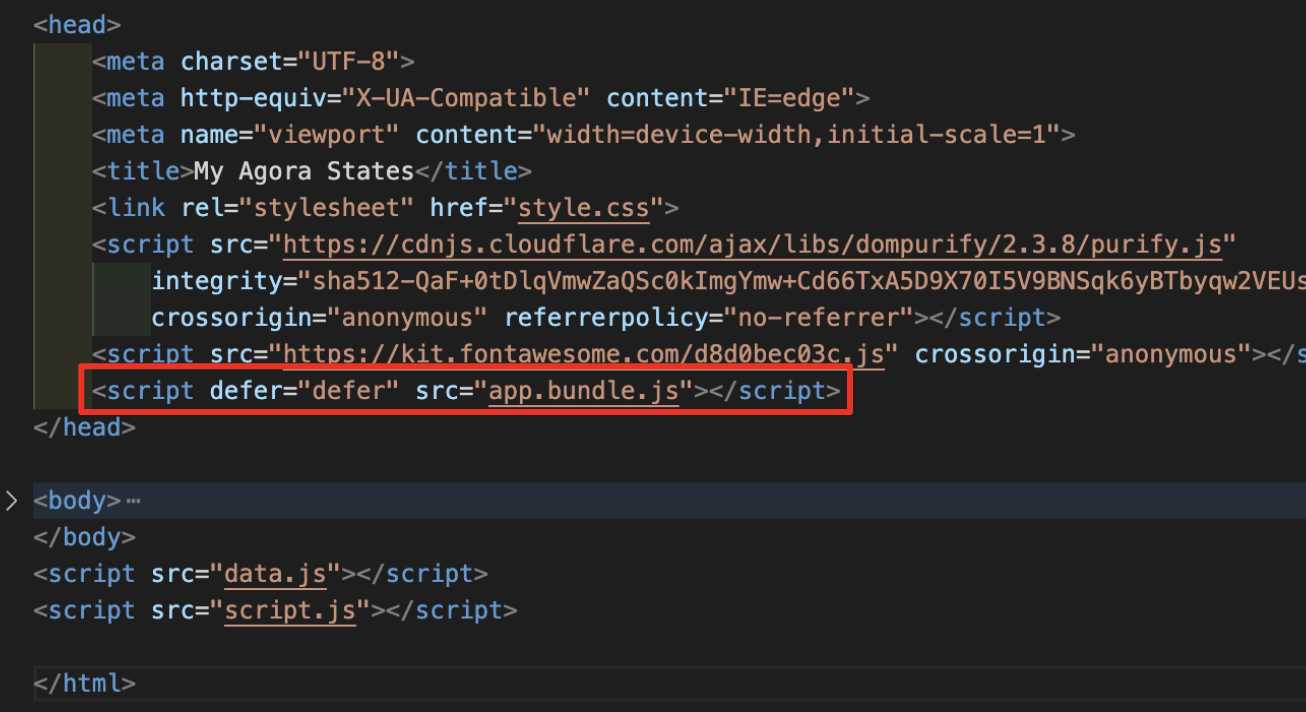
- CSS는
app.bundle.js파일에서 넣어주고, JavaScript는html-webpack-plugin이 자동으로<script defer="defer" src="app.bundle.js"></script>스크립트 요소를 추가해준 모습을 볼 수 있다.
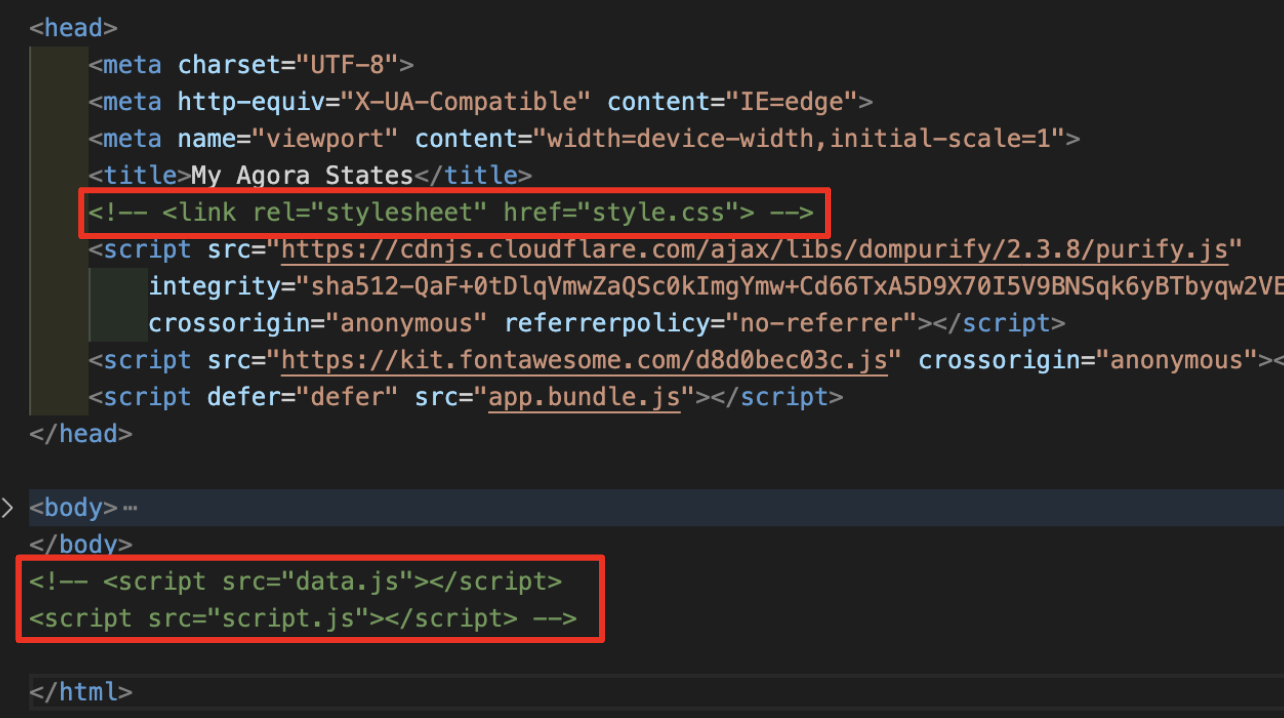
3-4. 기존 연결되어 있던 CSS, JS파일 삭제하기
- 번들링한
dist/index.html에서 기존에 연결되어 있던 CSS파일과 JS파일들의 연결 코드들을 삭제한다.
5. 번들링 결과
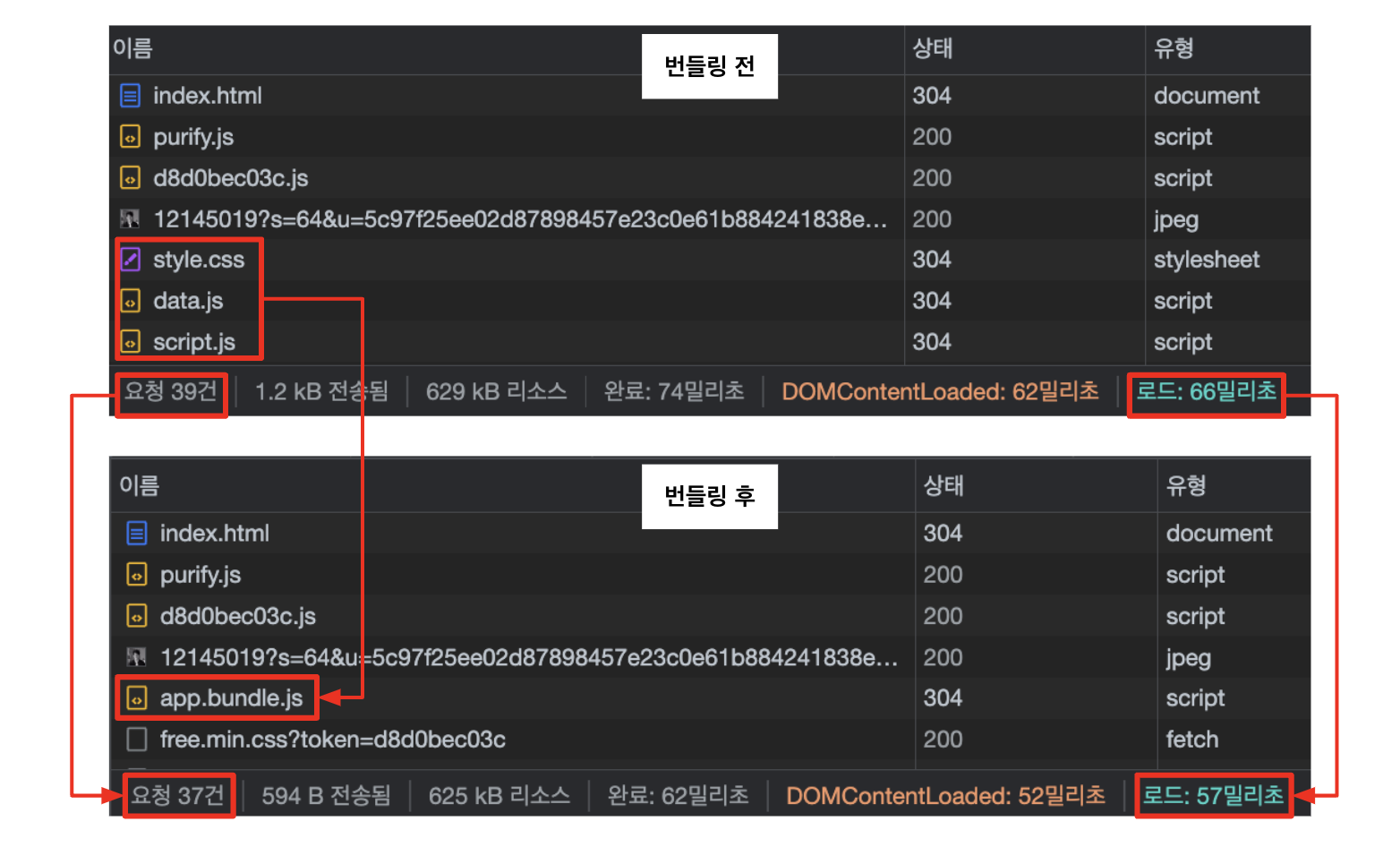
- 번들링을 하기 전의 파일과 번들링을 한 파일을 비교해보면 요청 건수와 로딩을 완료하기까지 걸린 시간이 감소 했고, 기존에 CSS파일, JS파일을 각각 불러오다가 app.bundle.js파일 하나만 불러오는 것을 확인할 수 있다.

FE Developer