
📌BACKUP
FULL BACKUP
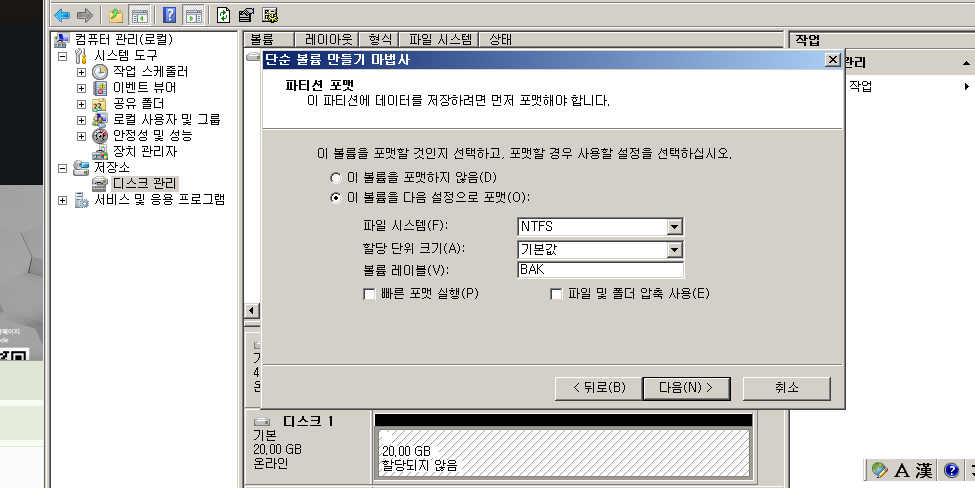
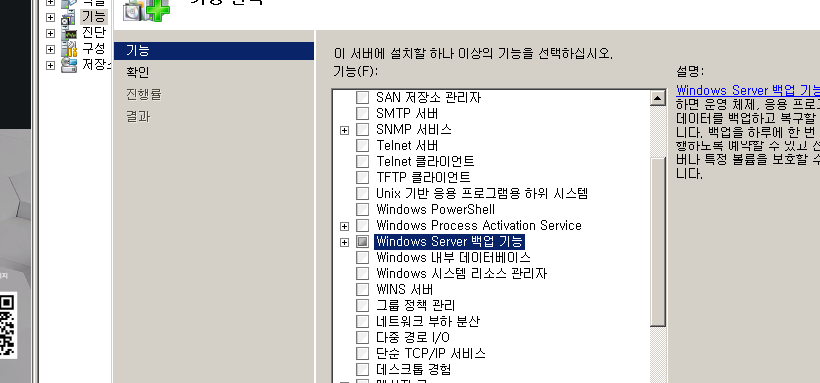
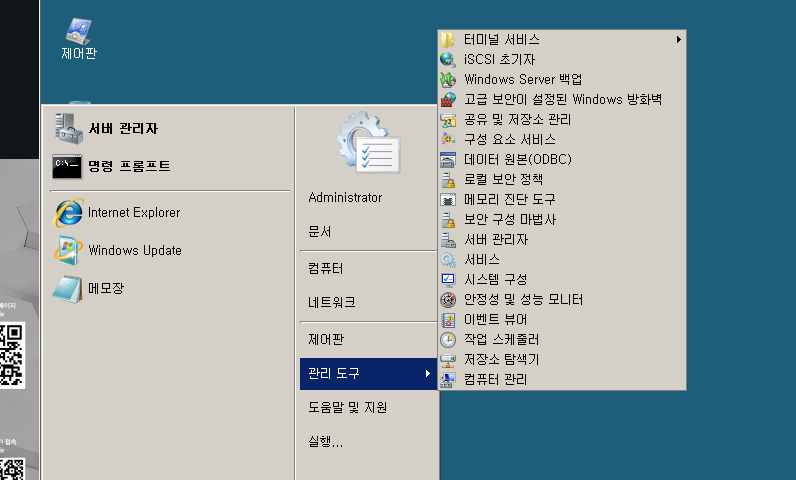
다른 컴퓨터에 연결도 가능
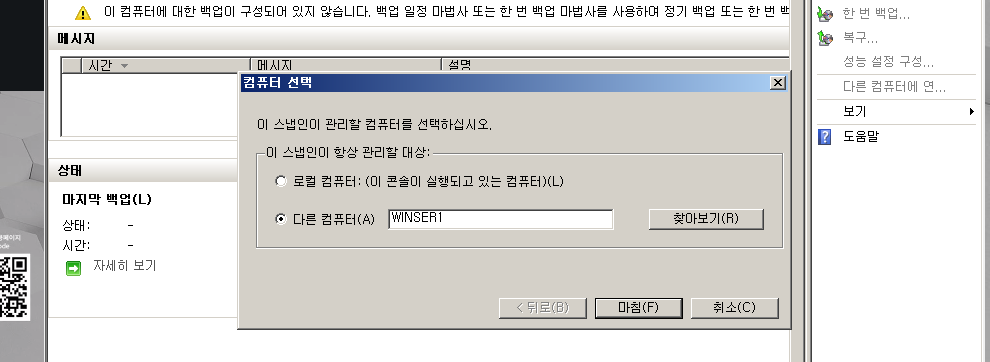
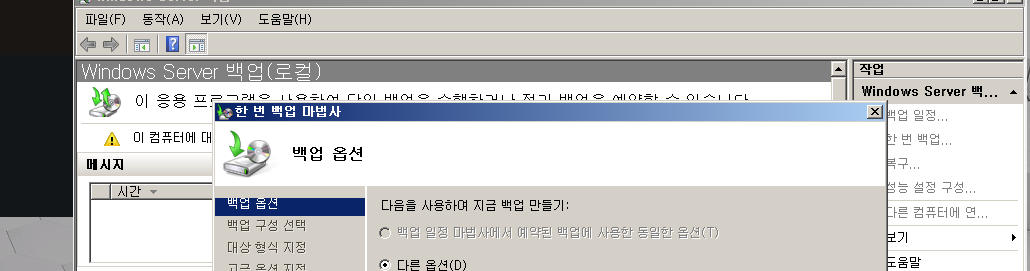
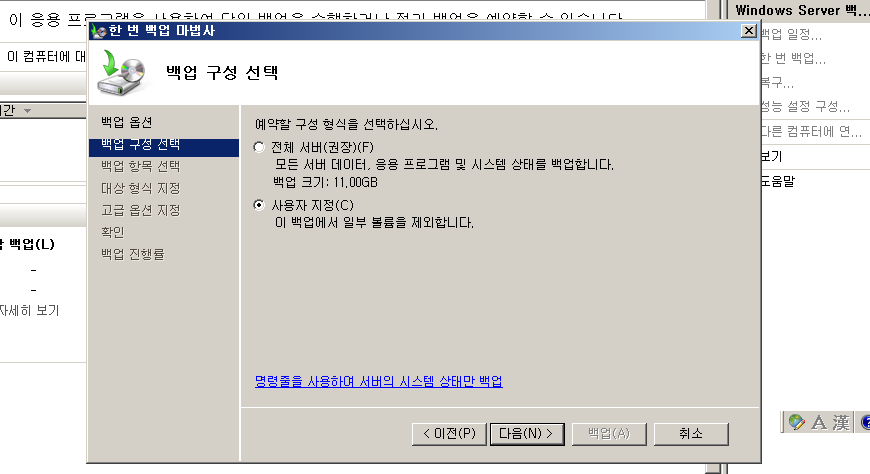
디폴트로 다음
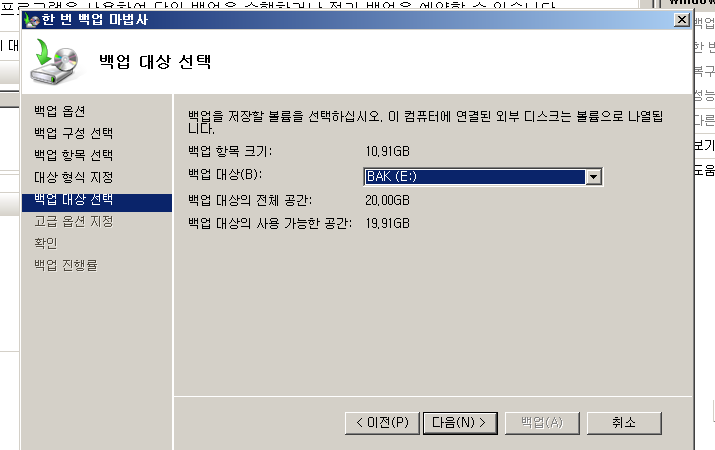
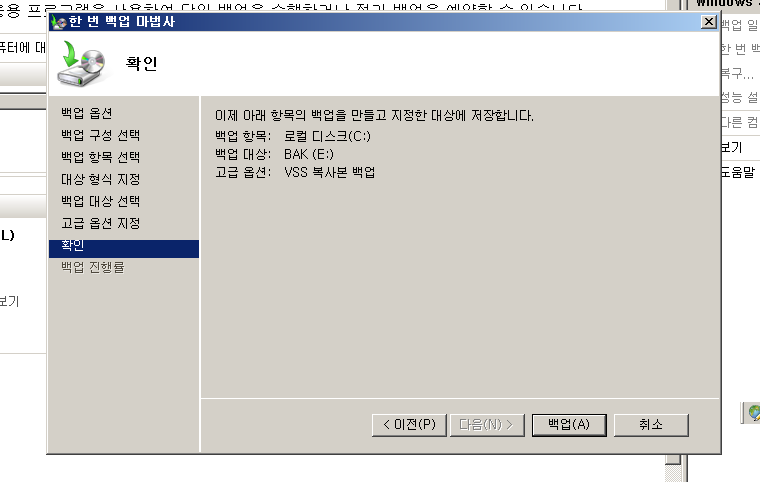
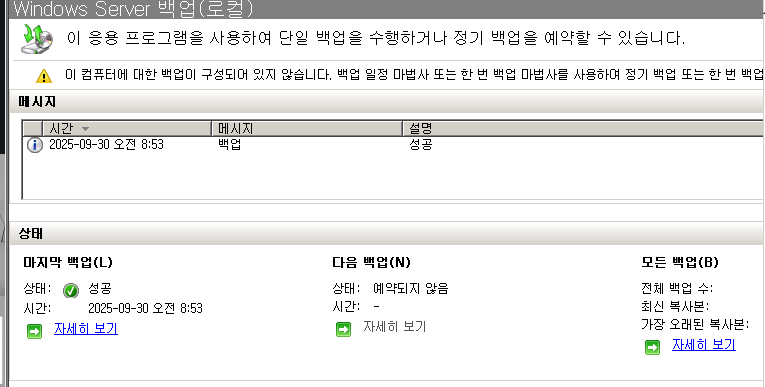
백업이 잘 되어 있음.
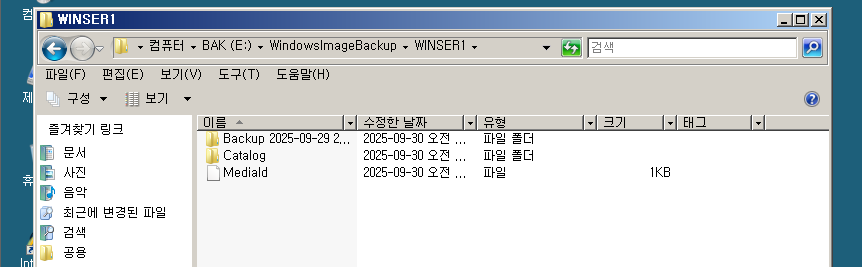
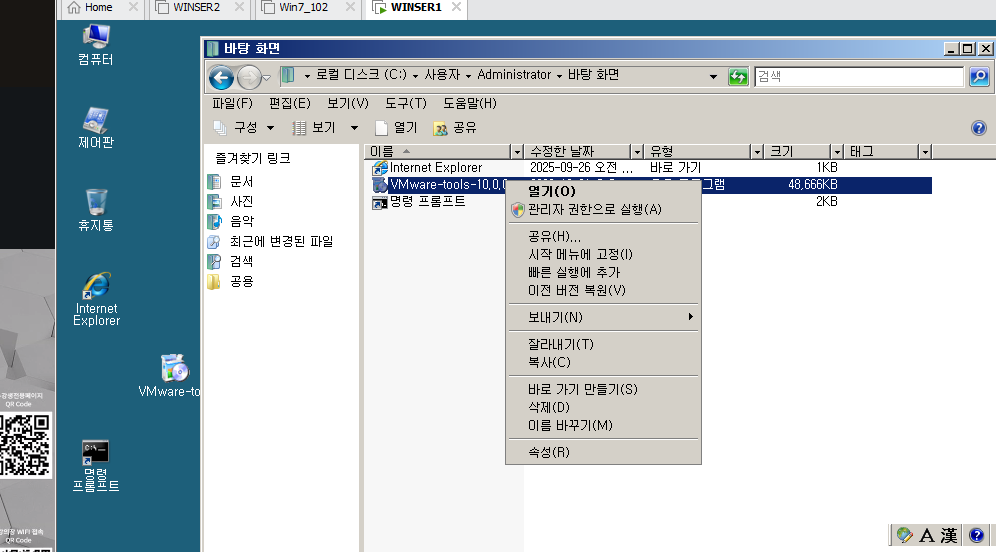
실습을 위해 삭제
, 휴지통에서도 삭제
복구 선택
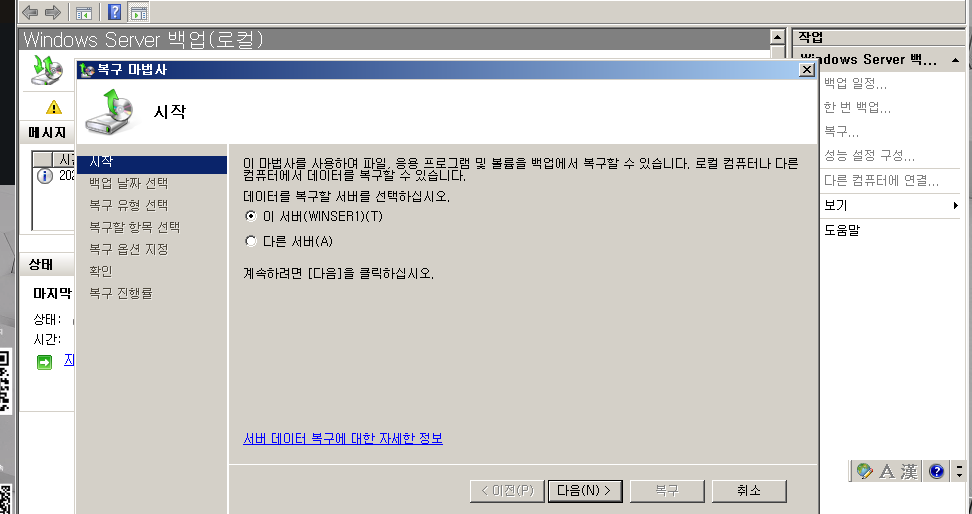
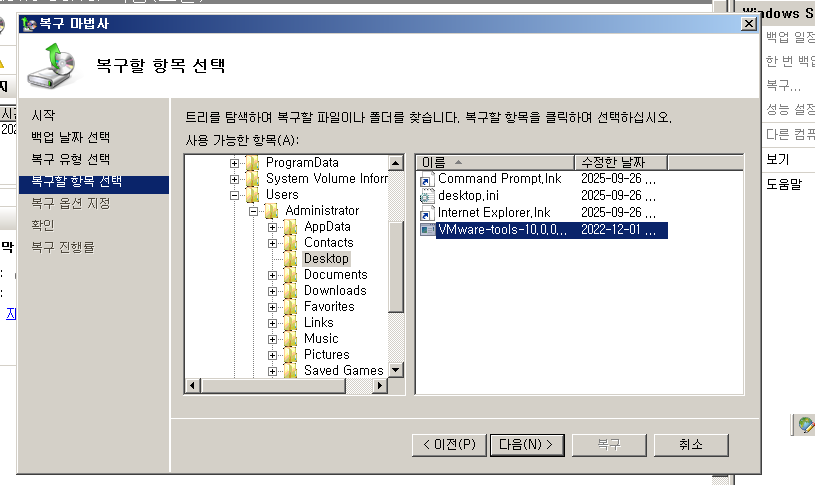
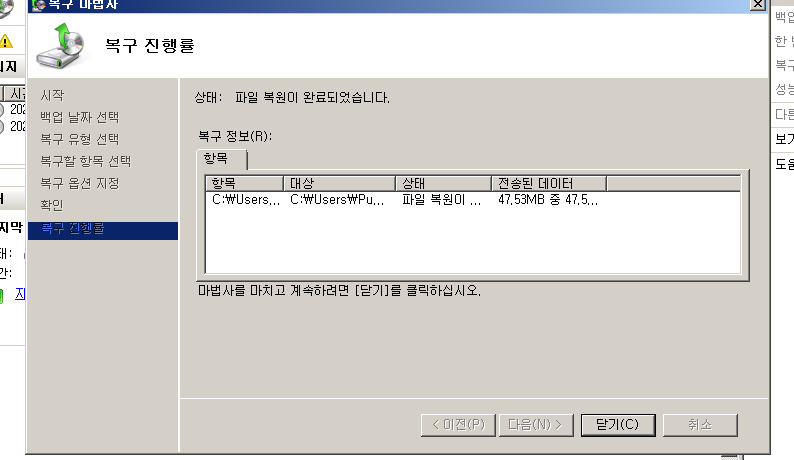
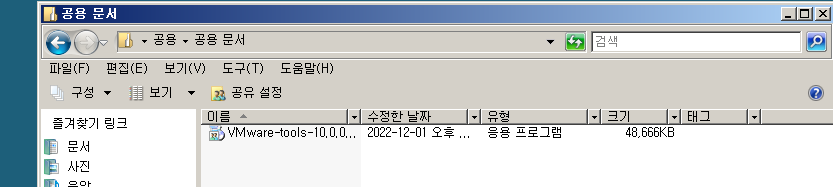
백업 완료
incremental backup
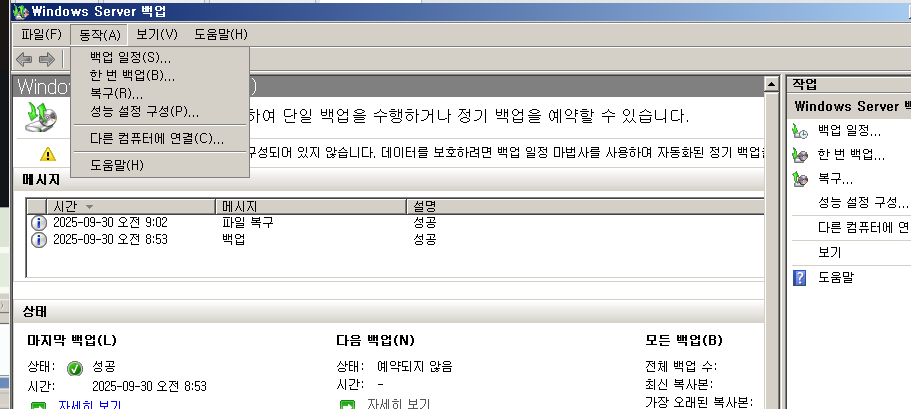
-> 성능 설정 구성
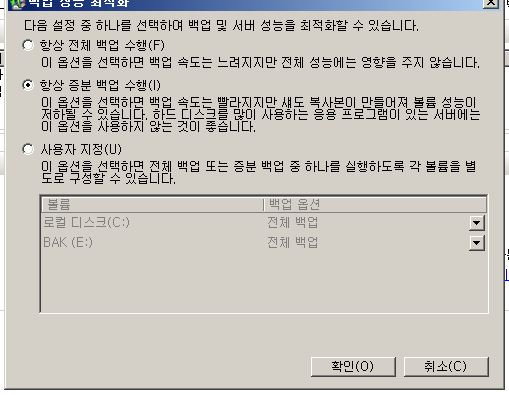
증분 백업 선택 (전체 백업이 없으면 의미없음)
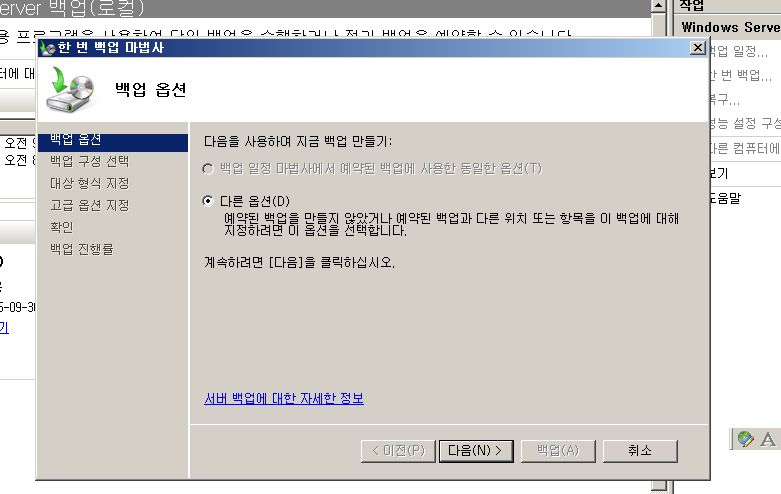
한 번 백업 ->
중간은 사용자 지정 빼고 디폴트
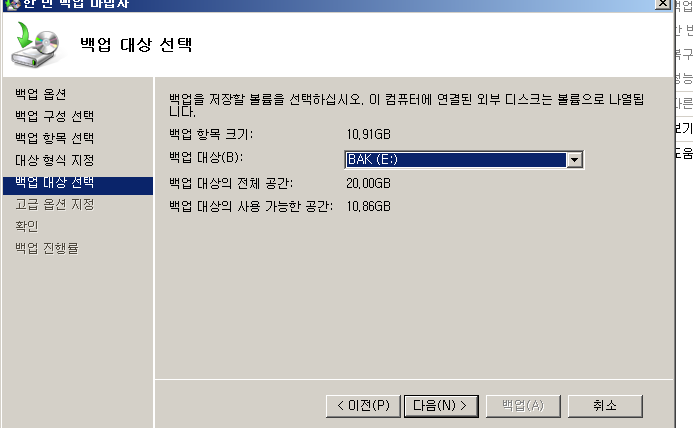
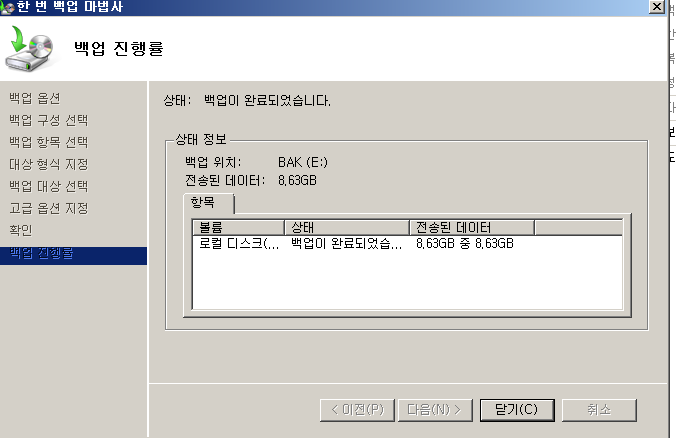
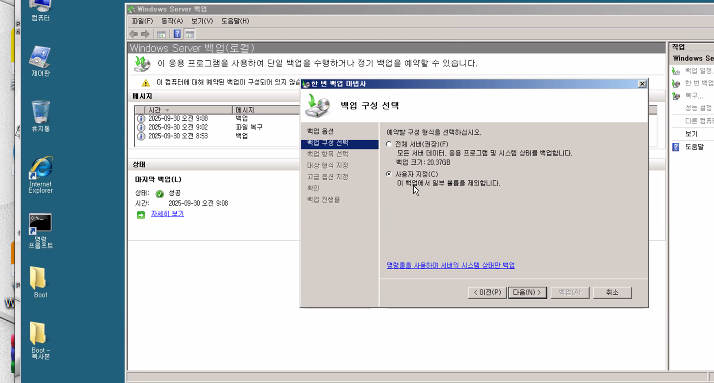
boot를 바탕 화면으로 빼주고 (복사본까지 약 60MB)
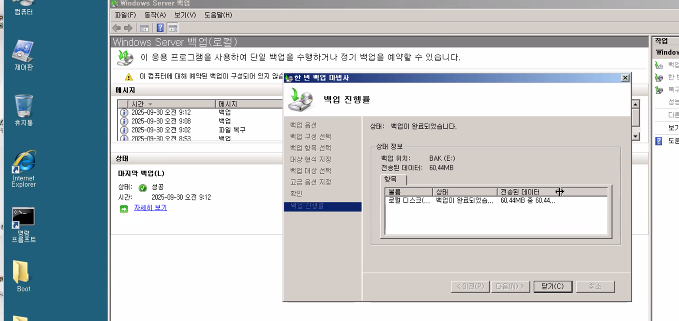
백업이 전체(8.4G)에서 추가분 (60MB 정도로 바뀜)
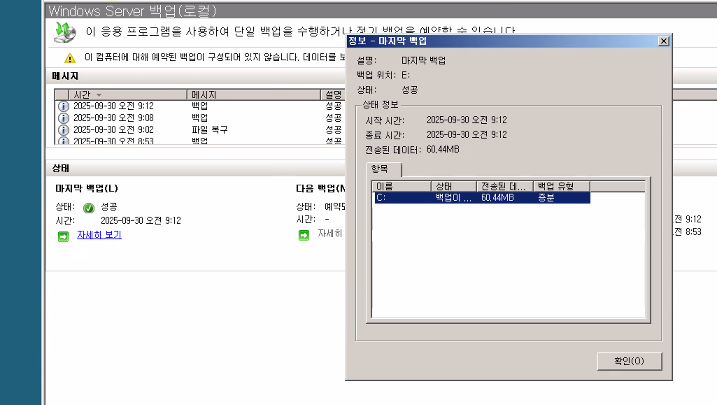
자세히 보기에 들어가면
백업 유형이 증분임을 확인 할 수 있다.
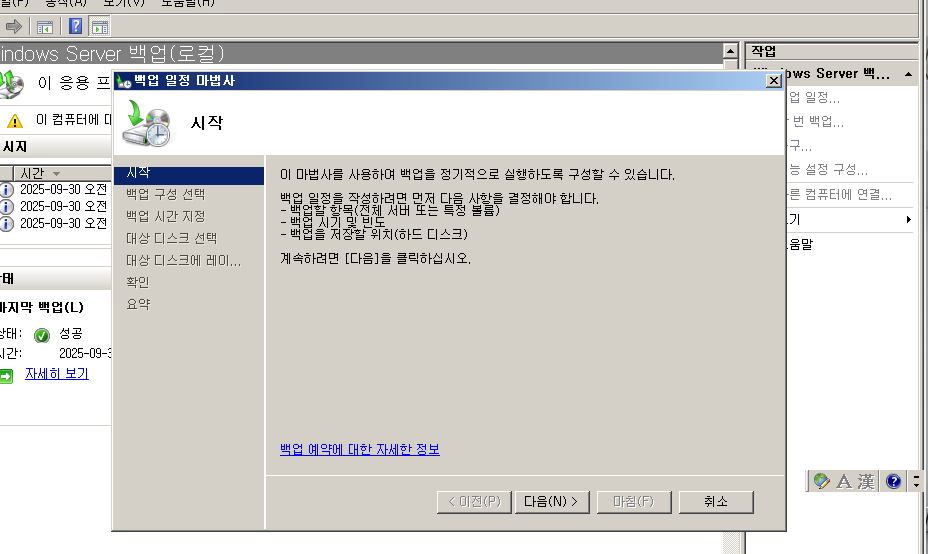
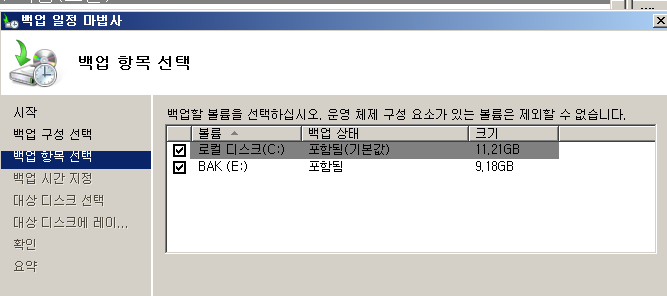
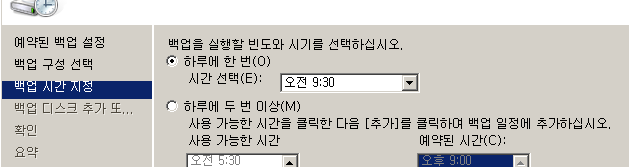
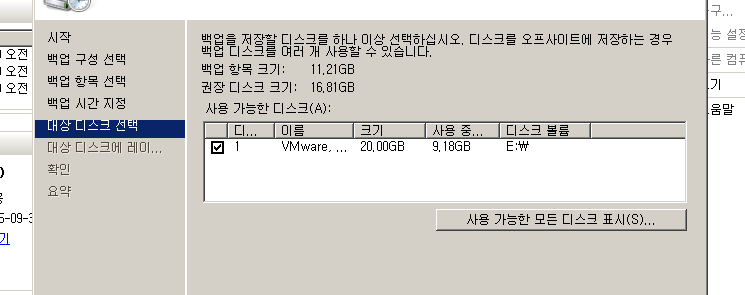
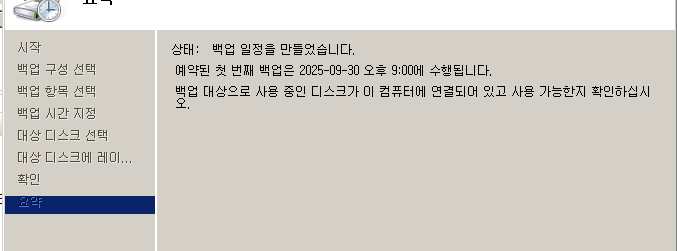
BACKUP 일정
Telnet
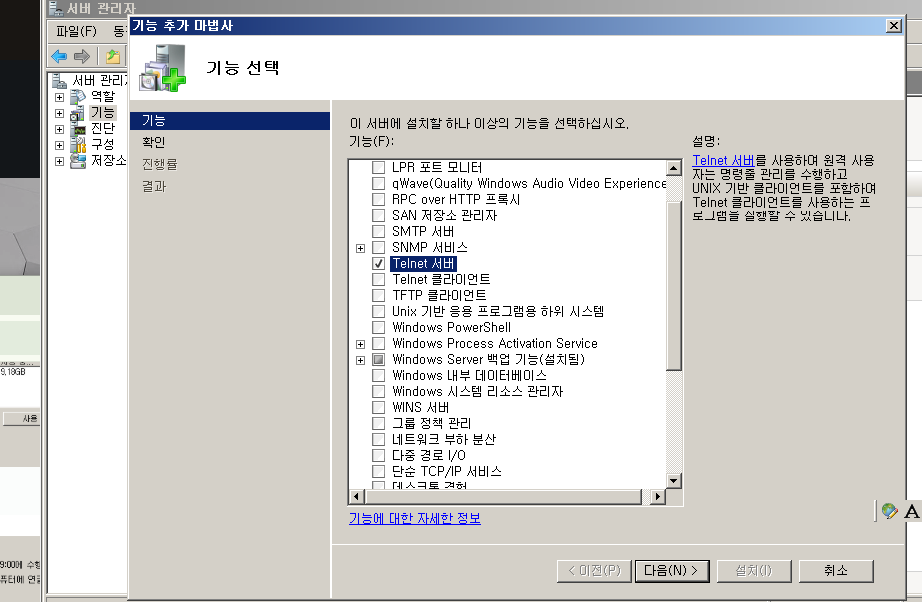
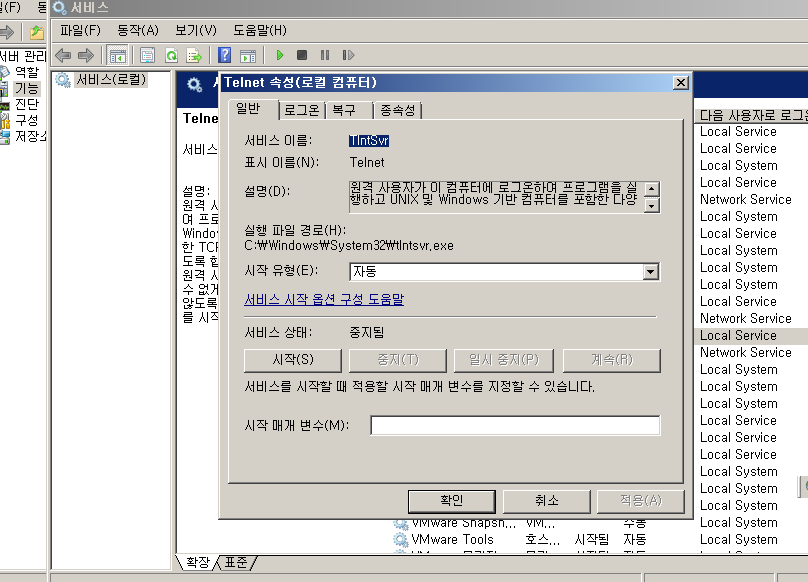
자동 -> 적용 -> 시작
WIN7(클라이언트로)
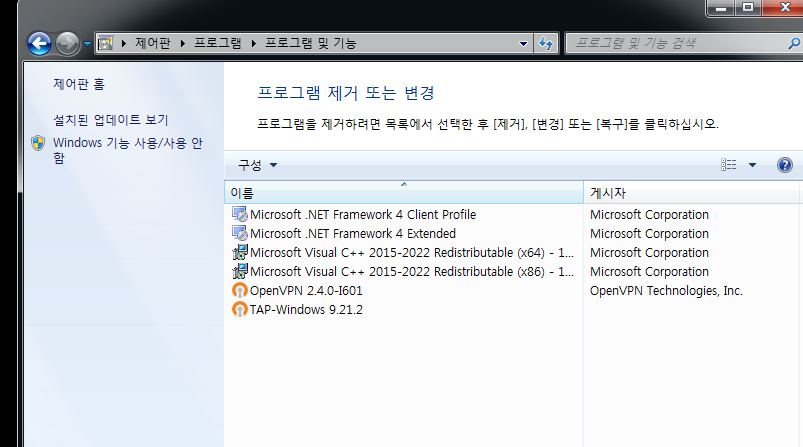
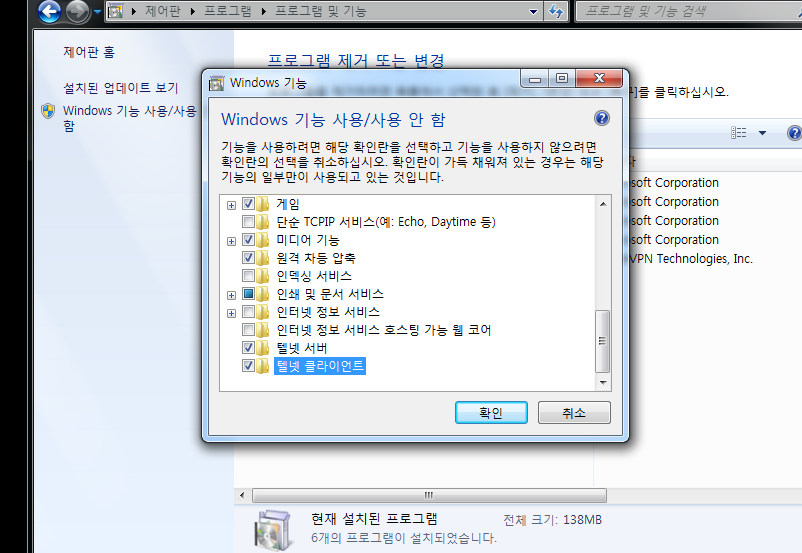
기능 사용 / 사용 안함 -> 체크 후 -> 설치
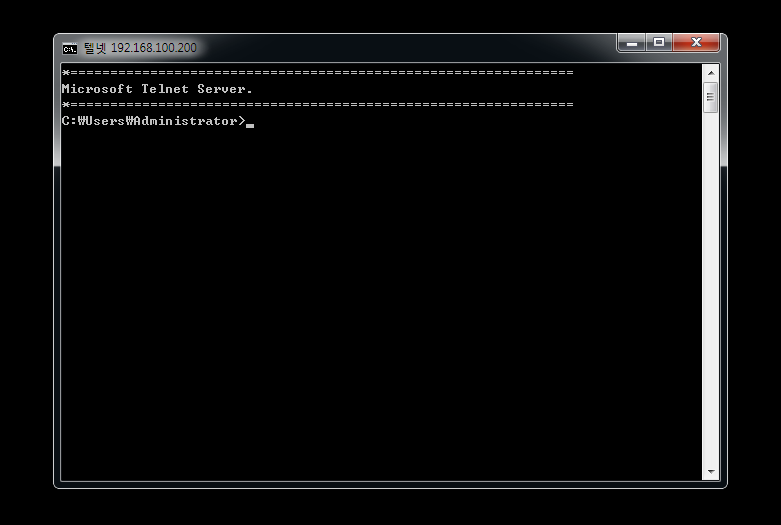
관리자는 자동으로 연결 되지만,
일반 사용자는 연결이 거부 된다.
다시 WINSER1(Server)
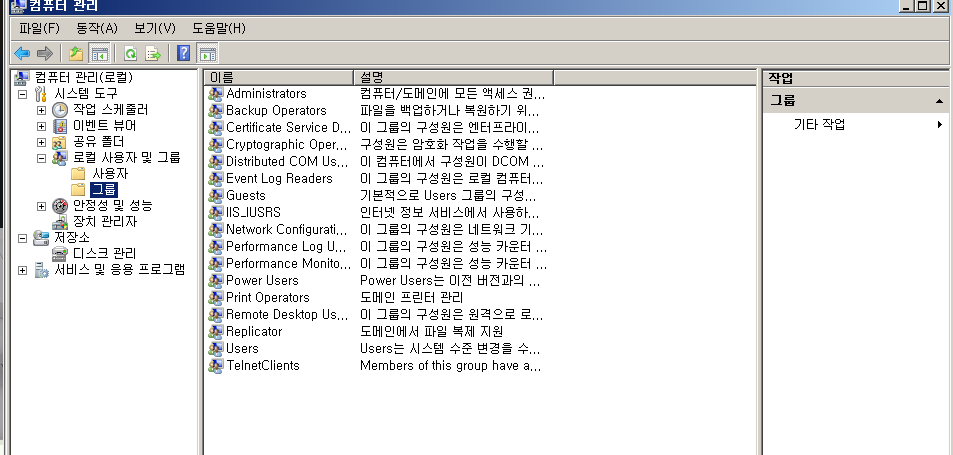
TelnetClients를 확인
클릭 -> 추가 -> 고급 -> 지금 찾기
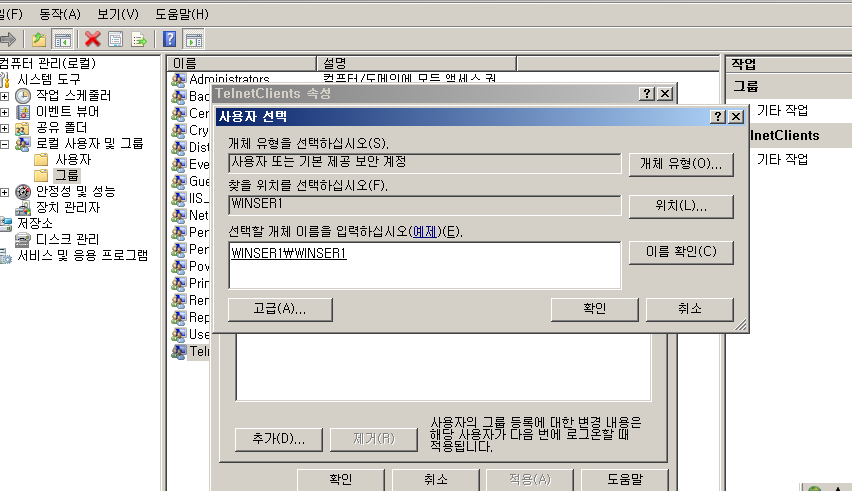
클라이언트로 변경 후
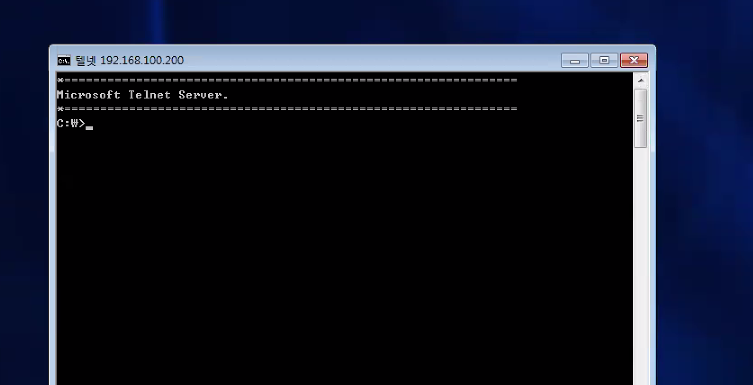
적용 대상 성공
📌SSH
SSH 서버 정의
Telnet의 보안 취약점을 보완하기 위해 크리덴셜(계정/비밀번호 등)을 암호화하여 안전하게 통신할 수 있도록 해주는 서비스.
Windows Server 2008 특징
기본적으로 SSH 서비스가 내장되어 있지 않음.
따라서, 외부 프로그램을 통해 별도로 설치해야 함.
설치 방법
Bitvise SSH Server(예: 9.27 버전, WinSSHD-Inst.exe)를 다운로드 및 설치.
다운로드 경로: https://bitvise.com/ssh-server-download
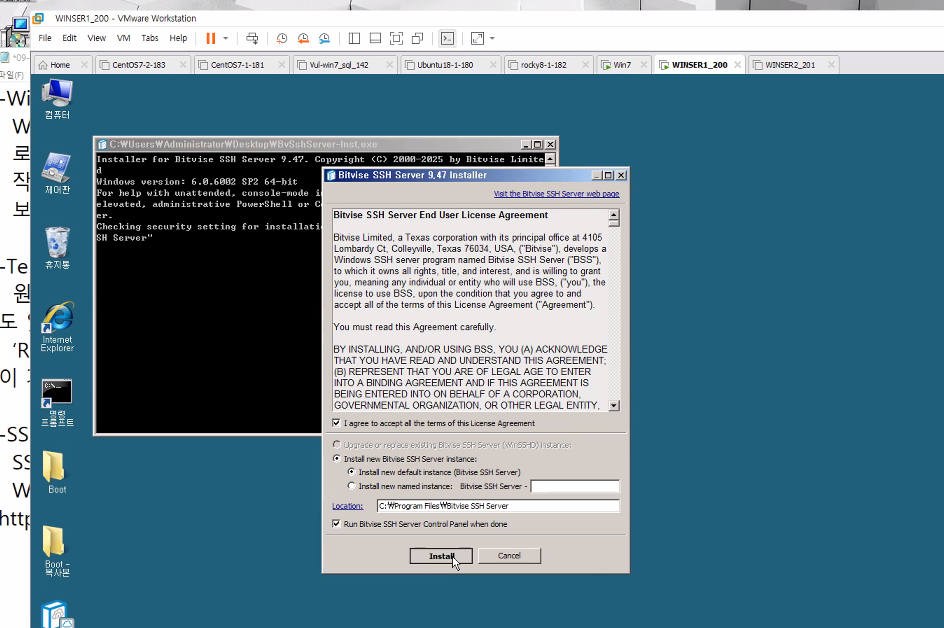
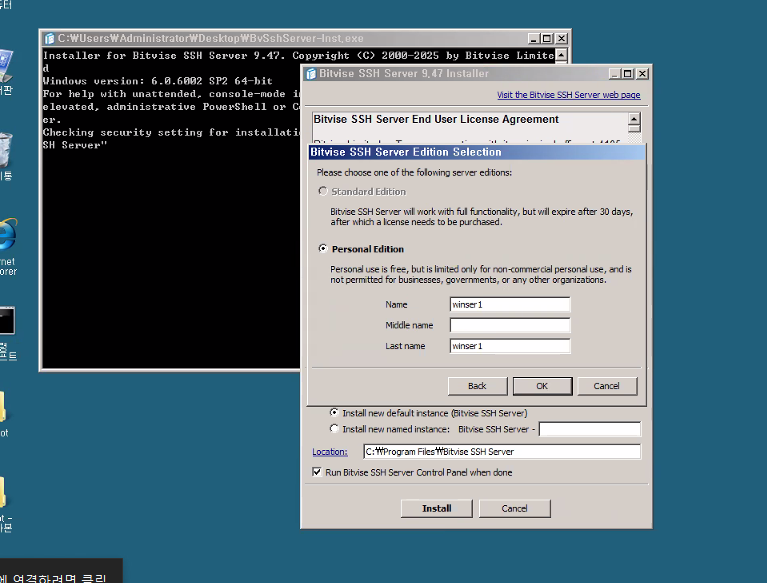
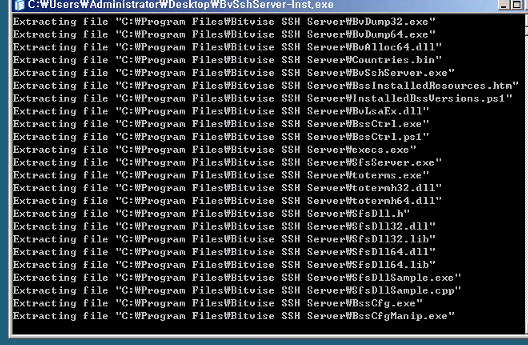
설치가 진행중인 모습
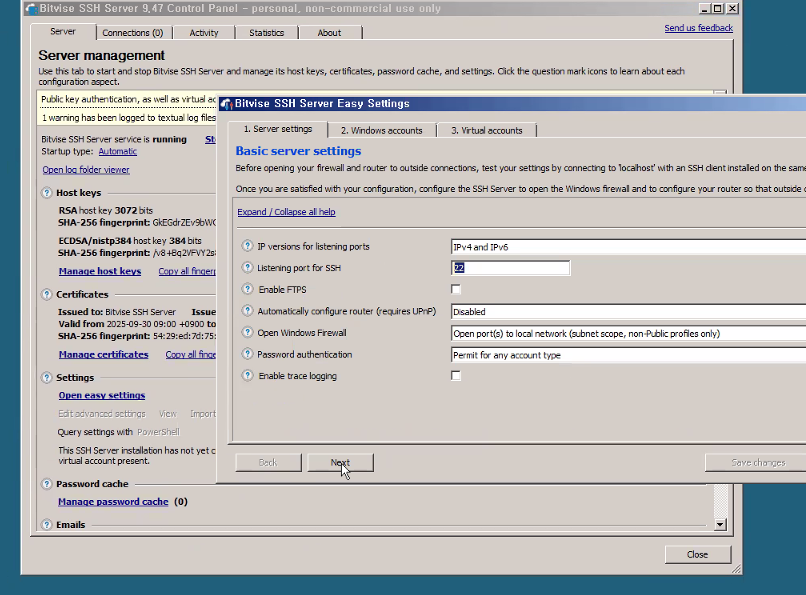
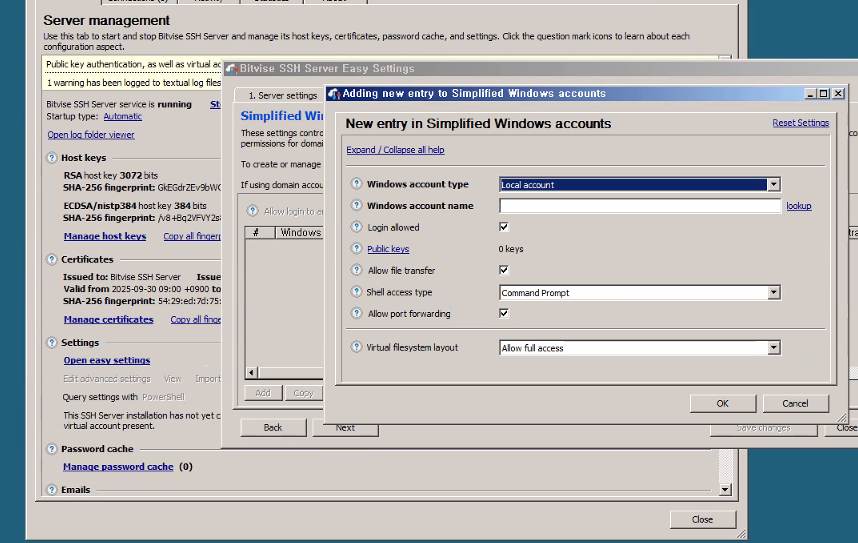
add -> local account
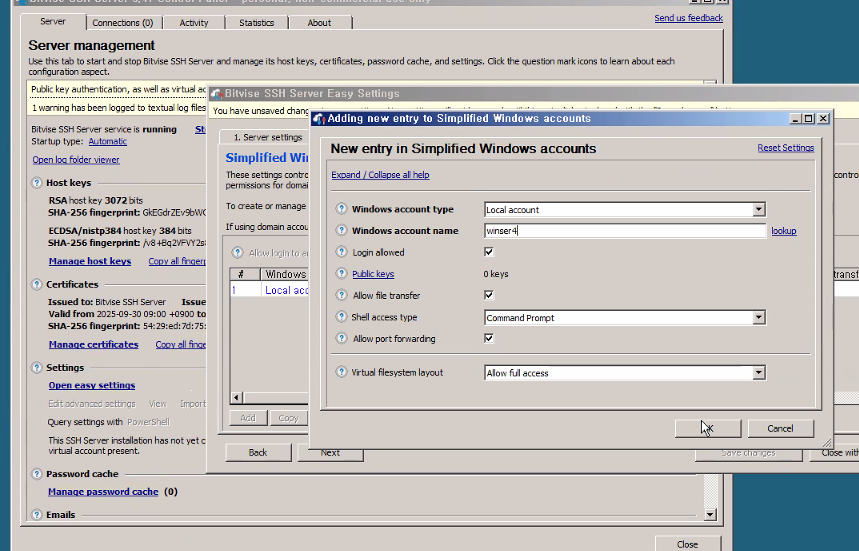
winser4번 추가
완료
시작 -> 관리도구 -> 서비스
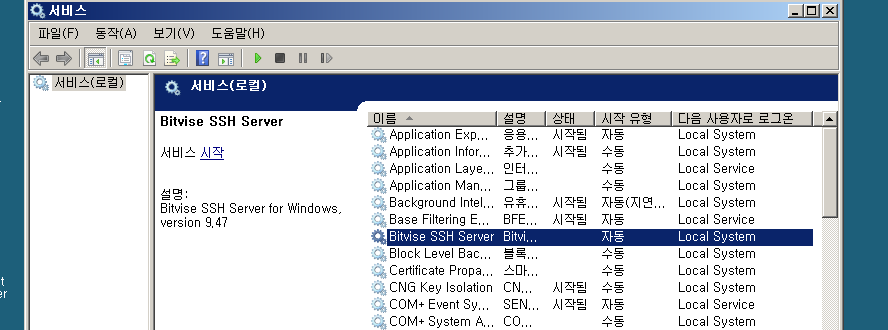
서비스 실행 확인
제어판 -> 방화벽 -> 프로그램 허용 -> 예외 -> 포트추가
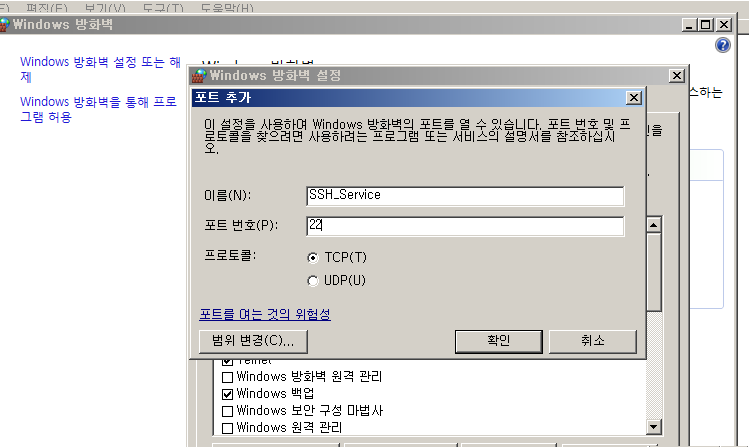

확인 가능
클라이언트에서
putty.exe를 설치해서 확인 마무리
IIS
IIS는 Windows Server에서 웹(HTTP)과 파일 전송(FTP)을 동시에 지원하는 서버 관리 도구로, 웹 서비스 운영에 필요한 여러 부가 기능(WAS, 프로토콜 수신기 등)을 함께 제공한다.
서버관리자에 가서
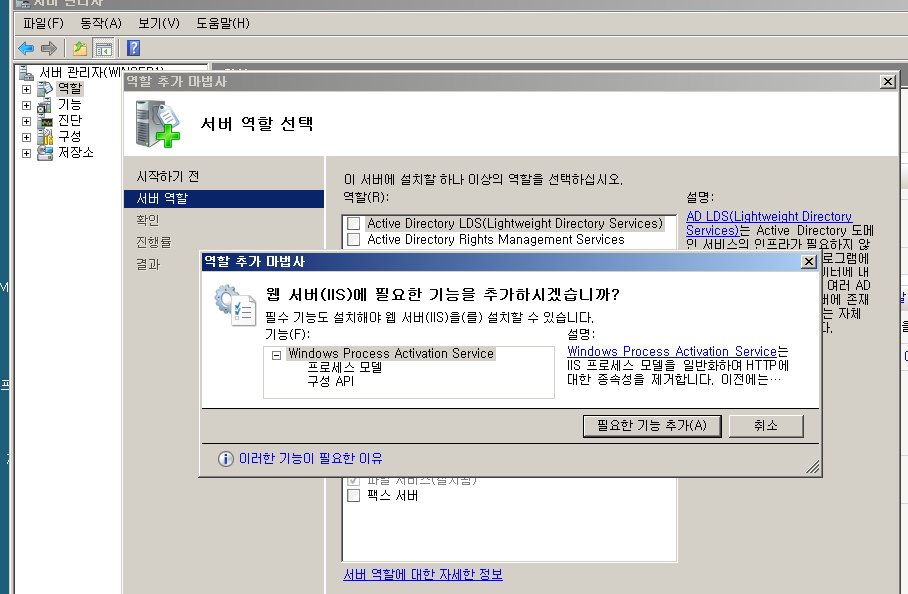
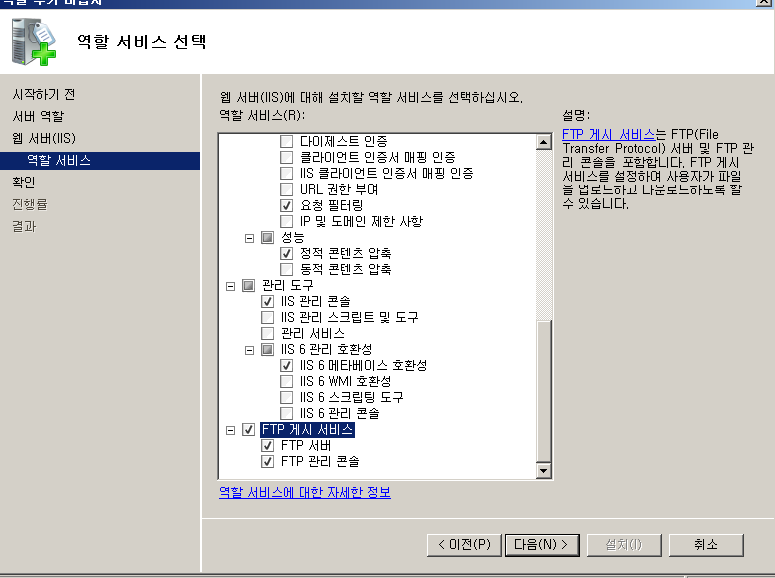
HTTP, FTP 까지 추가
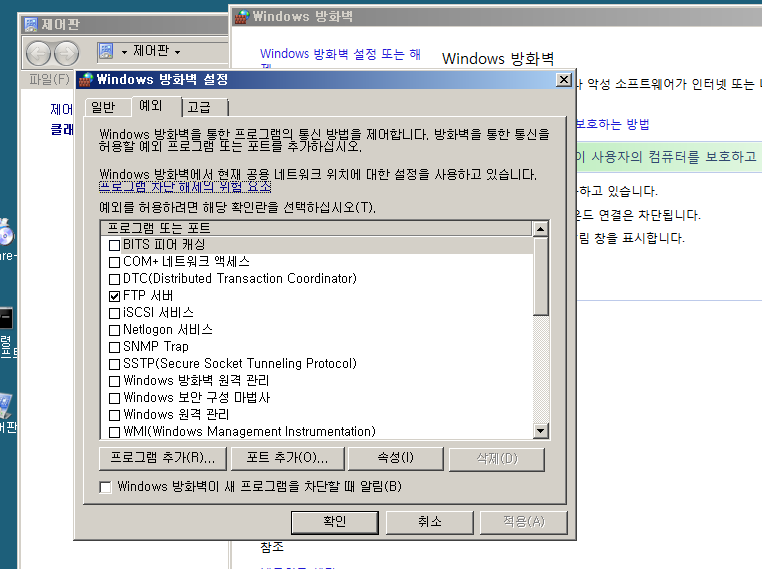
방화벽 확인
시작 -> 관리도구 -> 서비스
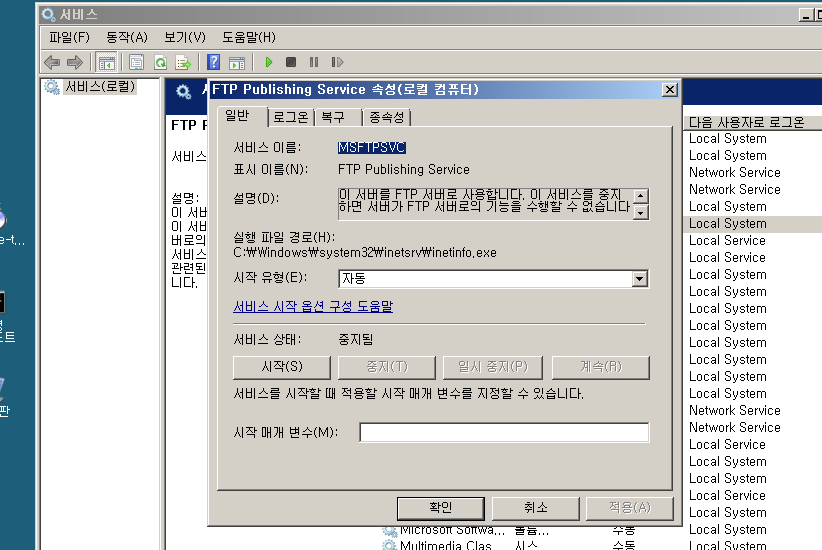

확인
클라이어언트로 가서
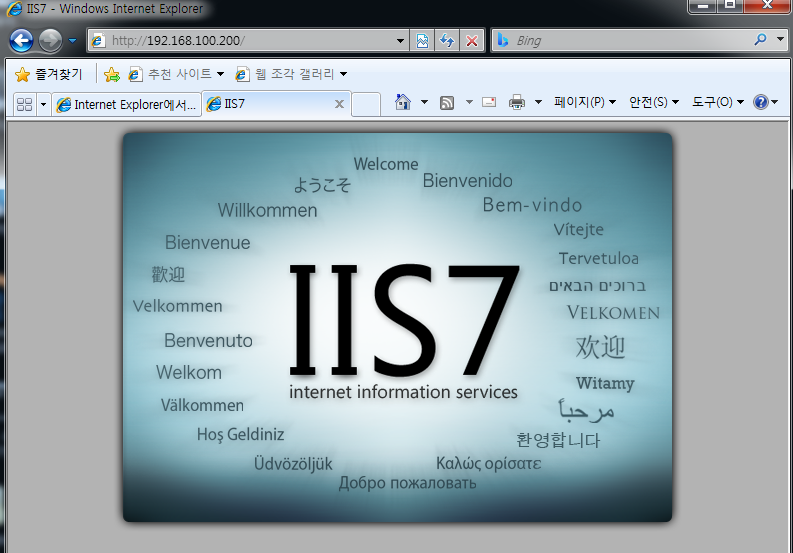
다시 서버
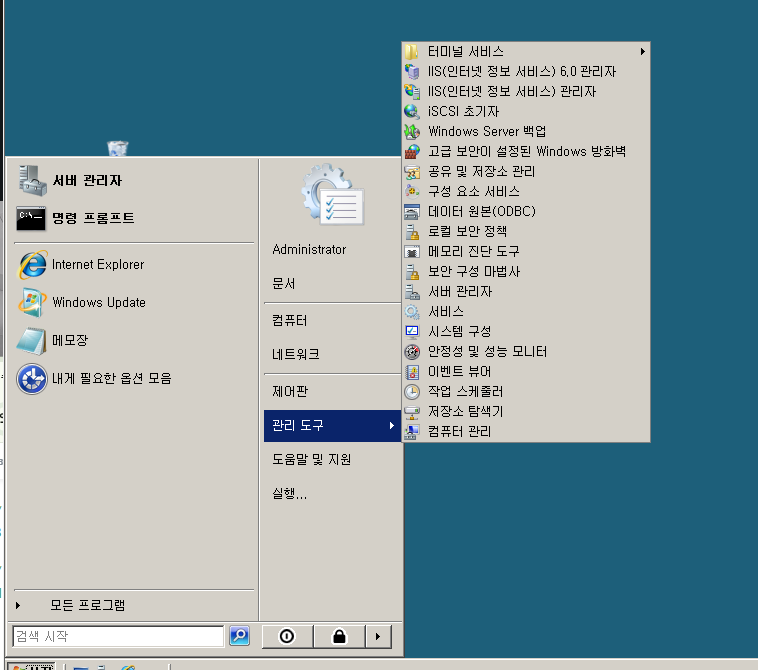
IIS 6.0 관리자 => FTP
IIS 관리자 => HTTP
IIS 관리자로 와서
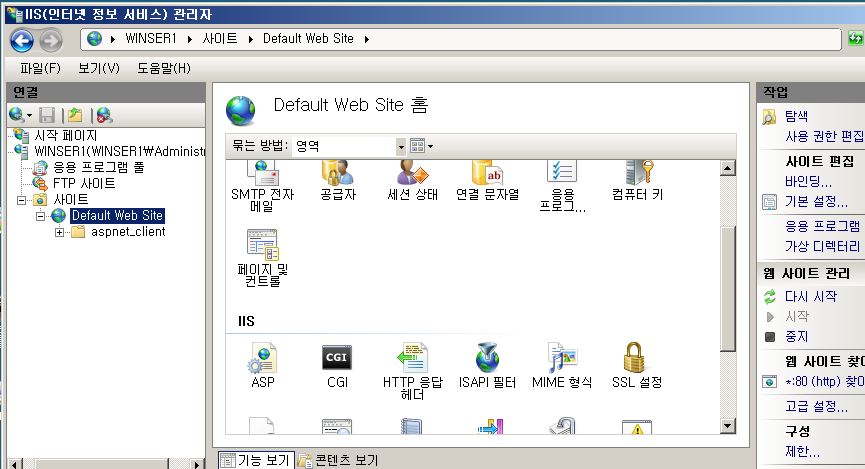
확인
컴퓨터 관리로 와서
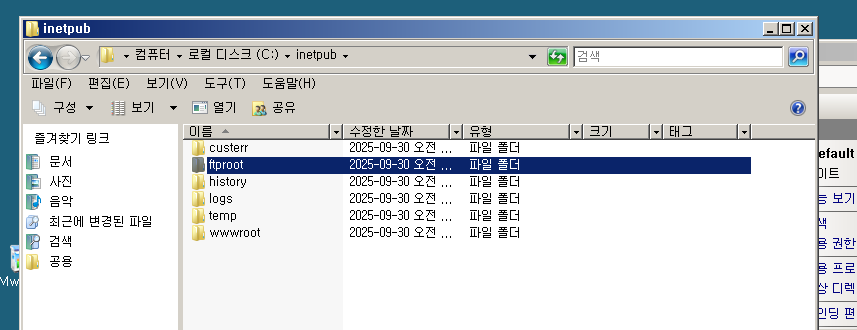
ftproot, wwwroot 확인 가능
-> wwwroot
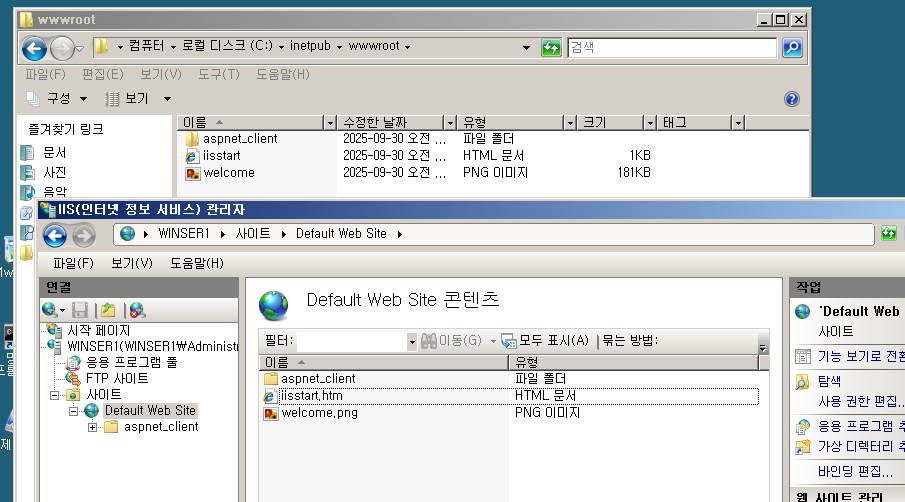
같음
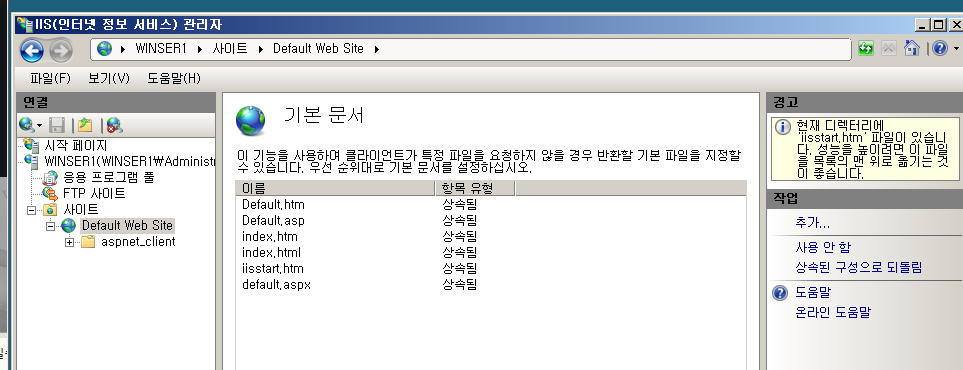
기본 문서(클릭) ->
순서에 의해
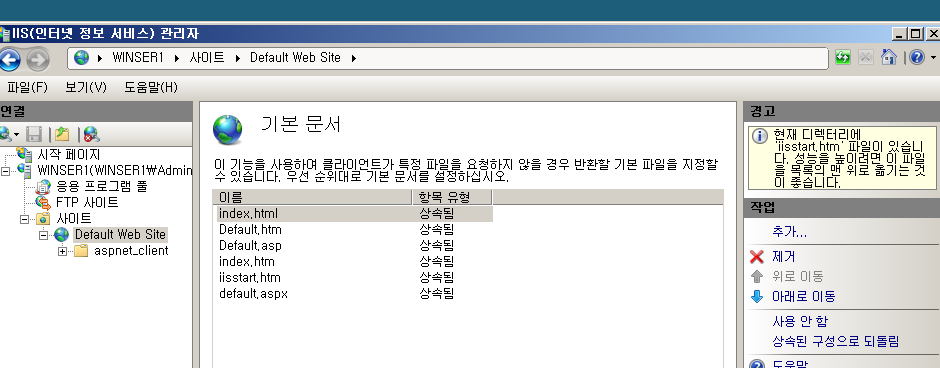
index.html 을 위로 이동으로 상단으로 위치
c드라이브로 가서
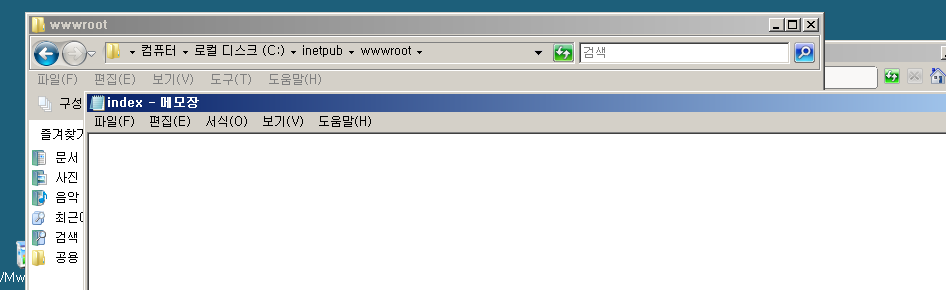
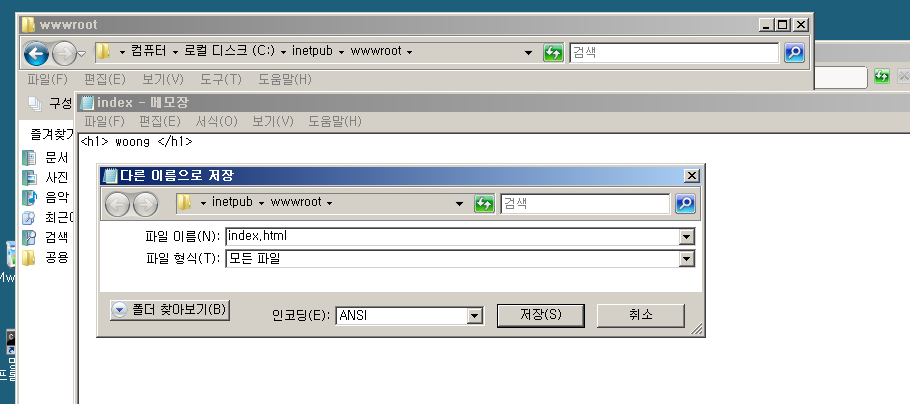
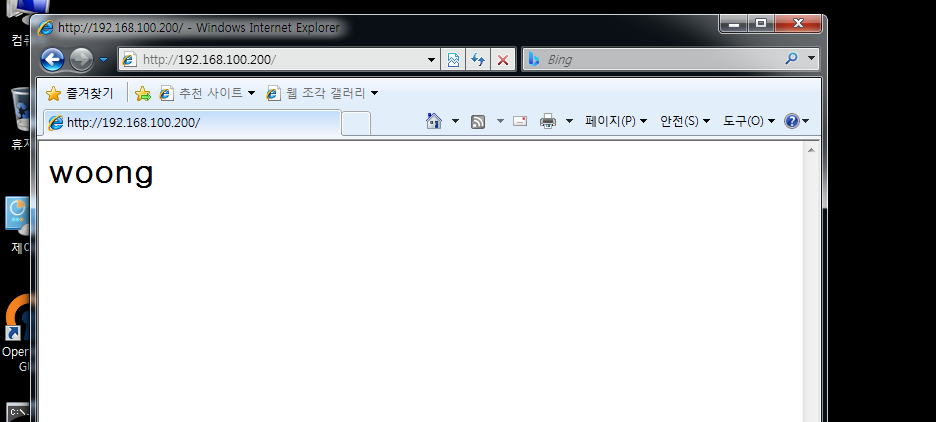
클라이언트로 접속
보안 설정 => 경로 위치 바꾸기
다시 서버로 가서
C드라이브에 폴더를 만들고
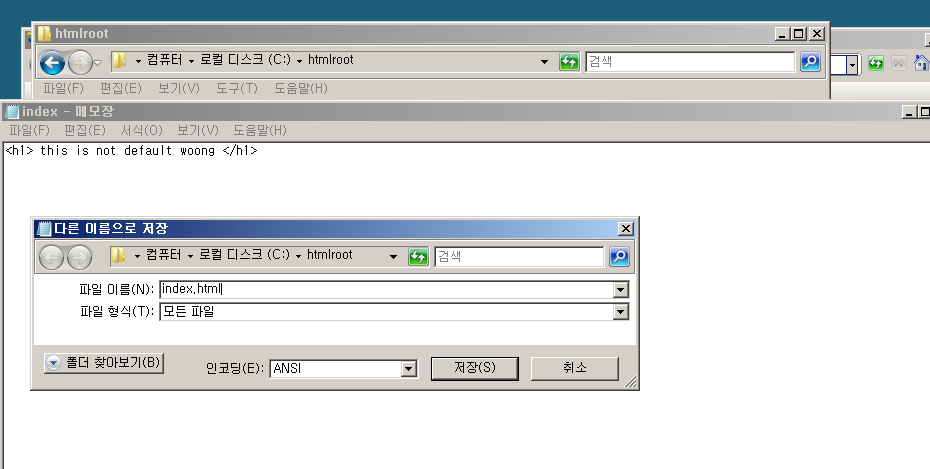
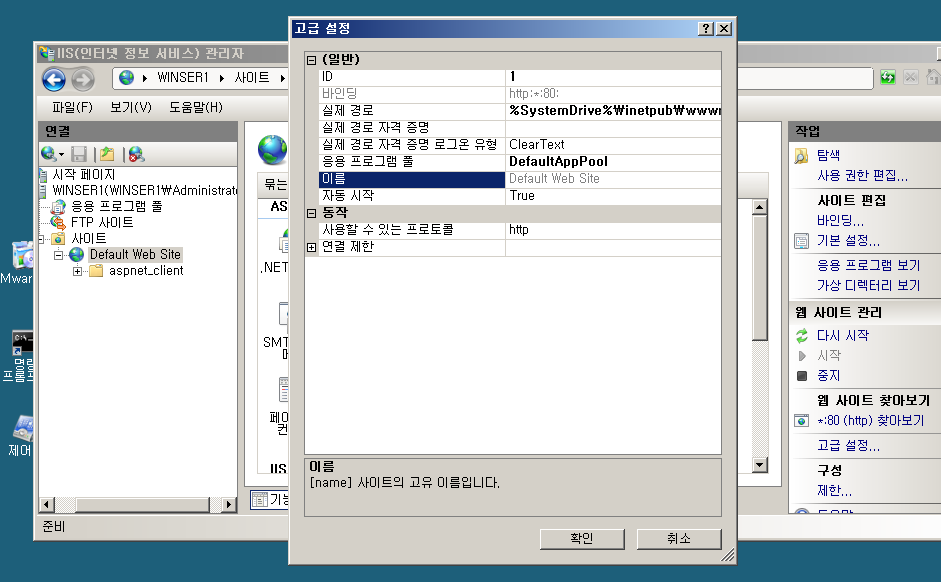
고급 설정 -> 실제 경로 변경
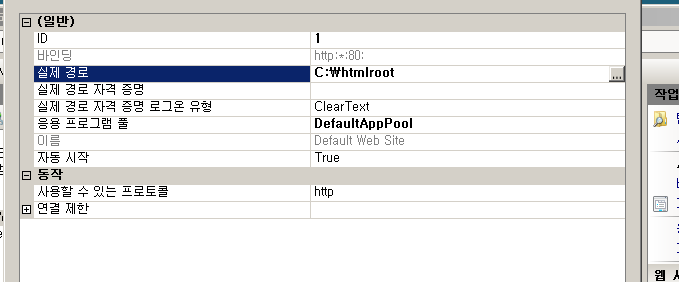
클라이언트로 접속
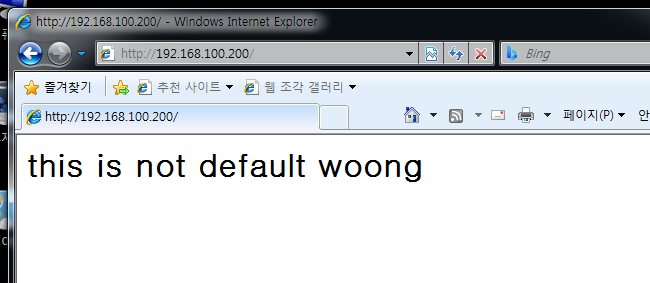
변경확인
디폴트경로 C\inetpub\wwwroot
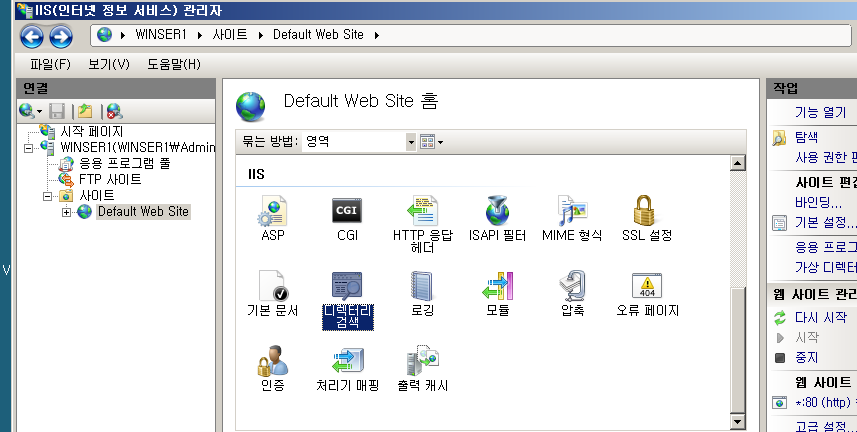
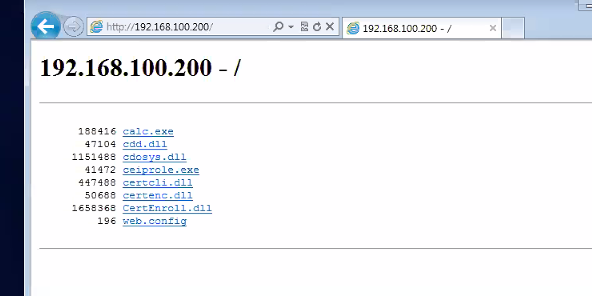
우측에 사용 클릭 -> 크기, 확장명만 활성화 -> 적용
아까만든 htmlroot 폴더에 여러 파일을 복사
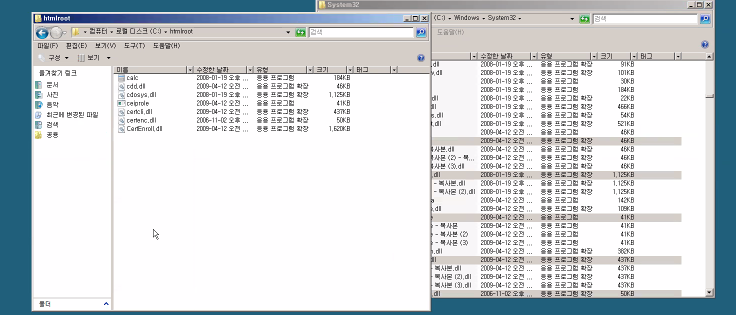
경로를 다시 변경
C\htmlroot

📌 정리본
웹 사이트와 파일 다운로드
단순히 홈페이지 열람 외에도 파일 다운로드 및 실행 가능.
해커들은 이를 악용해 악성 파일을 업로드하고 사용자가 실행하도록 유도.
악성코드 배포 방법
웹 게시판 등에 실행 파일 업로드
숨김 파일 형태로 위장
이미지나 문서 속에 악성 코드 삽입
공격 방식
사용자가 해당 파일을 클릭해 실행 → 클라이언트 PC에 악성 코드가 감염됨.
이 과정에서 XSS(크로스 사이트 스크립팅) 기법이 자주 활용됨.
📌 정리본 — 핵심만 쏙
서브 디렉터리 (Subdirectory)
웹 서버의 메인 물리 경로(예: C:\inetpub\wwwroot) 아래에 실제 폴더를 만들어 사용하는 방식.
예: C:\inetpub\wwwroot\blog\index.html → 접근 URL: http://서버_IP/blog/
특징: 물리 경로가 메인 웹루트의 하위에 존재함. 파일 복사·관리 쉬움.
가상 디렉터리 (Virtual Directory)
물리적으로는 메인 웹루트 외부(예: D:\websites\siteA)에 폴더를 두고, IIS에서 그 위치를 가리키도록 설정한 논리적 디렉터리.
접근 URL 형식은 서브 디렉터리와 동일: http://서버_IP/가상_디렉터리/
특징: 물리 위치가 웹루트 밖이라도 IIS에서 매핑하여 사용 가능 — 저장소 분리, 권한·디스크관리 유리.
운영 관점 요약
둘 다 외부에서 http://서버_IP/<이름>/ 형태로 접근됨 (사용자에게는 차이 없음).
차이점은 파일이 실제 어디에 있는가(메인 루트 내부 vs 외부) 와 관리 방식(단순 폴더 생성 vs IIS에서 매핑 설정).
Linux의 conf.d에 별도 설정 파일을 두고 여러 사이트를 운영하는 방식과 유사한 개념(다양한 물리 경로를 가리키도록 설정 가능).
서브디렉터리 실습
wwwroot -> sub1,sub2 폴더 생성 -> index.html 만들기
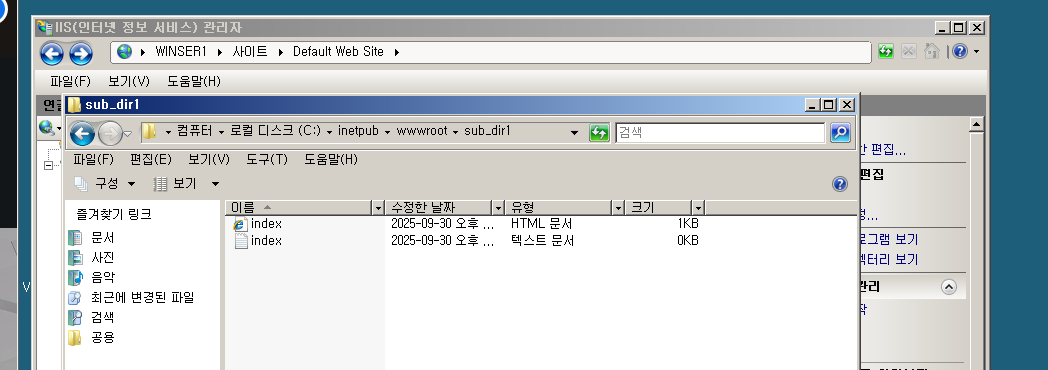
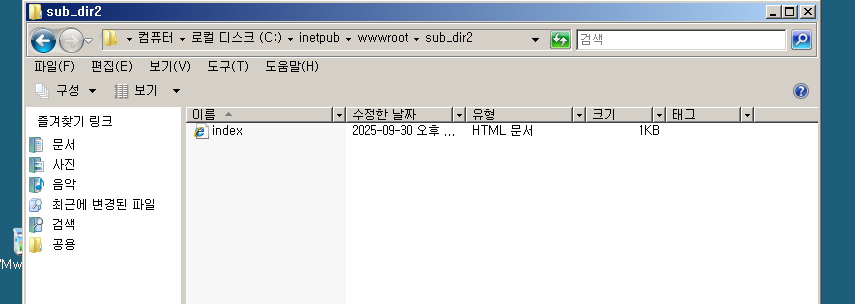
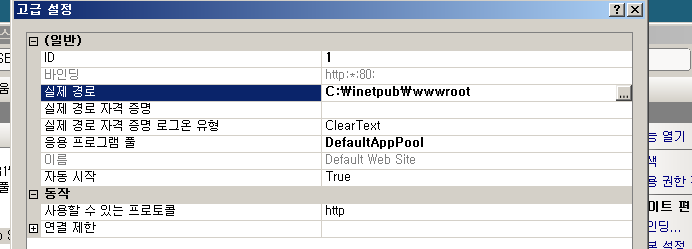
클라이언트로 가서
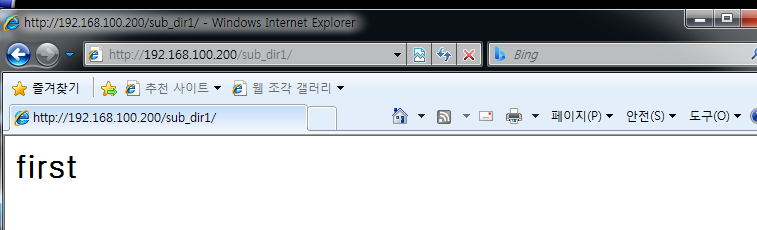
주소를 뒤에 붙이면
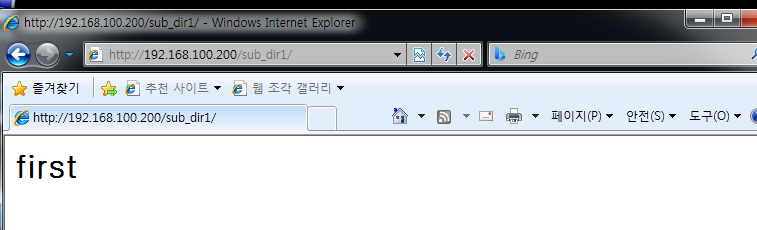
가상 디렉터리 실습
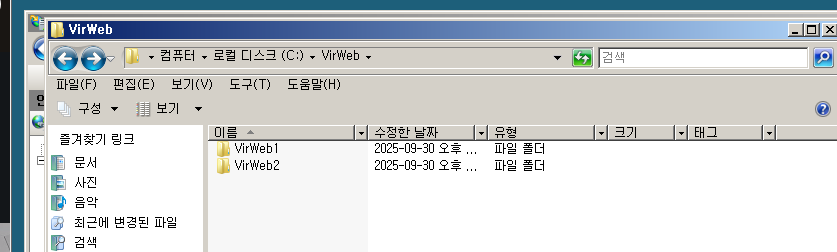
2개의 폴더와
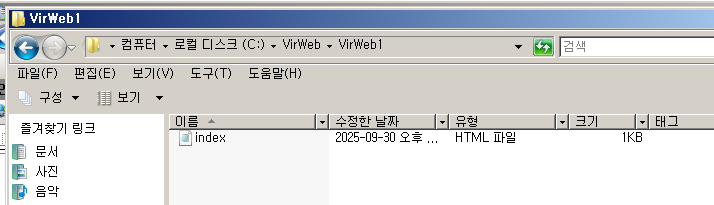
2개의 파일
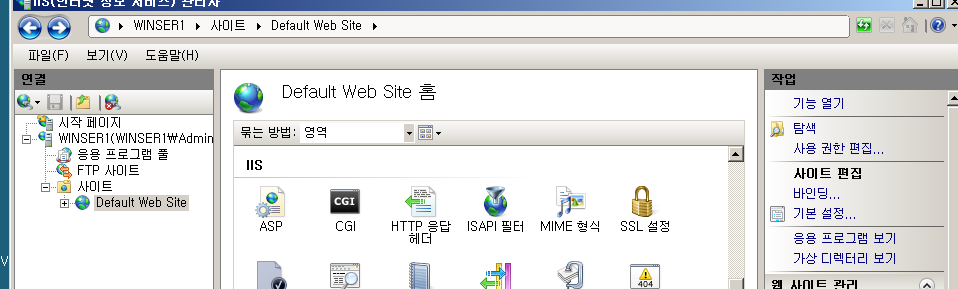
가상 디렉터리 보기 -> 가상 디렉토리 추가
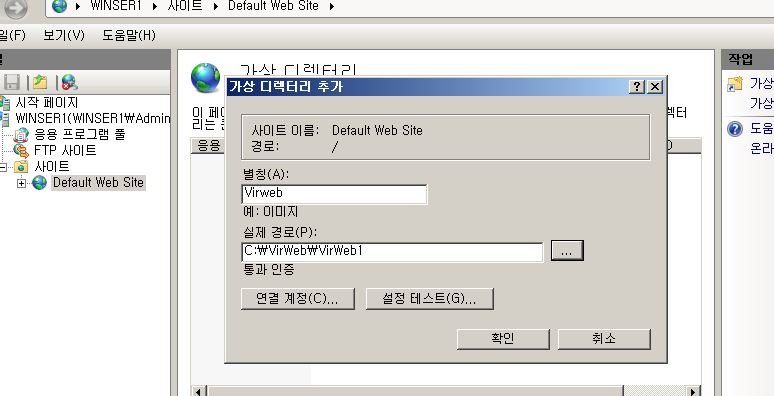
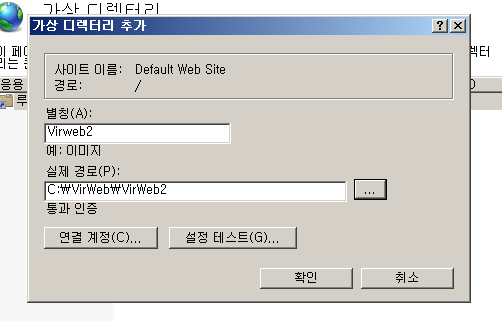
클라이언트로 가서
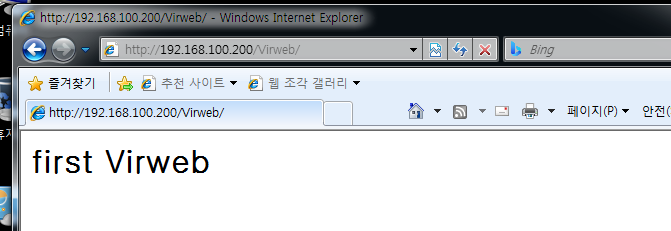
주소창에 대소문자는 구문없음 => 윈도우즈이기 때문에
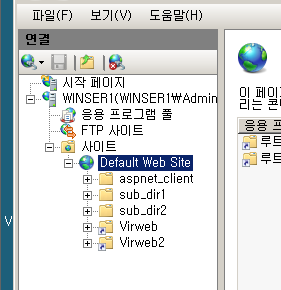
웹 서버에서는 실습을 위해 만든 폴더들이 다 들어와 있는 것을 볼 수 있음.
IIS FTP SERVICE
📌 정리본
IIS FTP 서버
기본 루트 디렉터리: C:\inetpub\ftproot
여기에 파일을 넣으면 외부 클라이언트에서 다운로드 가능.
클라이언트 프로그램
Windows 환경에서 알FTP, FileZilla 같은 FTP 클라이언트 사용 가능.
일반적으로 알FTP가 사용하기 편리하다고 언급됨.
파일 전송 특징
다운로드: 기본적으로 자동 동작.
업로드: 별도 권한/설정 필요(IIS FTP에서 쓰기 권한 허용해야 함).
IIS 설치 시 주의사항
FTP 서비스를 사용하려면 IIS 설치 시 FTP Server와 FTP 관리 콘솔을 함께 설치해야 함.
👉 요약:
IIS FTP 서버는 C:\inetpub\ftproot 디렉터리를 기본으로 사용하며, 파일 다운로드는 기본적으로 가능하지만 업로드는 IIS에서 쓰기 권한을 따로 설정해야 한다. FTP 서버를 설치할 때는 IIS의 FTP Server + FTP 관리 콘솔을 반드시 포함해야 한다.
실습
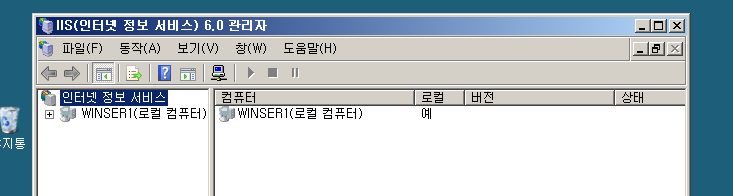
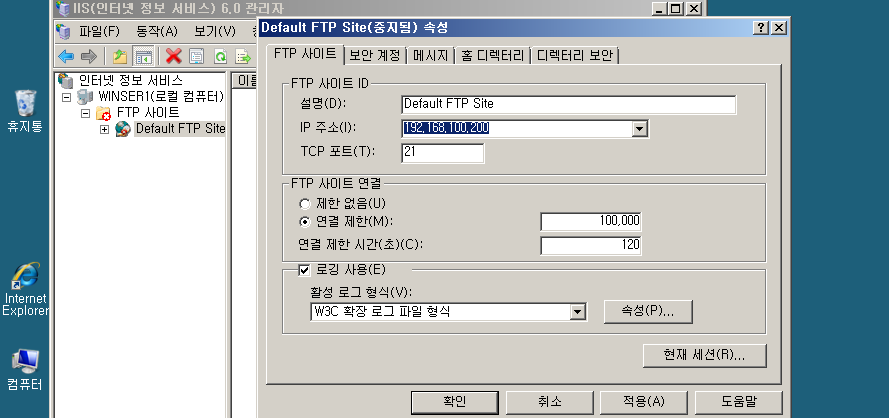
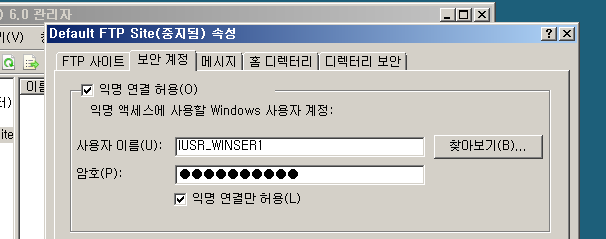
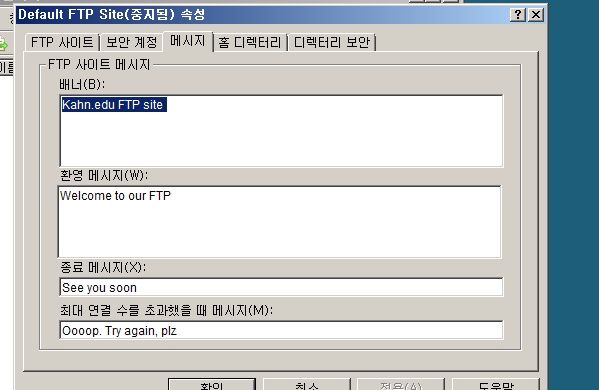
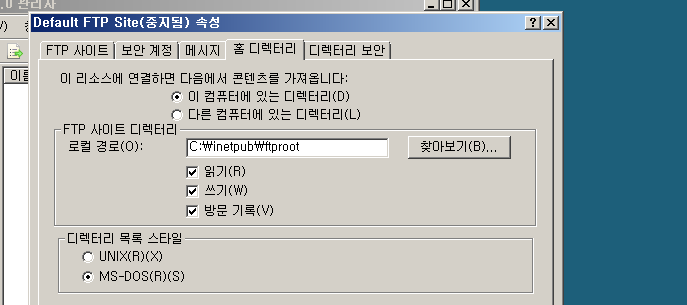
-> 추가
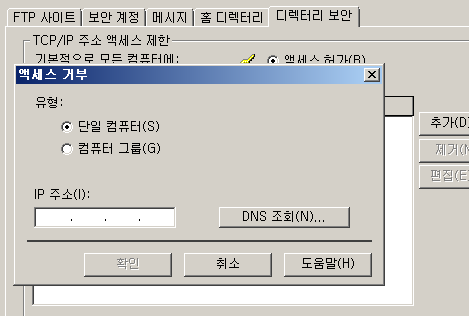
액세스 거부할 호스트 추가 가능
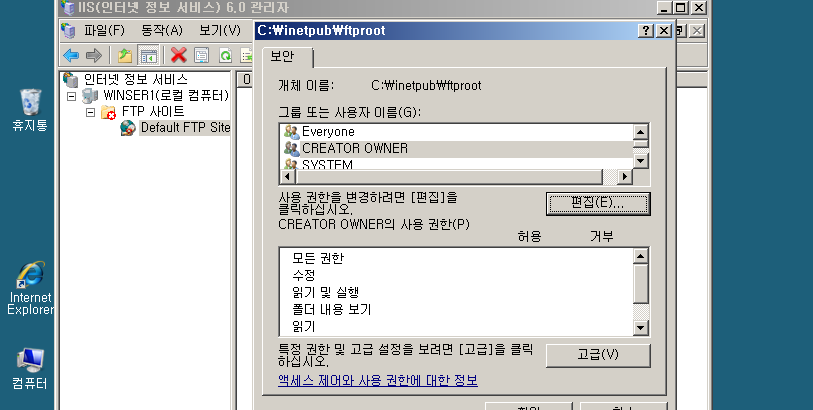
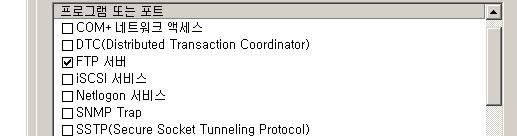
방화벽 확인
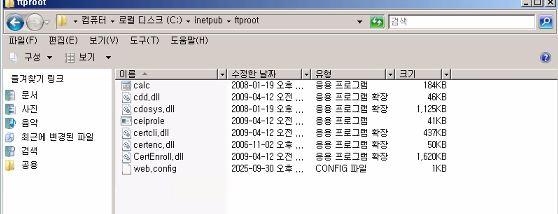
ftproot -> 여러 파일 복사
ALFTP 실행
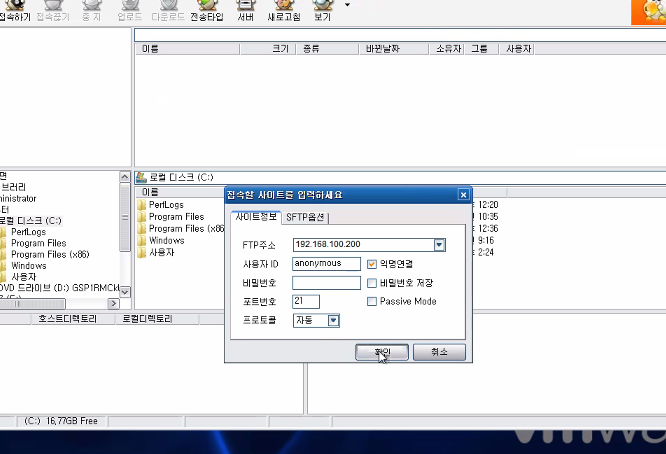
설정한 메세지 볼 수 있음.
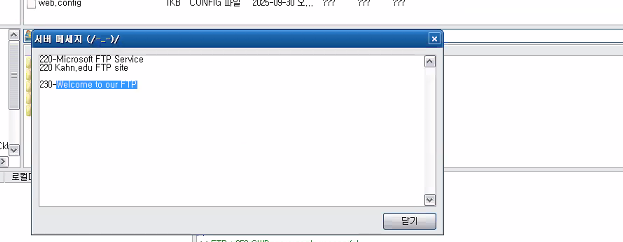
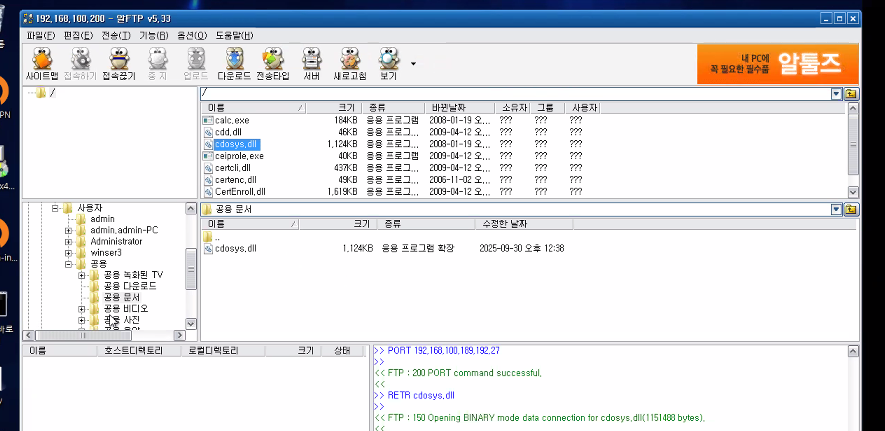
자유롭게 사용 가능.