📌나만의 FTP
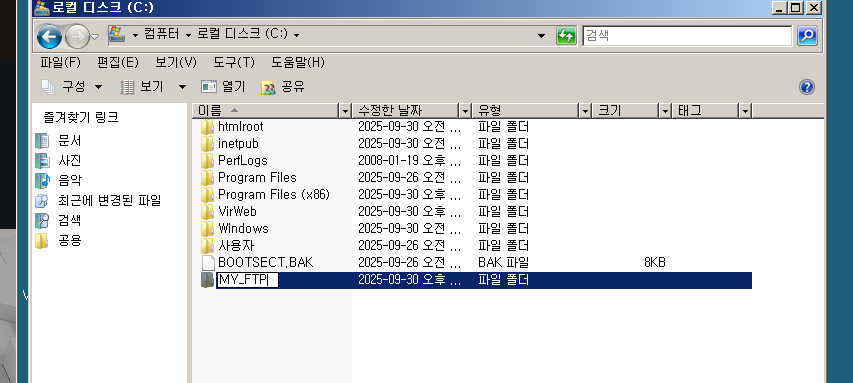
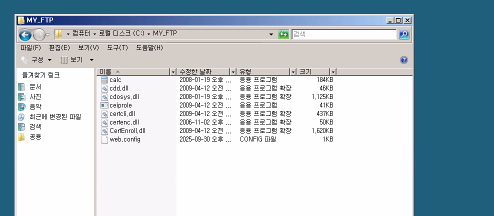
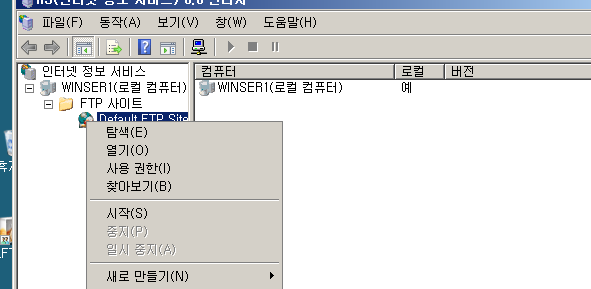
중지
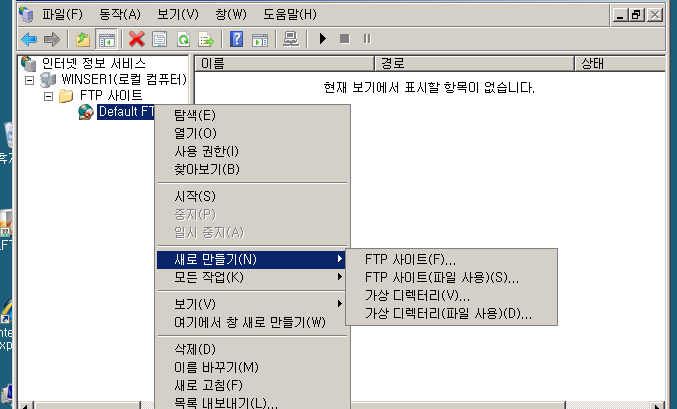
새로만들기 -> FTP 사이트(F)
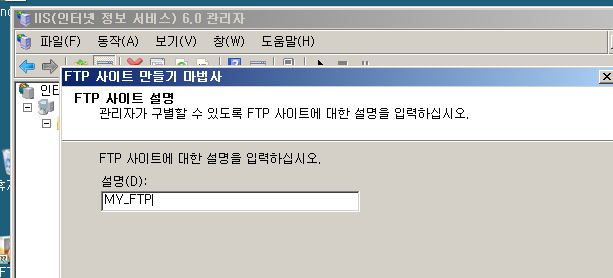
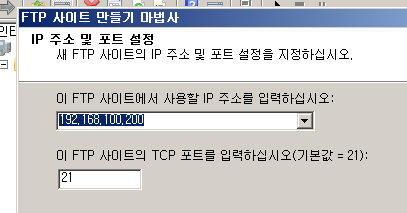
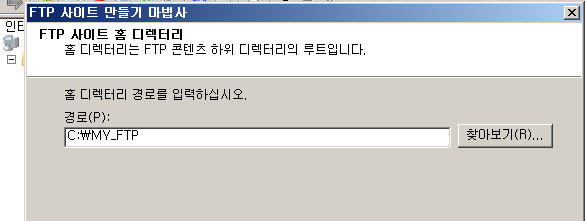
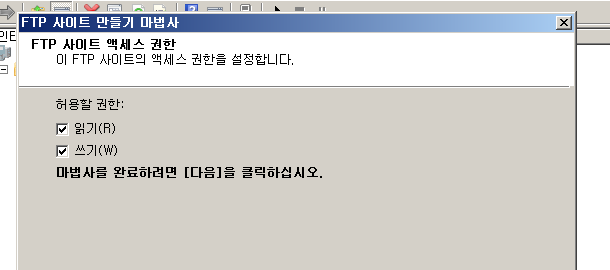
쓰기(체크)
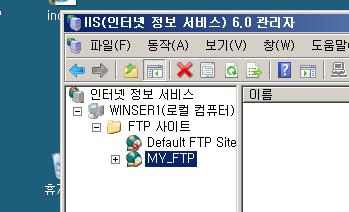
확인
MY_FTP(우클릭) -> 사용 권한 -> 편집 -> 추가 -> 고급 ->
EVERYON 그룹(모든권한) 추가
MY_FTP(우클릭) -> 공유
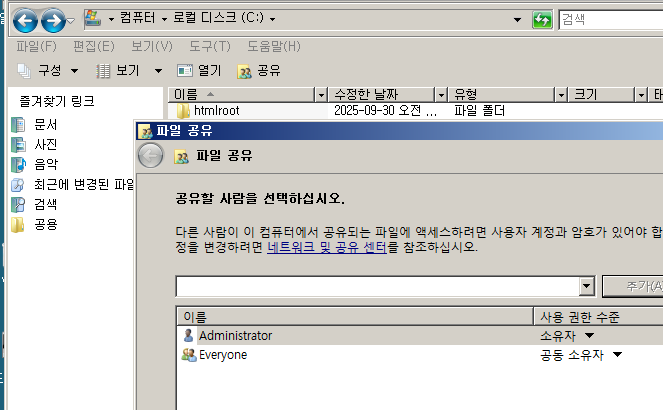
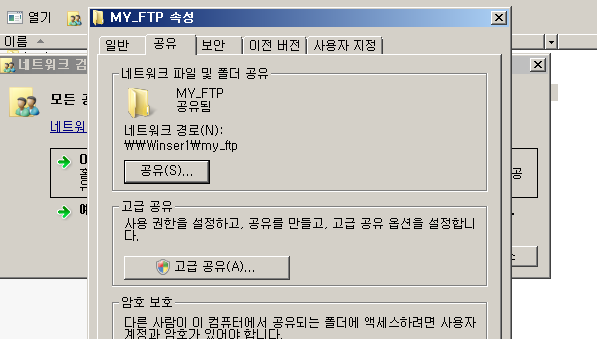
공유하고 -> 고급 공유
클라이언트로 가서
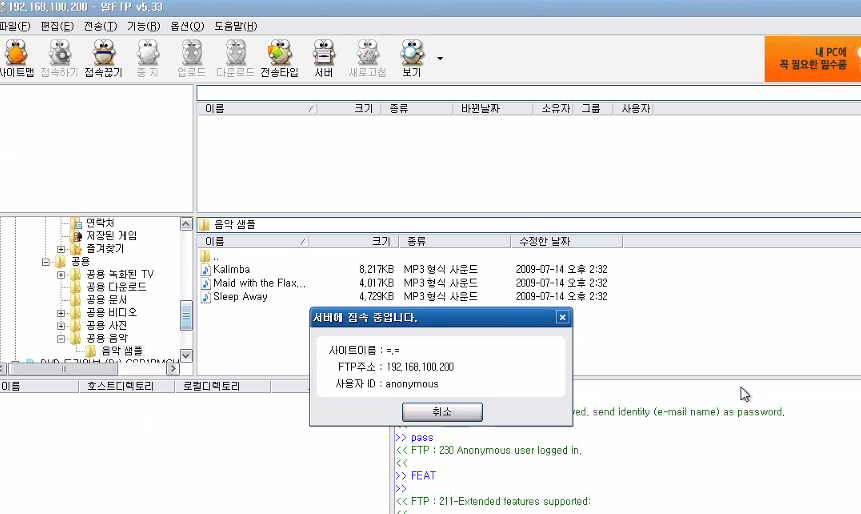
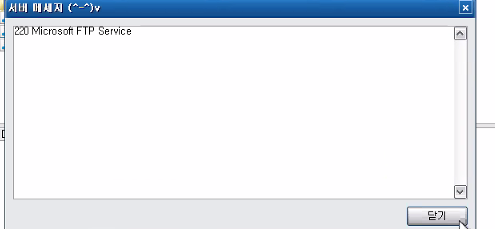
배너 안뜸
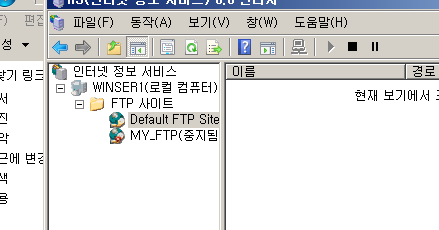
확인했으니 원래 상태로
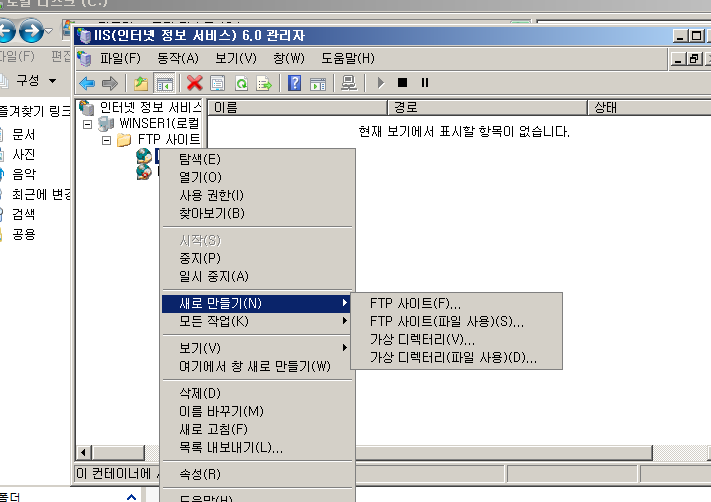
-> 가상 디렉터리(V) ->
사용가능하다는거 확인
정리본
FTP에서도 가상 디렉터리 사용 가능
웹 서비스에서 사용하는 가상 디렉터리와 동일한 개념.
실제 물리 경로가 FTP 기본 디렉터리(C:\inetpub\ftproot)가 아니어도, 가상 디렉터리로 지정 가능.
설정 절차 (IIS 6.0 관리자 기준)
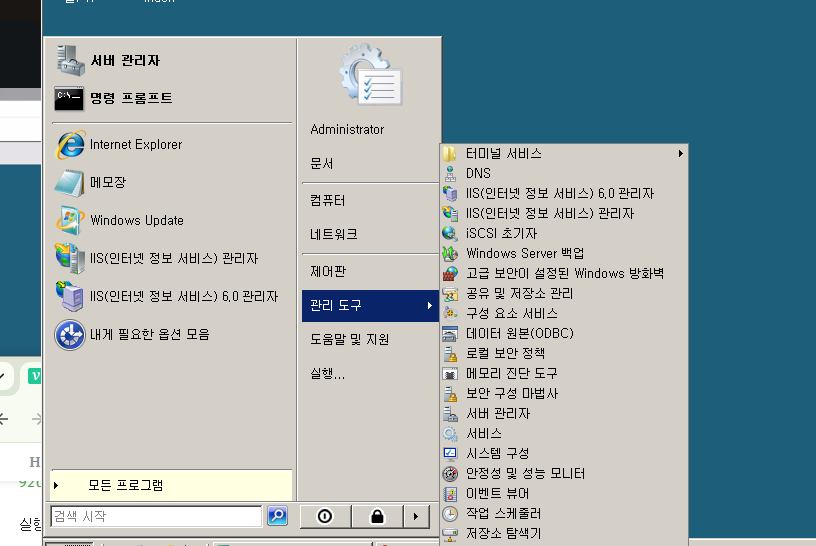
시작 → 관리도구 → IIS 6.0 관리자 실행
좌측 트리에서 Default FTP Site 선택
우클릭 → 새로 만들기 → 가상 디렉터리 선택
물리적 경로를 지정하면, 해당 경로가 FTP 서버에서 논리적 디렉터리로 매핑됨.
활용
여러 드라이브/경로에 있는 폴더를 FTP 서비스로 묶어 제공 가능.
웹 서버처럼 가상 디렉터리 구조를 통해 유연하게 FTP 사이트 확장 가능.
👉 요약:
IIS의 FTP 서비스는 가상 디렉터리 기능을 지원하여, 기본 루트(C:\inetpub\ftproot) 외부의 경로도 FTP로 서비스할 수 있다.
📌 DNS
DNS 서버 구축 목적
로컬 환경에서 자체 DNS 서버를 구성하여 도메인 이름을 관리하고 해석할 수 있게 함.
일반적인 순서
도메인 생성 (예: kahn.edu)
AD(Active Directory) 와 연동
AD는 Windows 서버에서 데이터 관리·도메인 서비스 통합을 담당.
DNS 서버 설정
AD와 함께 DNS를 구성하여 도메인 이름을 실제 IP 주소와 매핑.
실습 목표
kahn.edu 도메인을 생성하고, 이를 기반으로 DNS 서버를 다시 구성해 도메인 해석 기능을 시험할 것.
👉 요약:
DNS 서버는 보통 도메인 생성 → Active Directory 연동 → DNS 서버 설정 순으로 구축하며, 이번 실습에서는 kahn.edu 도메인을 만들어 로컬 DNS 서버를 구성하는 과정을 다룬다.
정리본
DNS 서버 일반 개념
사용자는 www.kahn.edu, ftp.kahn.edu 같은 논리적 이름으로 접속.
로컬 DNS 서버가 해당 도메인 이름을 실제 IP 주소로 변환해줌.
DNS 서버 역할
1.내부 호스트용
WWW/FTP 서버의 실제 IP 주소를 찾아 로컬 호스트에 전달.
2.외부 요청 처리
외부에서 조직 도메인의 WWW/FTP 서버 IP를 물어올 경우 응답.
이름 해석(name resolution) 절차
클라이언트의 hosts 파일 확인 (C:\Windows\System32\drivers\etc\hosts)
로컬 DNS 서버(또는 Proxy 서버) 확인
글로벌 DNS 서버 확인
이 과정은 반복적(Recursive)으로 수행됨.
분석 방법
Wireshark와 같은 패킷 분석 도구를 실행하여 DNS 요청/응답 과정(name resolution) 을 직접 확인 가능.
👉 요약:
DNS 서버는 도메인 이름을 실제 IP로 변환해주는 역할을 하며, 내부/외부 요청 모두 처리할 수 있다. 이름 해석은 hosts 파일 → 로컬 DNS → 글로벌 DNS 순으로 이루어지며, Wireshark를 통해 이 과정을 패킷 단위로 확인할 수 있다.
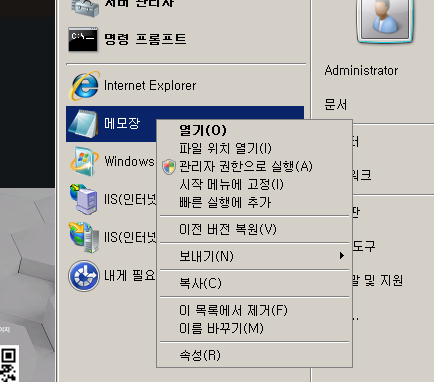
-> 권리자 권한으로 실행
System32/drivers/etc/hosts
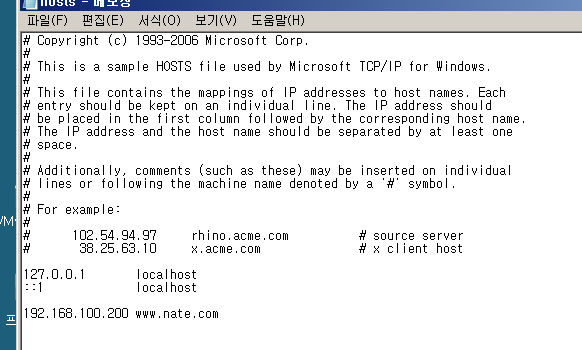
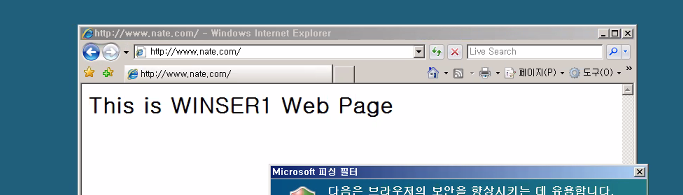
정리본
구축 대상
WinSer1 서버를 192.168.100.0 네트워크의 DNS 서버로 설정.
역할
로컬에 있는 WWW/FTP 서버의 이름을 DNS에 등록.
외부 또는 내부 호스트가 도메인명(FQDN)으로 접속 시, 해당 서버의 IP 주소를 응답하여 연결을 가능하게 함.
핵심 기능
도메인명 → IP 주소 변환 (Name Resolution)
로컬 네트워크와 외부 모두 동일하게 도메인으로 서비스 접근 가능.
👉 요약:
WinSer1을 로컬 DNS 서버로 구축하면, 같은 네트워크(192.168.100.x)에 있는 호스트들은 www.domain.com, ftp.domain.com 같은 도메인명(FQDN) 으로 접속할 수 있고, DNS 서버가 내부 서버의 실제 IP 주소를 반환해준다.
DNS 실습
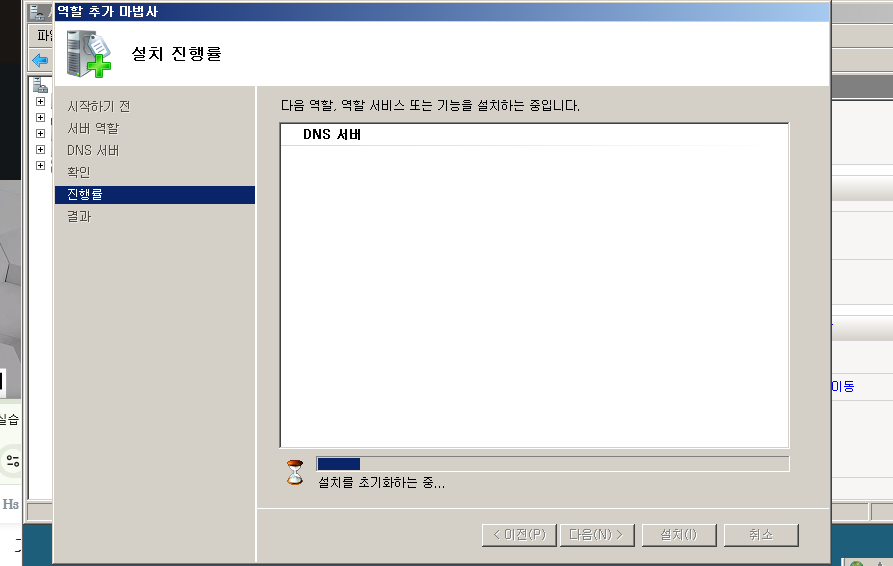
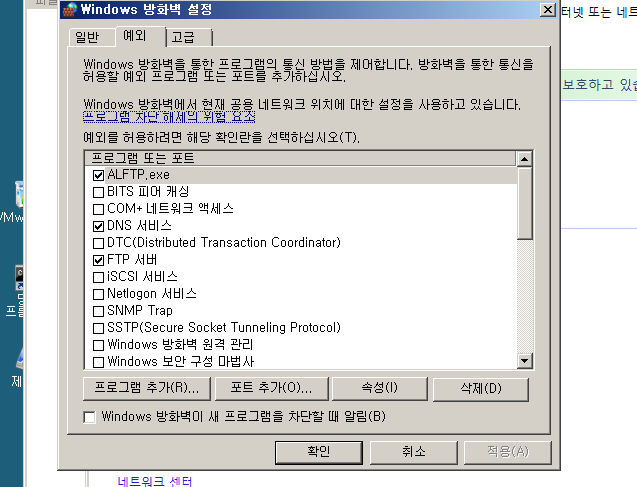
방화벽 확인
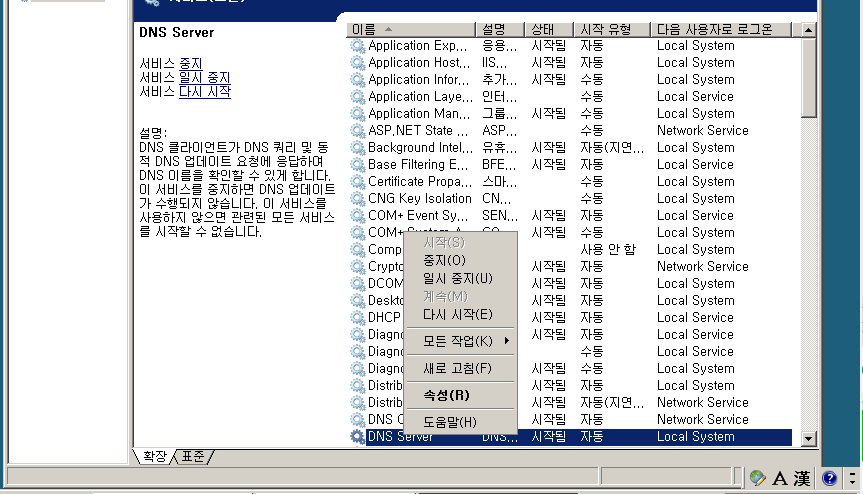
자동인거 확인
클라이언트로 이동
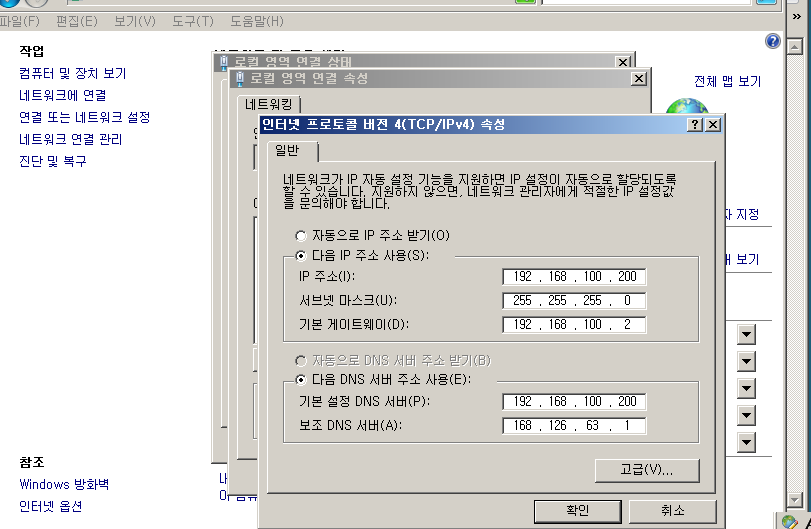
서버는
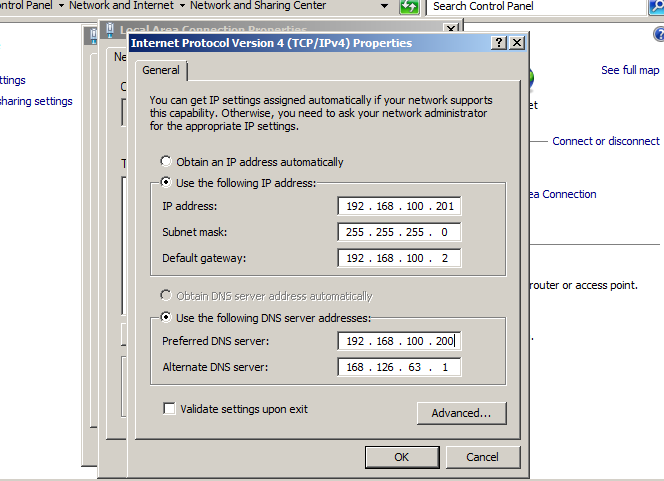
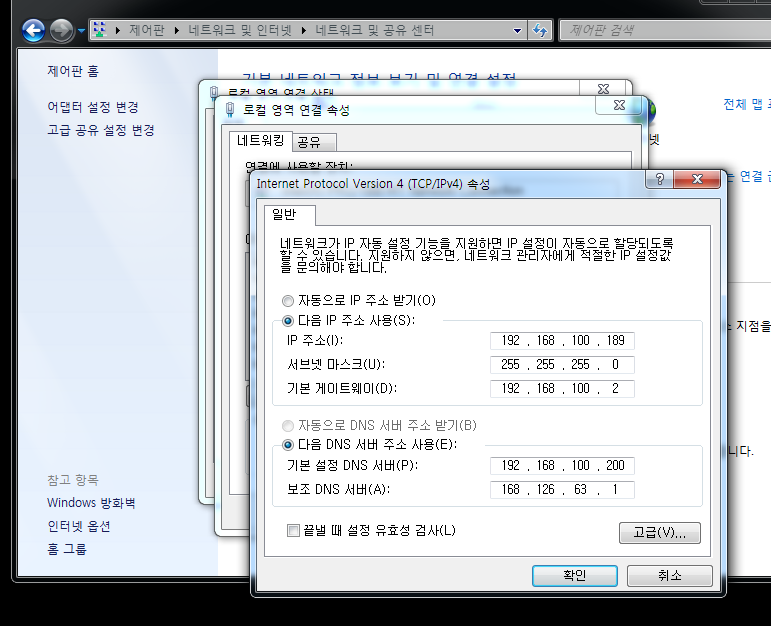
DNS 200으로 수정
WINSER2로 가서
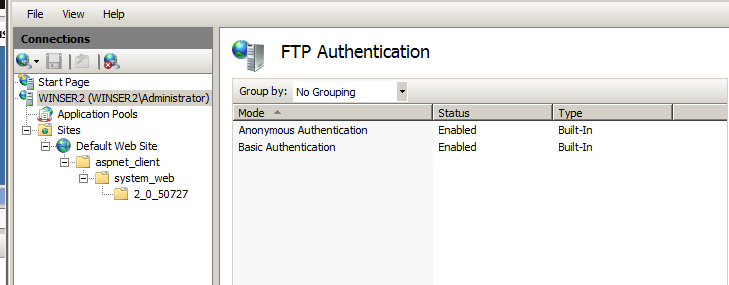
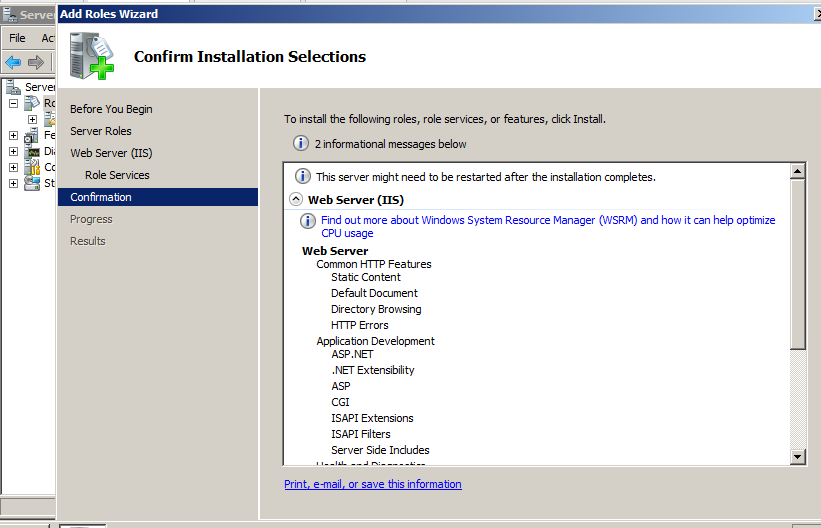
IIS 서버 설치
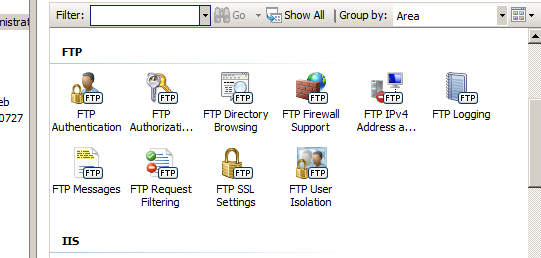
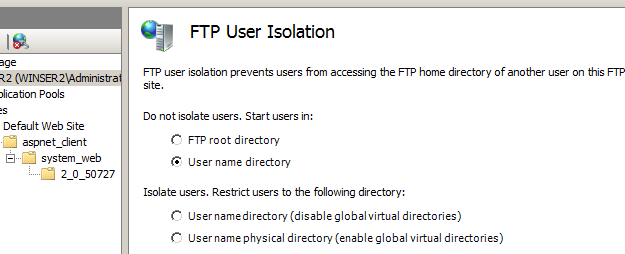
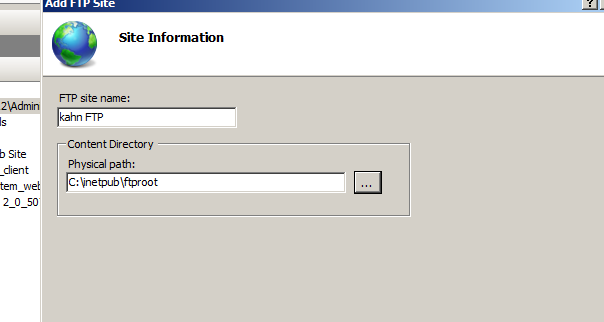
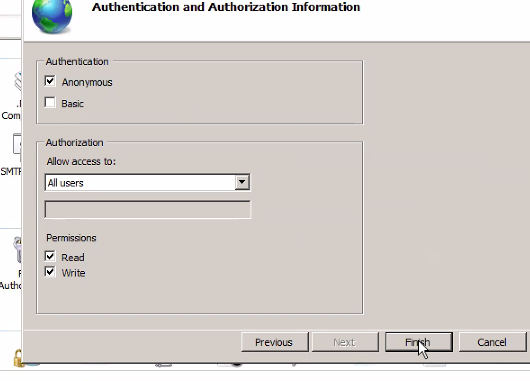
주소 192.168.100.200
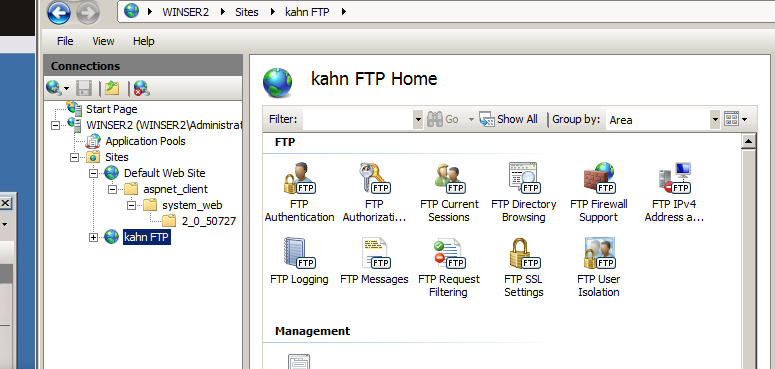
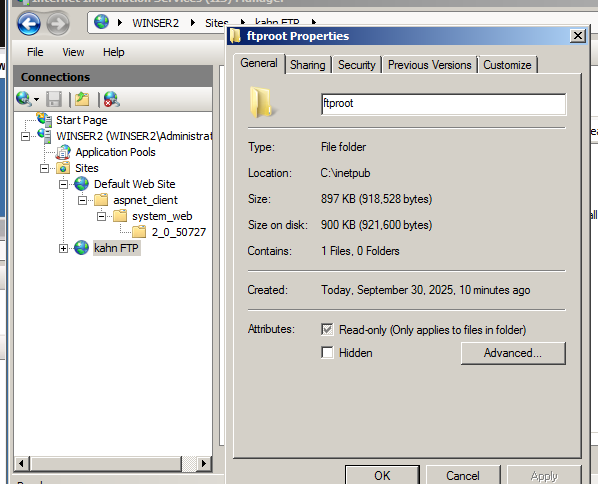
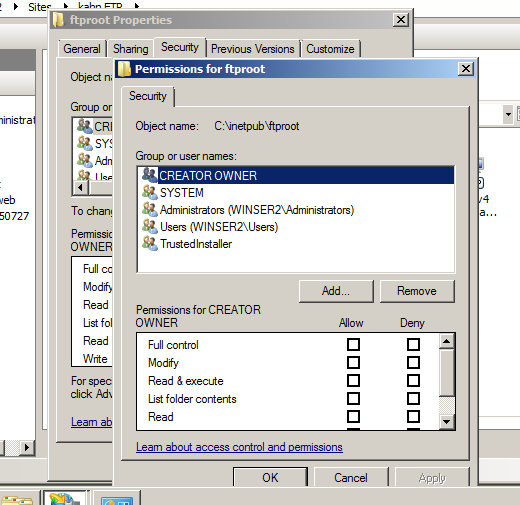
(우클릭) -> EDIT PEMIT
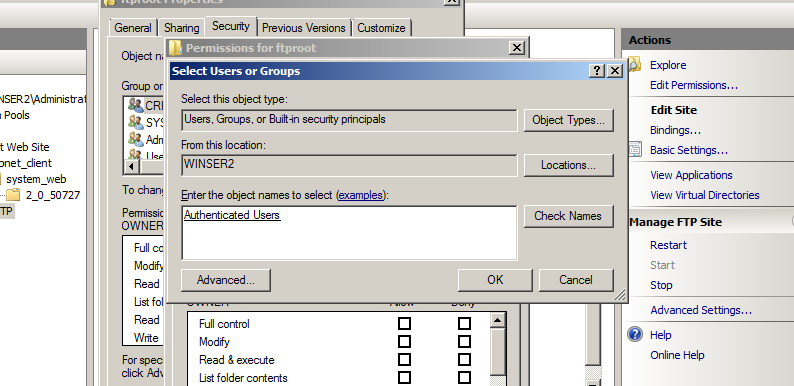
Authenticated users
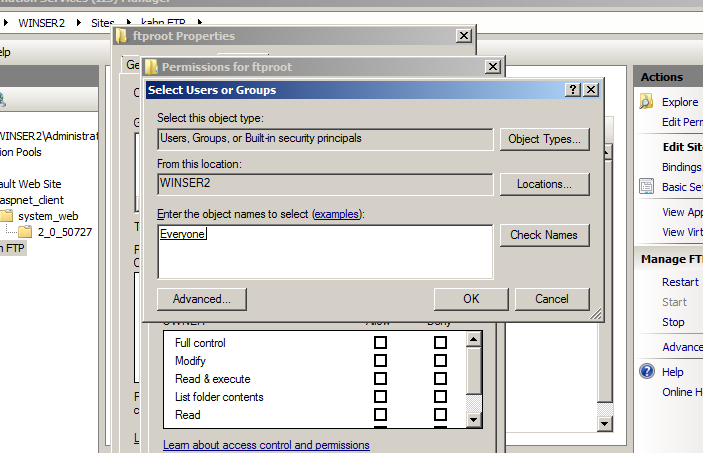
everyone 에게
선택하고 권한을 다 줘라 .
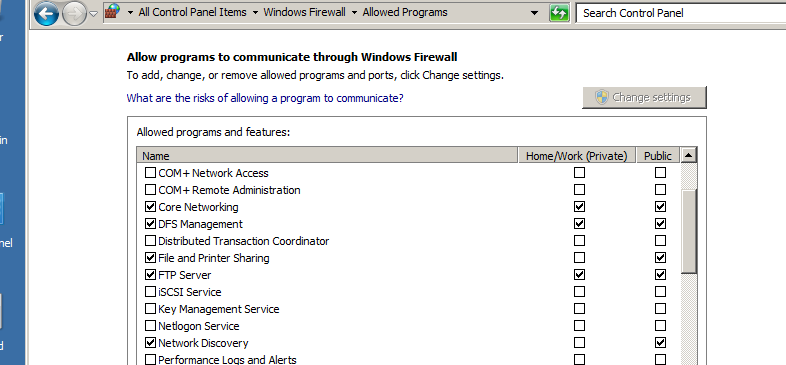
실행 확인
방화벽 확인
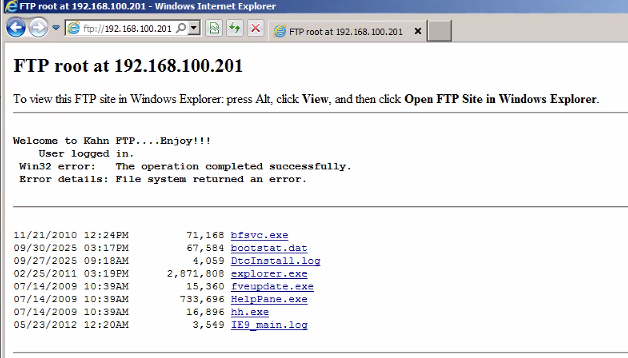
ftproot에 넣었던 파일들 확인 할 수 있다.
DNS
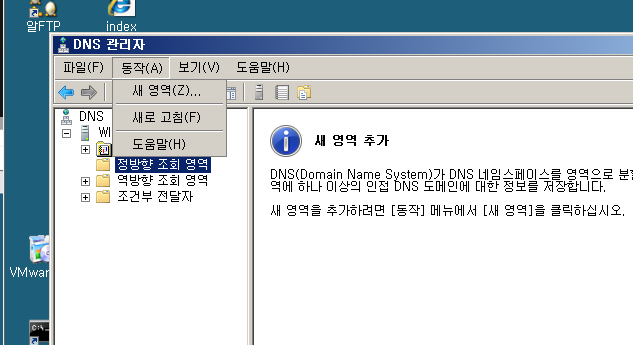
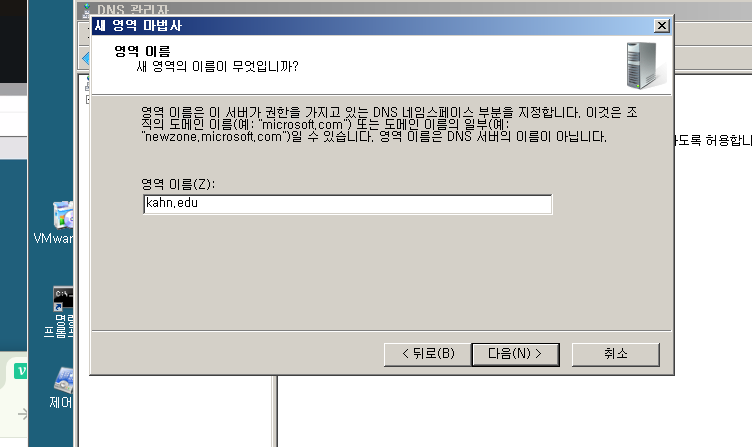
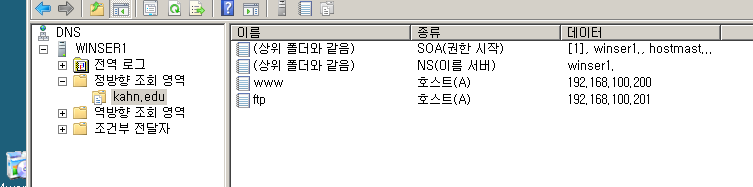
새영역
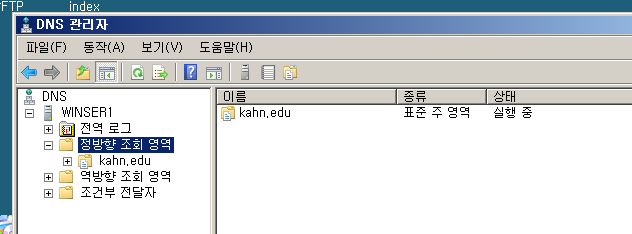
마침
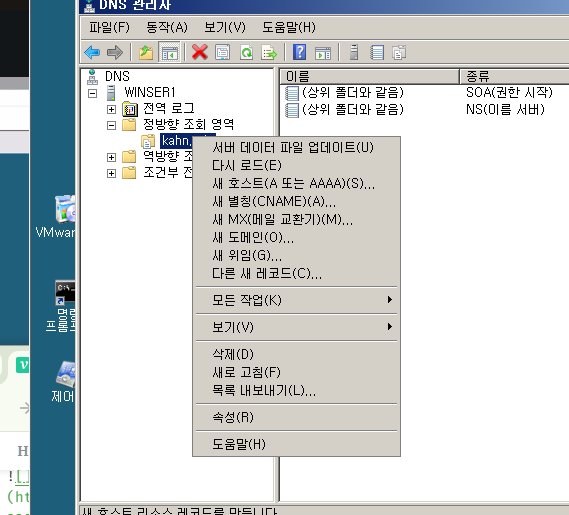
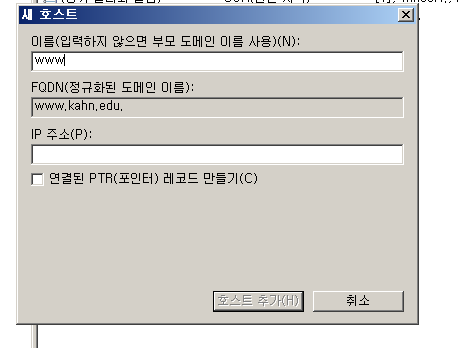
-> 새호스트
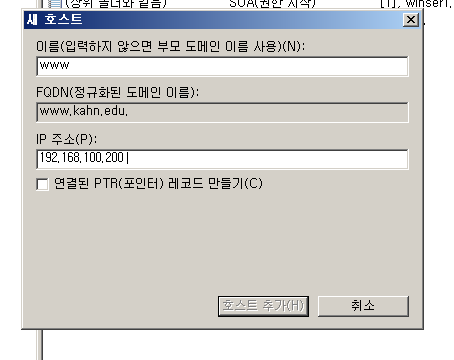
FTP도 만들고
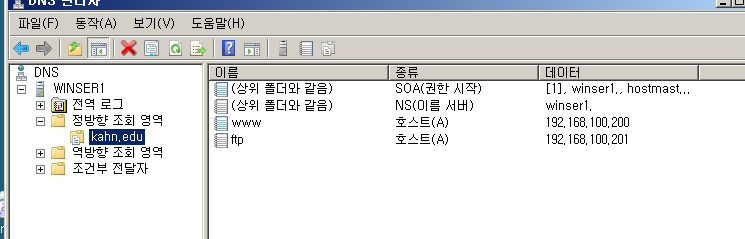
확인
클라이언트로 가서 주소 확인
주소창에 검색해보면
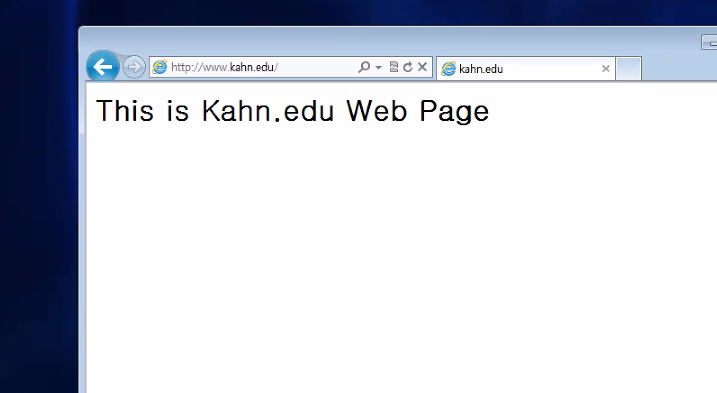
HTTP 결과 잘 나옴.
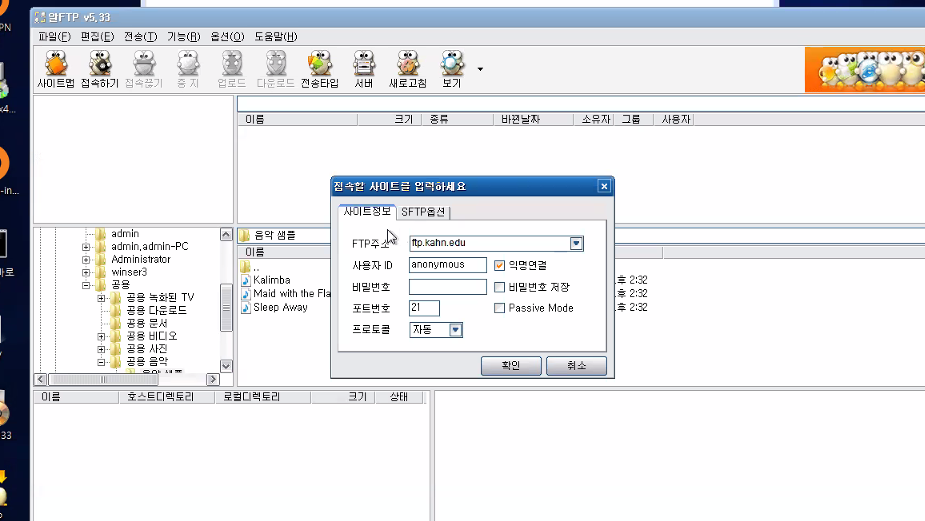
WINSER1 => HTTP 서버
WINSER2 => FTP 서버로 구성
WIN7 클라이언트에서 확인
ROUNDROBIN
📌 Round Robin 서비스 정리
개념
하나의 서비스(예: www.kahn.edu)를 여러 대의 서버가 동일하게 제공하는 부하 분산(load balancing) 기법.
DNS에서 하나의 도메인 이름에 여러 IP 주소를 등록하여, 요청마다 순서대로 다른 서버로 연결되도록 함.
작동 방식
클라이언트가 www.youtube.com 요청 → DNS는 여러 서버 IP 중 하나를 반환.
다음 클라이언트 요청은 다른 서버 IP를 반환 → 서버 간에 요청이 교대로 분배됨.
결과적으로 사용자 입장에서는 빠른 응답을 받고, 서버는 부하가 분산됨.
특징
특정 서버에 문제가 생겨도 다른 서버가 응답하여 서비스가 지속됨 → 가용성(Availability) 향상.
외부 사용자는 내부 서버 구조를 알 수 없음 → 투명성(Transparency) 제공.
사용자는 단순히 www.kahn.edu에 접속하기만 하면 되고, 실제 내부적으로 몇 대의 서버가 있는지는 알 필요 없음.
👉 요약하면,
Round Robin은 DNS를 이용해 여러 서버가 동일 서비스(IP)를 교대로 제공하여 성능과 안정성을 높이는 기법이며, 외부 사용자는 내부 구조를 전혀 의식하지 않고 서비스를 이용할 수 있습니다.