본 강의는 java8을 기준으로 진행되기 때문에 우선 Java version 확인을 먼저 해주었다!
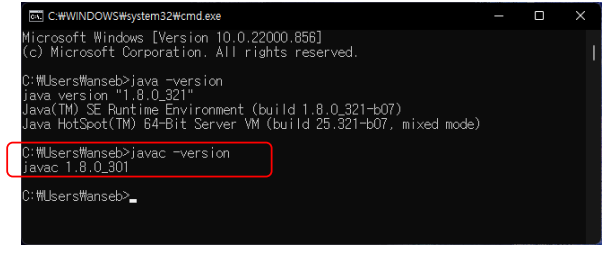
✅ Java version / Java Compiler version 확인하는 법
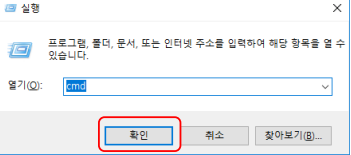
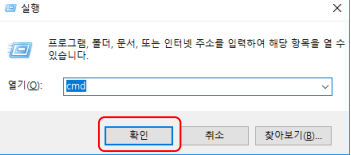
단축키 window + r을 이용해 명령 프롬프트 cmd를 연다.
그리고 아래를 입력하여 확인한다.
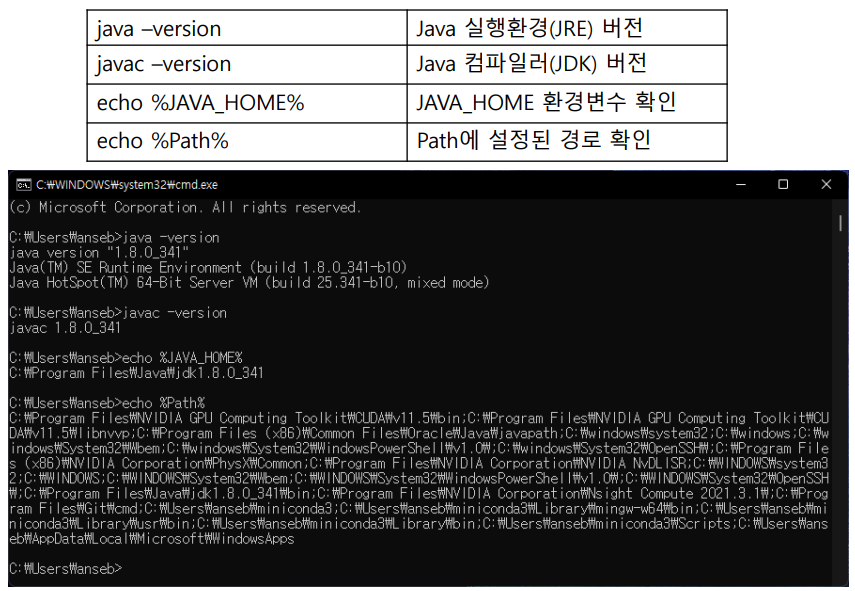
java -version
javac -version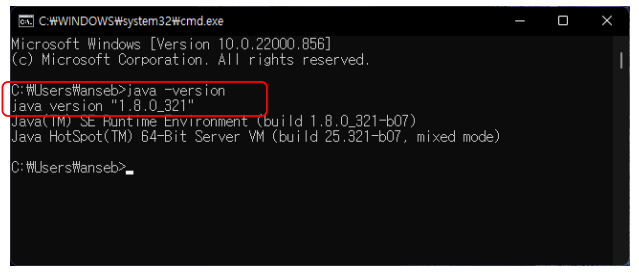
✅ Java 설치 파일 다운로드
https://www.oracle.com/java/technologies/downloads/
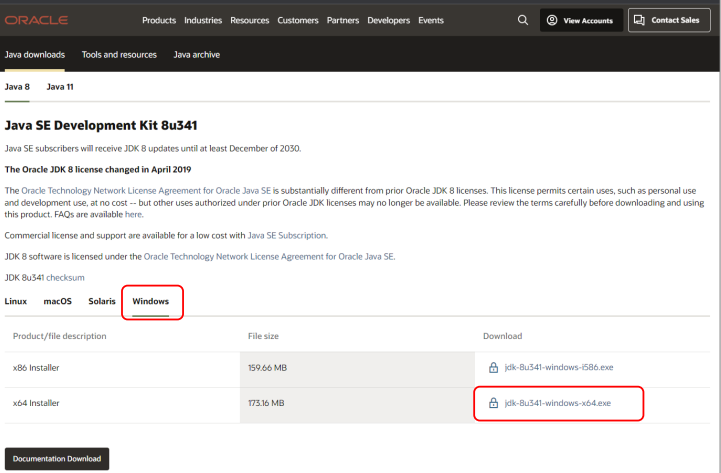
각각의 노트북에 맞는 버전을 다운로드 해주면 된다.
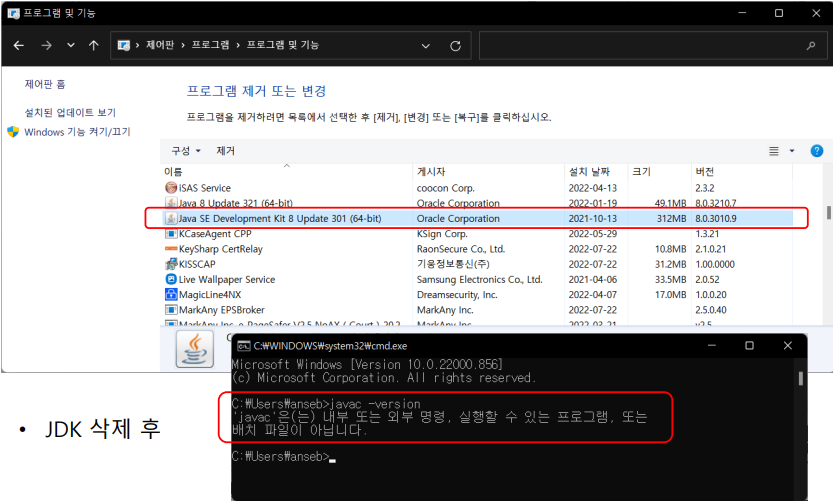
✅ 기존에 설치된 Java 삭제하는 법
제어판>프로그램 제거 또는 변경 에서 삭제할 수 있다.
✅ Java(JDK) 설치하는 법
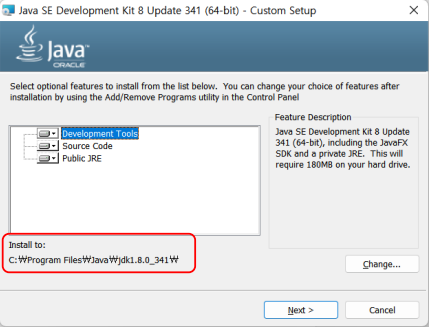
jdk-8u341-windows-x64.exe를 설치하였고, 설치 경로는 기본 경로로 하였다.
Install to > Change 에서 설치 경로를 지정 가능하다.
✅ Java Docs (Java SE API)
java8의 api는 다음에서 확인할 수 있다.
https://docs.oracle.com/javase/8/docs/api/index.html
다른 버전의 java는 아래의 링크를 이용할 수 있다.
https://docs.oracle.com/en/java/javase/
✅ Windows10 환경변수 설정하는 법: JAVA _HOME
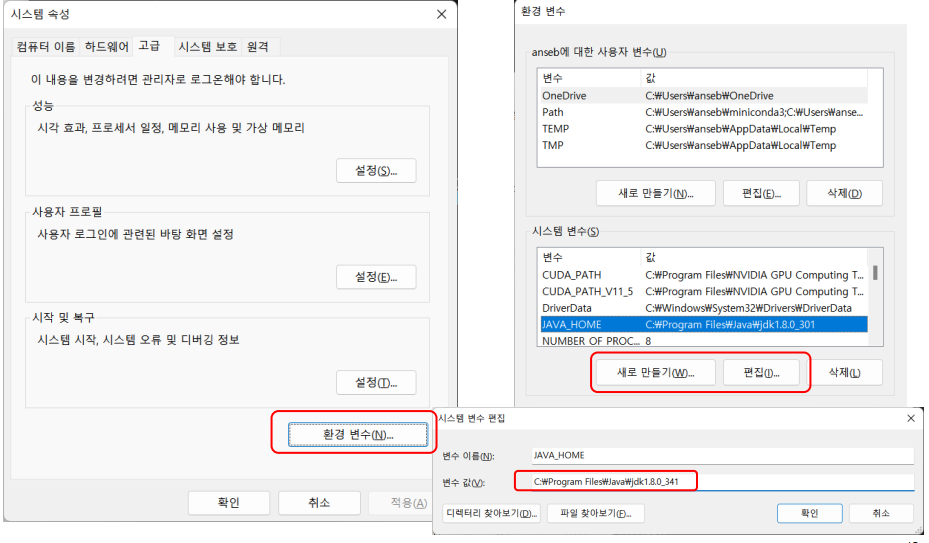
JAVA_HOME: JDK가 설치된 홈 디렉토리 지정 (Windows 내에서 변수로 사용된다.)
제어판>시스템 및 보안> 시스템 에서 가능함
이때 '새로 만들기' 하고 '변수 이름'(JAVA_HOME), '변수 값' (파일 경로) 를 적어주면 된다.
✅ Windows10 환경변수 설정하는 법: Path
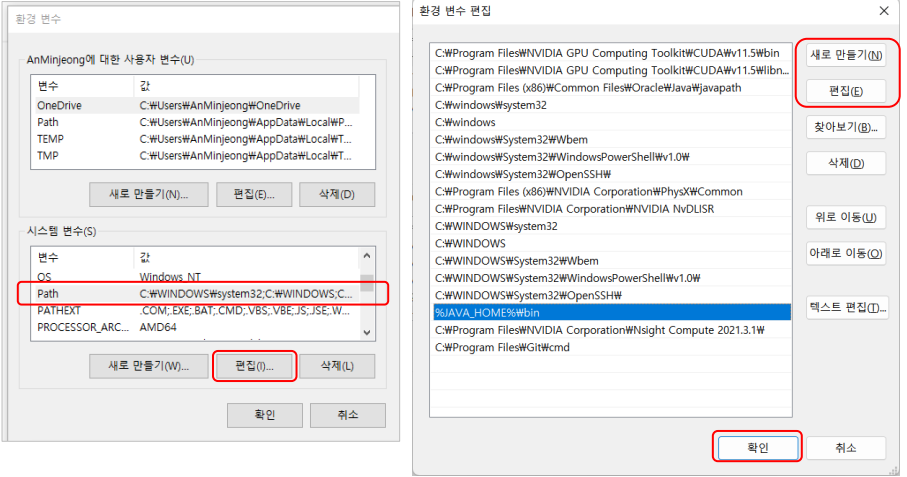
Path: Windows의 명령 프롬프트에서 명령을 실행할 때 실행할 명령어 위치를 찾아보는 폴더의 경로 모음
제어판>시스템 및 보안> 시스템 에서 가능함
Path에서 '편집'을 누르고 '%JAVA_HOME%\bin'을 입력해주면 된다.
bin 폴더에는 java 관련 실행파일들이 존재함
✅ JDK설치 및 환경설정된 내용 확인
단축키 window + r을 이용해 명령 프롬프트 cmd를 연다.
그리고 다음과 같이 확인할 수 있다.
✅ Java Programming
STEP1) 개발 폴더 생성하기
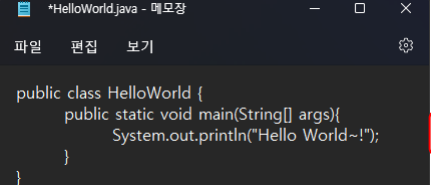
STEP2) 메모장에서 HelloWorld.java 생성하기
public class Hello World{
	public static void main(String[] args){
    	System.out.println("Hello World~!)
    }
}
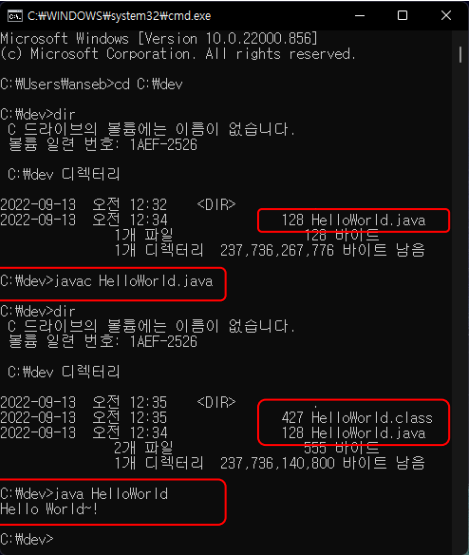
STEP3) cmd에서 실행하기
cd C:\dec
dir
javac HelloWorld.java //컴파일
java HelloWorld
컴파일을 한 이후에는 확장자까지 적을 필요가 없음
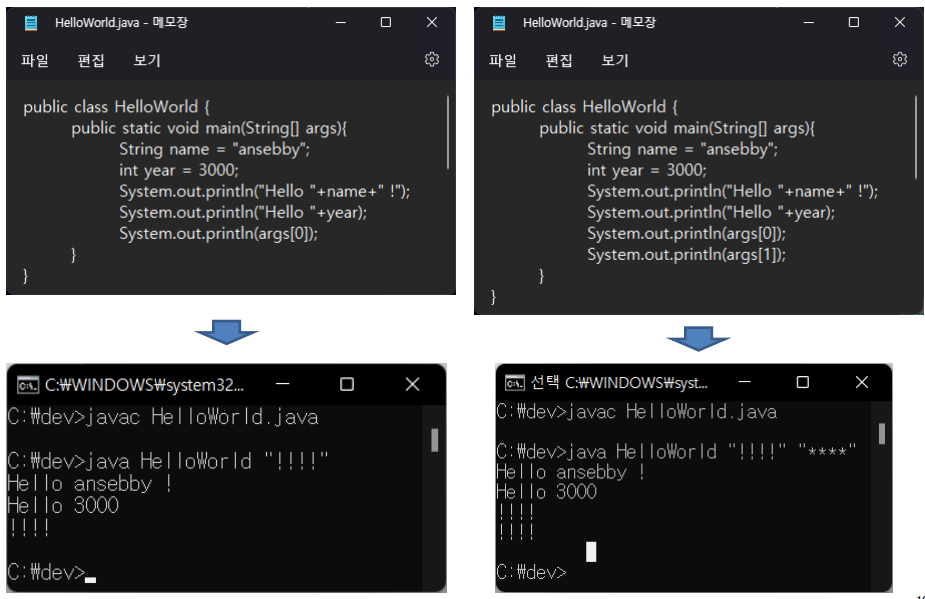
🔅 또 다른 예시들