✅ 통합개발환경(IDE) 구축 - Eclipse 설치하기
Eclipse: 2003년 IBM(International Business Machines Co.)에서 개발한 통합개발환경(Integrated Development Environment)이다.
본 실습에서는 [C:\dev] 파일을 만들고 그 아래에 [workspace] 폴더를 지정하였다.
아래 링크에서 eclipse-inst-jre-win64.exe 다운받기
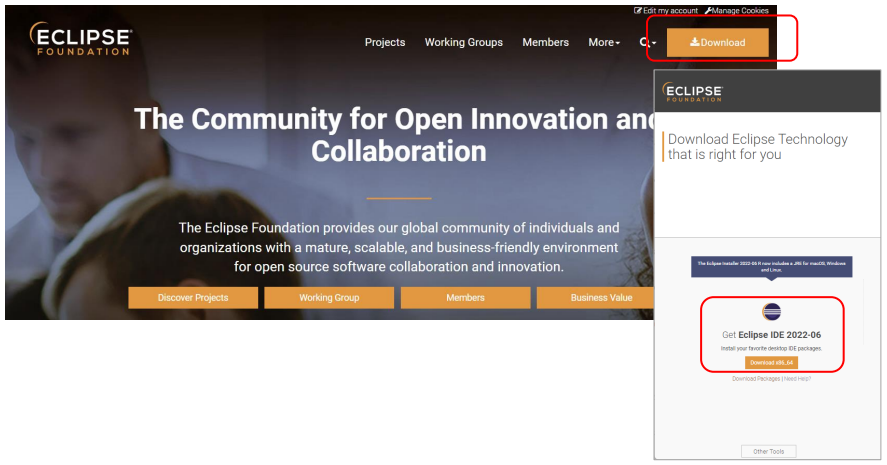
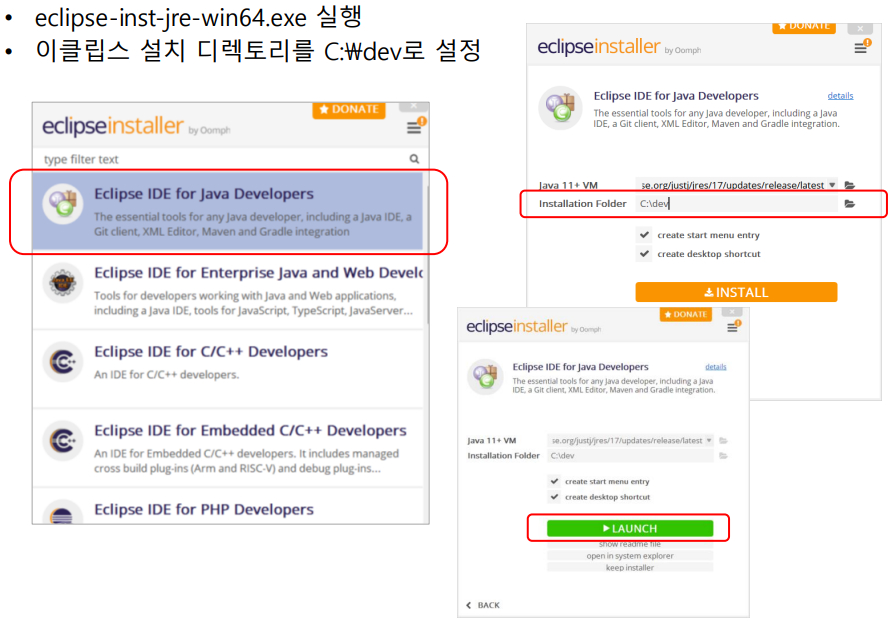
eclipse-inst-jre-win64.exe 다운이 끝나면 실행시키고
이클립스 설치 디렉토리를 [C:\dev]로 설정한다.
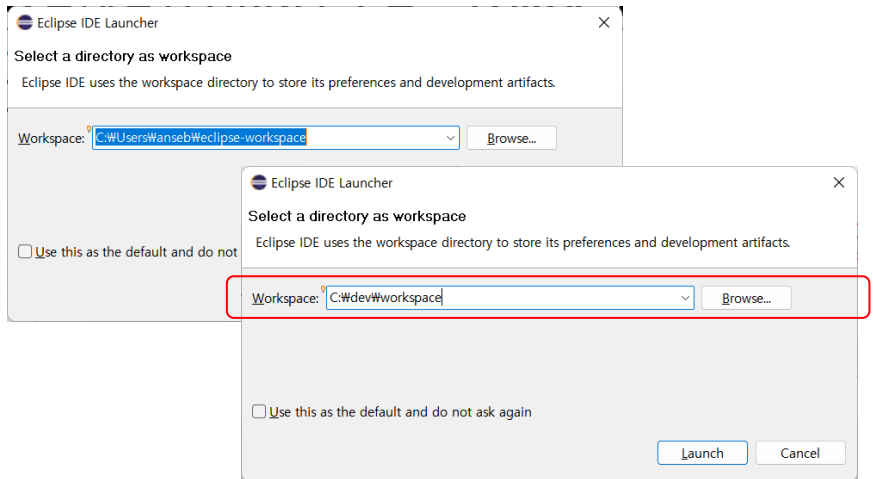
Workspace: 프로젝트와 코드를 관리하는 영역
이클립스에서 생성한 프로젝트가 기본적으로 저장되는 dir을 아래와 같이 수정한다.
위에서 미리 생성해둔 작업 폴더로 지정한다 : C:\dev\workspace
✅ 통합개발환경(IDE) 구축 - Eclipse 구성하기
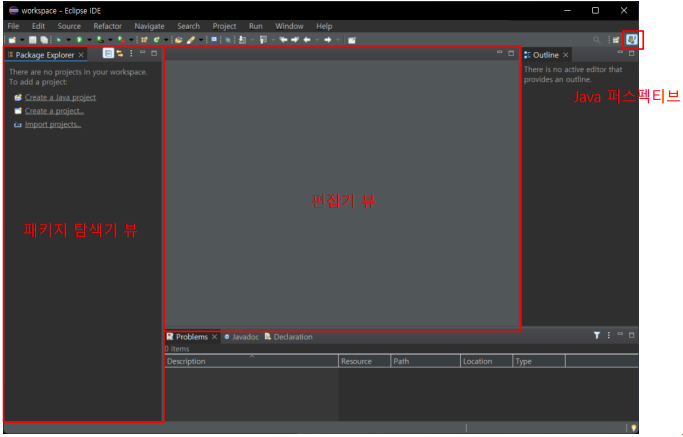
- 이클립스의 기본 구성: 퍼스펙티브(Perspective)
여러 뷰를 자바, J2EE, 디버그 등 특정 작업에 맞게 배치해 놓고 사용하는데, 이를 퍼스펙티브라고 한다.
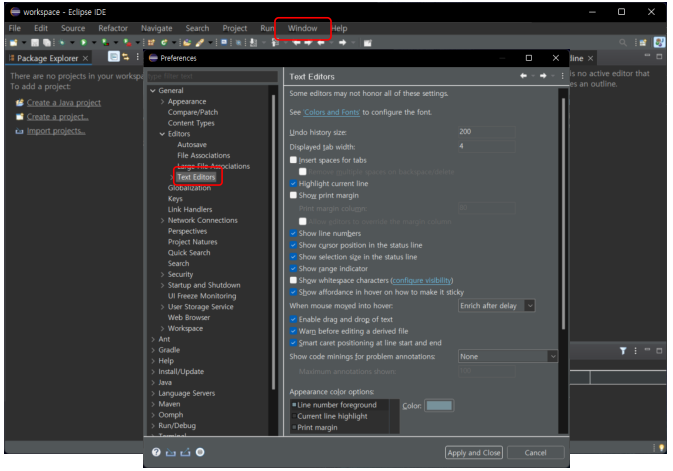
🔅 Preferences
- 이클립스 전반에 걸친 옵션을 조정함: [Windows]-[Preferences]
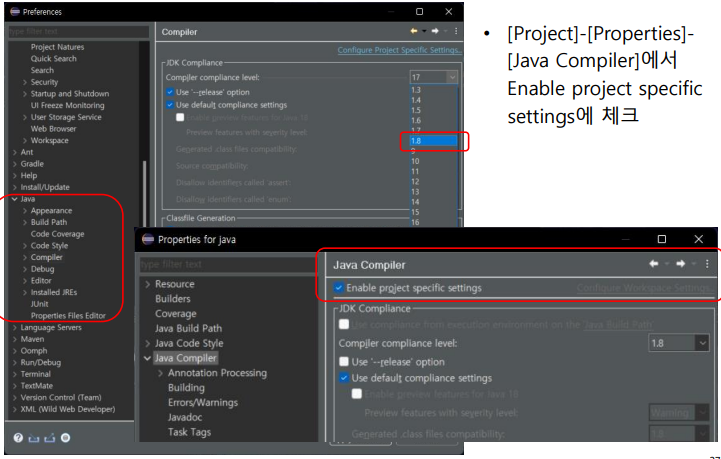
- 컴파일러 버전 설정: [Windows]-[Preferences]-[Java]-[Compiler]
이때 [Project]-[Properties]- [Java Compiler]에서 Enable project specific settings에 체크한다.
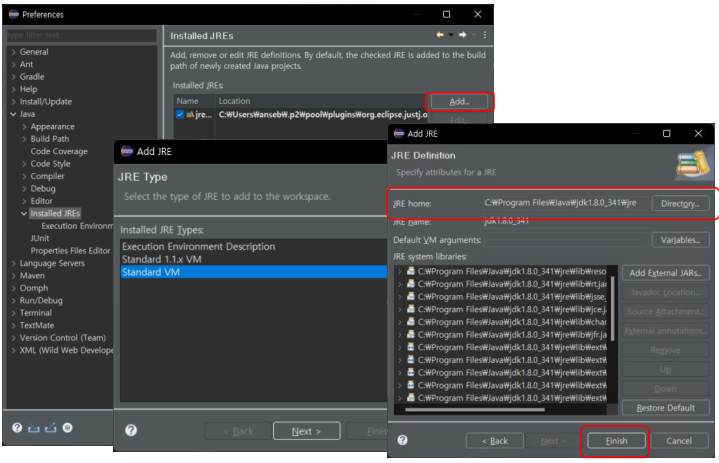
- 사용할 JRE 디렉토리 설정: [Window]-[Preferences]-[Java]-[Installed JREs]
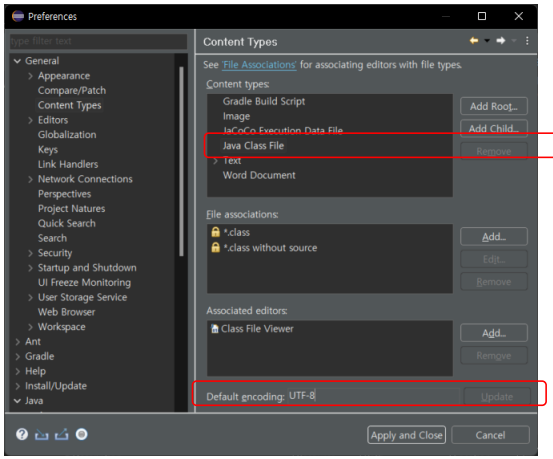
- 인코딩 설정: [Window]-[Preferences]-[General]-[Content Types]
✅ Eclipse에서 Java 프로그램 개발하기
🔅 Java 프로젝트 생성 : File>New>Java Project
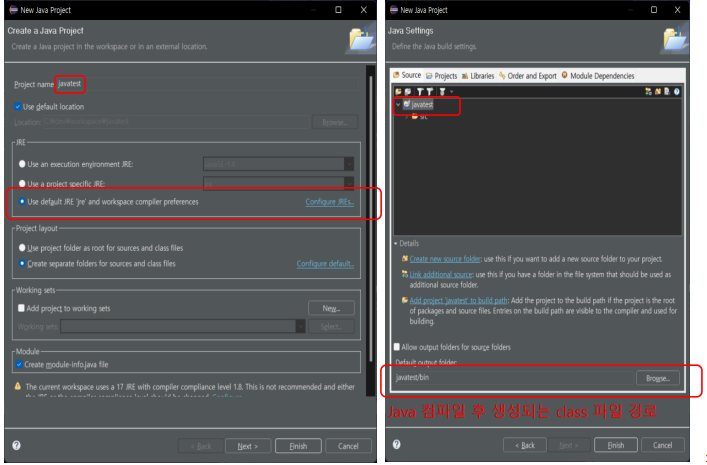
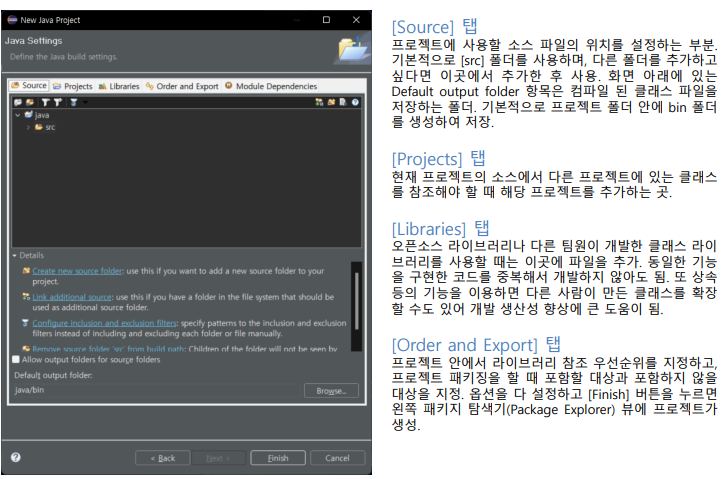
완벽히 이해되지는 않았지만 대충 읽고 넘어감"
🔅 Java 클래스 생성 : File>New>Class
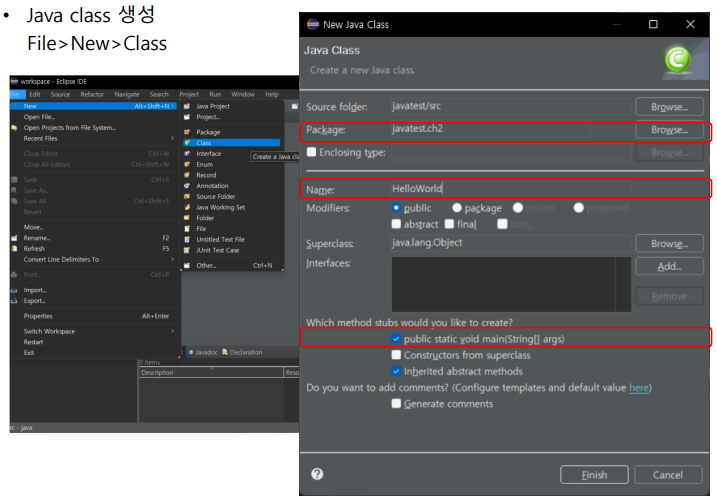
Source folder
: 자바 소스를 저장할 폴더를 지정. 기본적으로 [src] 폴더를 사용.
Package
: 자바 소스 파일을 비슷한 성격끼리 모아 두는 일종의 폴더 개념. 패키지가 없어도 프로그램을 실행할 수 있지만, 소스가 많아지면 비슷한 성격이나 목적에 따라 클래스들을 구분 해야 함. 또 객체지향의 특징을 반영하려면 클래스의 계층 구조를 만들어야 하므로, 패키지 관리는 반드시 필요.
Name
: 클래스 이름을 지정하는 부분. 클래스 이름은 영문으로 입력하고 첫 글자는 대문자로 입력.
공백은허 용하지 않고, 두 단어 이상의 이름을 사용할 때는 두 번째 단어의 첫 글자도 대문자로 입력하는 것이 기본 원칙.
Modifiers
: 클래스에 외부 접근 범위 등을 제한하는 자바 문법 요소.
Superclass
: 다른 클래스의 속성과 기능을 물려받아 (상속) 현재 클래스를 개발할 때 지정. [Browse] 버튼을 눌러 현재 프로젝트에서 참조 가능한 클래스 중 원하는 클래스를 선택. 상속이 필요 없다면 기본값을 그대로 사용. 특정 클래스를 상속받지 않아도 모든 자바 클래스는 java.lang.Object 클래스를 상속함.
Interfaces
: 메서드 정의만 포함하는 클래스. 단독으로는 사용할 수 없고, 반드시 인터페이스를 구현하는 (Implements) 클래스를 새로 만들어 정의된 메서드의 바디(실행 코드)를 작성해야 함. 보통 프로그램을 동일한 규격으로 개발할 수 있도록 가이드 역할.
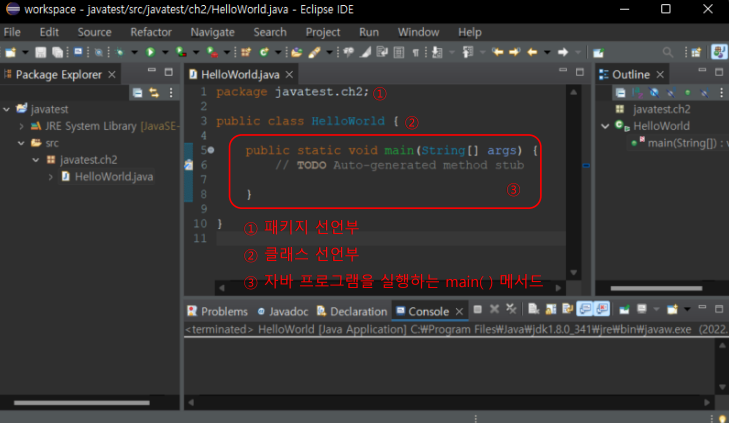
클래스가 생성된 화면은 다음과 같다.
✅ Eclipse에서 Java 프로그램 실행하기
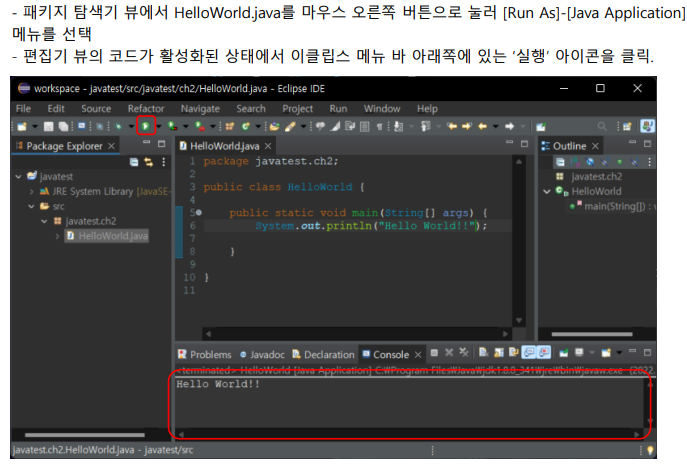
🔅 프로그램 실행하는 방법
: 아래와 같은 방법도 물론 잘 작동하지만.. 우리는 이렇게 할 일은 없겠지
: Ctrl + F11을 통해 간단히 가능
✅ Eclipse에서 Java 프로그램 디버그하기
🔅 프로그램 오류 및 디버그 실행하는 방법
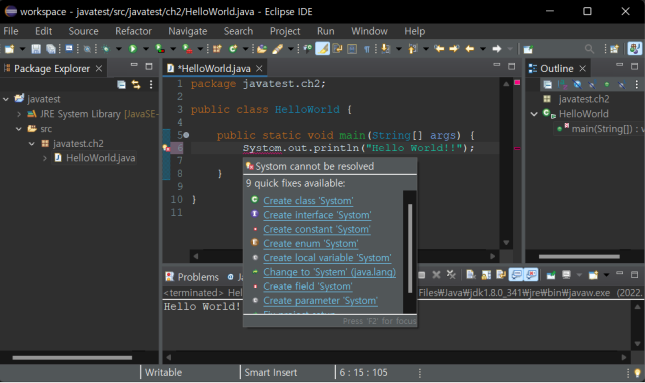
이 사진처럼 마우스를 갖다 대면 오류를 알려준다.
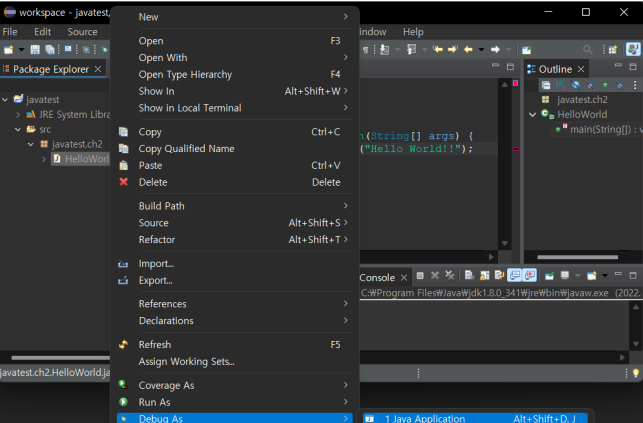
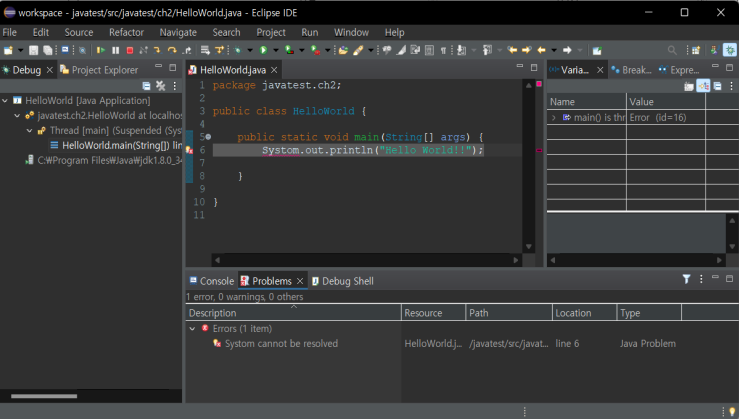
- 패키지 탐색기 뷰에서 HelloWorld.java를 마우스 오른쪽 버튼으로 눌러 [Debug As]-[Java Application] 메뉴를 선택
🔅 디버거 관련 아이콘
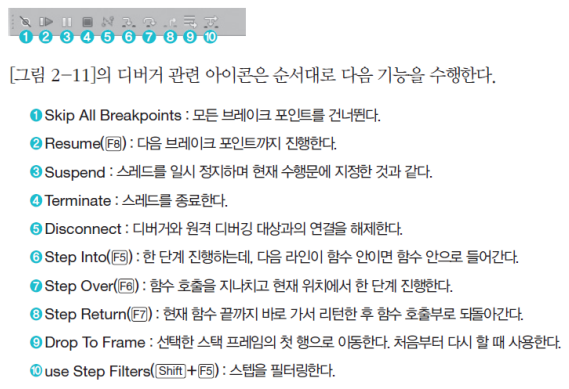
직접 써보면서 연습해야 할 듯
✅ Import - Eclipse에서 프로젝트 불러오기
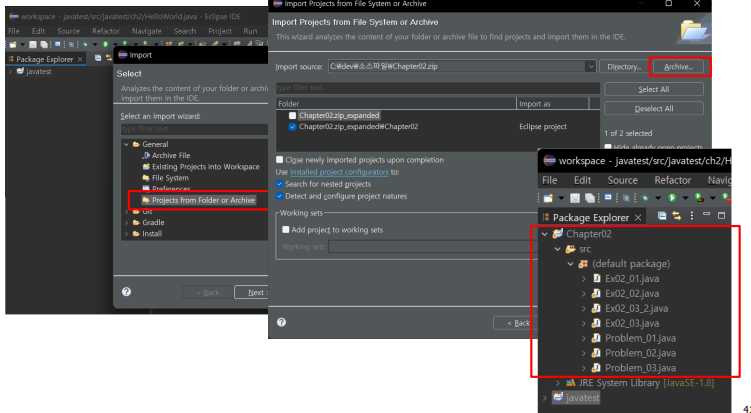
• File>Import>General>Projects from Folder and Archive 선택
• Package Explorer에서 마우스 우클릭 하여 Import 선택해도 동일
• Archive 클릭하여 다운로드한 *.zip 파일 선택
✅ Export - Eclipse에서 프로젝트 불러오기
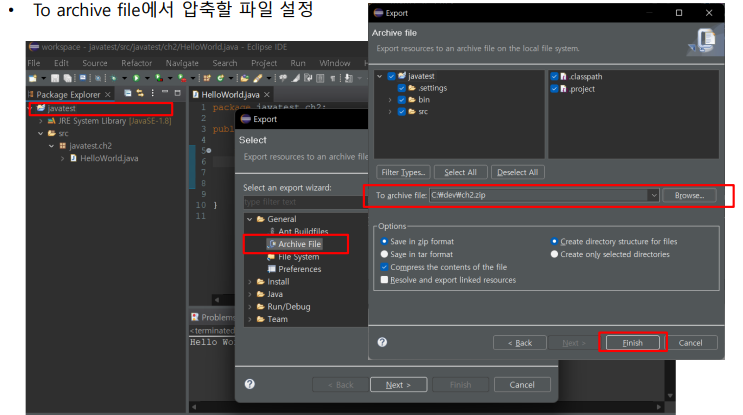
• File>Export>General>Archive File 선택
• Package Explorer에서 마우스 우클릭 하여 Export 선택해도 동일