
Oracle Cloud DB JDBC 연동하기
ORACLE Cloud 회원가입하기
회원가입쪽은 워낙 잘되있는 곳이 많아서 링크로 대체한다.
https://itreport.tistory.com/622
ORACLE Cloud DB 생성하기
- 시작화면
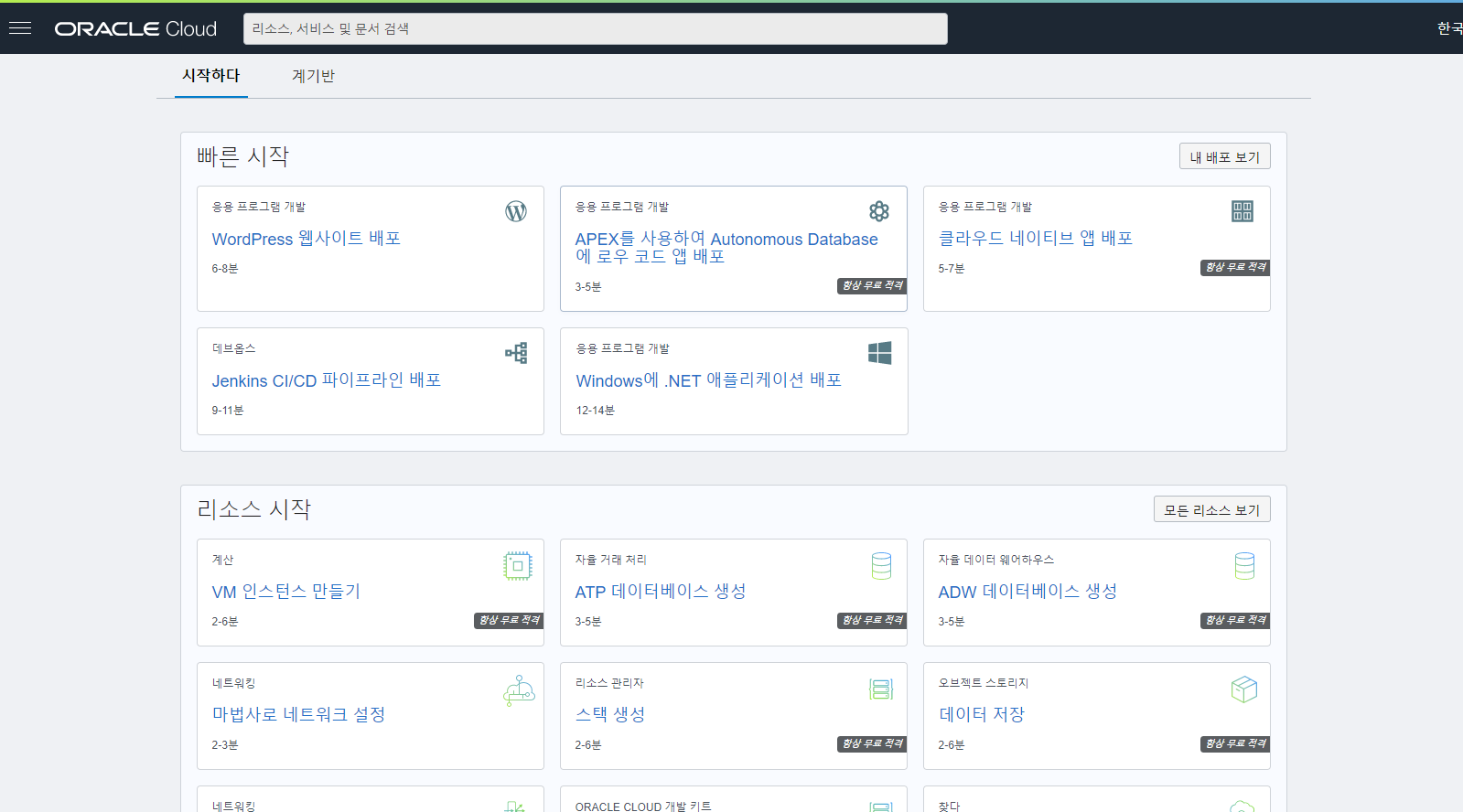
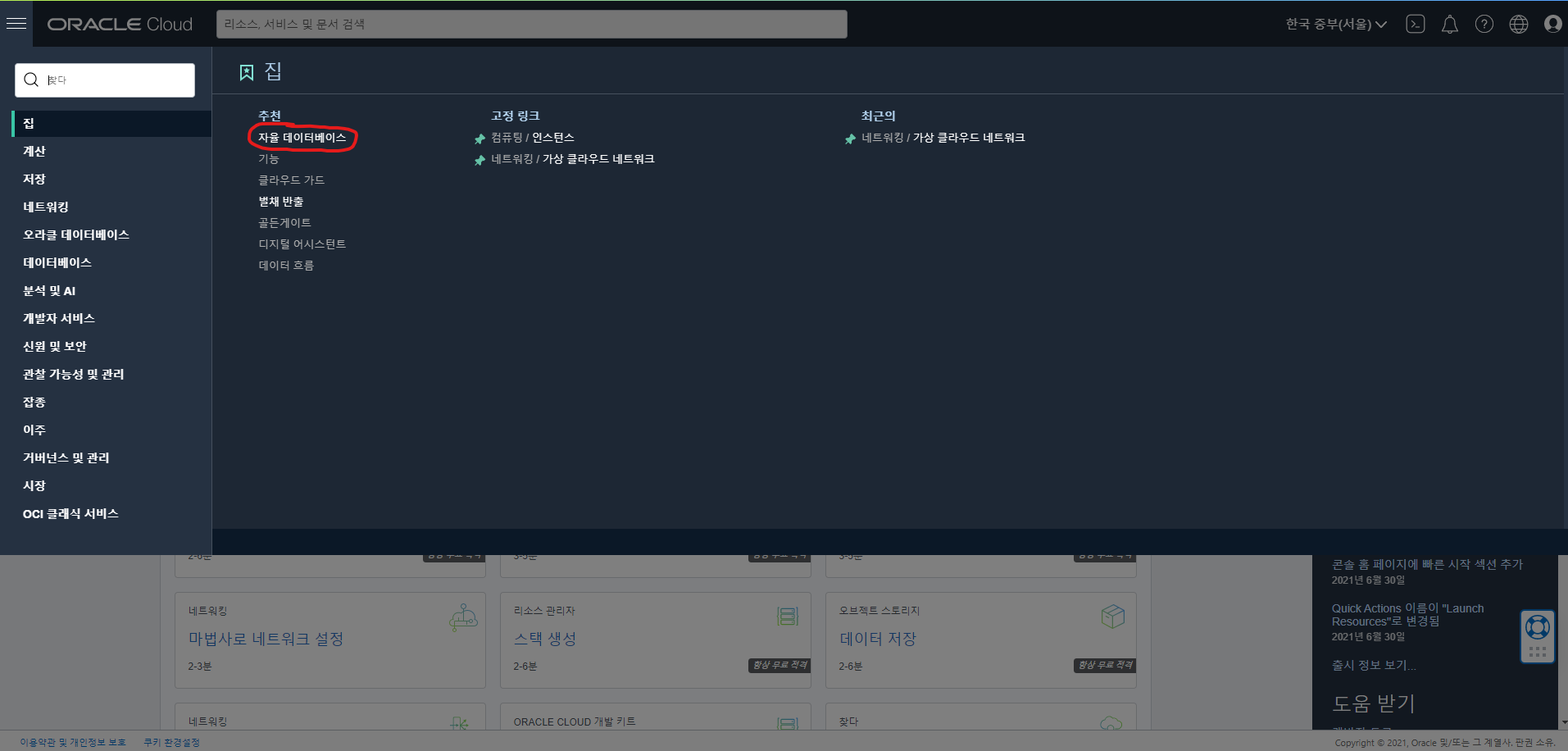
- 화면 좌측상단에 메뉴를 눌러서 자율 데이터베이스 로 들어간다.
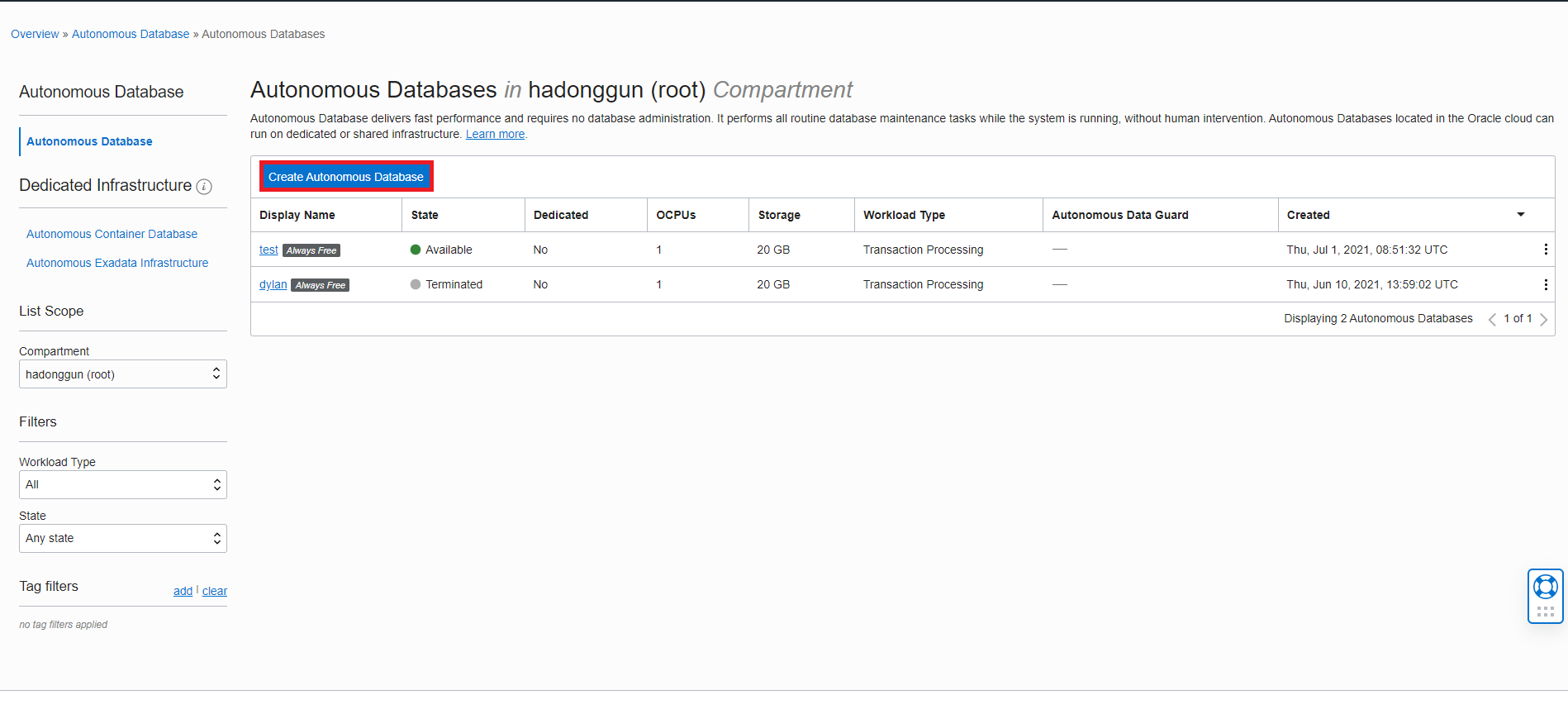
- Create Autonomous Database 를 누른다
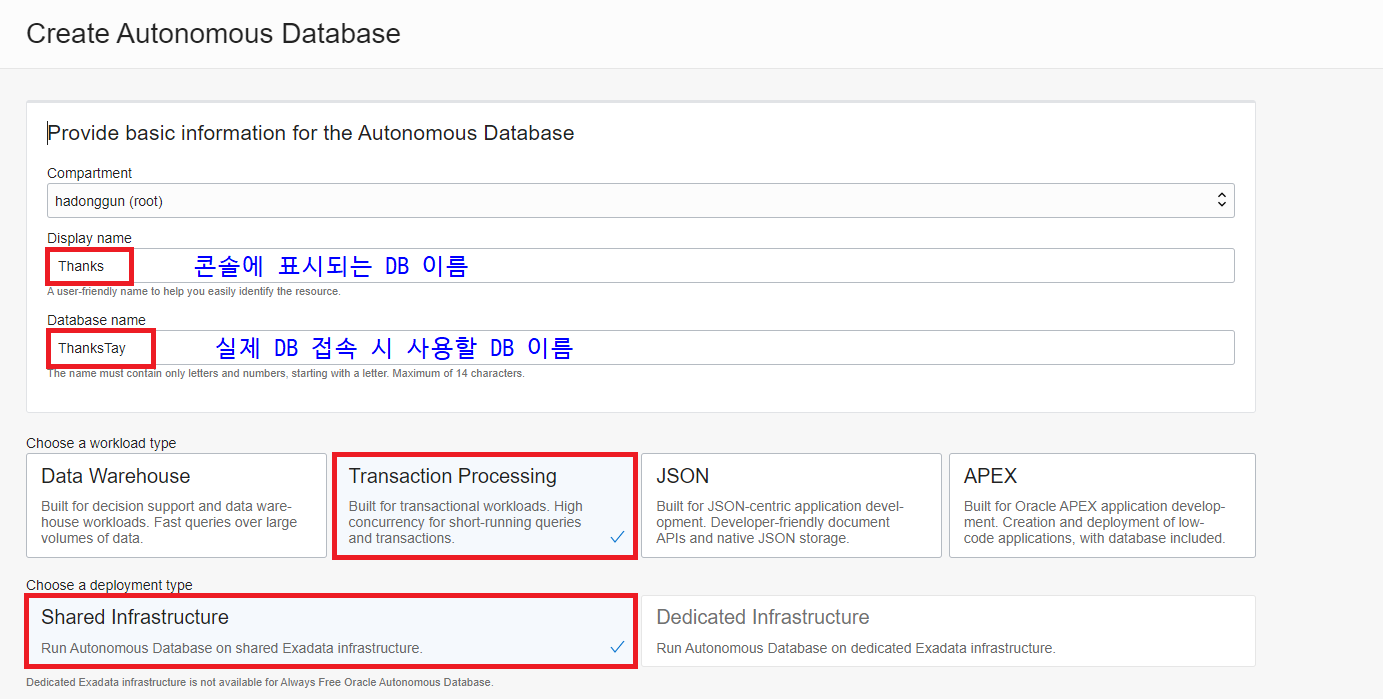
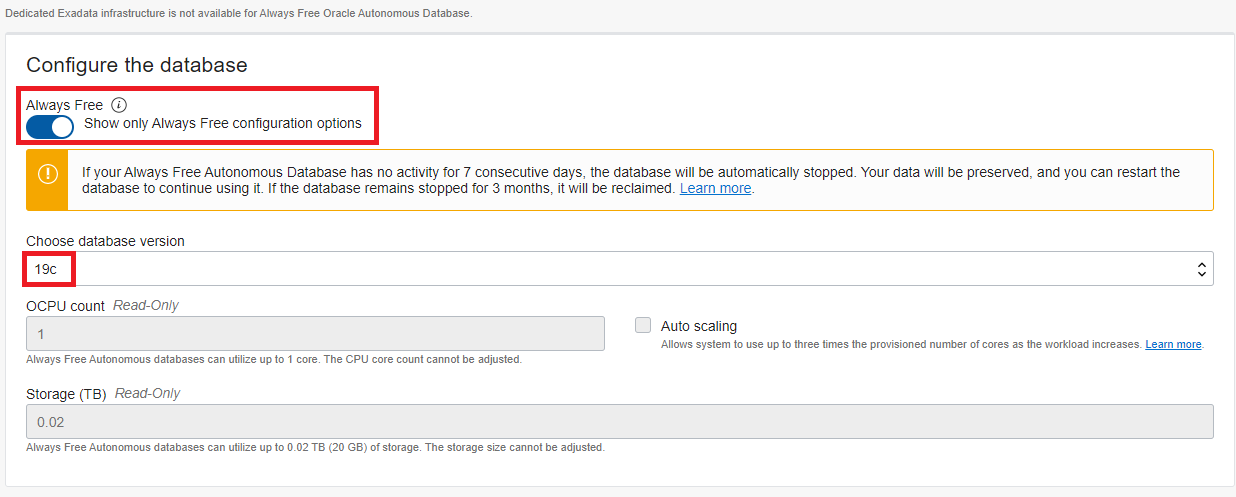
- 각자 Display name이랑 Database name을 적고 사진에 나온대로 체크를 한다.
- 기본으로 체크되어있지만 혹시 모르니 사진과 같이 설정한다.
오라클 클라우드에서 제공하는 Always Free 버전이 19c임을 알 수 있다.
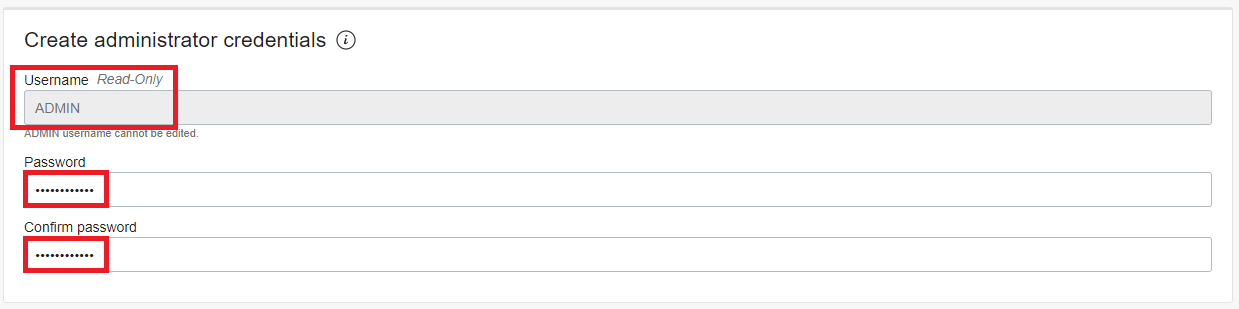
- 관리자 계정이다. 우리가 실제로 JDBC 연동을 할 때 쓰일 username 과 password가 이곳이다.
비밀번호는 최소 12자 이상이여야 하며 대문자 등이 포함되어 있어야한다고 한다 잊지말고 잘 설정하자.
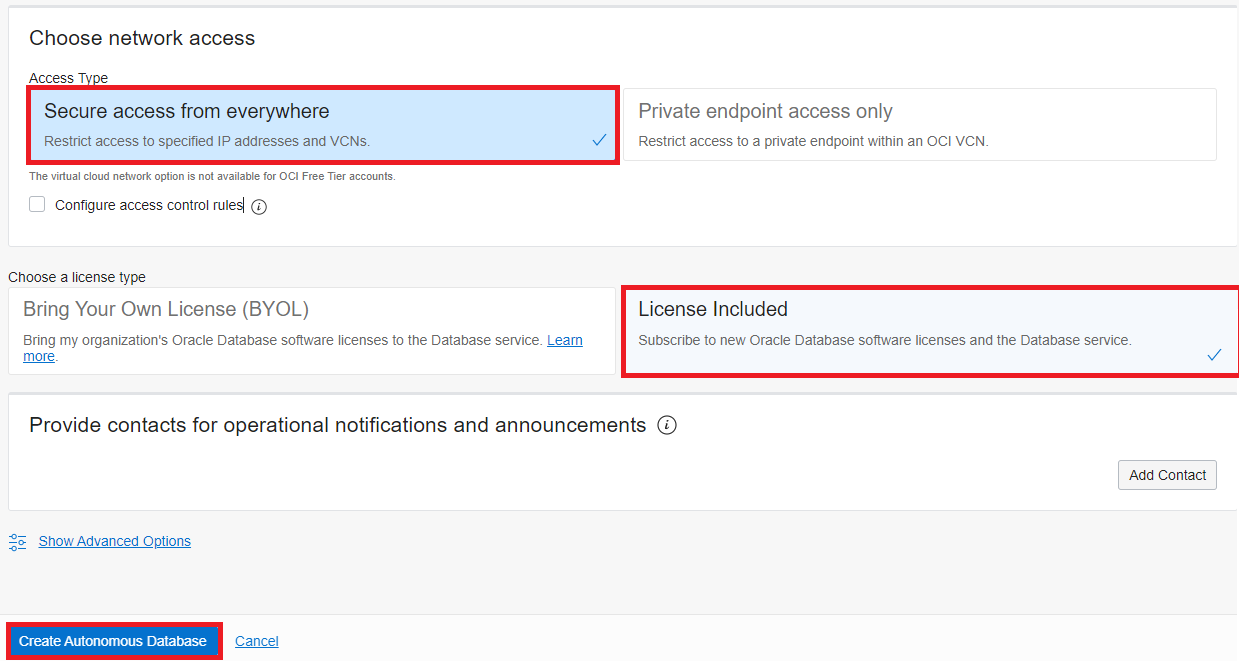
- 마지막이다. 기본으로 체크되어있지만 그래도 확인해보고 Create Autonomous Database 를 누른다.
- 버튼을 누르고 난 뒤에 나오는 화면이다. 내가 입력한 값들이 잘 적용되었는지 확인한다. 그리고 시간이 조금 지나면 좌측의 주황색이 초록색으로 바뀌고나면 생성이 완료된것을 확인할 수 있다.
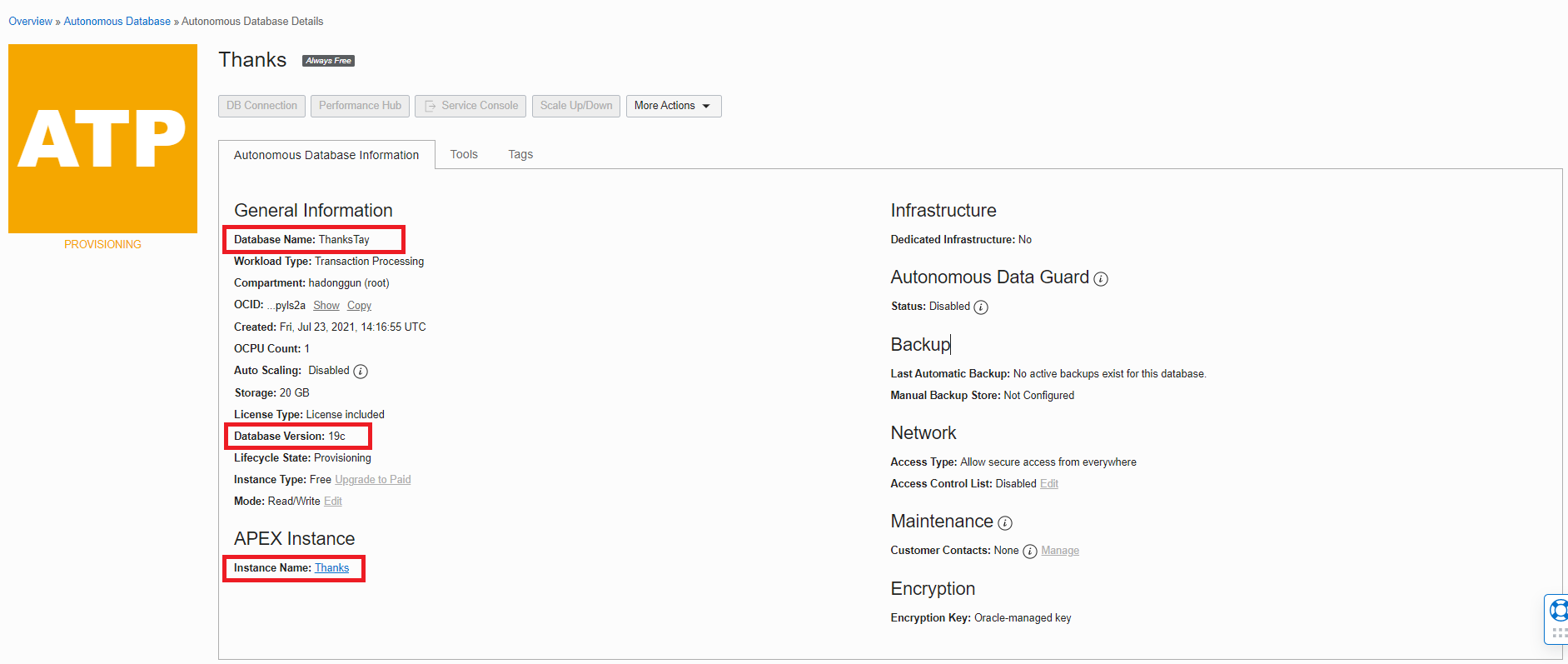
약 3 ~ 5분정도 기다리면 바뀐다
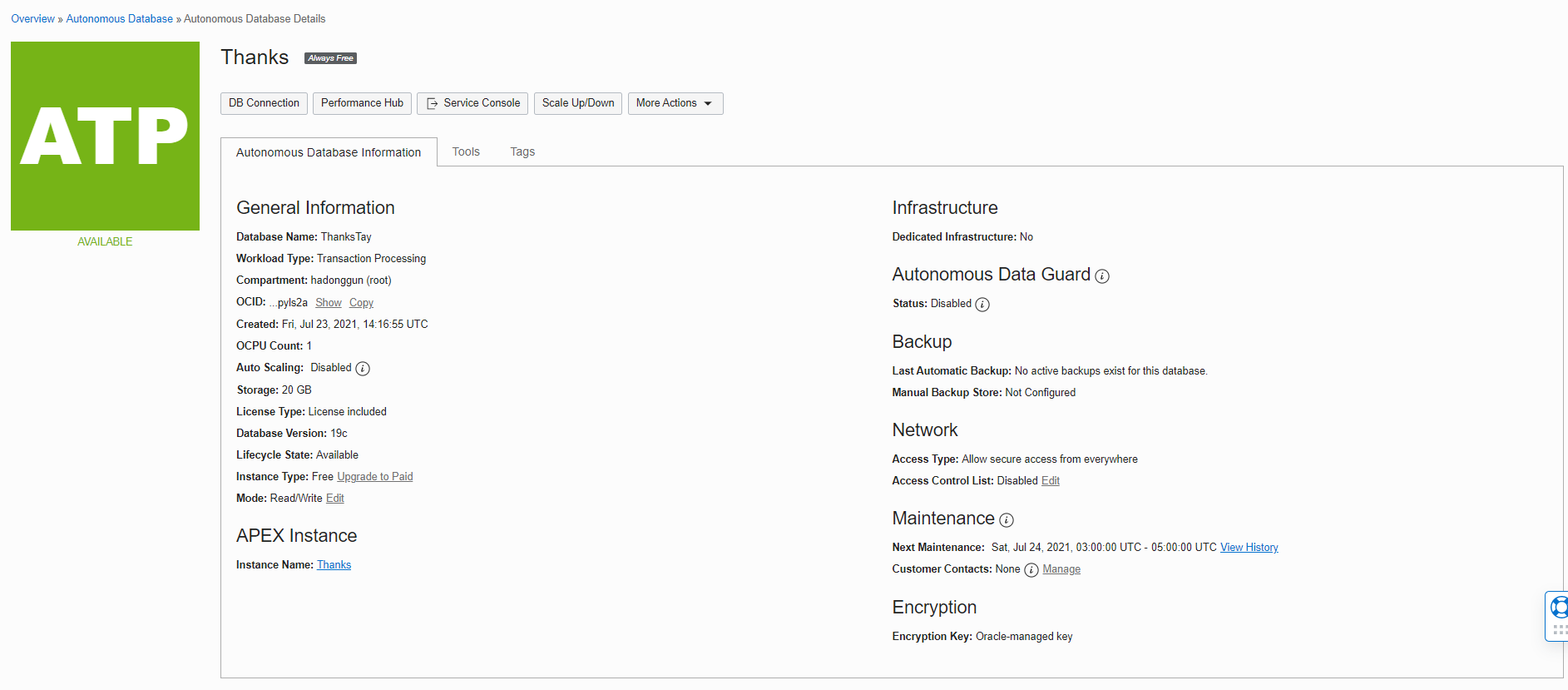
SQL Developer 연동하기
- 사진에 있는 DB Connection 을 누른다.
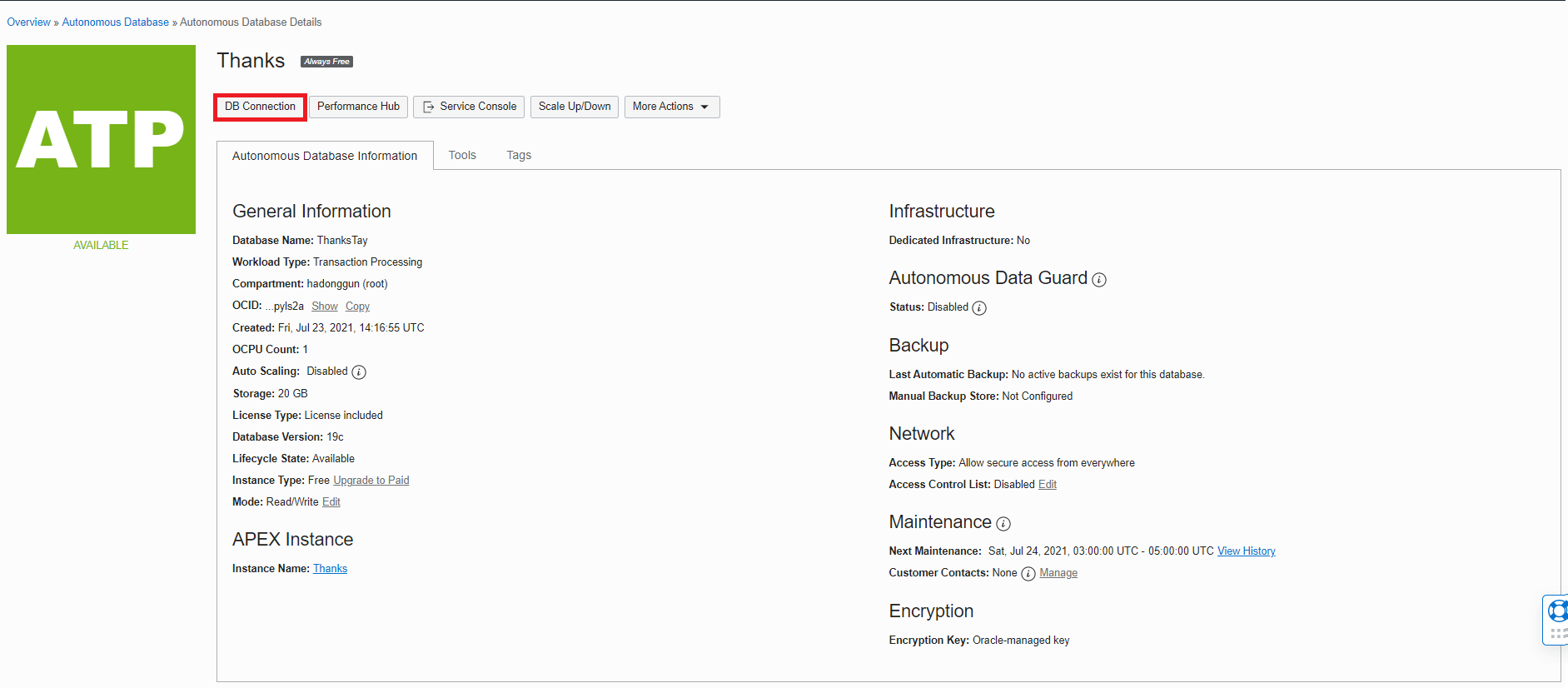
- SQL Developer 연동시 사용되는 Instance Wallet 전자지갑을 다운로드 받아야 한다.
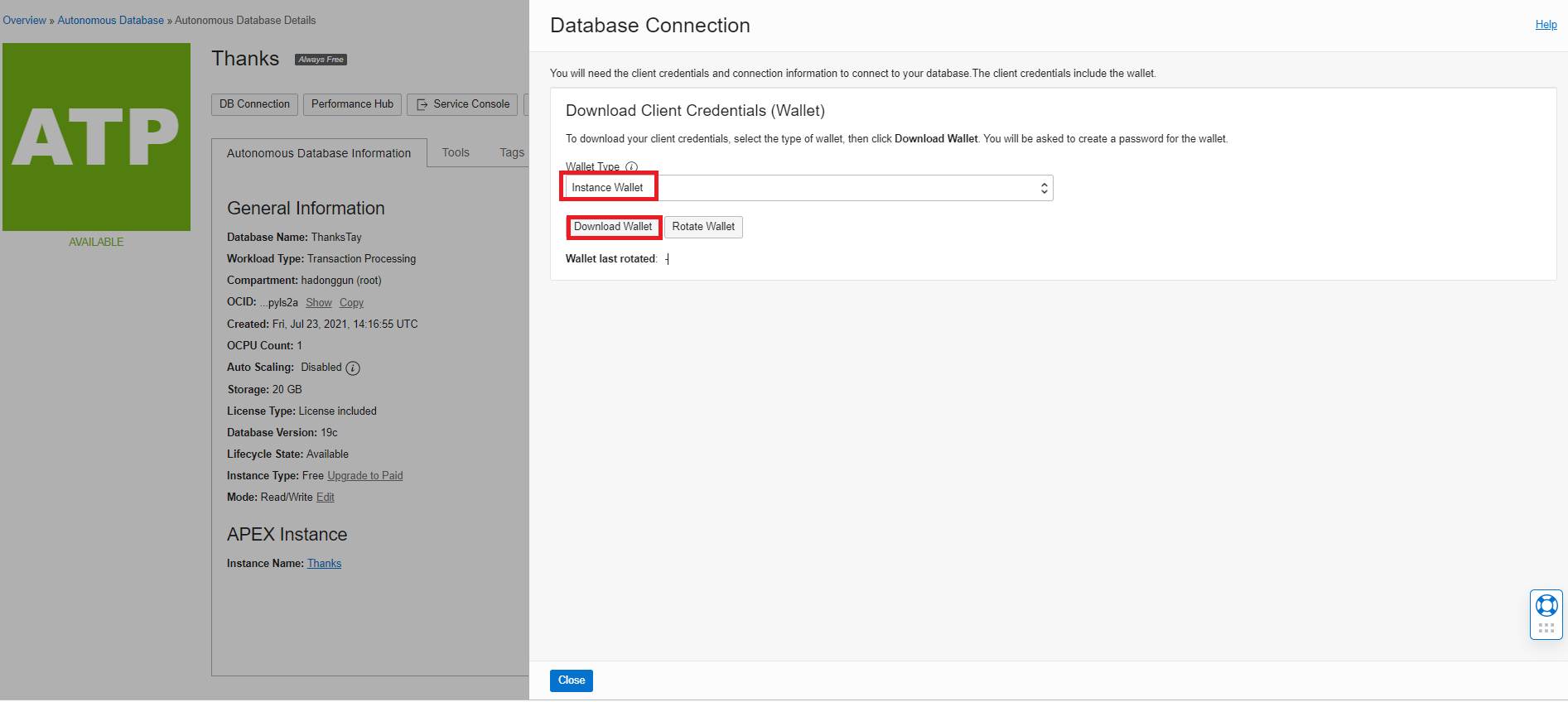
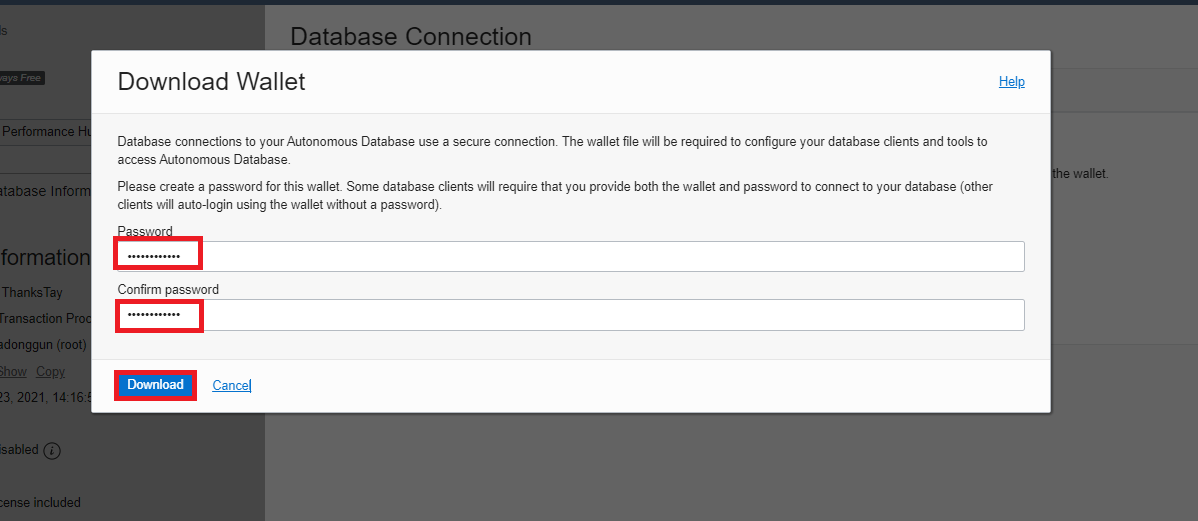
- 전자지갑을 다운로드하기 위해 비밀번호를 입력하고 다운로드 버튼을 누른다.
아직까지 이 비밀번호가 어디에 쓰이는지는 잘 모르겠다.
- zip 파일이 다운로드가 되는데 압축을 풀어 C드라이브 밑에 붙여넣는다. (Wallet_ThanksTay.zip 파일)
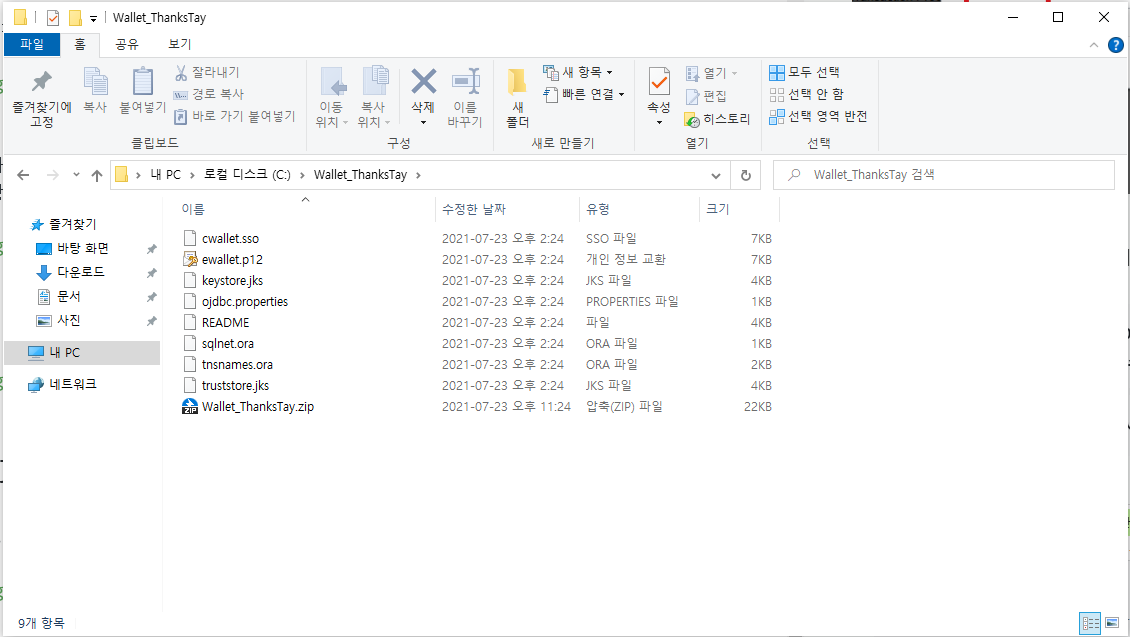
압축 푼 폴더를 C드라이브 밑에 붙여넣고 그 안에 다시 압축파일을 넣자
압축파일은 Sql Developer 접속할때 필요한 파일이고, 압축 푼 폴더는 JDBC 연동에 필요한거라고 생각하면 된다.
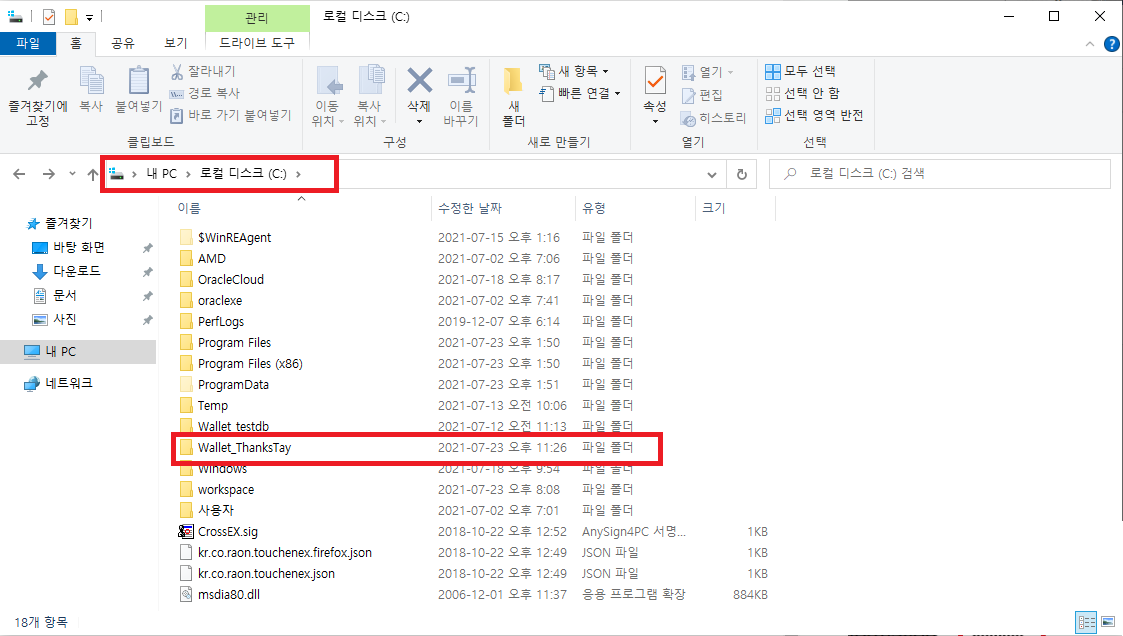
압축 푼 폴더를 왜 C드라이브 밑에 넣느냐고 생각할 수도 있는데, 다른곳에 넣어서 JDBC 연동을 테스트해봤으나 다 실패하고 C드라이브 밑에서만 성공했다. 다른곳에서 성공하면 나도 알려달라..
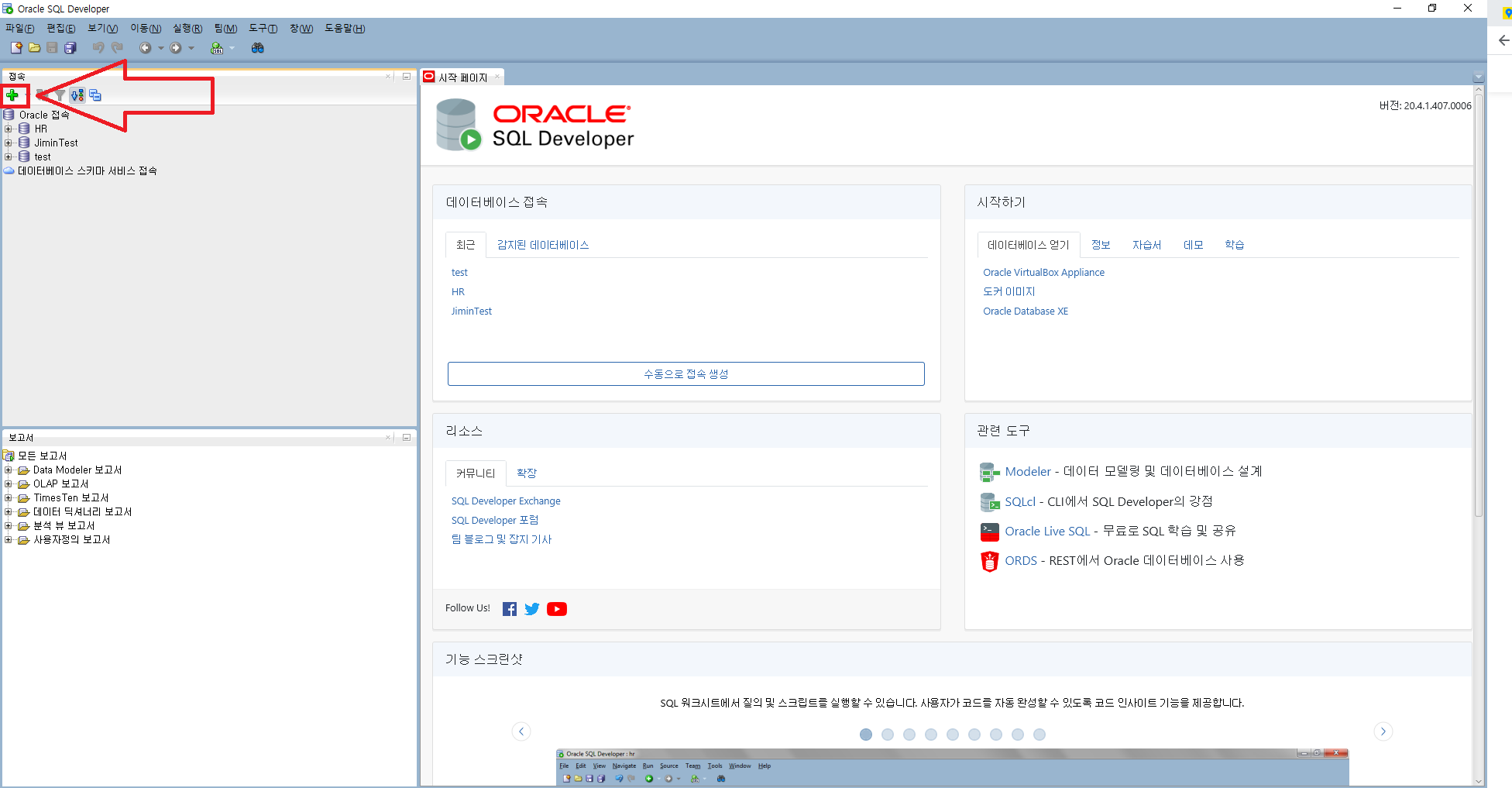
- SQL Developer을 실행해서 새 접속을 누른다.
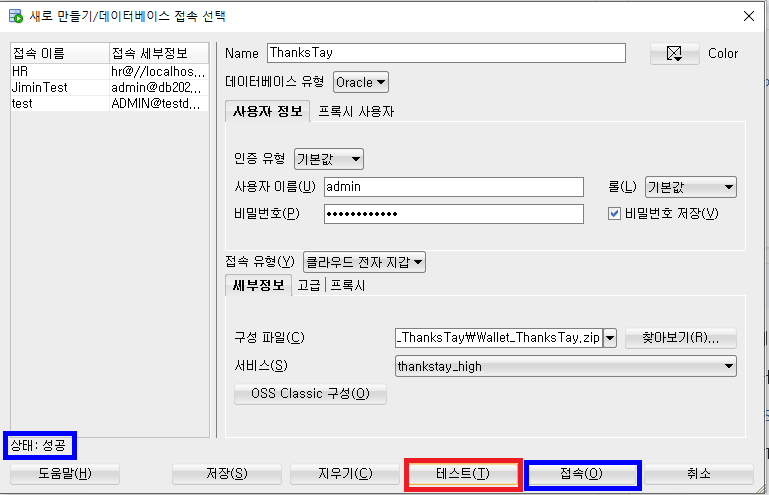
- DB Name을 설정하고 사용자 정보에 사용자 이름(admin)과 비밀번호(아까 입력한 12자 이상 대문자)를 입력한다.
그리고 접속 유형을 클라우드 전자 지갑으로 바꾼다.
공용 컴퓨터가 아닌 이상 비밀번호 저장을 체크해주는게 좋다 접속 할 때마다 비밀번호 치기 귀찮다..
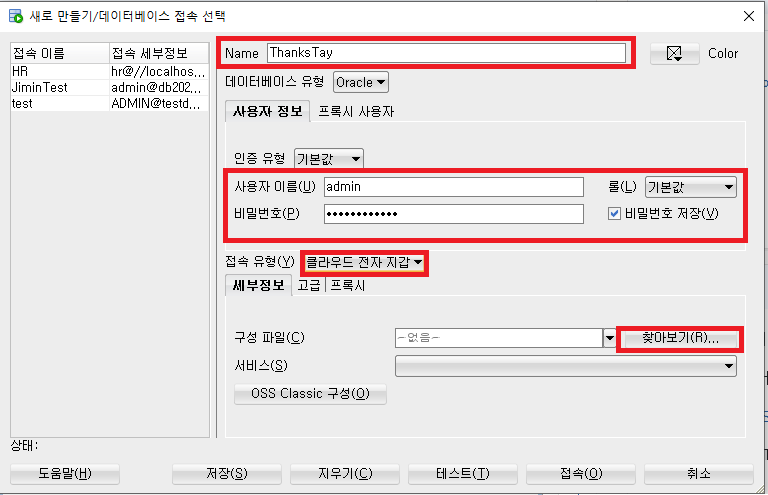
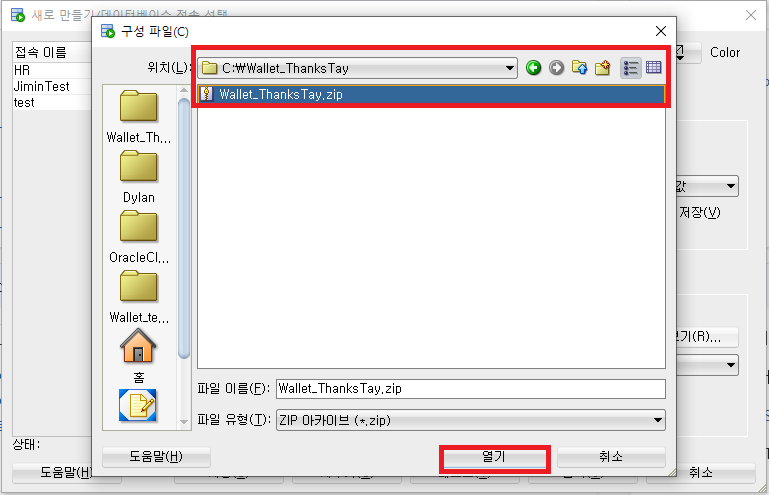
- 구성 파일의 찾아보기를 누른 후 아까 C드라이브 밑에 압축 푼 폴더(Wallet_ThanksTay)로 들어가 압축파일을 선택한다.
- 하단의 테스트 를 눌러서 접속 테스트를 해보고 성공이 뜨면 접속버튼을 눌러 접속하자
JDBC 연동하기
참고 사이트
http://www.oracle.com/database/technologies/java-connectivity-to-atp.html
-
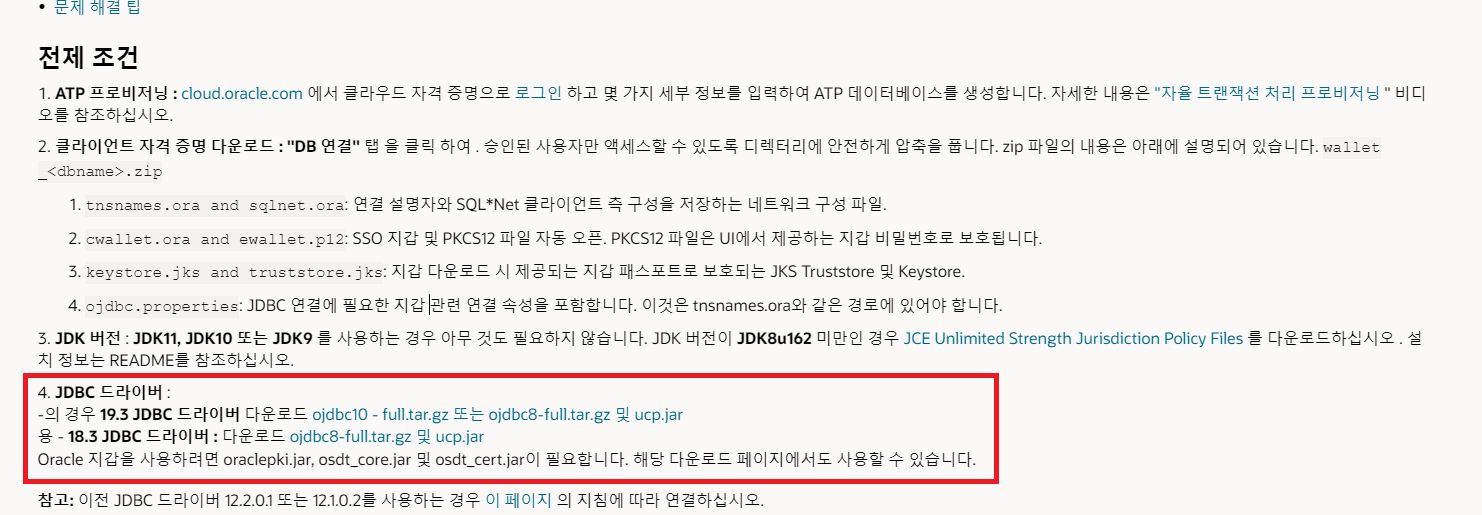
참고사이트에서 구글번역 돌려서 나온 결과를 캡처한 사진인데. 우리가 봐야할건 4번이다.
-
Oracle Cloud DB 무료버전이 19c 버전이라 관련 JDBC 드라이버를 다운받아야 하는데 우리가 필요한 파일은
-
ojdbc10.jar, oraclepki.jar, osdt_core.jar, osdt_cert.jar이 필요하다
-
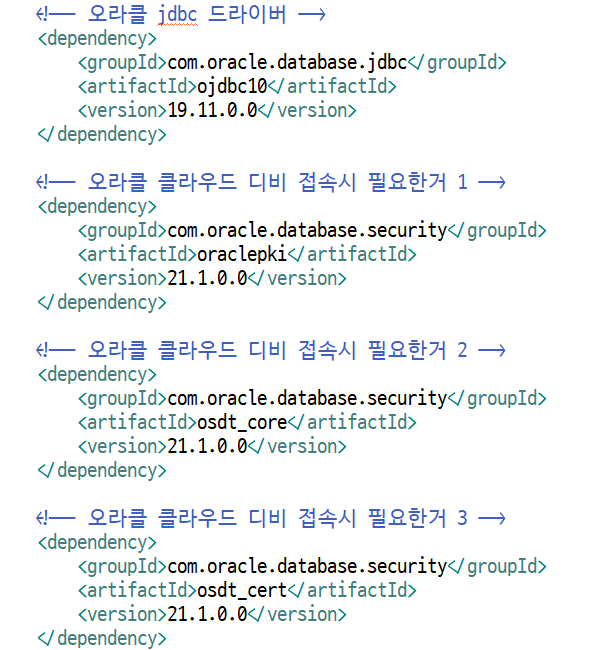
Spring 같은 경우 jar파일을 따로 물리적으로 보관하지 않고 pom.xml을 통해 받는데 아래 사진과 같이 4개의 dependency를 준비하면 된다.
Maven 관련 아래의 dependency를 찾고 싶으면 https://mvnrepository.com/ 참고
-
다음으로 JDBC 연동에 관련된걸 준비하면 되는데 여기서는 자잘자잘한건 다 빼고 연동에 제일 중요한 데이터베이스 연결 정보만 알려주겠다.

username과 password는 SQL Developer 접속할 때 쓰던 것과 같다.
우리가 자세히 봐야할 부분은 URL부분 인데 일반 로컬 DB 연동과는 달리 경로가 생소한걸 확인할 수 있다
thankstay_high 부분은 우리가 C드라이브 밑에 압축 푼 폴더(Wallet_ThanksTay)를 들어가보면 tnsnames.ora 라는 파일이 보이는데 메모장으로 실행을 시키면 5가지의 tnsnames들이 나온다
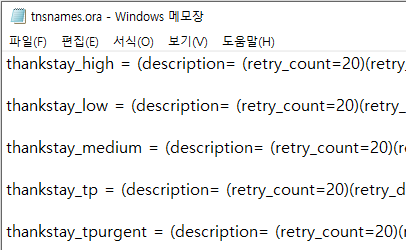
이 중에서 원하는 1가지로 쓰면되는데 아직 차이는 잘 모르겠다..
그다음 TNS_ADMIN= 부분은 우리 전자지갑 경로를 설정하면 되는데 아까 C드라이브 밑에 압축 푼 폴더 경로를 설정해 주면 된다. (이때 C드라이브 경로를 C:/ 하면 인식을 못하고 C:// 로 해야 인식이 된다.!!)
지금 까지 설명한 부분은 참고 사이트에 아래 사진 부분과 같다.

-
이제 실제로 연동이 잘 되나 테스트를 해보면 끝이다 !

계속 접속 에러 떠서 해결 방법 찾고 있었는데 jar 파일이 3개나 더 필요했네요.
jar 3개 더 넣으니깐 접속됐네요 감사합니다