학습-비기너 트랙
5. CLI 환경 알아보기
1. 오늘의 학습 키워드
오늘은 오즈코딩스쿨 학습-비기너 트랙 다섯 번째 시간으로 CLI 환경 알아보기를 학습했습니다. CLI는 텍스트 기반의 명령어 인터페이스인데, 명령어를 직접 입력해 시스템을 제어합니다. 사용자가 마우스 없이 키보드를 통해 명령어를 입력하면 그 결과 값을 텍스트로 출력해 줍니다. CLI 환경은 가볍고 빠르다는 장점과 반복 작업의 자동화 기능이 있다는 장점이 있어 개발자에게 꼭 필요한 도구입니다.
2. 오늘 학습 한 내용
2-1) 터미널이란?
터미널은 컴퓨터와 사용자가 텍스트 명령어로 소통하는 명령줄 인터페이스(CLI) 환경을 말합니다. 터미널의 주요한 특징으로는 마우스 없이 키보드로 명령어를 직접 입력해 시스템을 제어하고 쉘(Shell)을 통해 입력된 명령이 운영체제에 전달되어 실행합니다. 파일 관리, 시스템 설정, 네트워크 작업 등을 강력하고 빠르게 수행할 수 있고 GUI(Graphic User Interface) 가 없던 시절 부터 사용되어 왔으며, 개발, 서버 관리, 자동화 작업 시 널리 사용되고 있습니다. 즉, 터미널은 키보드로 명령을 내리는 콘솔 환경이며, 개발자라면 반드시 익숙해져야하는 필수 도구입니다.
2-2) 운영체제 별 터미널
✅ Windows
1. 명령 프롬프트(CMD)
💻 실행방법: Win + R → cmd 입력 후 Enter
📌 특징: 기본적인 윈도우 명령어로 파일 및 디렉토리 관리, 네트워크 설정 등을 수행한다.
2. PowerShell
💻 실행방법: 시작 메뉴에서 "PowerShell" 검색 후 실행
📌 특징: 윈도우 시스템 관리를 위한 강력한 기능 제공하고, 객체 지향 프로그래밍 지원으로 스크립트 작성과 자동화에 유리하다.
3. WSL (Windows Subsystem for Linux)
💻 실행방법: Windows 스토어에서 WSL(리눅스 배포판) 설치 후, cmd 또는 PowerShell에서 wsl 입력
📌 특징: 윈도우에서 리눅스 명령어와 패키지 관리자를 사용할 수 있는 환경 제공한다.
🍎 Mac
💻 실행방법: Command + Space로 Spotlight 검색 창 열기 → "터미널" 검색 후 실행,
또는 Finder에서 응용 프로그램 > 유틸리티 > 터미널로 이동하여 실행
📌 특징: 기본적으로 Bash 또는 Zsh 쉘 사용하고 유닉스 기반 명령어를 활용하여 효율적인 작업 가능하다.
🐧 Linux
💻 실행방법: Ctrl + Alt + T로 터미널 바로 실행,
또는 응용 프로그램 메뉴에서 터미널 검색 후 실행
📌 특징: 터미널 중심의 운영체제로, 대부분의 작업을 명령줄에서 수행하고 Bash 쉘 기본 제공하며, 다양한 패키지 관리 도구(예: APT, YUM)로 소프트웨어 설치 및 관리한다.
여러 터미널들이 존재하지만 비기너 트랙에서는 Windows 사용자는 PowerShell을 사용하고, Mac 사용자는 Bash (기본 터미널) 사용합니다.
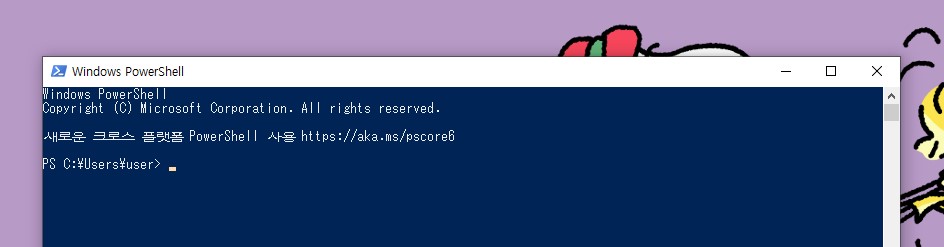 저는 윈도우 사용자로 PowerShell 프로그램을 열었습니다.
2-3) 터미널 기초 명령어
1. 📂 파일 및 디렉토리 관리
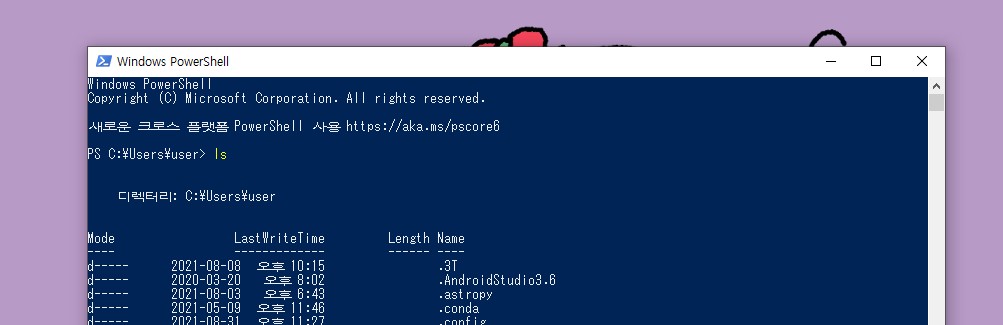
ls: 디렉토리 내 파일 및 폴더 목록 보기
- 사용법: ls -l (상세 정보 표시)
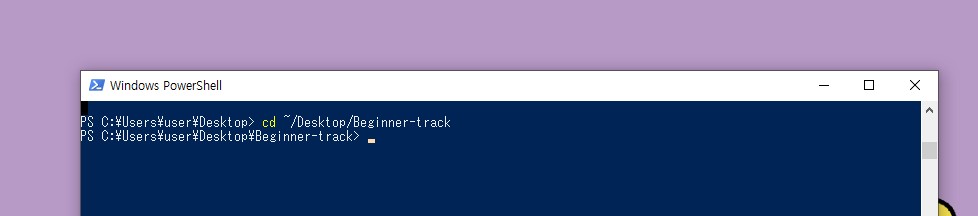
cd: 디렉토리 이동
- 사용법: cd /path/to/directory
mkdir: 새 디렉토리 생성
- 사용법: mkdir new_directory
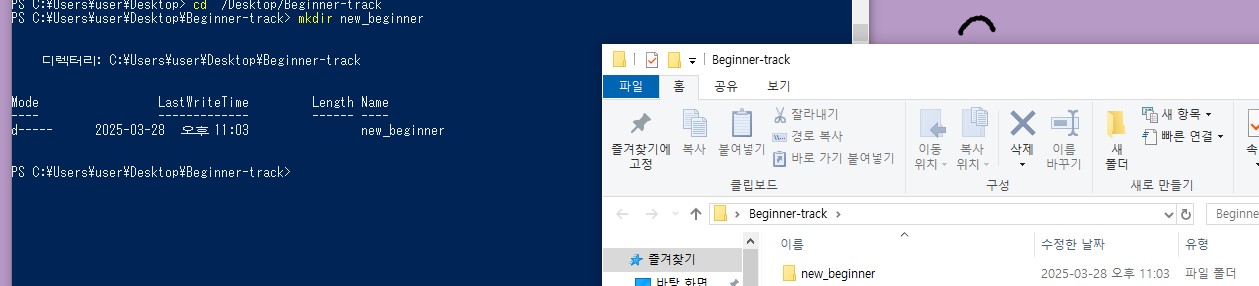
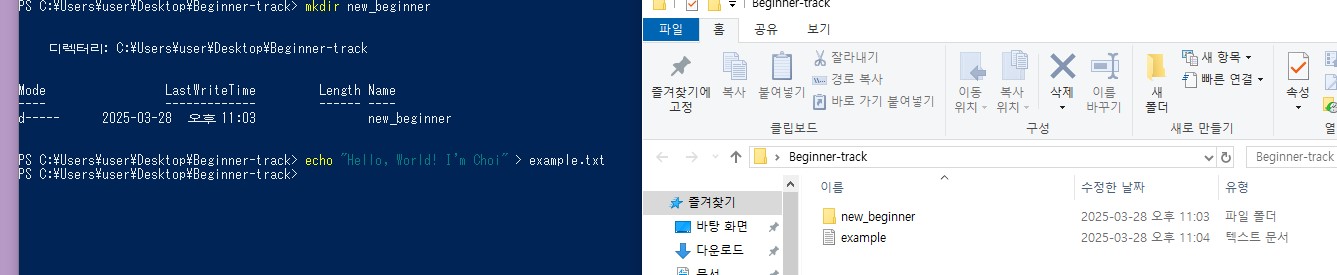
echo: 파일 생성 및 내용 추가
- 사용법: echo "Hello, World!" > example.txt
cp: 파일 복사
- 사용법: cp source.txt destination.txt

rm: 파일 삭제
- 사용법: rm file.txt
- 디렉토리 삭제 시: rm -r directory_name

2. 📝 파일 내용 보기 및 텍스트 처리
cat: 파일 내용 출력
- 사용법: cat example.txt

echo: 텍스트 출력
- 사용법: echo "Hello, World!"

3. 🛠️ 디렉토리 및 파일 정보
pwd: 현재 작업 중인 디렉토리 경로 표시
- 사용법: pwd

clear: 터미널 화면 지우기
- 사용법: clear
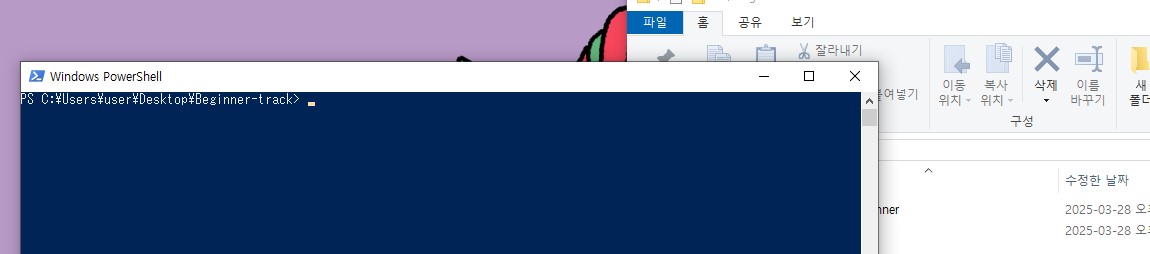
3. 실습 과제 및 느낀 점
아래는 수행한 과제 내용
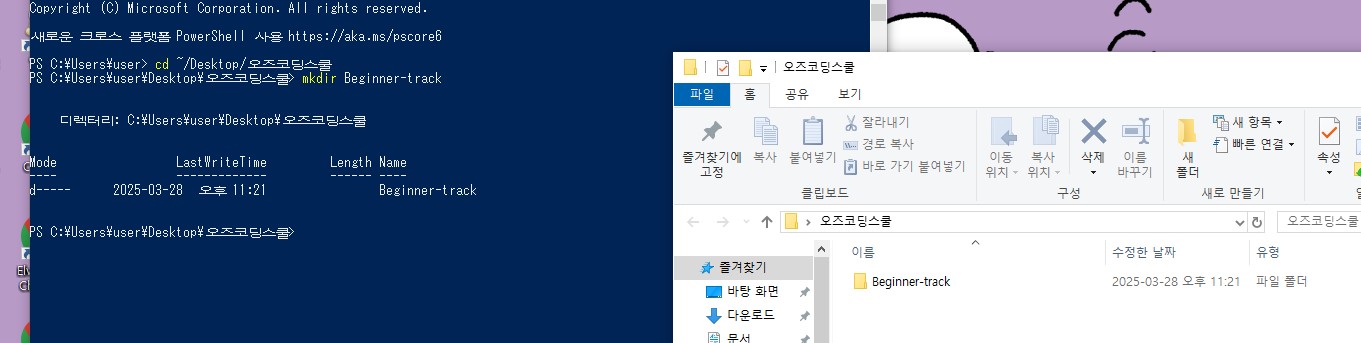
- 터미널을 열어 /Desktop 으로 이동합니다.
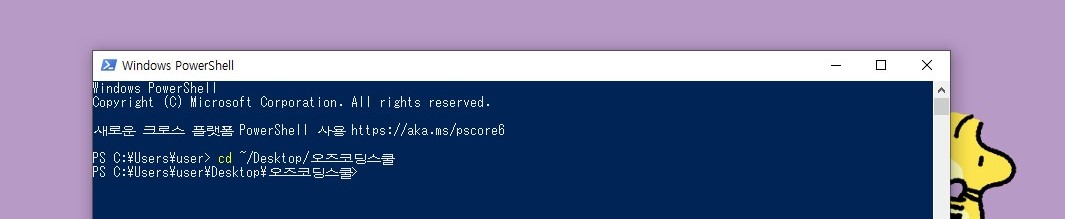
- Beginner-track 폴더를 생성합니다.
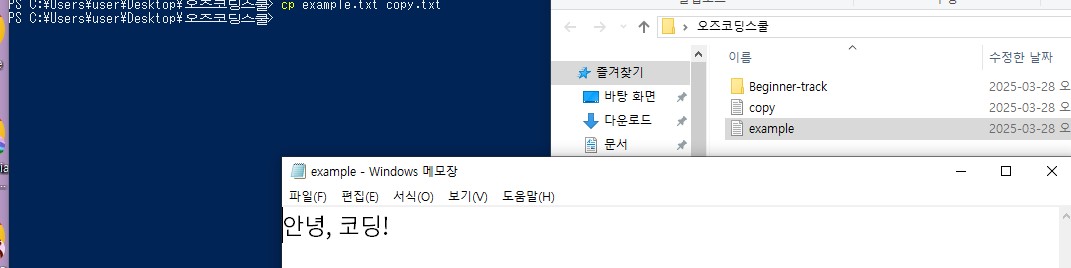
- Beginner-track 폴더내에 .txt 확장자의 텍스트 파일을 만들며 내부 내용을 자유롭게 입력합니다.

- 만든 파일을 copy.txt 라는 이름으로 복사 합니다.

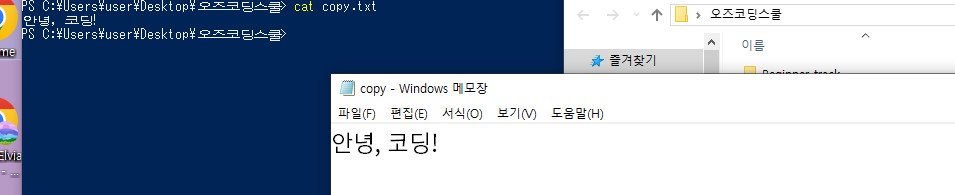
- 복사한 파일을 화면에 출력 합니다.
오늘은 CLI 환경 학습을 통해 처음으로 PowerShell에서의 파일 관리를 배워보았습니다.
처음 접하는 프로그램이다 보니 낯설고, 명령어 하나하나가 다소 어렵게 느껴졌지만
계속 사용하다 보면 자연스럽게 익숙해지고 실력도 늘 것 같다는 생각이 듭니다.
비록 쉽지만은 않았지만, 터미널이라는 새로운 도구와 조금씩 친해지는 과정 자체가 재밌었습니다.
오늘도 한 걸음 성장했다는 마음으로, 이 학습을 마무리합니다. 💪🔥