학습-비기너 트랙
6. git 과 github
1. 오늘의 학습 키워드
오늘은 오즈코딩스쿨 학습-비기너 트랙 여섯 번째 시간으로 git과 github을 학습했습니다. git과 github 역시 예전에 컴퓨터에 다운받고 사용해 보려고 시도한 적이 있는 프로그램입니다. 그렇지만 사용 방법이 쉽지만은 않았고 독학으로 해본지라 의지력이 약해져 금세 사용을 안 하게 됐습니다. 오늘은 베이스캠프 학습으로 git과 github에 대해 학습하고 기존에 설치했던 프로그램은 삭제 후 다시 설치를 해보았습니다.
2. 오늘 학습 한 내용
2-1) Git과 GitHub은?
Git과 GitHub는 소프트웨어 개발에서 필수적인 도구로, 같은 것이라고 생각할 수 있지만 GitHub은 Git을 잘 사용할 수 있도록 만들어진 협업 도구입니다.
Git은 분산형 버전 관리 시스템으로 코드의 변경 이력을 추적하고 관리하는 데 사용하는 프로그램입니다. Git을 통해 개발자는 코드 변경 사항을 기록하고, 필요시에는 이전 버전으로 되돌릴 수 있습니다. Git은 로컬 환경에서 작동하여, 인터넷 연결 없이도 버전 관리가 가능하다는 특징을 가지고 있습니다.
GitHub은 Git을 사용한 코드 호스팅 플랫폼으로, Git으로 관리하는 코드를 온라인에 저장하고 공유할 수 있습니다. GitHub을 통해 여러 개발자가 같은 프로젝트에서 협업이 가능하고 소스 코드를 공유할 수 있으며, 수정 요청을 관리할 수 있습니다. 또한, GitHub은 오픈 소스 프로젝트의 주요 플랫폼으로 사용되어 전 세계 개발자들과도 협업이 가능합니다. 참고 사항으로 대중적으로 GitHub이 가장 많이 쓰이고 있지만, 프로젝트의 규모나 환경에 따라서 다른 프로그램을 대신할 수 있습니다. Git을 활용한 GitHub과 유사한 플랫폼은 아래와 같습니다.
1. 🐧 GitLab
- GitHub 대안으로 가장 많이 사용되는 플랫폼
- GitHub처럼 Git 기반
- CI/CD 기능이 내장되어 있어 배포 자동화에 강함
- 자체 서버에 설치 가능 (자체 호스팅 = 기업에 인기)
- Git & Mercurial 저장소 지원 (지금은 Git 중심)
- Jira, Trello 등 Atlassian 제품과 잘 연동됨
- 소규모 팀이나 기업에서 많이 사용
- 마이크로소프트에서 만든 협업 도구
- Git 저장소 + 작업 관리 + 배포 도구 통합
- MS 생태계(Azure, Office)와 연동 강력
- 예전부터 있던 오픈소스 프로젝트 공유 플랫폼
- 지금은 GitHub에 비해 덜 사용되지만 여전히 살아 있음
5. 🐿️ Gitea
- 가볍고 빠른 Git 저장소 서버
- 오픈소스 + 자체 서버 구축 가능
- 개인 개발자나 소규모 팀에 인기
2-2) Git과 GitHub 설치 및 설정
* 주의사항
해당 실습은 GUI와 CLI 환경에서진행됩니다.
🛠️ Git 설치하기
🍎 Mac에서의 Git 설치
1. 터미널 열기: 응용 프로그램 > 유틸리티 > 터미널을 실행합니다.
2. Homebrew 설치 확인: Homebrew가 설치되어 있지 않다면, Homebrew 공식 사이트에서 제공하는 명령어를 터미널에 입력하여 설치합니다.
3. Git 설치:brew install git
4. 설치 확인:git --version
💻 Windows에서의 Git 설치
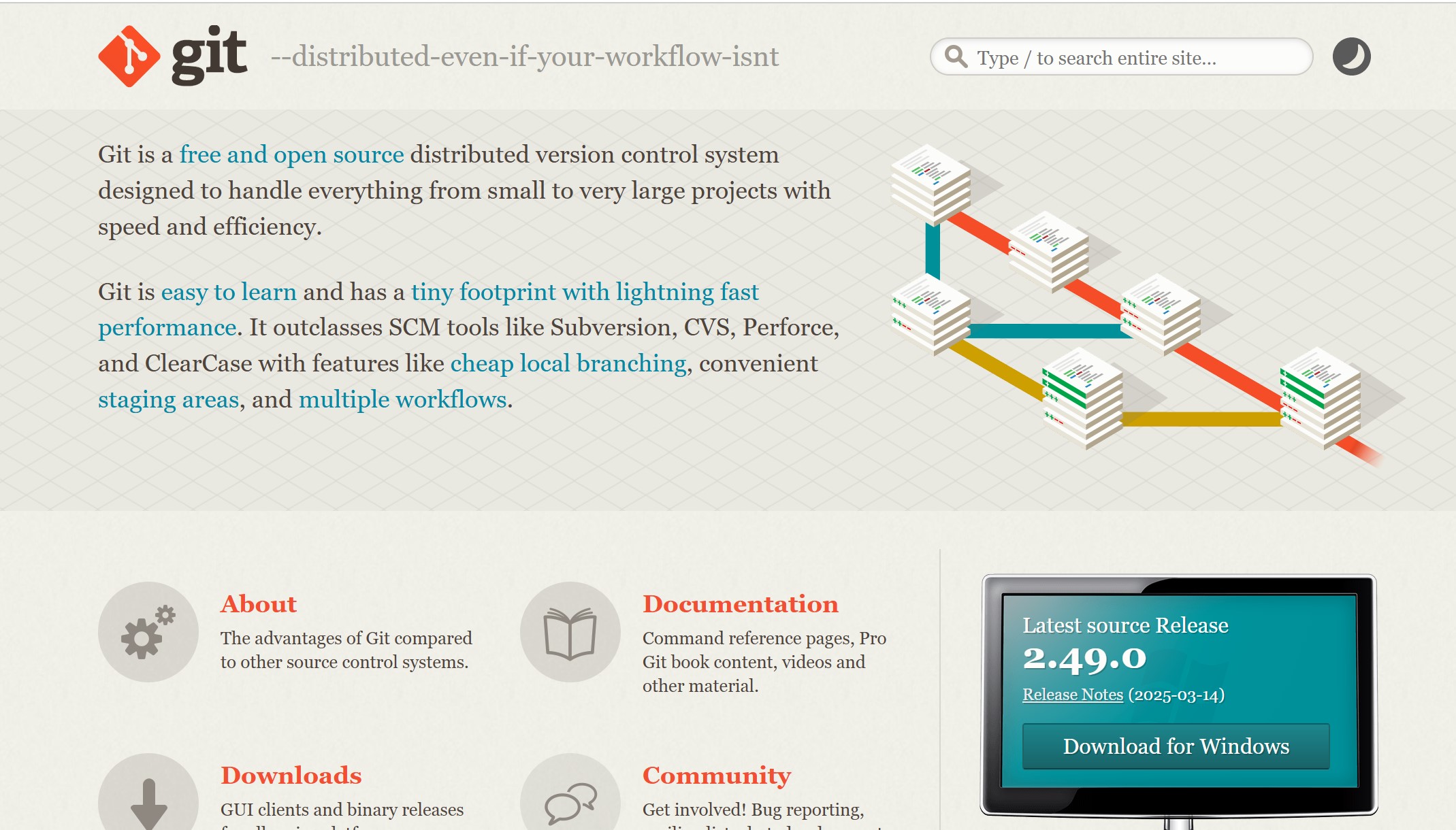
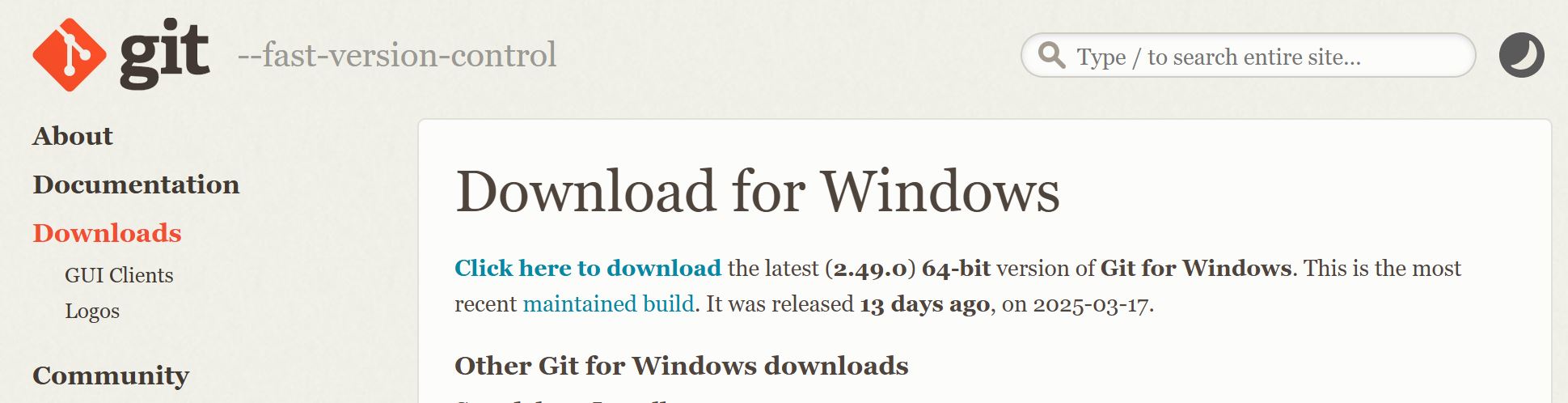
1. Git 다운로드: Git 공식 사이트에서 'Download for Windows' 버튼을 클릭하여 설치 파일을 다운로드합니다.
2. 설치 실행: 다운로드한 설치 파일을 실행하고, 기본 설정으로 설치를 진행합니다.
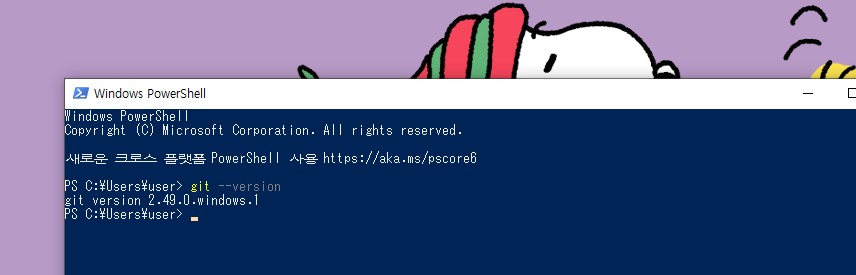
3. 설치 확인:
- Git Bash 또는 PowerShell 열기: 설치 후, Git Bash 또는 PowerShell을 실행합니다.
- 버전 확인:git --version
위 명령어를 입력하여 Git 버전이 출력되면 설치가 완료된 것입니다.
⚙️ Git 초기 설정하기
Git을 설치한 후에는 사용자 정보를 설정하여 커밋 시 해당 정보가 기록되도록 해야 합니다.
1. 사용자 이름 설정:
git config --global user.name "Your Name"2. 이메일 주소 설정:
git config --global user.email "your.email@example.com"
3. 설정 확인:
git config --global --list
위 명령어를 입력하여 설정한 사용자 이름과 이메일이 올바르게 등록되었는지 확인합니다.
🌐 GitHub CLI 설치 및 인증
GitHub는 원격 저장소를 제공하는 플랫폼으로, 로컬에서 작업한 내용을 온라인에 업로드하고 협업할 수 있도록 지원합니다. GitHub CLI를 설치하는 방법입니다.
1. GitHub CLI: 맥은 터미널에서 아래 명령어로 GitHub CLI를 설치합니다.
brew install gh
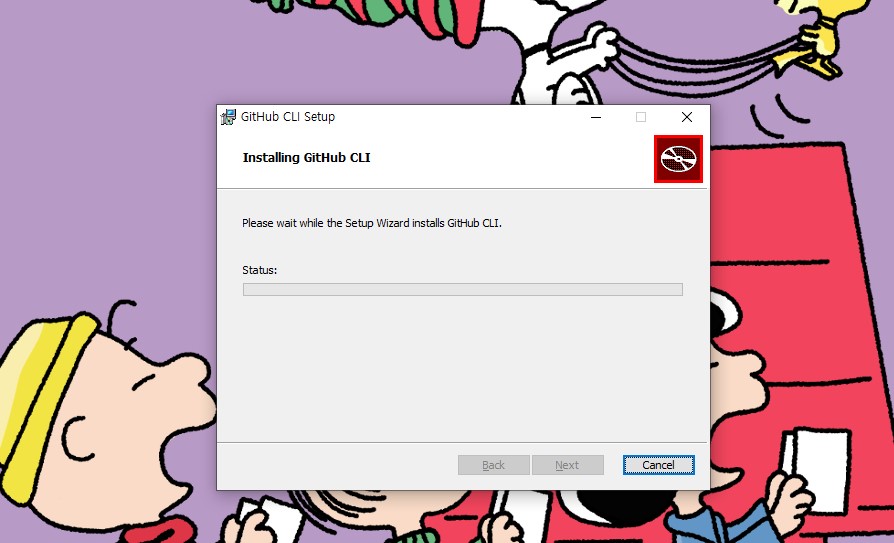
윈도우 사용자는 GitHub CLI 공식 페이지에서 Windows용 설치 파일을 다운로드하고 설치합니다.

2. GitHub과 GitHubCLI 연결 방법 (맥 & 윈도우 모두 동일)
1) 맥의 터미널 , 윈도우의 PowerShell을 엽니다.
설치 후 GitHub에 로그인하려면, 아래 명령어를 사용합니다:
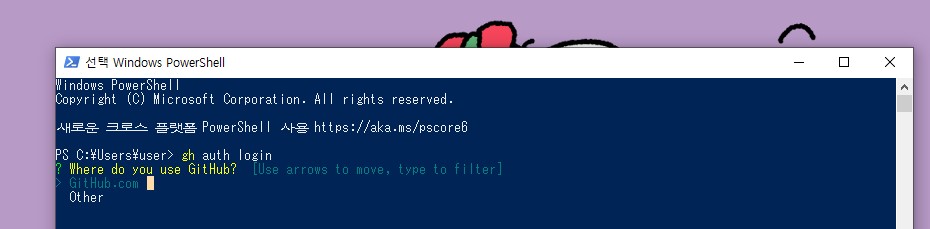
gh auth login
2) GitHub 호스트 선택
먼저 어떤 GitHub 호스트에 로그인할 것인지 선택하는 화면이 나타납니다. 기본적으로는 github.com을 선택합니다.? What account do you want to log into? GitHub.com (<- 이부분을 선택하세요) GitHub Enterprise Server
3) 인증 방법 선택
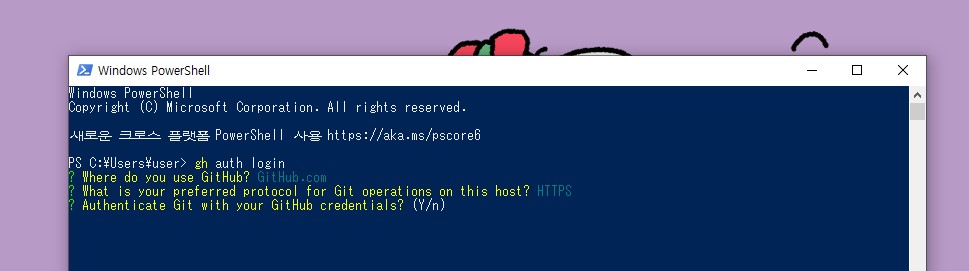
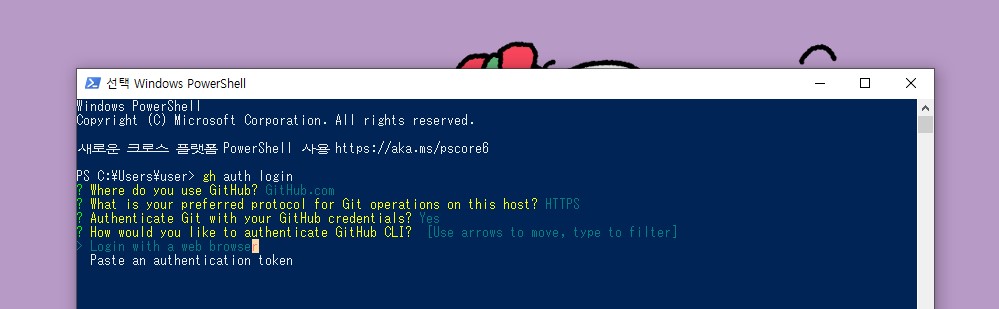
다음으로, 어떤 방법으로 인증할 것인지 선택합니다. 기본적으로는 브라우저에서 인증하는 옵션이 제공되며, 그 외에 GitHub의 SSH 키 또는 토큰을 사용하여 인증할 수도 있습니다.? What is your preferred protocol for Git operations? HTTPS (<- 이부분을 선택하세요) SSH
? Authenticate GitHub CLI using your GitHub credentials
Login with a web browser (<- 이부분을 선택하세요)
  Paste an authentication token
4) 브라우저에서 로그인
Login with a web browser 를 선택한 경우, 브라우저가 자동으로 열리며 GitHub의 로그인 페이지로 이동합니다. 동시에 PowerShell과 터미널에서는 다음과 같은 메시지가 나타납니다:! First copy your one-time code: XXXX-XXXX (<- 이부분을 입력하세요) - Press Enter to open github.com in your browser...
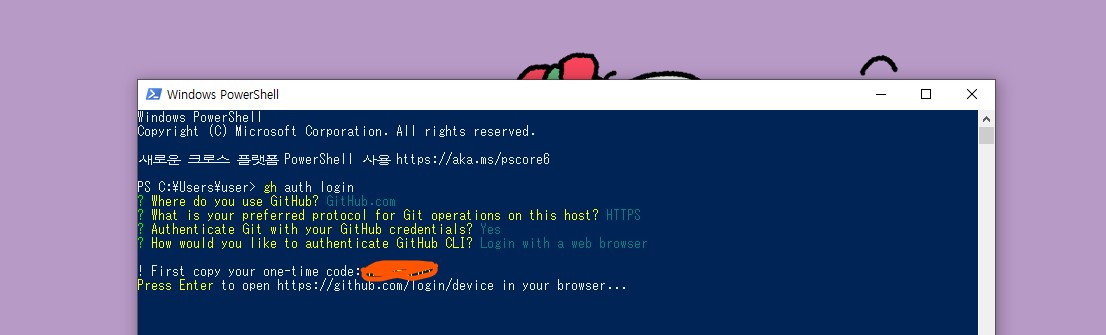
5) 인증 코드 입력
브라우저에서 GitHub 계정으로 로그인하고, PowerShell에 표시된 1회용 코드(XXXX-XXXX)를 입력하거나 확인하는 페이지가 나타납니다.
6) 권한 부여
로그인 후, GitHub CLI에게 액세스 권한을 부여하는 화면이 나타납니다. 권한을 승인하면, 인증이 완료됩니다.
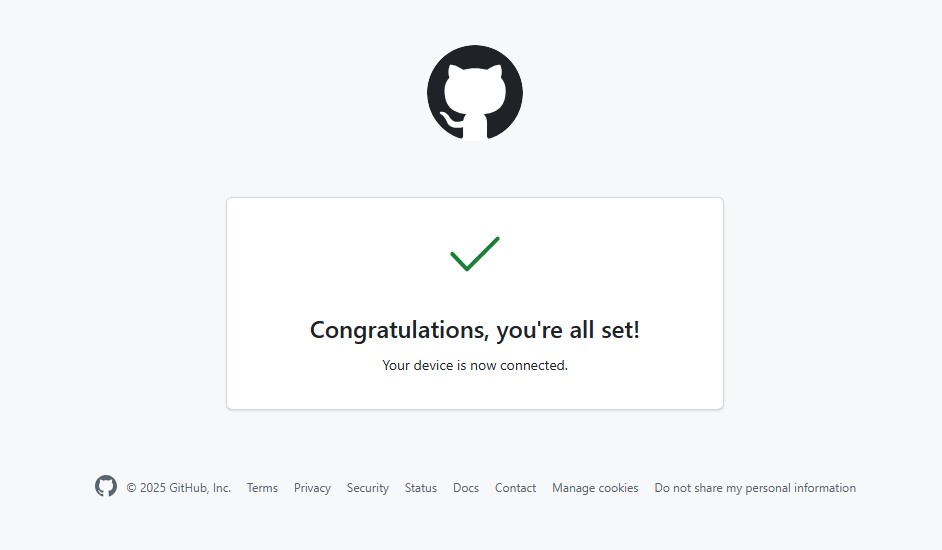
7) PowerShell로 돌아와 성공 메시지 확인
브라우저에서 인증이 완료되면, PowerShell에서는 다음과 같은 메시지가 출력됩니다:✓ Logged in as <Your GitHub Username>
이제 GitHub CLI가 로그인되었으며, PowerShell을 통해 GitHub 관련 작업을 할 수 있습니다.
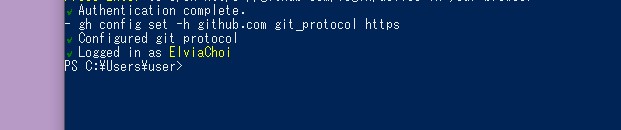
3. 설치 확인-공통 방법 (맥 & 윈도우 모두 동일)
맥의 터미널 , 윈도우의 PowerShell을 열어 아래의 명령어를 입력합니다.
gh --version
- 명령어 입력후 GitHub의 버전이 정상적으로 출력된다면 깃헙 CLI 설치가 완료된 것입니다.
이 과정을 마치면 Git과 GitHub를 사용 할 수 있습니다.
2-3) GitHub 잔디심기
GitHub에서는 '잔디 심기'로 개발자의 꾸준한 활동을 시각적으로 보여주는 지표가 있습니다. 정기적인 코드 작성, 프로젝트 기여, 커밋 등이 쌓이면, 프로필에 초록색 잔디밭처럼 기록이 남게 됩니다. 이는 개발자로서의 성실함과 성장 과정을 한눈에 파악할 수 있습니다.
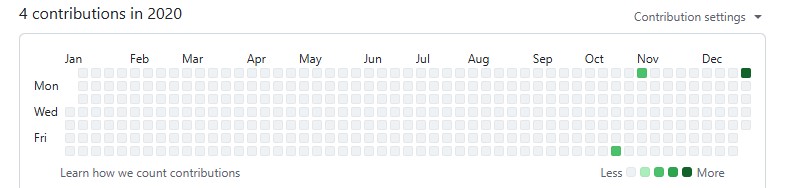
🧠 Github에서 잔디 심는 과정
-
먼저 Github에 로그인 합니다.
-
우측 상단 아이콘을 클릭합니다.
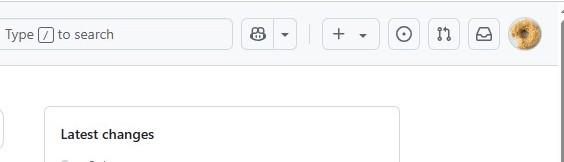
-
Your repositories 를 선택합니다.
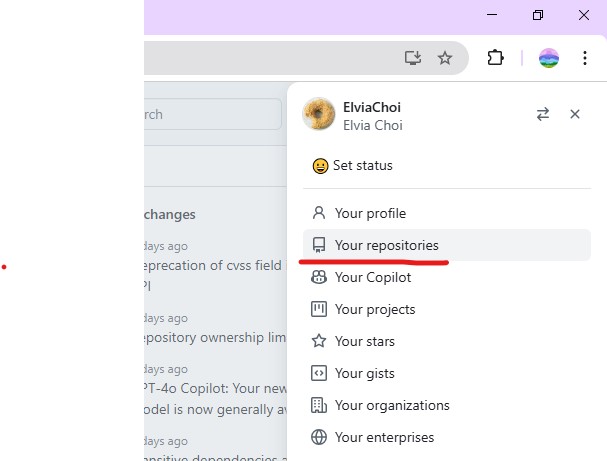
-
새로운 레포지토리를 생성하는 버튼(New)을 선택합니다.
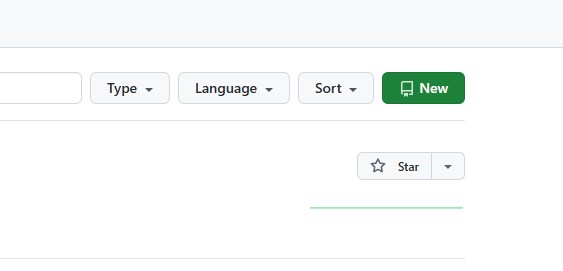
-
빨간 포인트를 체크합니다.
a. 첫번째는 새롭게 만드는 레포지토리의 이름을 작성합니다.(자유롭게 작성- 문서에서는 Test1 로 작성함)
b. 두번째는 레포지토리의 공개 여부로 심은 잔디를 노출하기 위해서는 레포지토리가 Public으로 설정되어야만 합니다.
c. 다작성이 되었다면 Create Repository를 선택해 생성합니다.
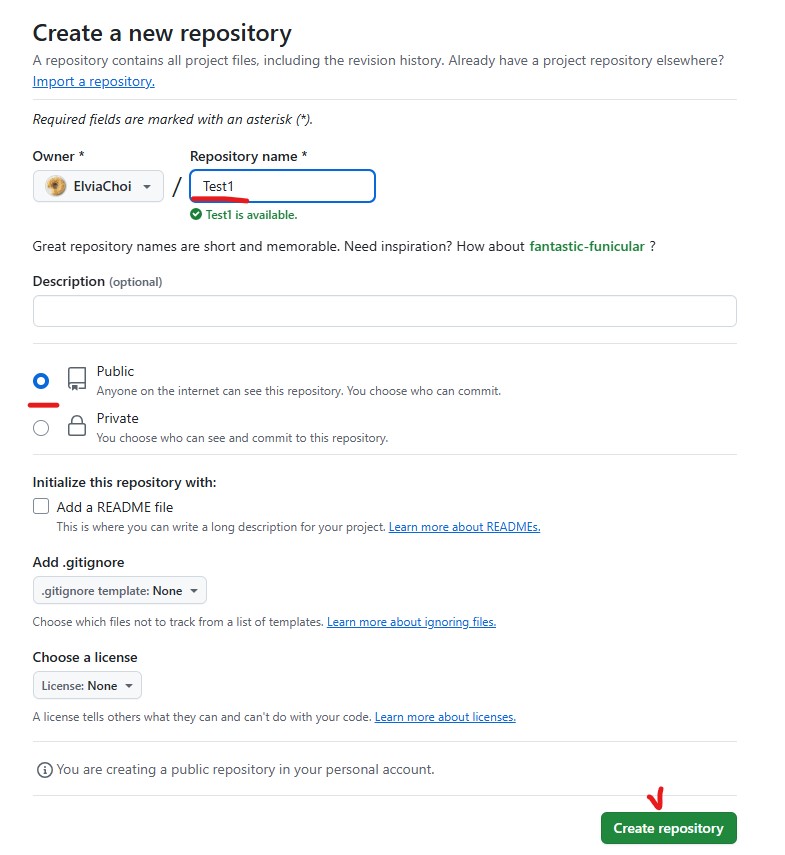
-
생성된 Repository의 첫 화면에서 CLI에서 사용할 수 있는 명령어를 제공합니다.
- 해당 명령어를 사용하면 ReadME 파일이 생성되며 작성된 명령어를 따라 잔디심기(commit과 push)가 이루어 집니다. 생성된 명령어를 복사해줍니다.
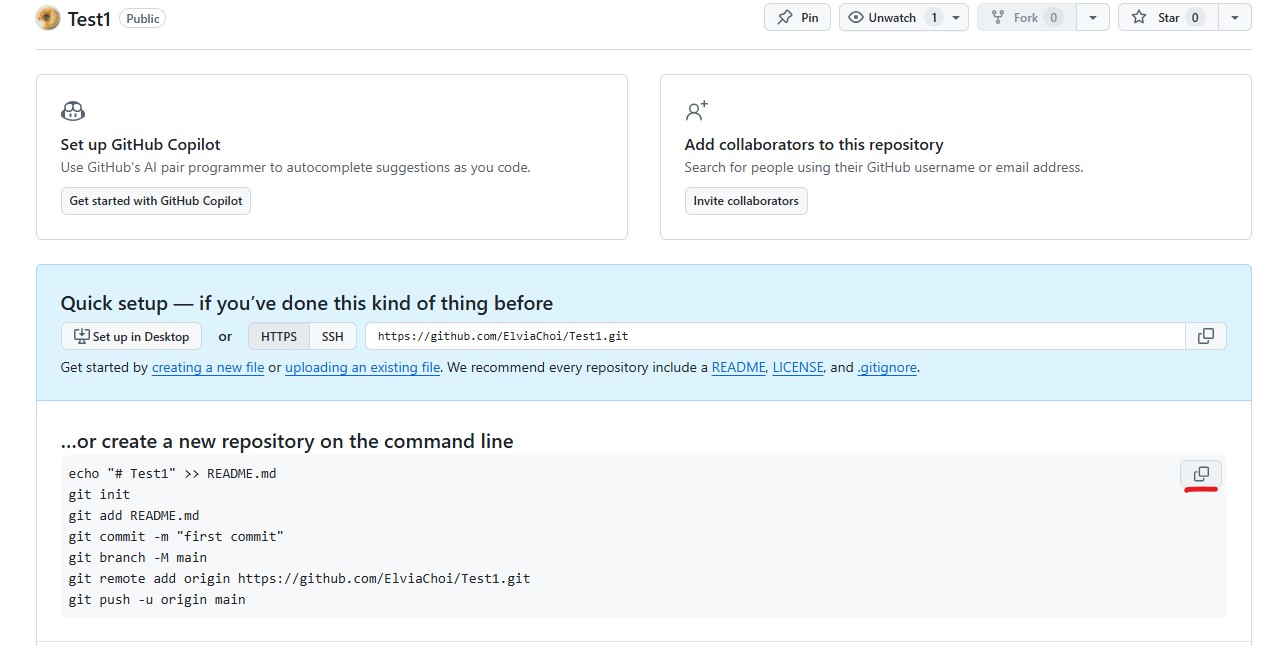
- 해당 명령어를 사용하면 ReadME 파일이 생성되며 작성된 명령어를 따라 잔디심기(commit과 push)가 이루어 집니다. 생성된 명령어를 복사해줍니다.
-
복사한 명령어 전문을 본인의 터미널에 붙여 넣습니다.
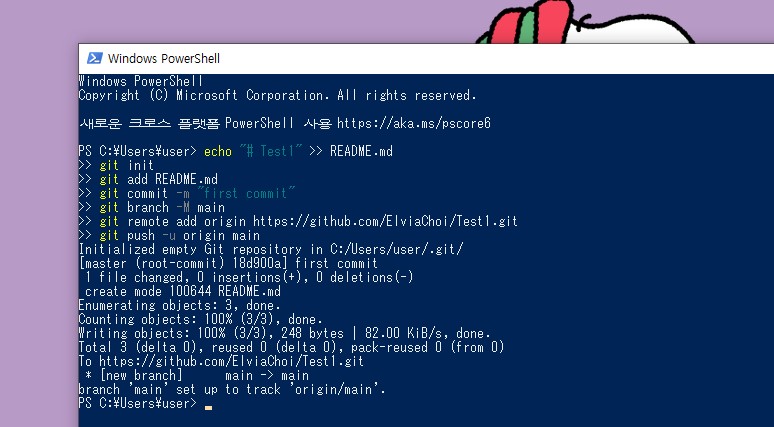
-
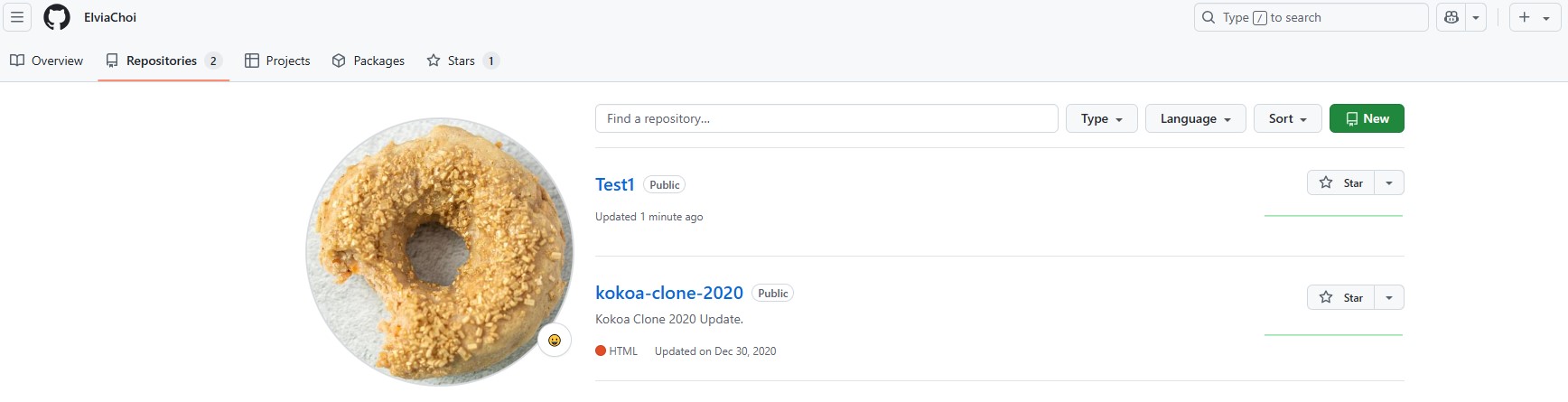
다시 GitHub의 Repository롤 돌아가보면 없었던 README.md 파일이 생긴것을 볼 수 있습니다.
3. 실습 과제 및 느낀 점
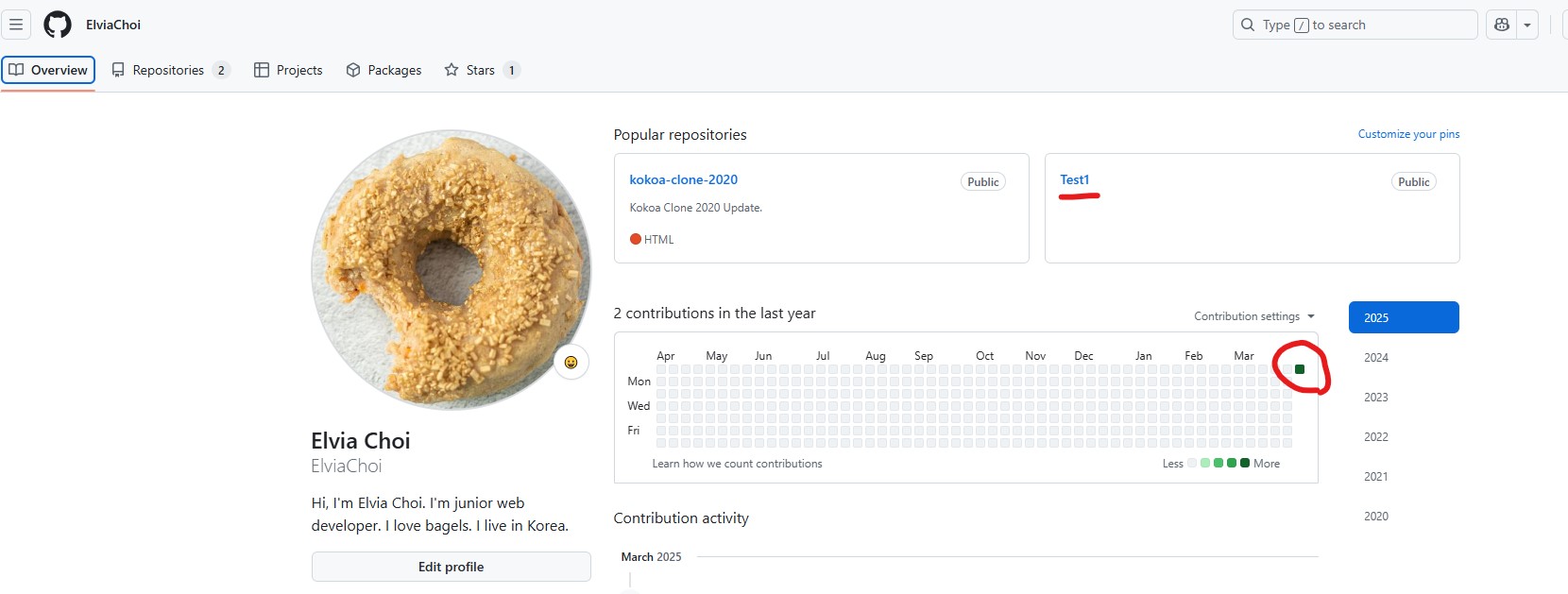
👉 아래는 오늘 직접 잔디심기가 완료된 OverView를 캡쳐한 화면
💪 실습한 후 느낀 점
오늘은 정말 오랜만에 GitHub에 로그인했습니다. 아마 오늘 과제 미션이 없었다면,
한참 더 방치해뒀을지도 모르겠어요.
실습을 시작하기 전에는 아이디나 비밀번호가 기억나지 않아서 로그인이 잘 안될까 봐 걱정도 됐고,
GitHub을 예전에 설치해 두었던 터라 다시 다운로드하고 설정하는 과정에서 오류가 생기지 않을까 하는 조금은 조마조마한 마음도 있었습니다.
그런데 다행히 GitHub 로그인은 한 번에 성공했고, 오즈코딩스쿨에서 제공해 주신 학습 자료를 따라가다 보니 실습 중에도 특별한 오류 없이 잘 진행할 수 있었습니다.
오랜만에 해보는 ‘잔디 심기’! 예전에는 온라인 강의를 듣고 독학으로 GitHub을 해보려다 막히는 부분도 많았고, 그러다 보니 어렵고 멀게만 느껴졌는데, 오늘은 제공해 주신 자료를 따라가며 실습해 보니 한결 수월하게 느껴졌습니다.
더군다나 오래간만에 로그인해 보니 2020년에 심어두었던 잔디 기록이 그대로 남아 있었습니다.
벌써 5년 전이라니... 시간이 벌써 지나버렸다는 점이 정말 신기했습니다.
이번에는 다시 한번 프론트엔드 개발자에 제대로 도전해 보려 합니다.
5년 만에 다시 도전하는 프론트엔드 개발자!
올해는 수업을 꾸준히 따라가며 어엿한 프론트엔드 개발자로 성장하고 싶습니다.💪🌱