MySQL Windows 환경 설치 방법을 알아보도록 하겠다.
아래와 같이 순차적으로 따라하기만 하면 완료!
1. MySQL 설치파일 다운로드
MySQL 설치 링크
https://dev.mysql.com/downloads/windows/installer/
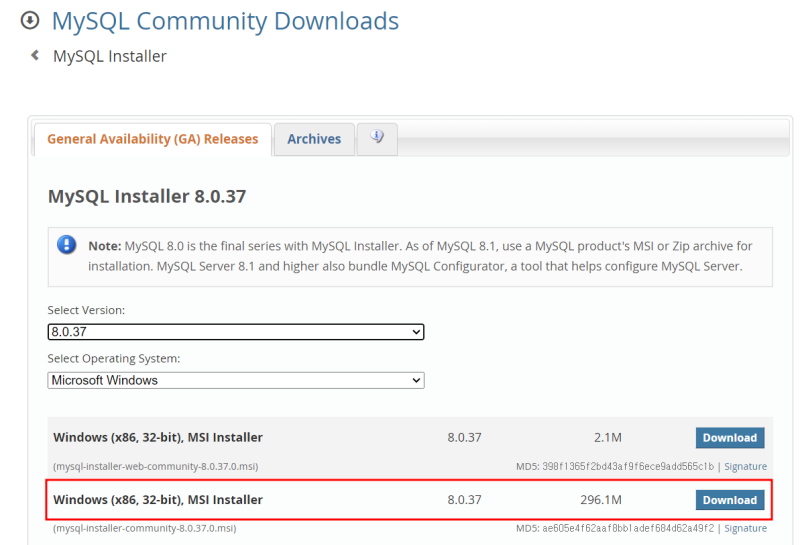
위의 MySQL 설치 링크로 들어가면 이 페이지가 뜬다.
여기서 두번째 용량 큰걸로 설치파일 다운로드 받기!
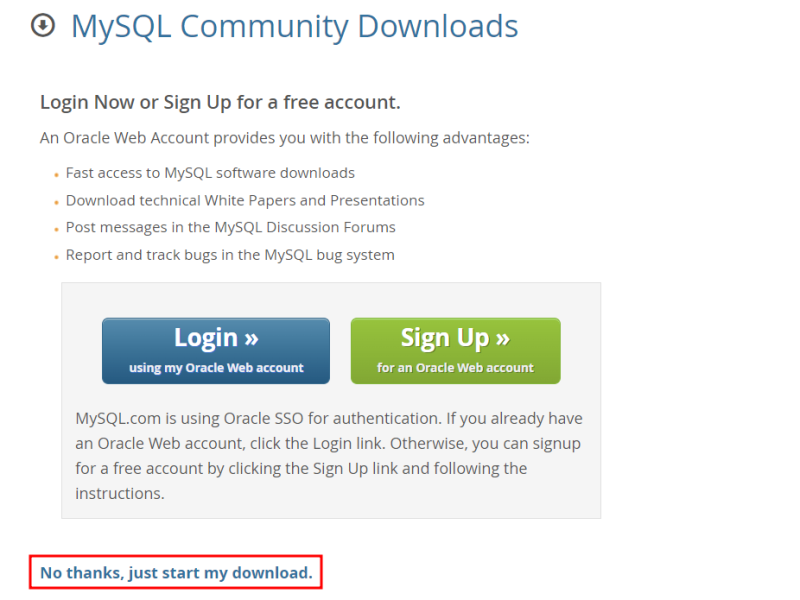
다운로드 눌렀을 때 바로 다운로드가 안되고 로그인 하라는 창이 나온다면 'No thanks, just start my download' 눌러서 다운로드 하면 된다.

다운로드가 완료되면 설치파일이 생기는데 실행해준다.
2. MySQL 설치
2-1) Choosing a Setup Type
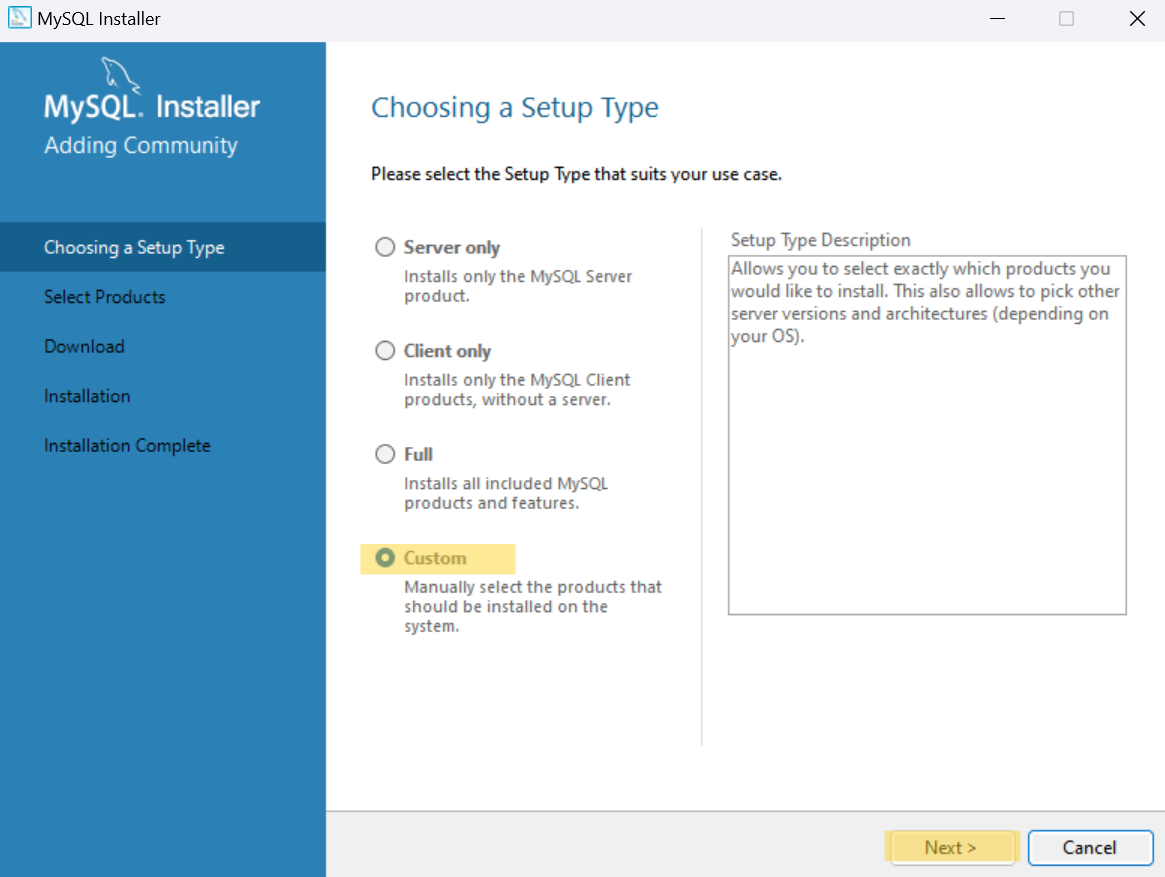
필요한 것만 설치하기 위해
Custom으로 선택한 후에 Next 하기
2-2) Select Products
설치할 제품 선택
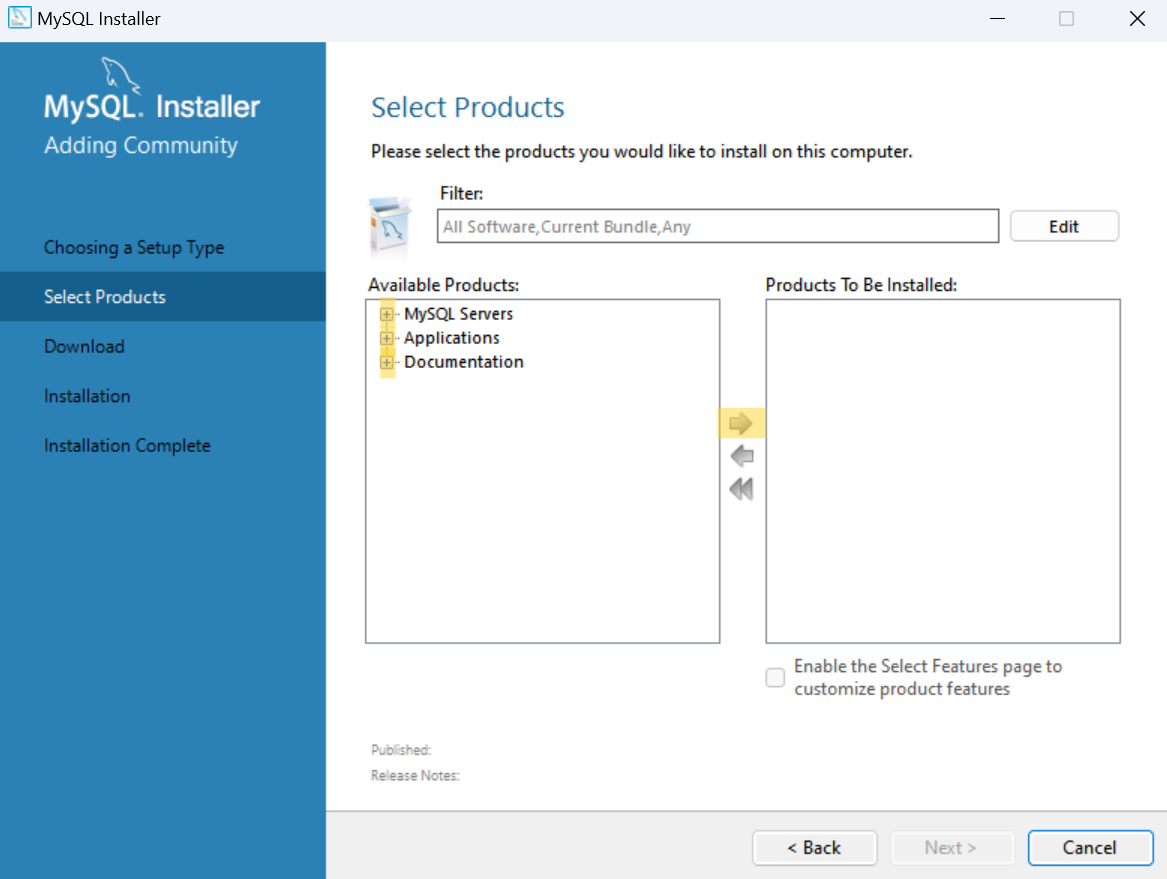
+ 버튼을 눌러서 ->로 이동시켜주기
- MySQL Servers -> MySQL Server -> MySQL Server 8.0 -> MySQL Server 8.0.37 - X64
- Applications -> MySQL Workbench -> MySQL Workbench 8.0 -> MySQL Workbench 8.0.36 - X64
- Documentation -> MySQL Documentation -> Samples and Examples -> Samples and Examples 8.0 -> Samples and Examples 8.0.37 - X86
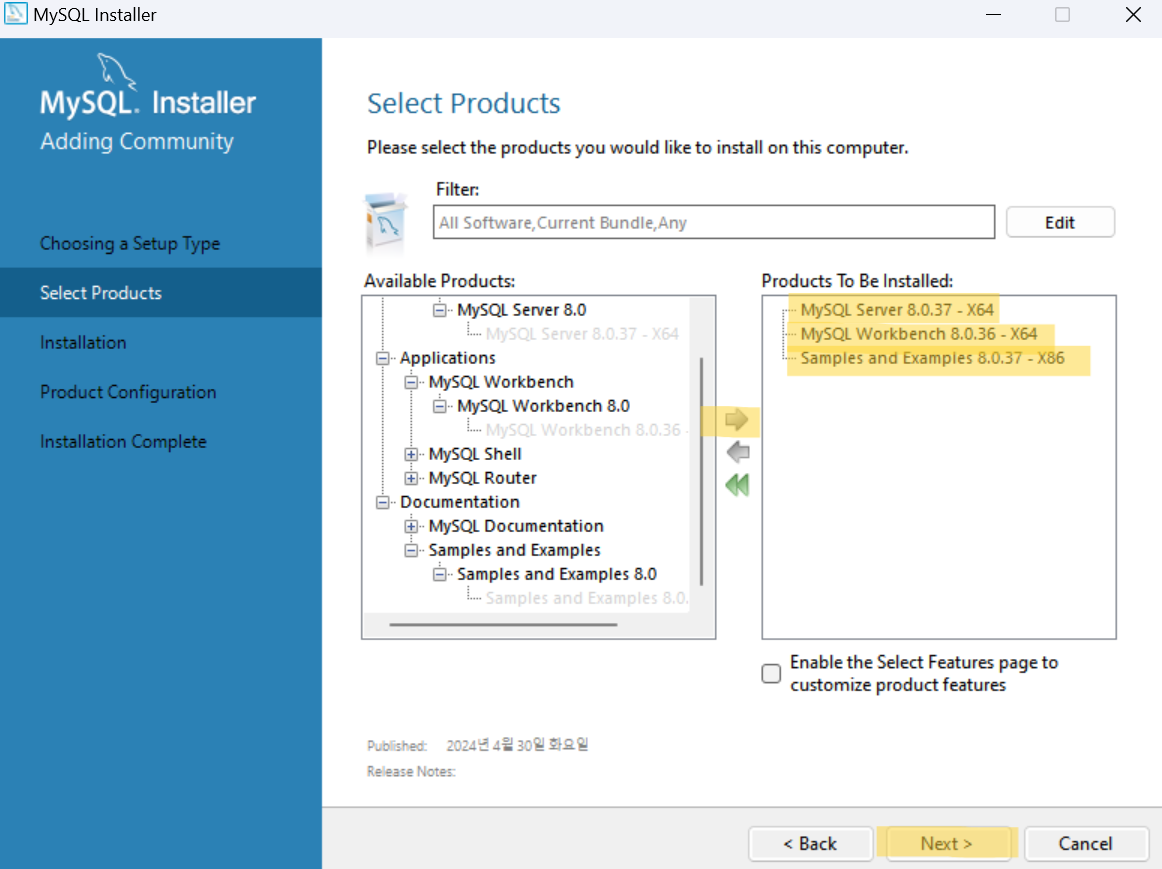
MySQL Server 8.0.37 - X64
MySQL Workbench 8.0.36 - X64
Samples and Examples 8.0.37 - X86
위의 3개 추가 완료 후 Next 하기!
2-3) Check Requirements
sql 설치가 처음일시 나옴!
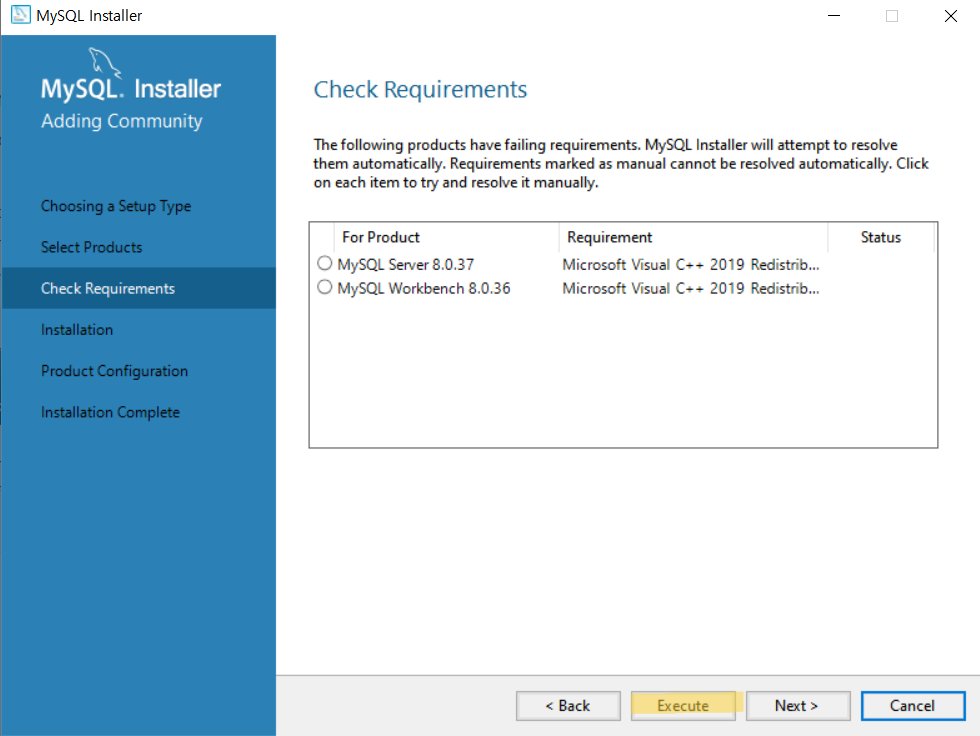
Excute 하기
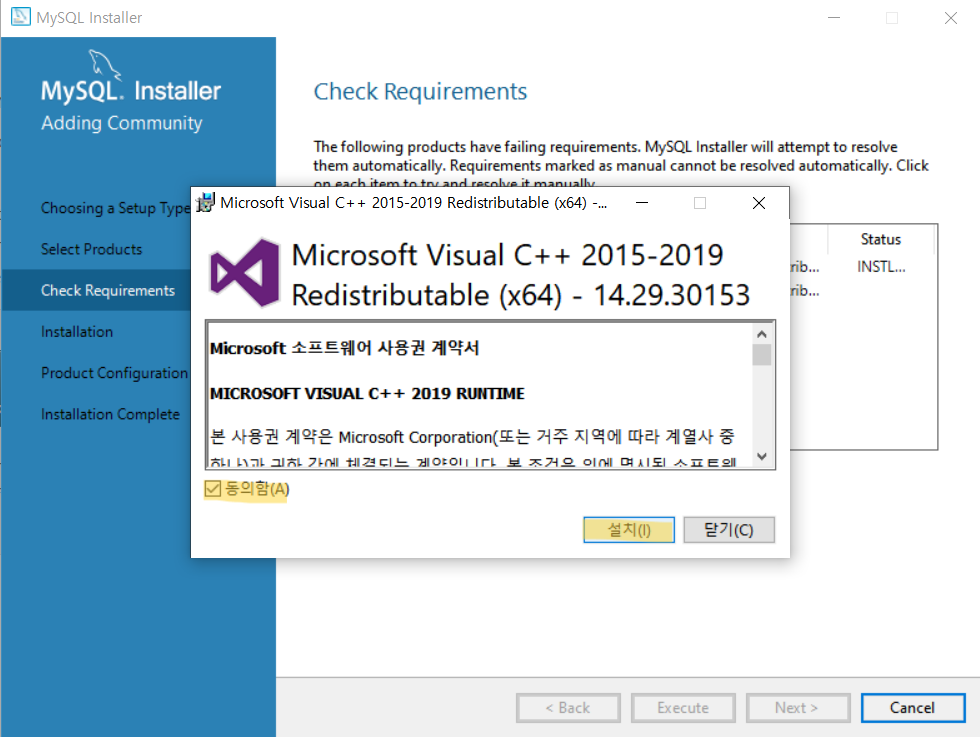
동의하고 설치하기
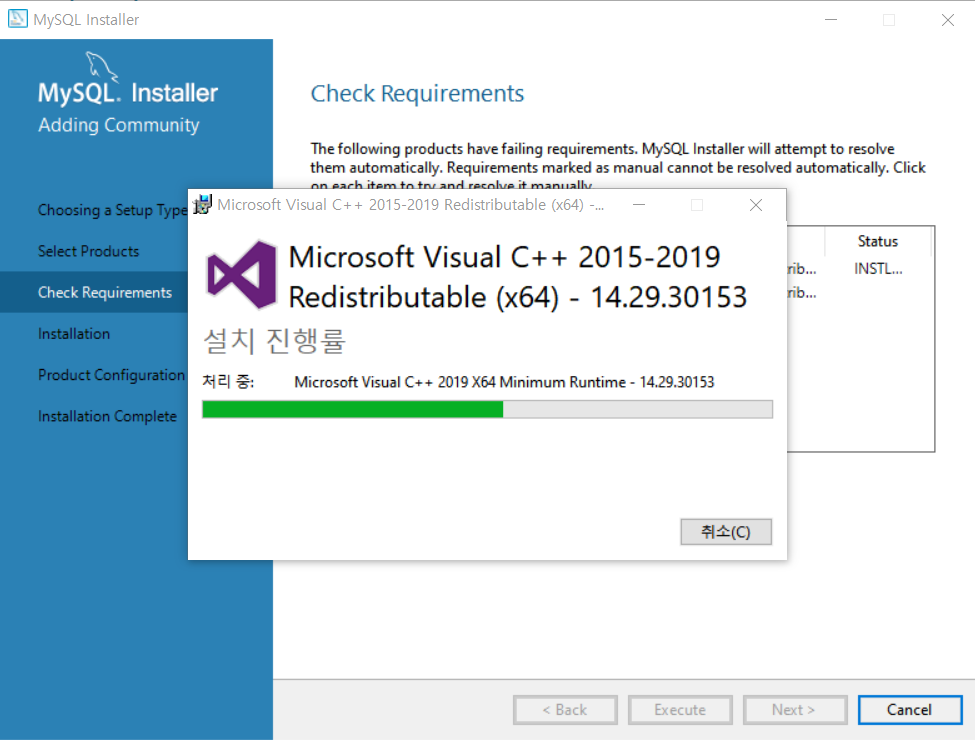
설치 완료될때까지 기다린다.
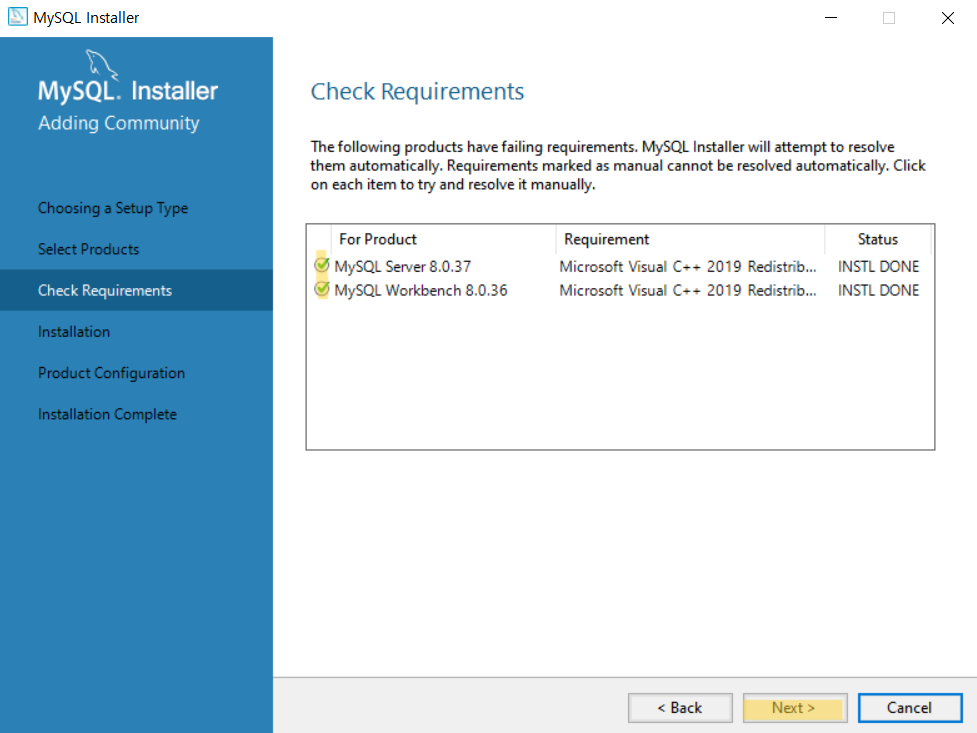
설치 완료되면 왼쪽에 초록 체크버튼이 생긴다.
확인 후 Next 하기
2-3) Path Conflicts
(MySQL 처음 설치면 이 페이지가 아마 없을것)
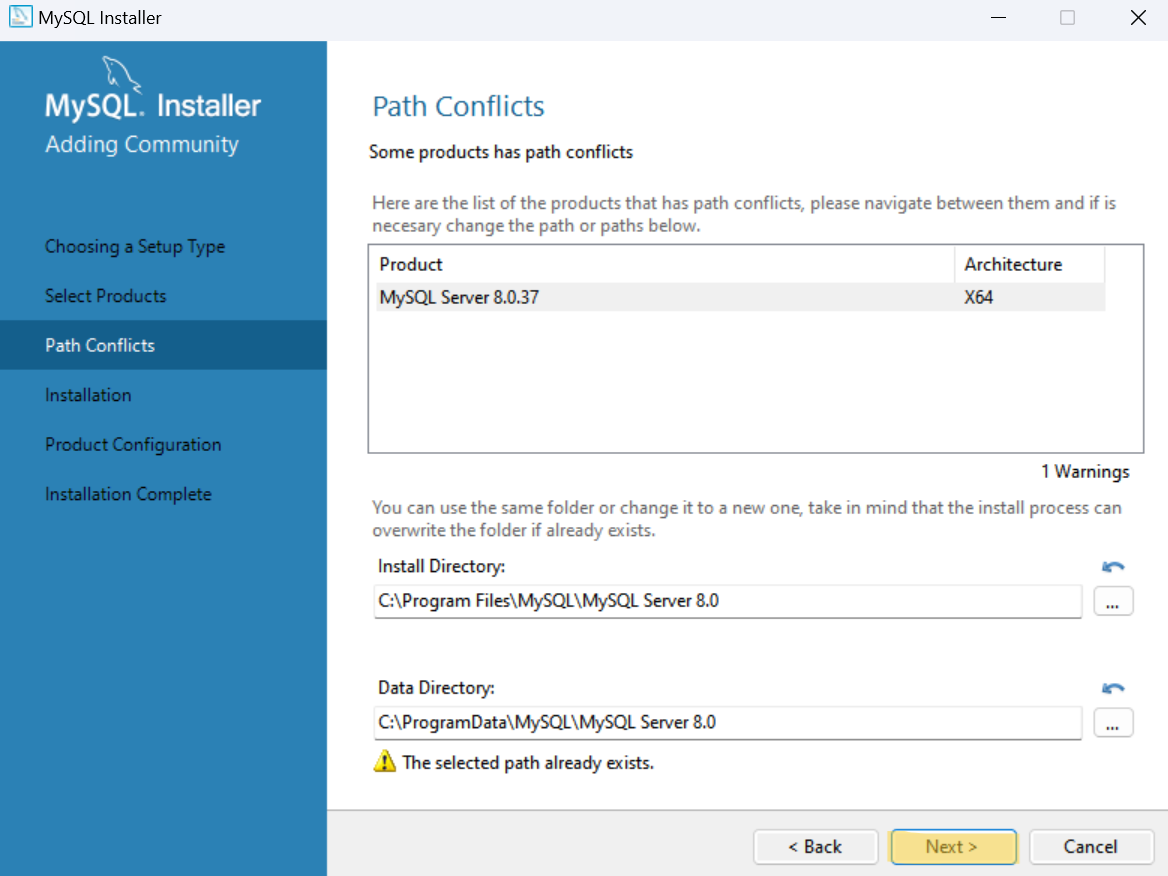
경로 충돌로 인해 경로 변경하라는 건데 이미 존재하는 경우 덮어씌어진다.
그냥 Next 하면 된다.
2-4) Installation
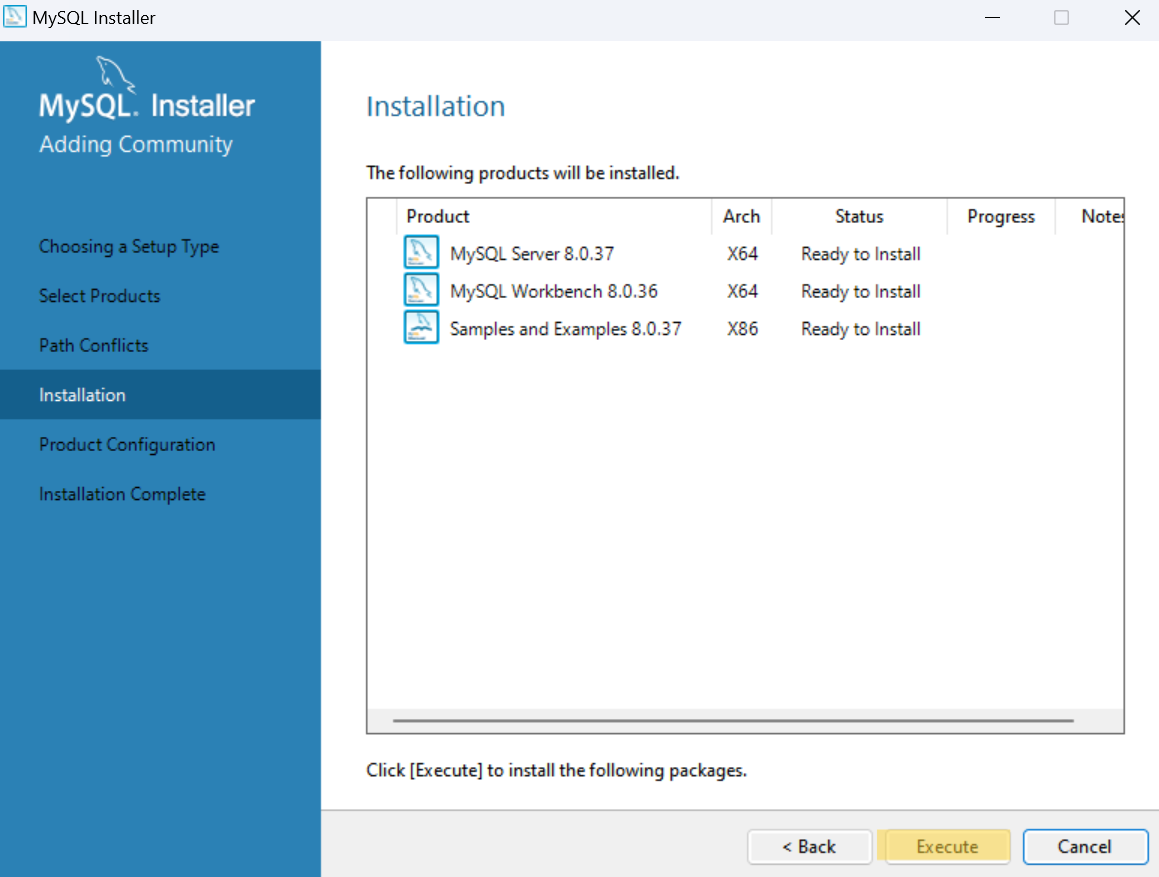
앞서 추가한 제품 3개를 설치한다.
Excute 하기
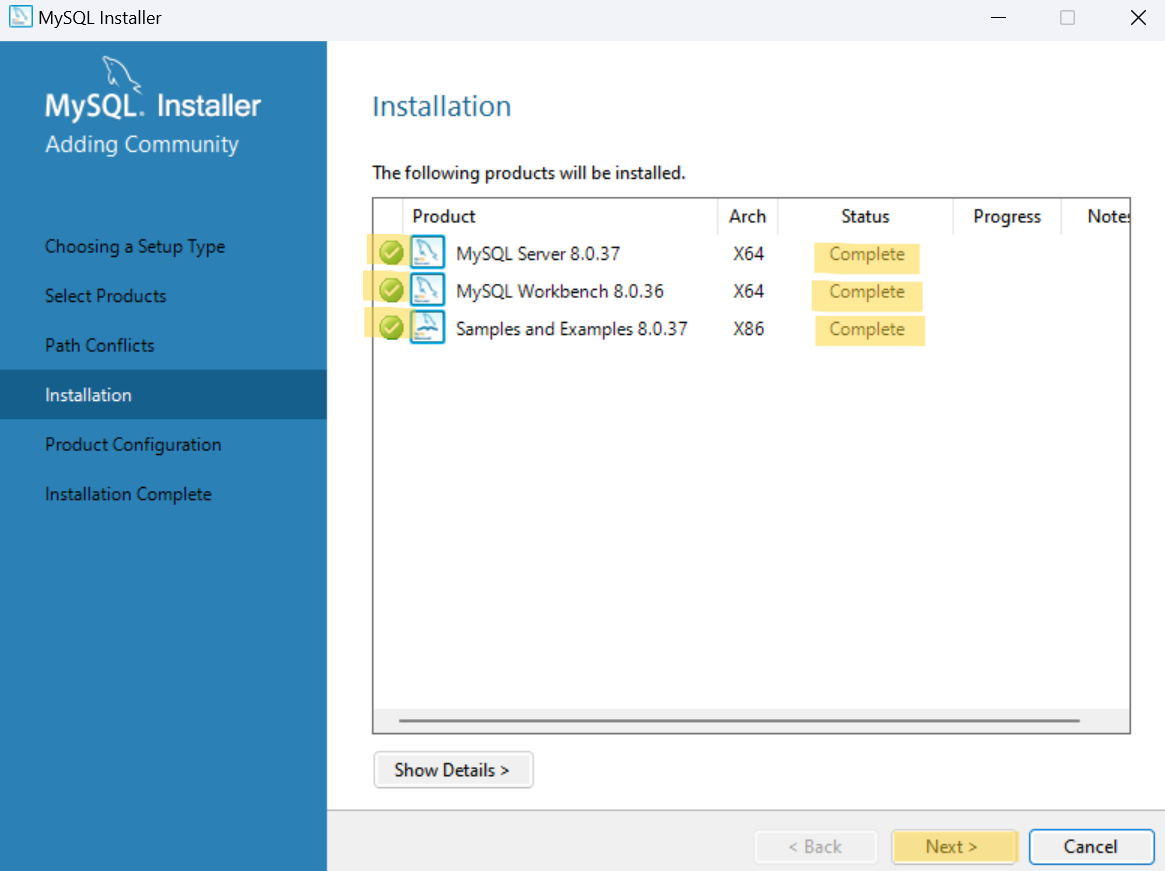
설치 완료되면 왼쪽에 초록색 체크버튼이 생기고 Status가 Complete가 된다.
확인 후에 Next 하기!
2-5) Product Configuration
MySQL 제품에 대한 환경설정
1) MySQL Server 8.0.37에 대한 환경설정
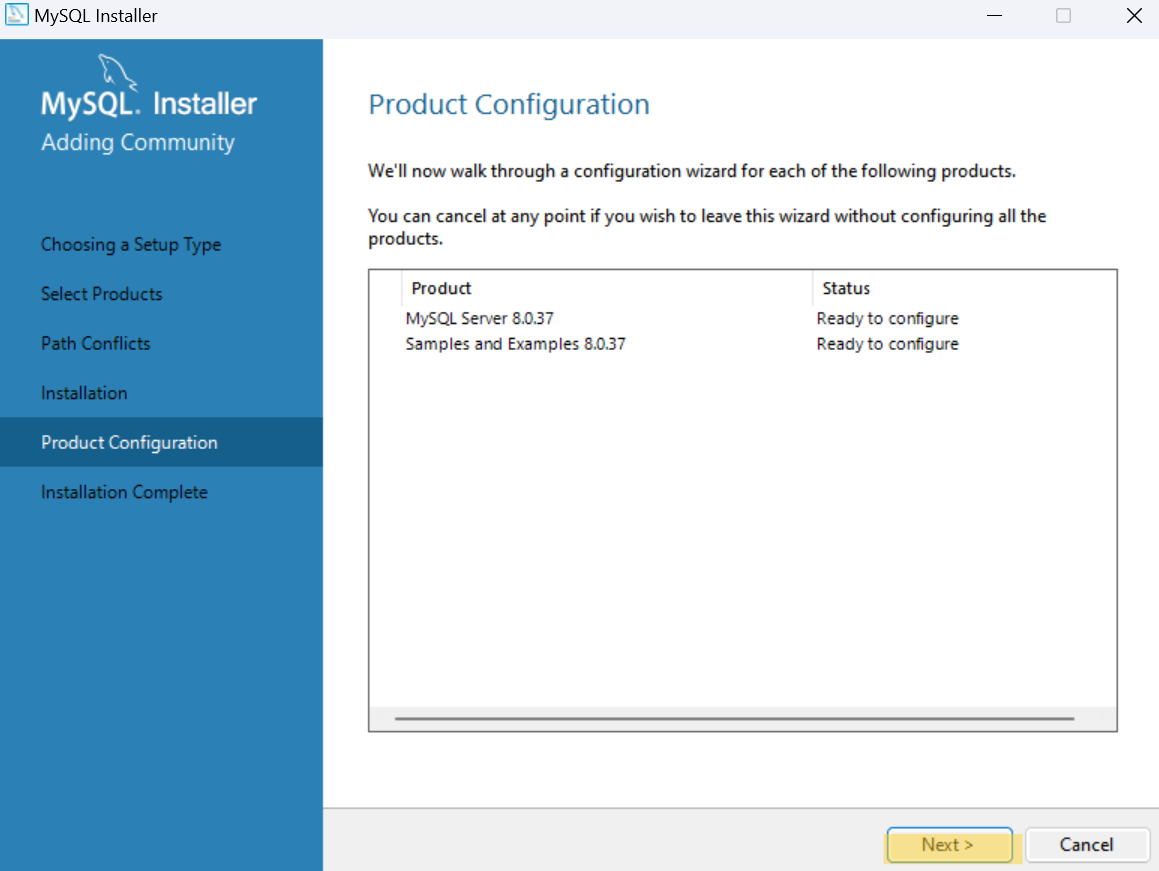
MySQL Server 8.0.37과 Samples and Examples 8.0.37 제품에 대한 환경 설정을 하는 단계다.
Next 하기!
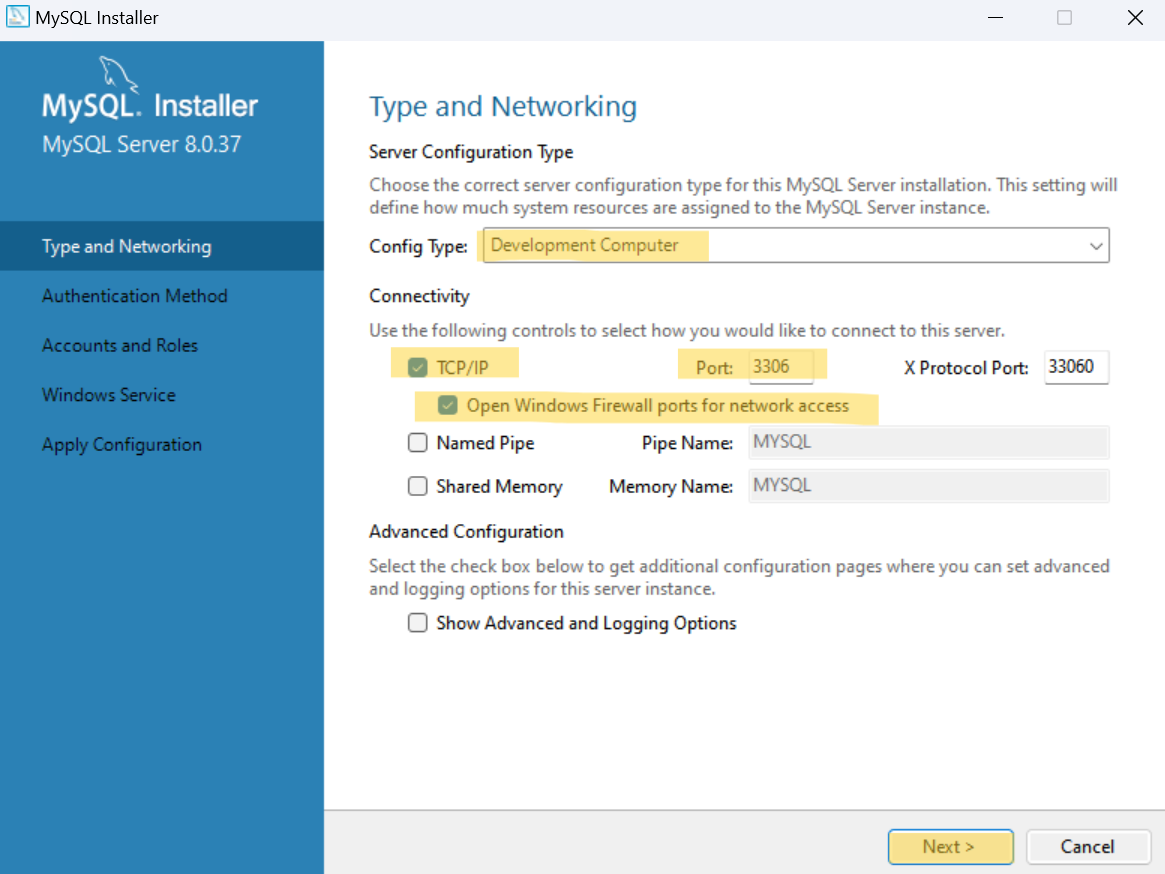
네트워크 설정을 해주는 단계다.
default 값으로 선택되어 있는거 그대로 Next 하기!
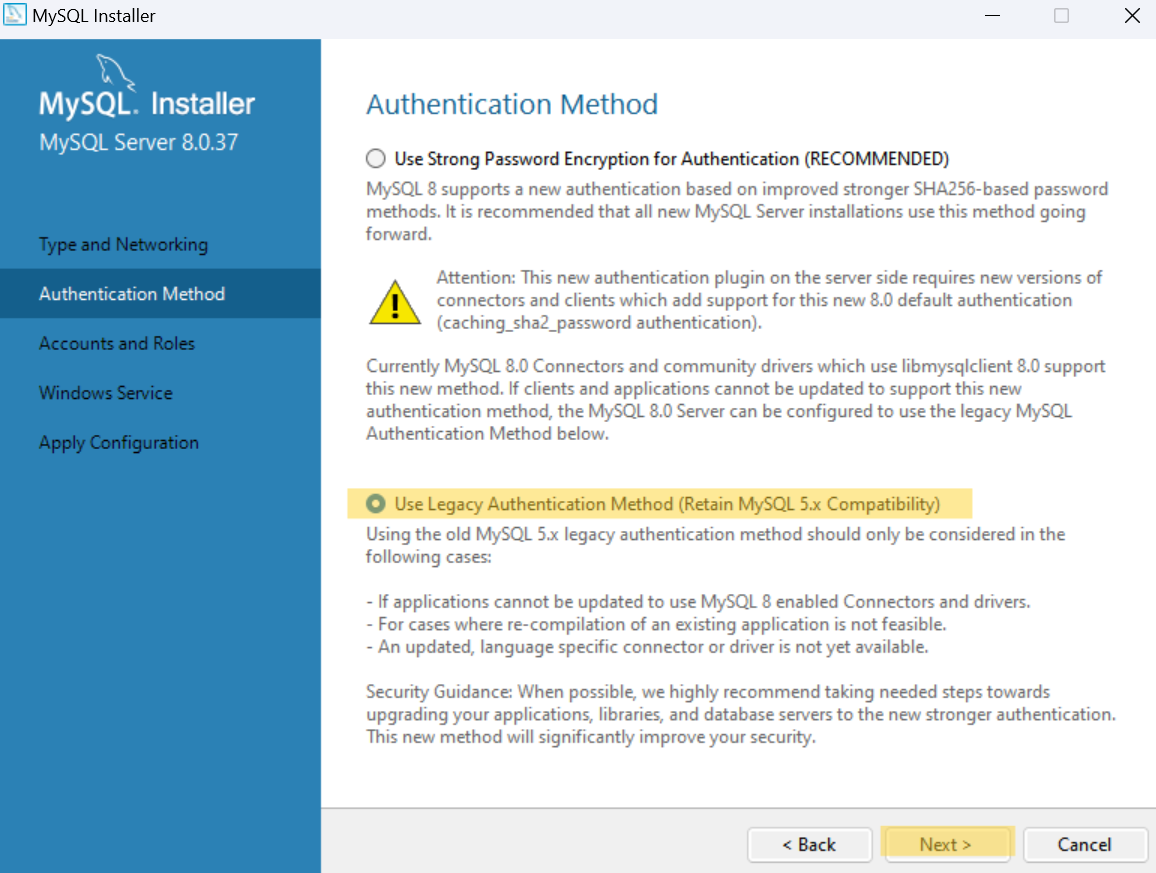
인증 방법 선택인데 두번째걸로 선택해주고 Next 하기!
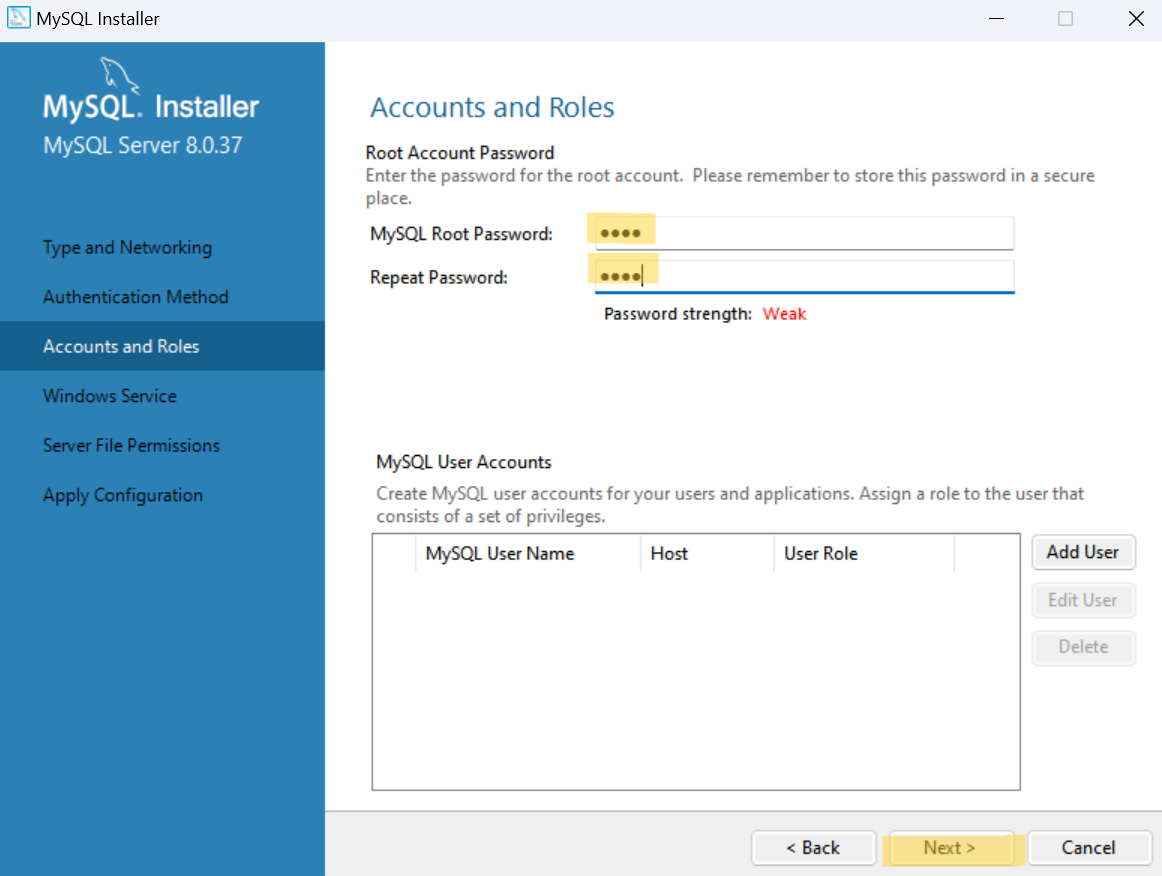
MySQL Root(관리자) 비밀번호 설정 하는 단계이다.
비밀번호 설정하고 Next 하기!
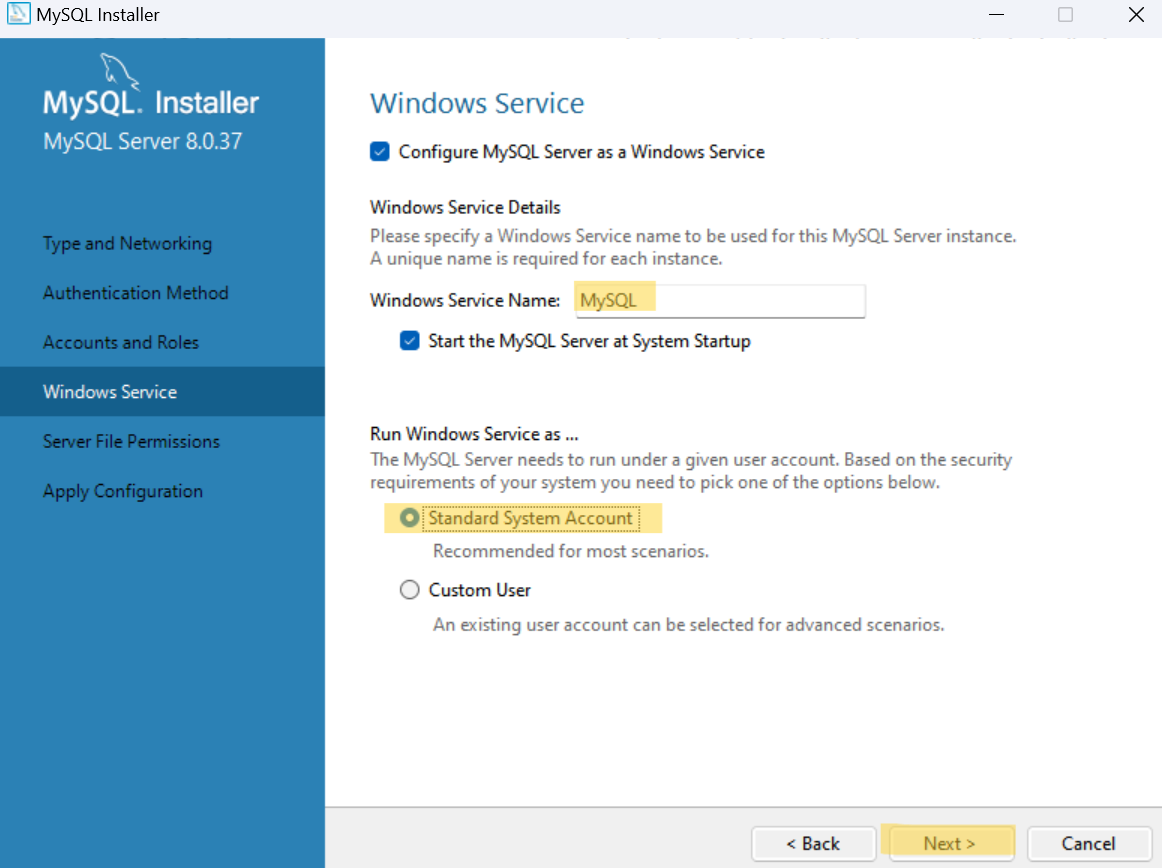
윈도우 서비스 설정 단계이다. (MySQL의 서버를 윈도우의 서비스로 등록)
Windows Service Name을 MySQL로 설정하고 Standard System Account 선택 후
Next 하기!!
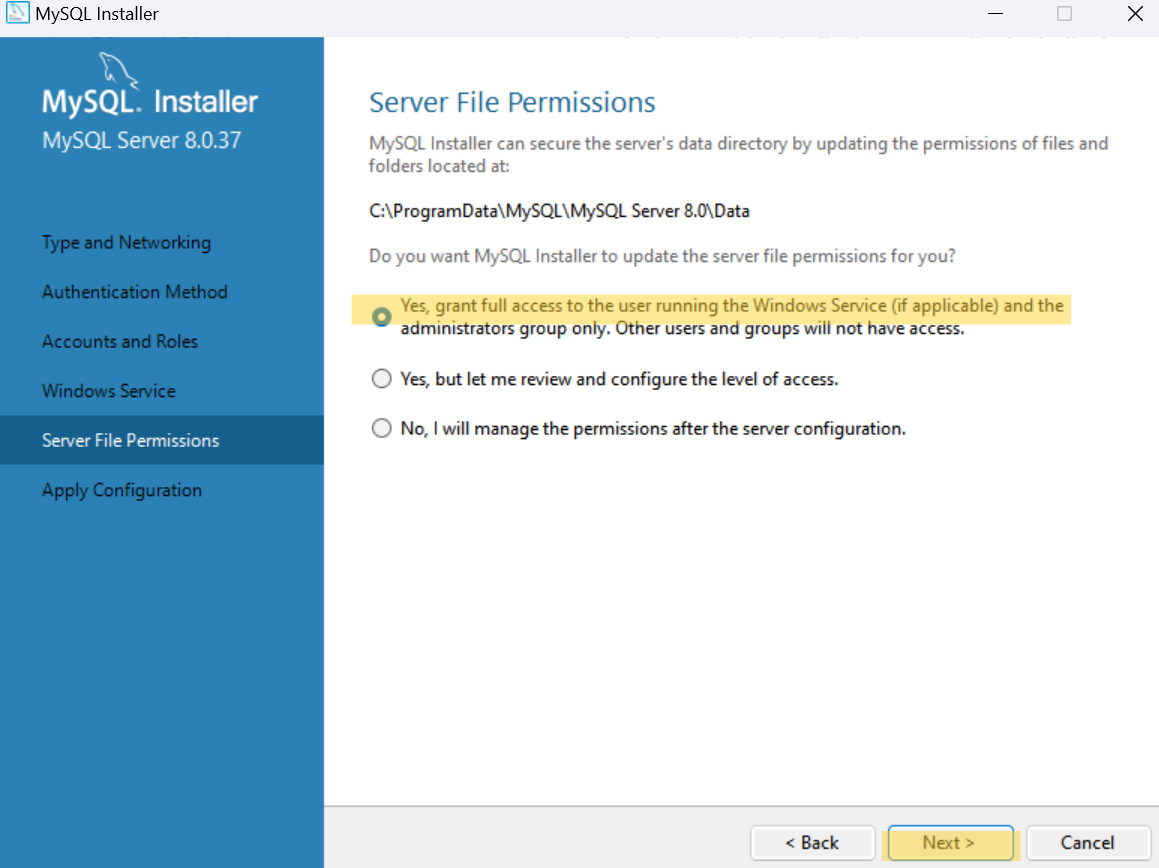
서버 권한 설정하는 단계이다.
첫번째 선택 후 Next 하기!
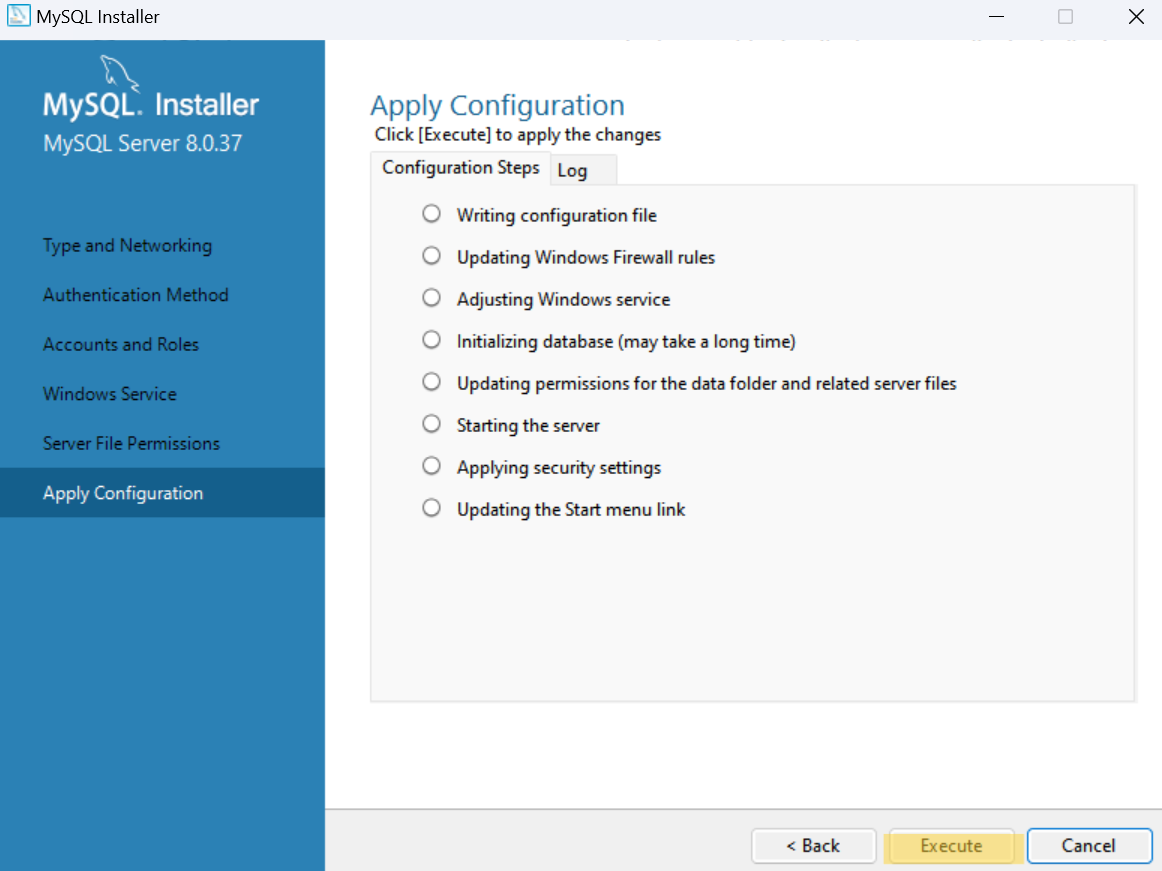
앞서 환경설정 했던 것들을 적용한다.
Excute 하기!
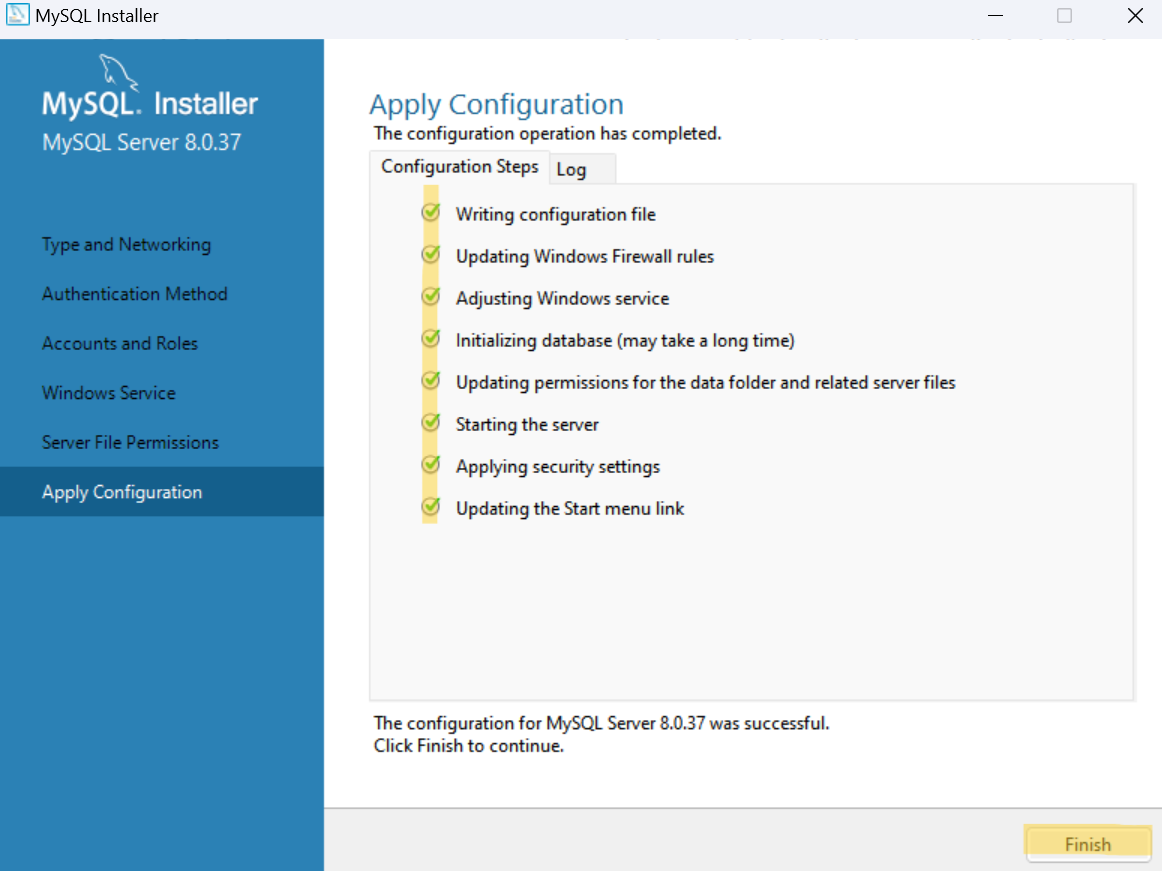
MySQL Server에 대한 환경설정이 완료되면 모든 항목 왼쪽에 초록색 체크가 생긴다.
확인 후 Finish 하기!
2) Samples and Examples 8.0.37에 대한 환경 설정
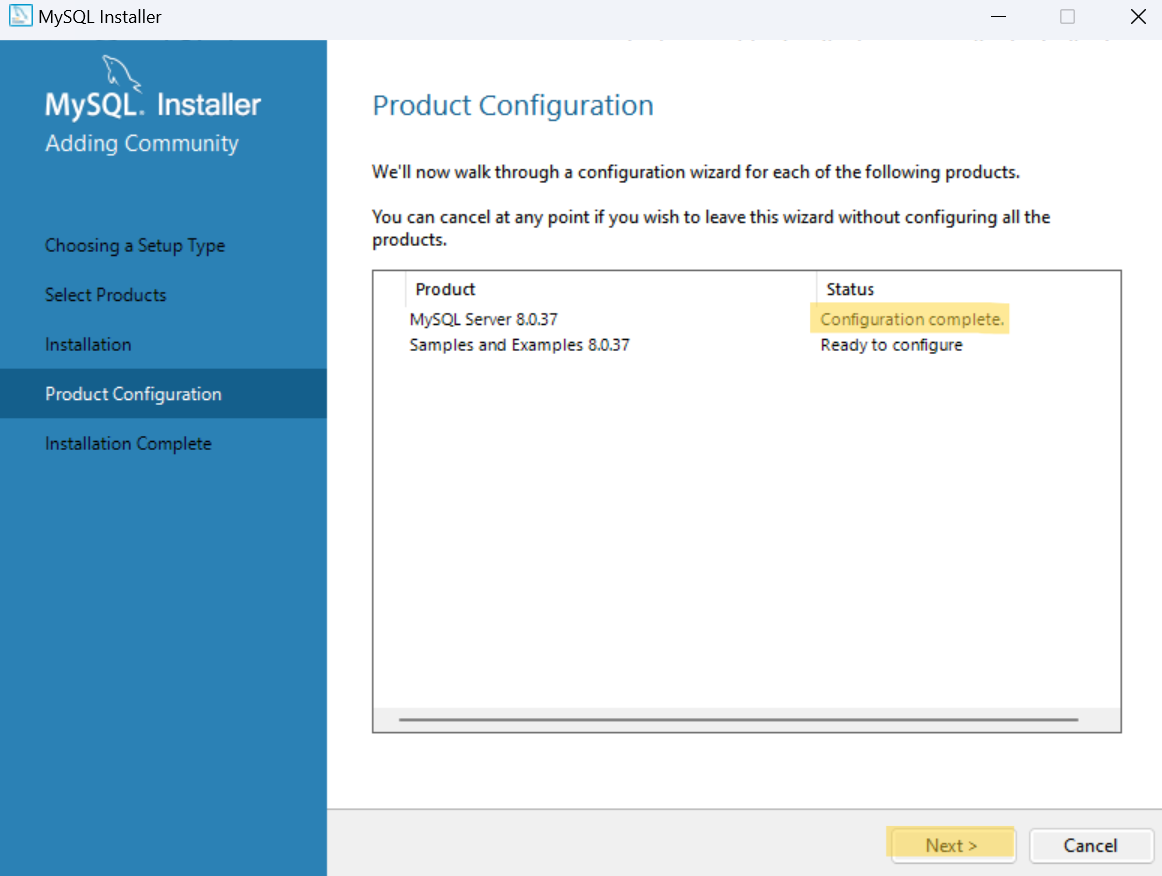
MySQL Server 8.0.37에 대한 환경설정이 끝났으므로 Samples and Examples 8.0.37에 대한 환경 설정으로 돌아간다.
여기서 MySQL Server Status가 Configuration complete로 뜨는걸 볼 수 있다.
Next 하기!
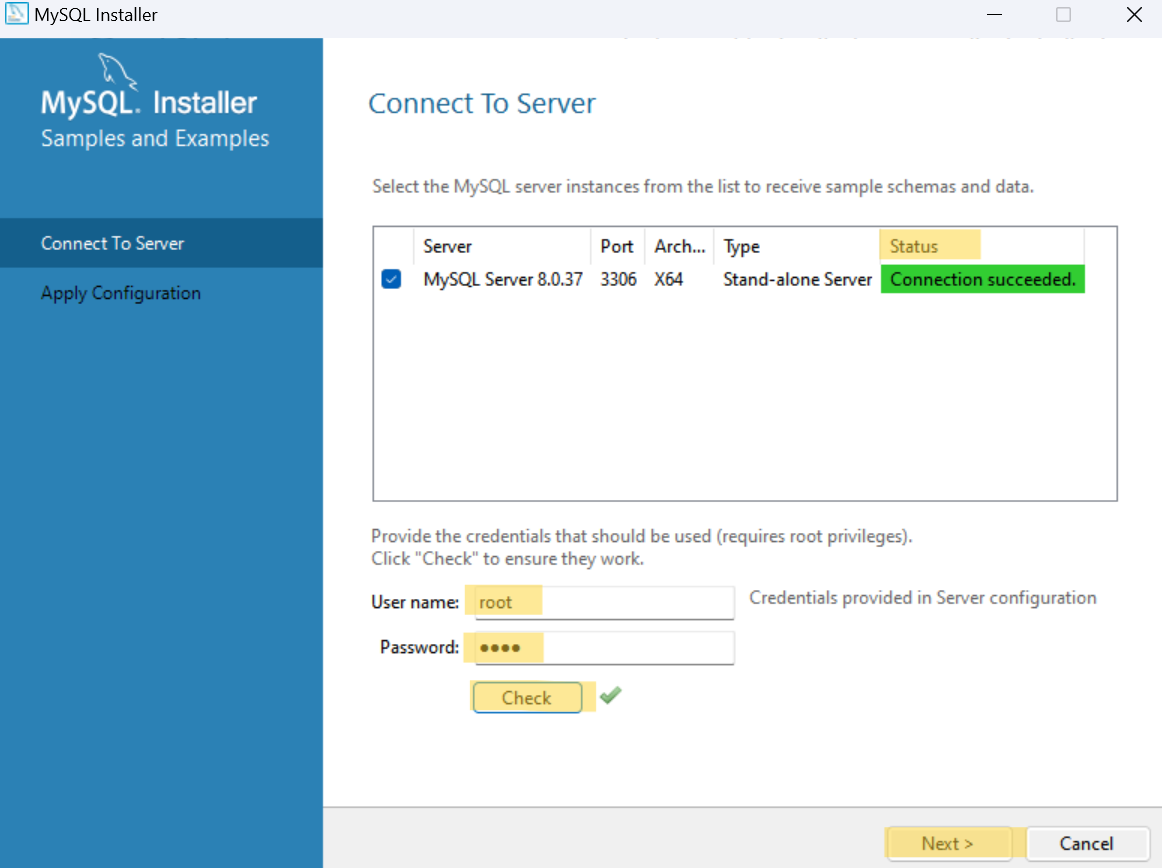
앞에서 설정한 Root(관리자) 비밀번호 입력 후 Check 클릭 하기 성공적으로 연결되면 Status에 초록색과 함께 Connection succeeded가 생긴다.
확인 후 Next 하기!
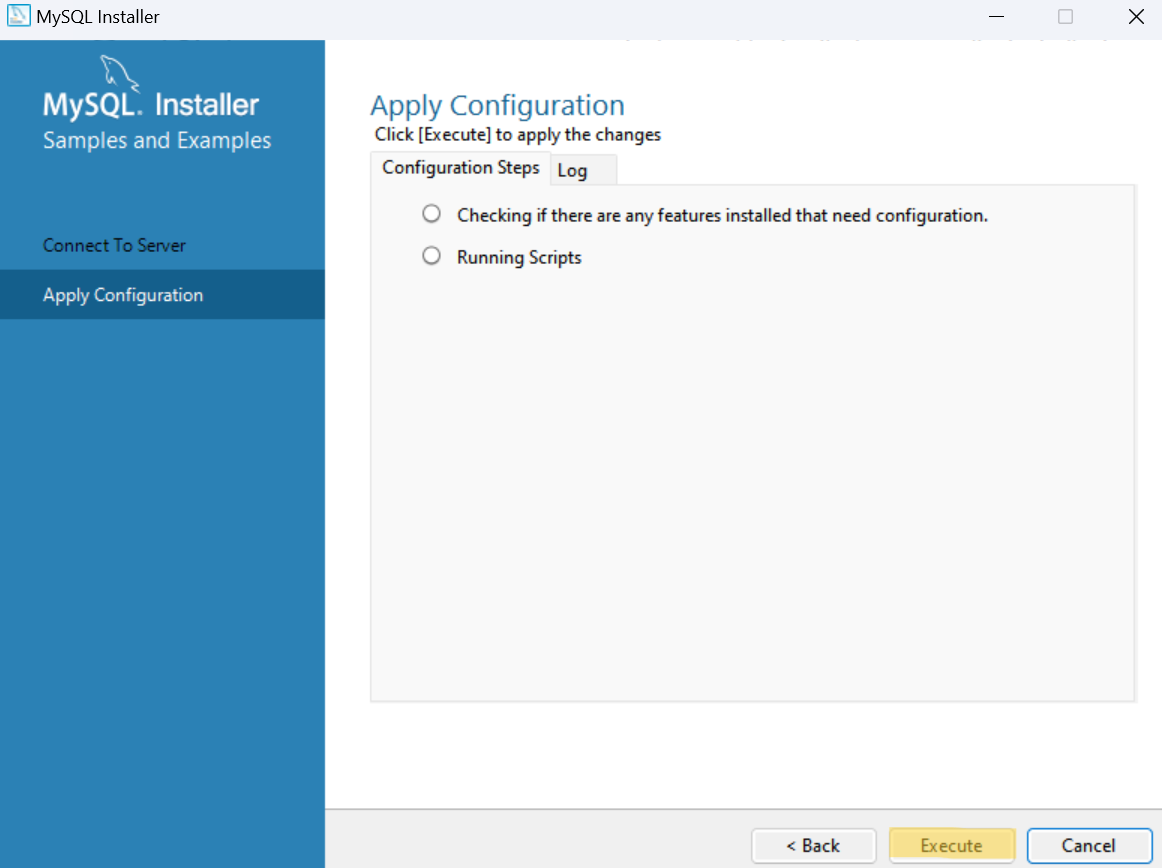
앞서 환경설정 했던 것들을 적용한다.
Excute 하기!
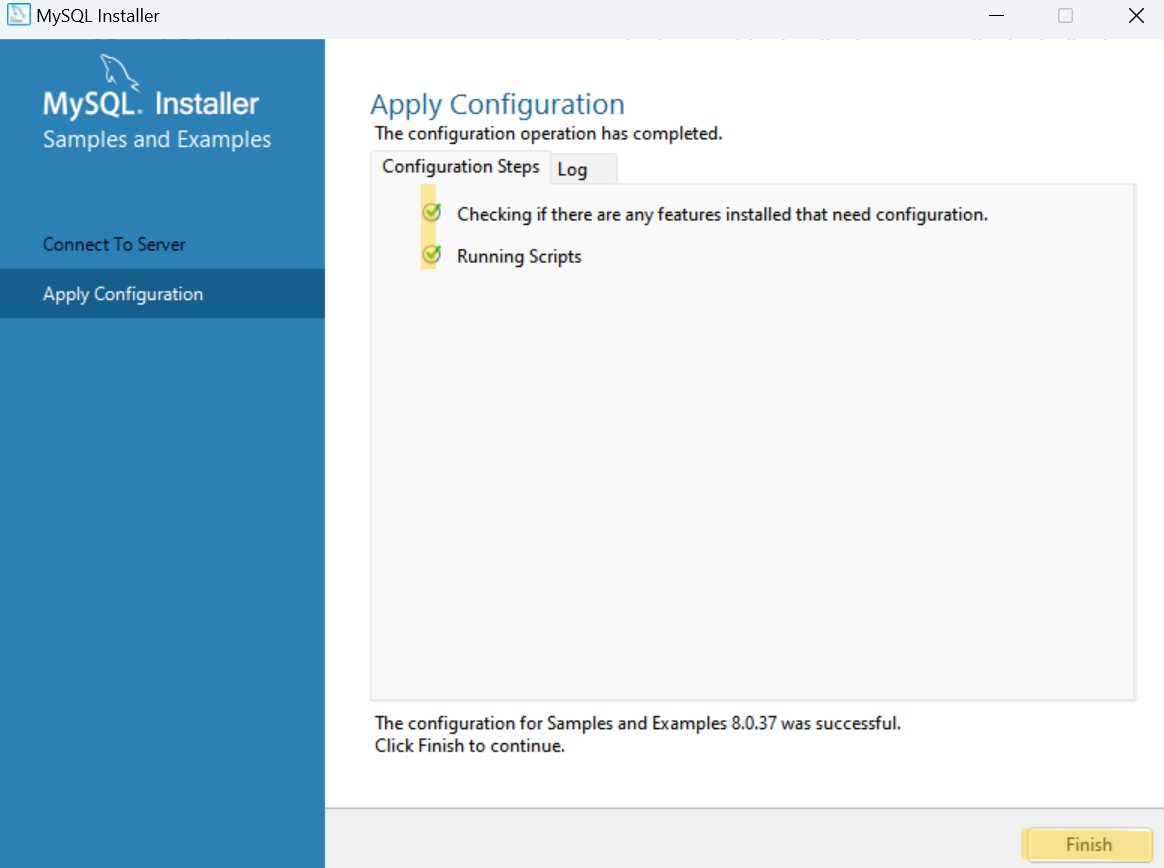
MySQL Server에 대한 환경설정이 완료되면 모든 항목 왼쪽에 초록색 체크가 생긴다.
확인 후 Finish 하기!
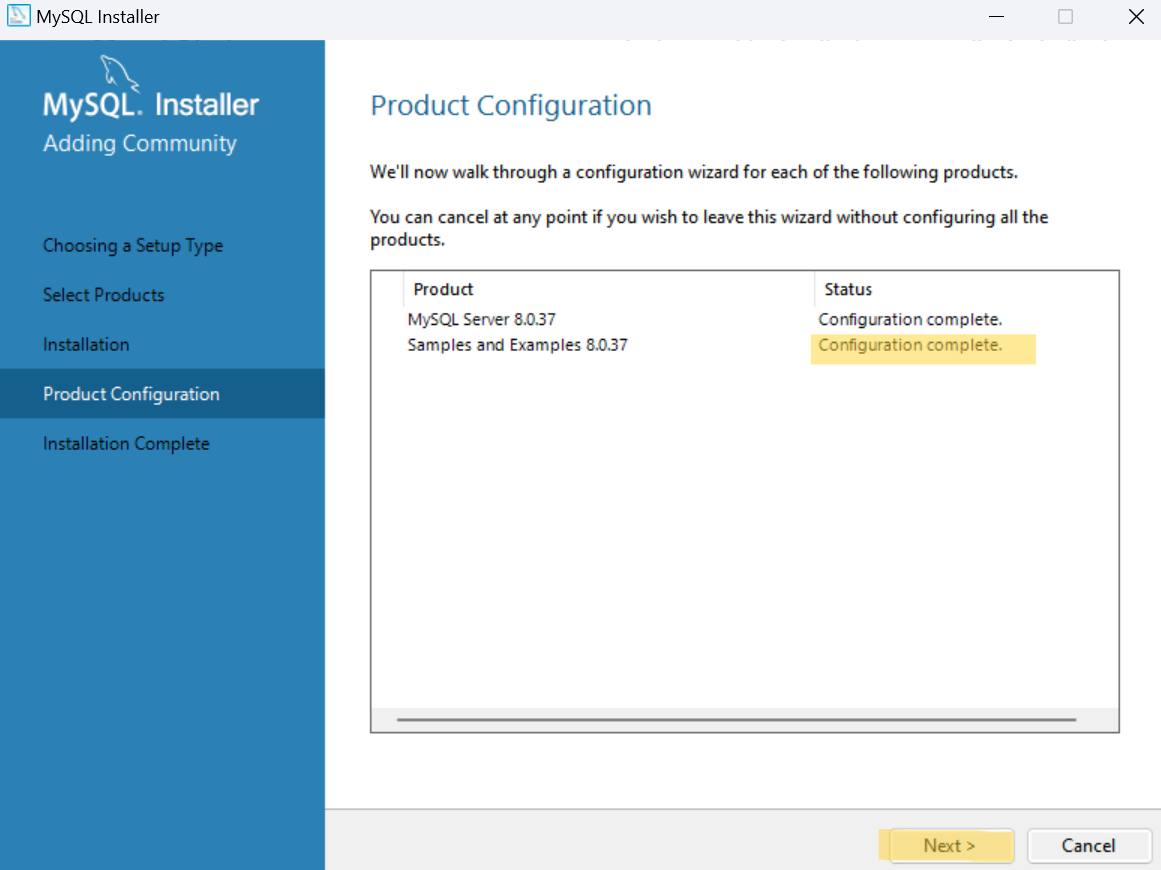
다시 MySQL Server 8.0.37과 Samples and Examples 8.0.37 제품에 대한 환경 설정으로 돌아온다.
이제 Samples and Examples 8.0.37 에도 Status가 Configuration complete 된 걸 확인할 수 있다.
여기서 Status에 둘 다 Configuration complete가 뜨는걸 확인 하고
Next 하기!
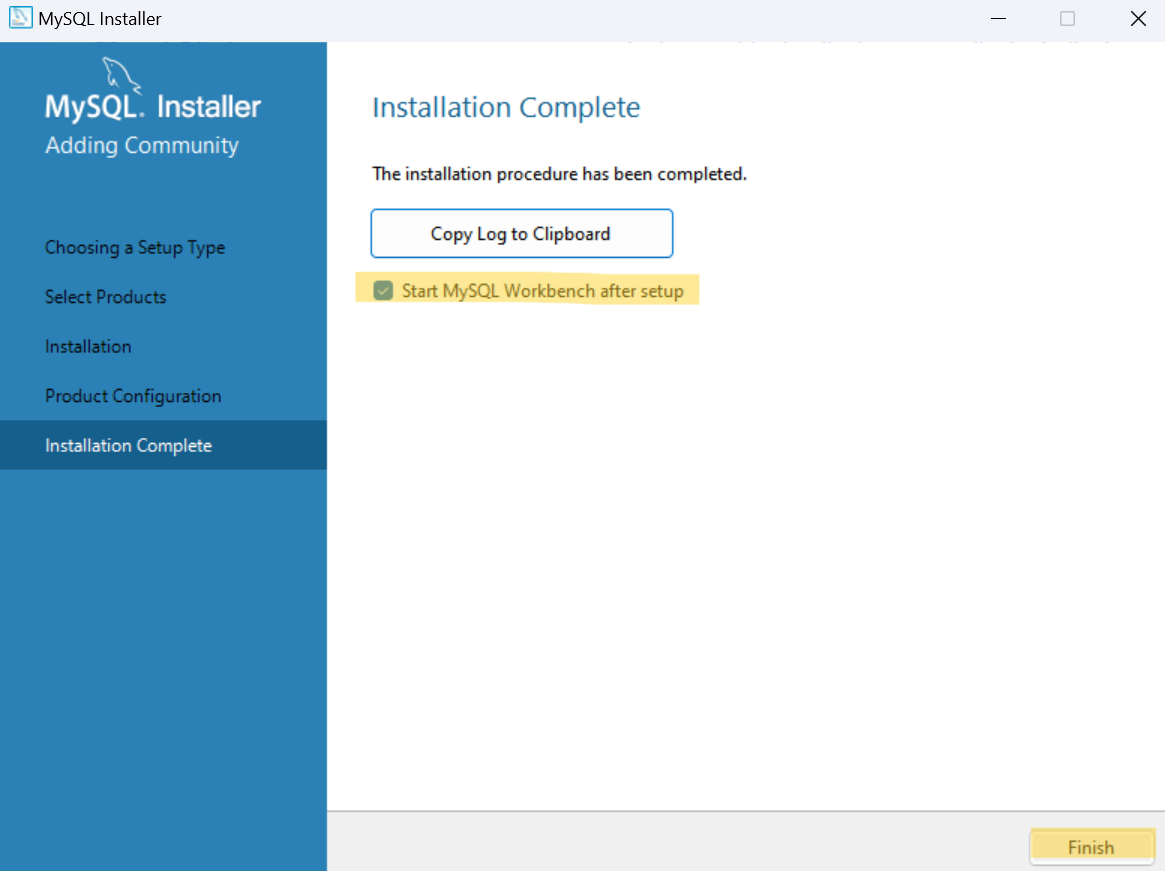
Start MySQL Workbench after setup 선택 후
Finish 하면 설치 완료!!!
(MySQL Workbench가 자동으로 실행된다.)
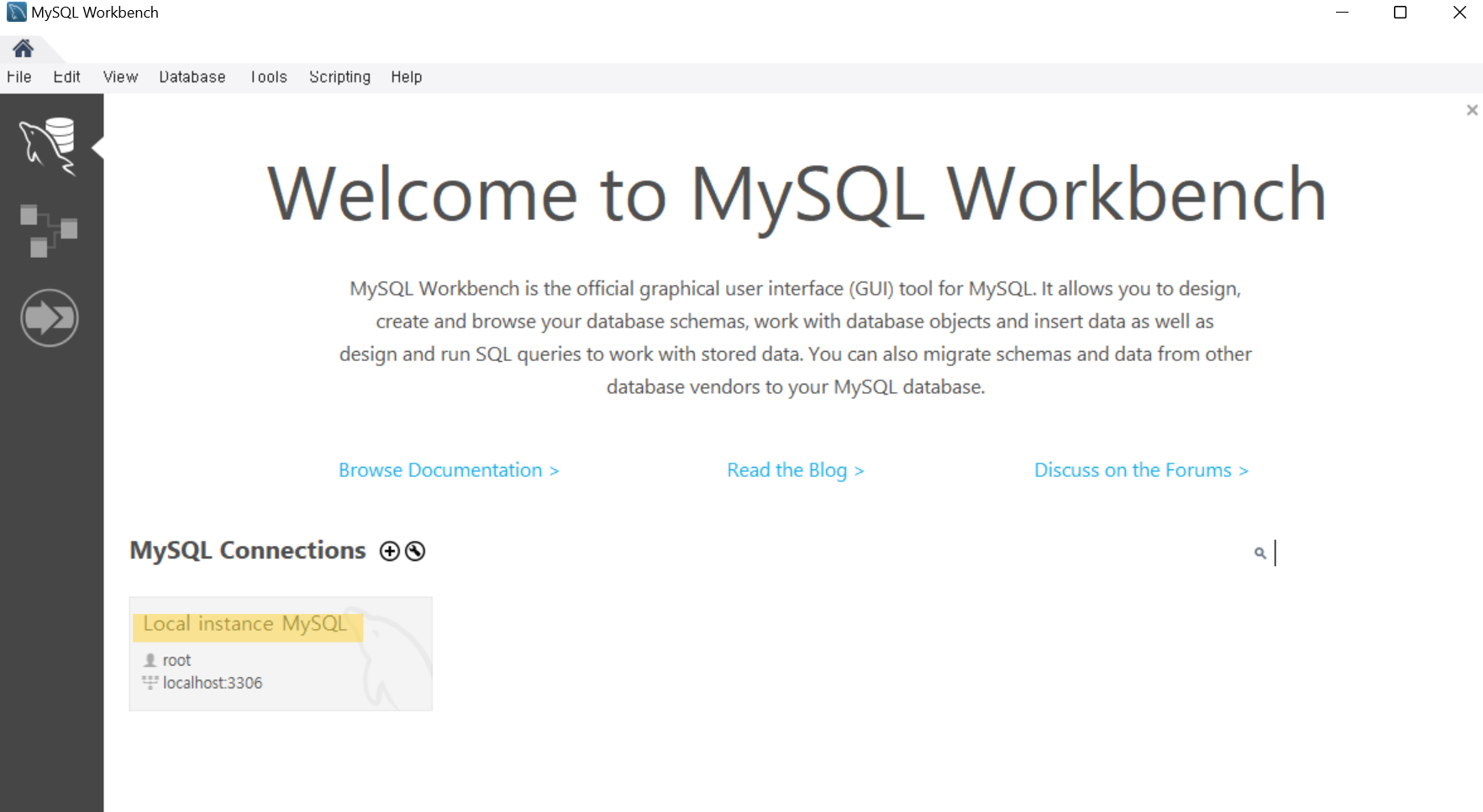
Local instance MySQL 더블클릭
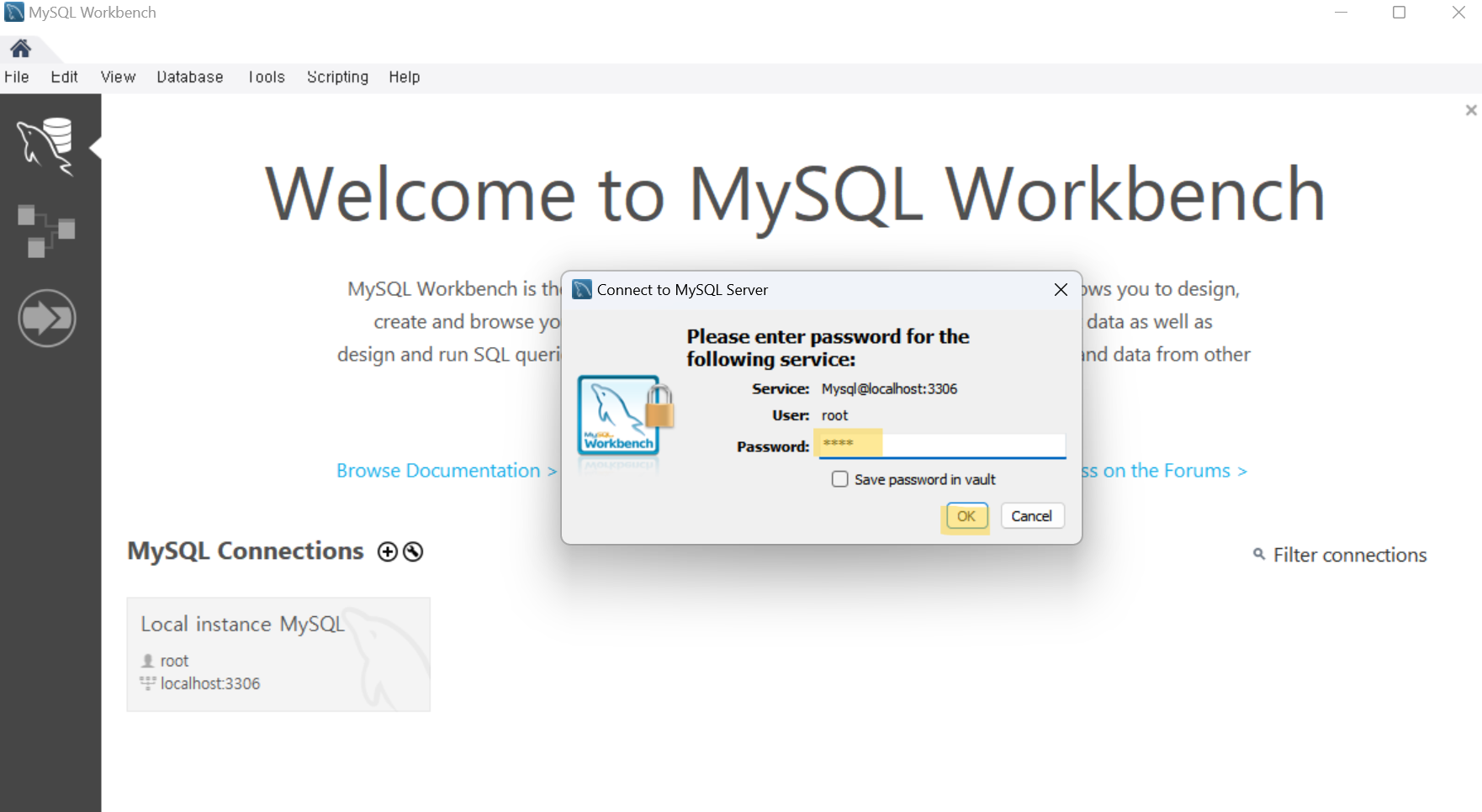
설정했던 root(관리자) 비밀번호 입력후 OK
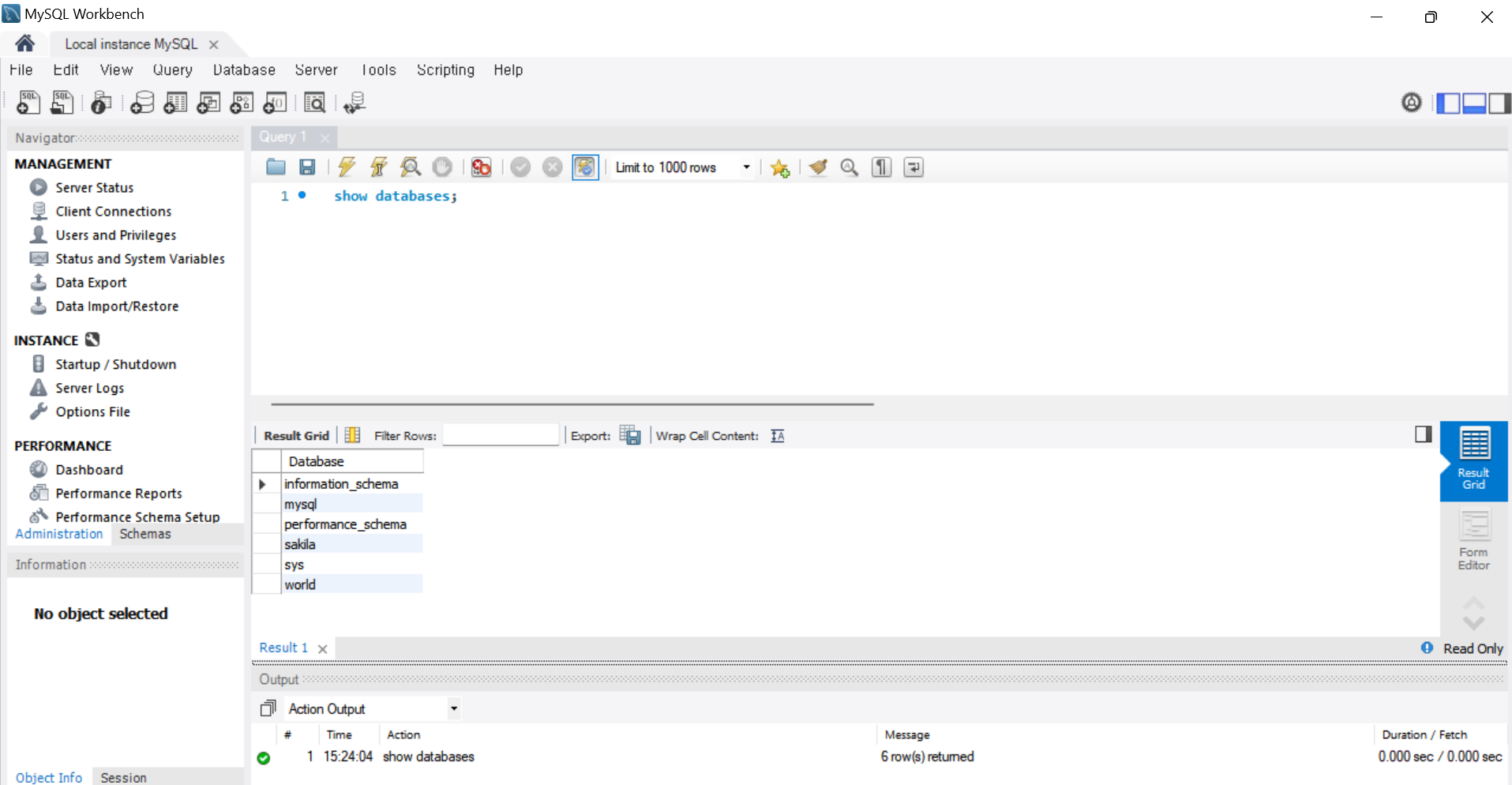
MySQL Workbench가 잘 실행되는걸 볼 수 있다!
끝!!!
참고) cli 환경에서 mysql 실행하기
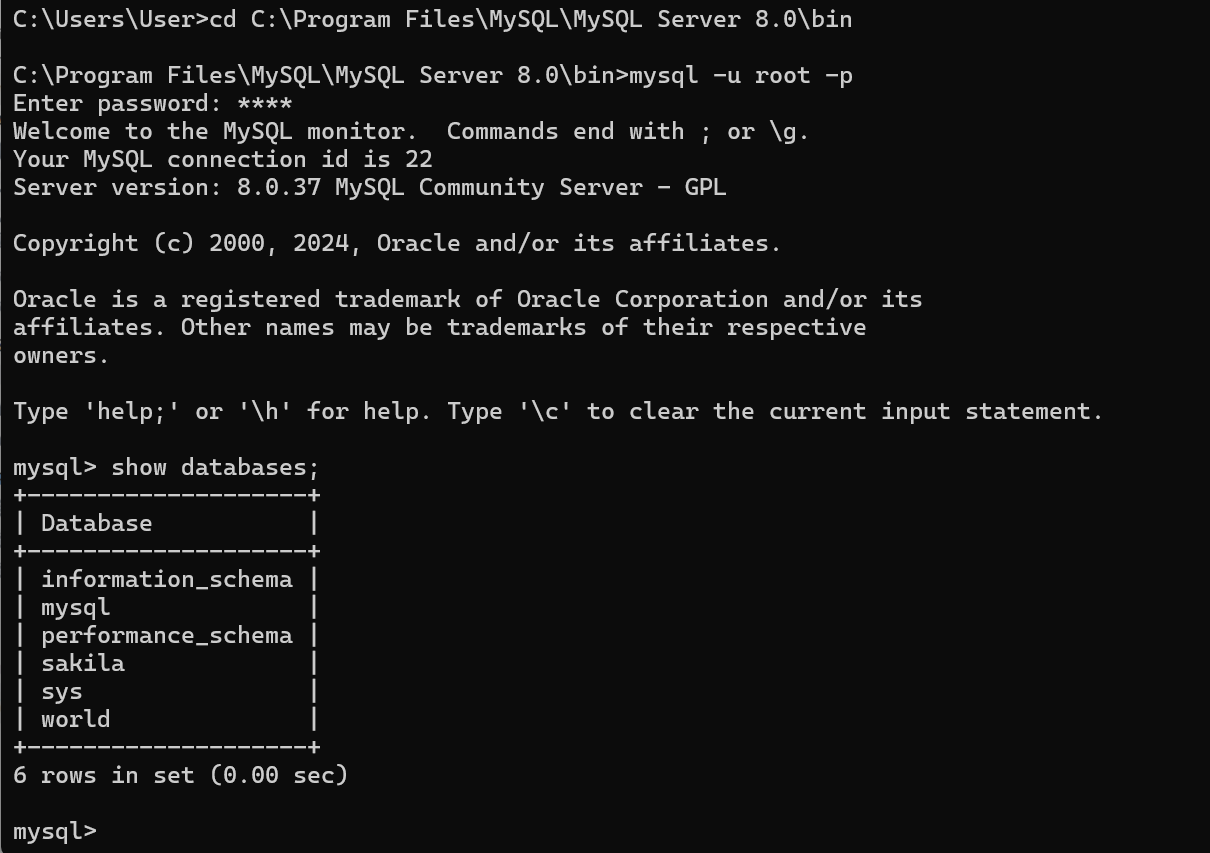
- 1) 터미널 실행 후 mysql의 경로로 이동
- 2) mysql -u root -p 명령어 입력
- 3) 설정했던 root(관리자) 비밀번호 입력
- 4) show databases; 명령어로 mysql이 cli 환경에서도 잘 실행되는걸 확인 할 수 있다!
수업시간에 Mac 환경으로 설치를 했기 때문에 내 노트북은 Windows 환경이라 집에서 혼자 설치하는데 좀 애를 먹었다... 그래서 누군가가 이 게시물을 보면 어려움 없이 MySQL을 성공적으로 설치할 수 있도록 정리해보았다. 😂