VSCode나 다른 IDE를 사용하면서 코드를 작성하거나, 작성한 코드를 디버깅해본 경험이 있을 것이다.
실력이 좋다면 스스로 코드를 작성하지만, 보통은 은둔고수의 개발 블로그나 스택오버플로우에서 복사 - 붙여넣기가 기본 값일 것이다.
GPT가 나오면서 GPT에 물어보고 답을 받는 디버깅 문화가 생겼다.
하지만 GPT도 개발환경 밖에 있다보니 왔다 갔다 해야하는 불편함이 있다.
이를 해결한 것이 익스텐션으로 나온 GitHub Copilot이다.
GitHub Copilot은 GitHub에서 개발한 AI 기반 코드 작성 도우미로, 프로그래밍을 하면서 코드를 자동으로 제안해 주는 도구이다.
OpenAI의 GPT 모델을 기반으로 하며, 사용자의 코드 작성 패턴과 주어진 컨텍스트를 학습하여 코드를 예측하거나 완성시켜준다.
좋은 기능을 제공하는 만큼 유료서비스이다.
하지만 교육기관에 소속되어 있는 대학생은 무료로 서비스를 이용할 수 있다.
1. 깃허브에 학교 웹메일 등록
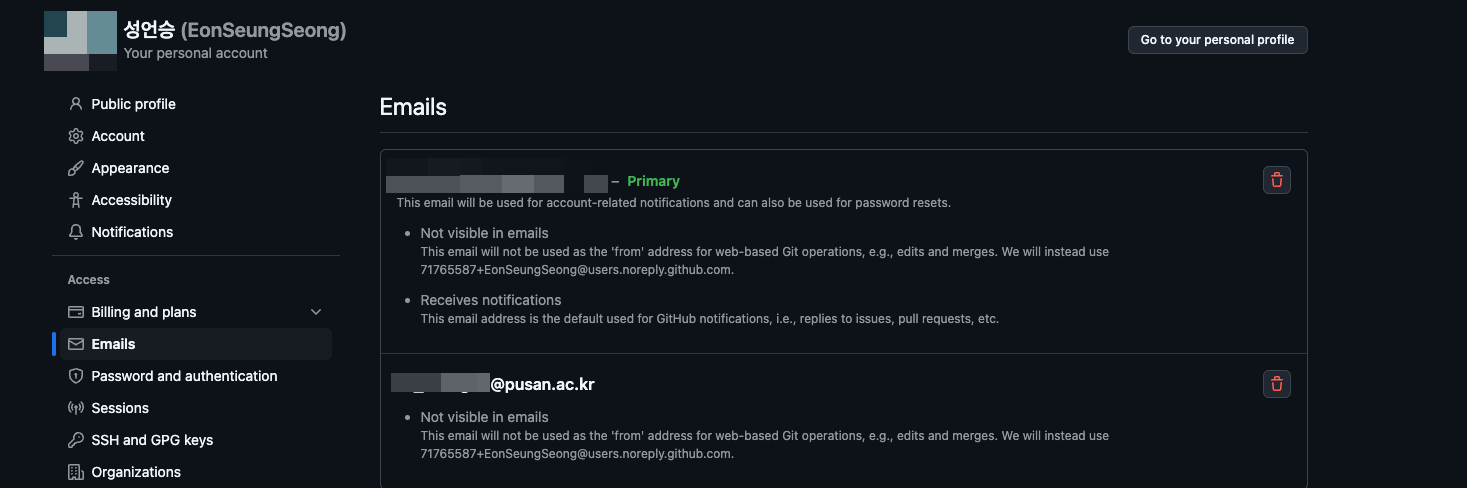
다음과 같이 웹메일을 추가해주면된다.
2. GitHub Education 접속 및 인증
여기서 본인 깃허브 계정으로 로그인하면
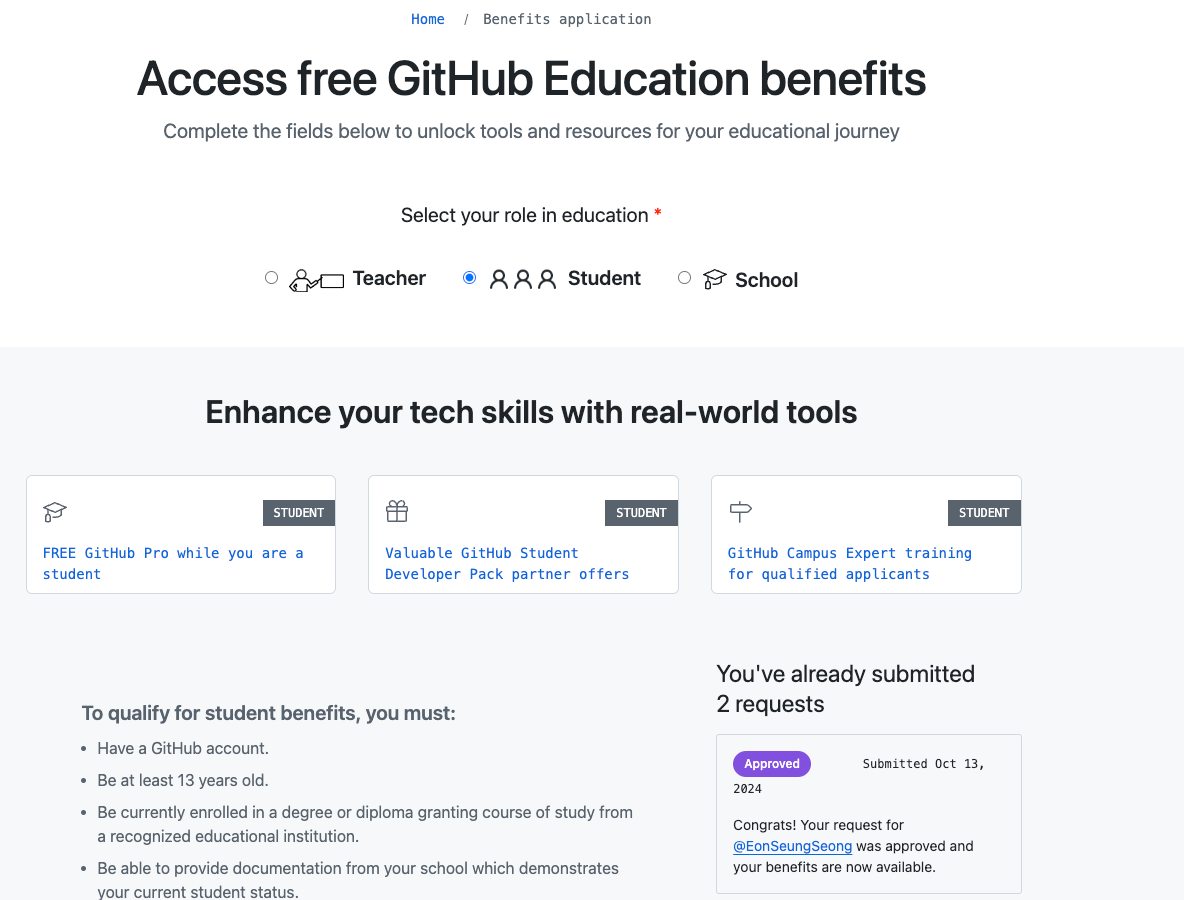
위와 같은 화면이 나온다.
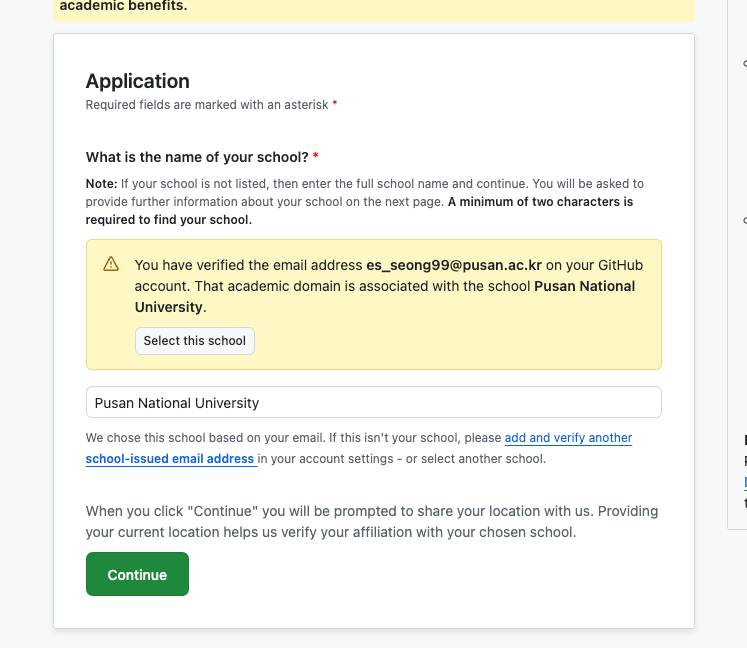
아래로 내려보면 select this school버튼이 있다. 해당 버튼을 누르면 Continue 버튼이 활성화 된다.
깃허브에 인증된 학교라면 웹메일 인증하면 자동으로 학교이름이 등록되어 있을 것이다.
이미 등록을 진행하여 이후 이미지는 접속이 불가능하지만, 인증을 위한 자료를 첨부하라는 페이지가 나오게 된다.
여기서 영문 재학증명서를 사진으로 찍어 이미지로 업로드하면된다.
국문으로 제출할 경우 학교 웹메일로 Reject 메일이 온다.
학생증도 안되었다는 사례가 종종있어 영문 재학증명서가 최선인 것 같다.

리젝당하면 이렇게 울고,

성공하면 저렇게 하트를 붙여준다.

메일을 열어보면 승인이 완료되었다는 내용이 적혀있다.
승인을 받기까지는 4~5일정도 소요된다.
3. VSCode Extension 연동
이제 VSCode에 접속해서 깃허브 계정으로 로그인 후 깃허브 코파일럿을 설치해보자.
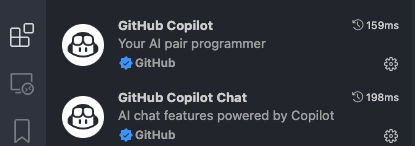

우측 하단을 확인하면 정상적으로 연동이 된 것을 확인할 수 있다.
만약 인증 중 오류가 있다면 "/" 표기가 되어있다.
이제 코딩을 할 때 주석이나 코드가 저절로 생성되는 것을 확인할 수 있을 것이다.
졸업 & 팀 프로젝트나 과제할 때 도움을 많이 받을 수 있기 때문에 대학(원)생일 때 써보는 것 추천드립니다.