opencv를 다 까먹어 버려서 다시 복습을 좀 하려고 한다.
간단한 내용 정리와 GitHub에 올린 스크립트에서 주요 메서드만 정리를 할 것이다.
가상환경을 만드는 것부터 다시 빠르게 복습을 하자.
가상환경은 버전충돌을 피하기 위해, 말 그대로 가상환경을 생성하는 것이다.
가상환경을 사용하기 위해서는
1. 가상 환경 생성
2. 가상 환경 활성화
3. 가상 환경 비활성화
만 알면됨 ㅇㅇ
- 생성
터미널에서
python -m venv 가상환경폴더명
ex) python -m venv .venv
이렇게 작성하면 생성된다.
- 활성화
source 가상환경폴더명/Scripts/activate #Window
source 가상환경폴더명/bin/activate #Mac
운영체제에 맞게 사용하면 된다.
가끔 이상한 위치의 다른 터미널에서 열고 이상한짓을 하기도 하는데 현재 터미널 위치를 확인하고 하자.
활성화되면
(.venv) 이거 뜸. 무조건 .venv가 아니라 가상환경이름으로 뜬다.
- 비활성화
deactivate그냥 이거 입력하면 종료됨
- 삭제
sudo rm -rf 가상환경폴더뭔지 까먹으면 그냥 휴지통에 버리셈
그리고 이 환경에다가 패키지 설치하면서 관리하면 된다.
DisplayImageFile
cv.imread('seulgi.png') # 영상 읽기

cv.imshow('Seulgi', img) # 윈도우에 영상 표시(윈도우이름,윈도우에 디스플레이할 이름)

cv.waitKey()
# 키가 눌리면 유니코드 값 반환, 인수생략또는 0인 경우 무한정 대기, 인수는 밀리초 단위

cv.destroyAllWindows()
# 모든 창 닫기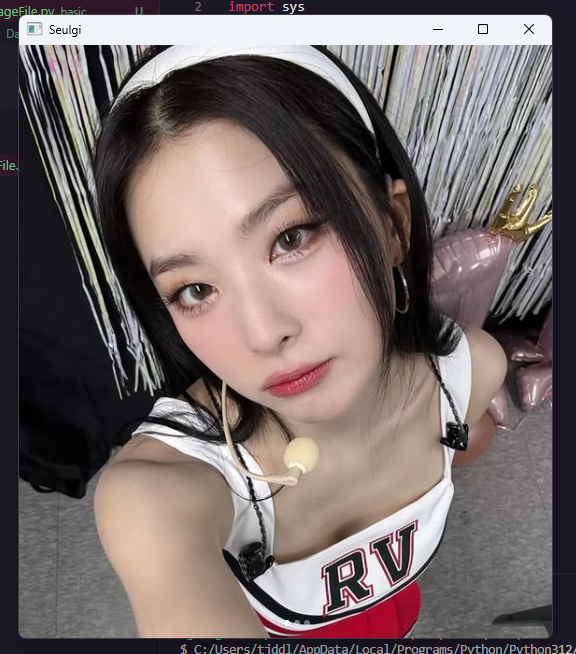
이처럼 윈도우창이 seulgi, 영상은 seulgi.png가 나온다.
OpenCV 영상
OpenCV는 영상을 표현하는데 numpy를 사용한다.
3개의 채널로 구성되는데, RGB가 아닌 OpenCV는 BGR순이다.
cvtColorBgr2Gray
gray_small = cv.resize(gray,dsize=(0,0),fx = 0.5,fy = 0.5)
# gray를 가로 세로 반으로 축소

cv.imwrite("seulgi_gray.png", gray)
#png파일 생성후 gray 객체에 저장
webcam
cap = cv.VideoCapture(0, cv.CAP_DSHOW)
# 0은 기본 카메라(보통 웹캠)를 의미하며, cv.CAP_DSHOW는 비디오를 바로 화면에 나타나게함

cap.isOpened()
# 카메라 연결 확인, 마연결시 False

ret,frame = cap.read()
# ret은 프레임 읽기 성공 여부(True/False)를 반환하고, frame은 실제 이미지 데이터를 담음

key = cv.waitKey(1)
if key == ord('q'):
        break
# q입력시 루프빠져나감

cap.release()
# 카메라 연결해제
Connecting
cv.VideoCapture(0, cv.CAP_DSHOW) - 카메라 디바이스를 열고 DirectShow 백엔드를 사용함

cap.isOpened() - 카메라가 성공적으로 열렸는지 확인

cap.read() - 카메라로부터 프레임 읽기 (반환값: 성공 여부와 이미지 프레임)

cv.waitKey(1) - 키보드 입력을 1ms 동안 기다림 (반환값: 누른 키의 아스키 코드)

ord('c') - 문자의 아스키 코드 값 반환 ('c'키와 비교할 때 사용)

frames.append(frame) - 리스트에 프레임 추가 ('c'키를 누를 때마다 저장)

cap.release() - 카메라 리소스 해제

cv.destroyAllWindows() - 모든 OpenCV 창 닫기

np.hstack((imgs, frames[i])) - 이미지를 수평으로 연결

cv.waitKey() - 인자 없이 호출하면 키 입력이 있을 때까지 무한정 기다림
시즌 2의 공부기록 - Artificial Intelligence & AeroSpace