Selector API와 DOM조작
JS를 사용하는 가장 큰 이유
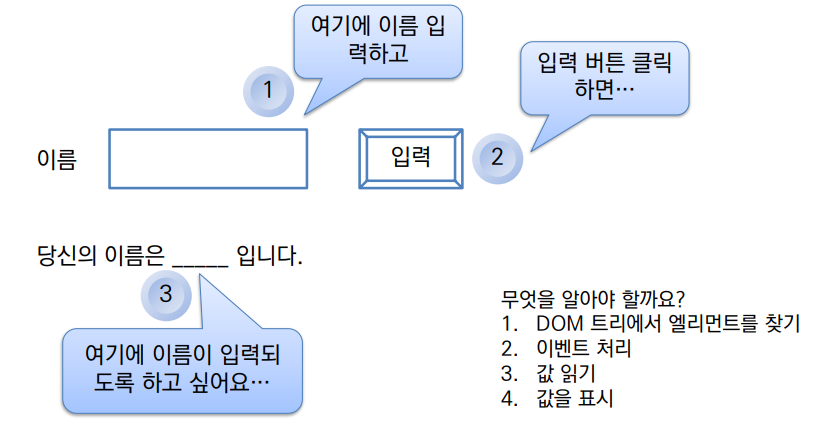
- input요소를 찾고 button요소를 찾고 출력요소를 찾아서 한다.
1. DOM이란?
- 웹브라우저가 HTMl문서를 이해하고 다루는 방식
- 내부적으로 트리구조의 객체로 변환된다.
- HTML태그는 요소라고 불린다
-
예시
doㅇ 최상위 객체 HTML전체 대표 HTML 모든 문서의 루트요소 HEAD 메타 정보, title, script등 포함 body 실제 사용자에게 보여지는 콘텐츠를 담는다 p h1 문단, 제목과 같은 콘텐츠 요소 table, tr, td 표 구조 구성요소
-
DOM트리 구조예시
<body>
  <h1>안녕!</h1>
  <p>이건 단락입니다.</p>
</body>

document
└── html
    ├── head
    └── body
        ├── h1
        └── p
<!DOCTYPE html>
<html lang="en">
<head>
<meta charset="UTF-8">
<meta name="viewport" content="width=device-width, initial-scale=1.0">
<title>Document</title>
</head>
<!-- 실행의 순서가 중요하다 -->
<body>
이름: <input type="text" name="username">
<input type="button" value="입력"><br>
<p>당신의 이름은 <span class="output">_______</span>입니다</p>
<script>
var input = document.querySelector("input[name=username]");
var btn = document.querySelector("input[type=button]");
var ouput = document.querySelector(".output");
btn.onclick = function(event){
let name = input.value;
input.value="";
ouput.innerHTML ="<B>"+name +"</B>";
}
</script>
</body>
</html>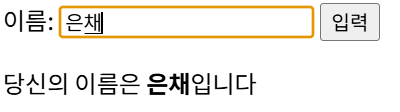
- input 변수는 요소를 찾아서 저장해. 이걸로 사용자가 입력한 값을 가져올 수 있다
btn변수는 버튼() 요소를 선택해서 저장하고, 이 버튼에 클릭 이벤트를 걸어준다btn.onclick = function()는 버튼을 클릭했을 때 실행될 이벤트 핸들러 함수를 정의해. 이 함수가 실행되면:input.value를 읽어서name변수에 저장.input.value = ""로 입력창을 초기화output.innerHTML = "**" + name + "**"를 통해 결과를 출력
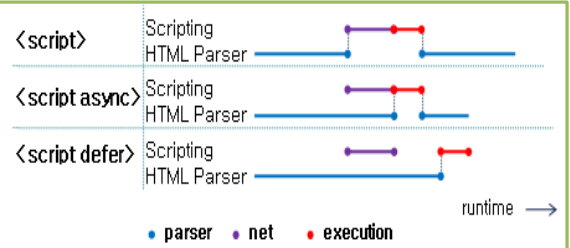
- Selector API를 이용해서 DOM트리로부터 HTML DOM객체를 가져오기 위해서는 자바 스크립트 코드의 실행이 HTML문서가 파싱된 다음 실행되어야한다.
- HTML문서가 파싱되기 전에 자바 스크립트 코드가 실행되면 Selector API로 HTML DOM객체를 DOM tree에서 찾지 못한다
- 해결방법
-
문서 본문의 맨아래
- 권하지 않는다
-
요소를 이용해 자바 스크립트 코드를 요소에 포함시킨다
- 이떄 onload이벤트를 이용해서 페이지가 로드가 된 다음에 자바 스크립트 코드에 실행되도록한다
-
자바스크립트 코드를 외부파일로 작성했을때 defer속성을 부여한다
-
-
- 해결방법
JS 프로그래밍
특징
- 웹문서(HTML)에 끼워서 사용하는 스크립트 언어
- 웹문서를 실행할때 코드가 해석되기 떄문에 웹 브라우저에 자바스크립트 해석기가 있다
- 인터프리터 언어의 형태를 띄고 있다
- 클래스를 정의할 수 없고 → 클래스의 상속의 이점을 사용할 수 없다
- 하지만 함수를 정의하고 함수로 객체를 생성할 수 있다.
기능
- 프로그램적인 요소를 자바스크립트를 이용하면 해결할 수 있다
- 이벤트에 대한 반응을 할 수 있도록 웹문서를 구성할 수 있다.
- HTML 요소의 내용을 읽거나 바꿀 수 있다
장점
- 작업속도가 빠름
- HTML파일 내에서 작성 할 수 있으므로 개발 속도가 빠르다
- 플랫폼 독립적이다.
단점
- 소스코드가 노출된다. 컴파일 하지 않는 언어이므로 누구든 복사하여 사용이 가능하다
- 자바스크립트 패킹을 통해 소스코드 노출을 어느정도 커버할 수 있다.
기본구조
- type속성값으로 text/javascript를 입력한다(HTML5에서는 생략가능)

실행위치
-
태그 영역에 배치되는경우
- 클라이언트 작업전 자바스크립트에서 지정한 이벤트가 웹브라우저에 전달된다.
- 태그영역에서도 공통적으로 반응한다.
<!DOCTYPE html> <html> <head> <meta charset="UTF-8" /> <title>javascript-head.html</title> <script type="text/javascript"> window.onload = function() { alert("이 메시지 상자는 onload 이벤트가 발생할 때 보입니다."); }; document.write("<h2>자바스크립트 세계에 오신 걸 환영합니다.</h2>"); </script> </head> <body> <hr> <h1>자바스크립트가 head 요소 영역에 위치했을 때</h1> <hr> </body> </html> -
자바스크립트가 태그 영역에 배치되는 경우
- 태그 영역에 “document.write()”함수를 이용하여 정보를 표현한다
- HTML요소가 파싱된 다음에 실행되도록한다.
<!DOCTYPE html> <html> <head> <meta charset="UTF-8" /> <title>javascript-body.html</title> </head> <body> <hr> <h2>자바스크립트가 body 요소 영역 내에 위치했을 때</h2> <hr> <script type="text/javascript"> document.write("자바스크립트의 문장"); </script> <p>xhtml의 문장</p> </body> </html> -
자바스크립트를 외부파일로 사용되는 경우
- 태그 부분이든 태그 부분이든 기능을 구현할 곳에 삽입한다.
- 확장자는 js
- script element의 src 속성값이 호출할 자바스크립의 파일명
- defer속성을 추가하면 HTML문서가 파싱된 다음 자바스크립트 코드가 실행된다.

기본문법
- 구문
- 문장끝에 세미클론을 입력 (생략해도 무관하나 오류방지를 위해서 권장)
- 함수
- 함수를 만들떄는 function이라는 키워드 사용
- 변수 선언
- var 키워드 이용
- var없이 변수 사용가능하지만 그러면 전역변수가 된다.(최상위 객체의 멤버)
- 변수 스코프(scope)는 코드 블록( { } )이 아니라 함수 단위이다
- 데이터 타입
- 숫자(number), 문자열(String), 볼린(boolean) , undefined, NULL
- 객체
- { }로 생성
- 생성자 함수 이용
- 배열
- [ ]
- 함수
- 함수를 이용해서 객체를 생성
- 연산자 → (if 10==’10’) 이것은 참이 된다 타입까지 비교하려면 “===”이것을 써야함
- 제어문
- if문
-
if(조건식) {} else{}
// 화면에 h2 태그로 "안녕하세여!" 출력
document.write("<h2>안녕하세여!</h2>");

// 사용자에게 숫자를 입력받는 프롬프트 창 띄우기
var num = window.prompt("숫자입력하시오");

// 입력값이 있을 경우
if(num){
    // 입력한 값을 화면에 출력
    document.write(num);
    // 입력한 값을 콘솔에도 출력
    console.log(num);
} else {
    // 입력이 없을 경우 메시지 출력
    document.write("아무것도 입력안됨");
}
-
- 조건연선자
- 조건식 ? 식1 : 식2
- switch()문
- switch(true){case 조건: //실행문 default//실행문
- 비교결과가 0, null “빈문자열, false, NAN으로 판단되면 false 나머지는 false
- for
-
in을 사용해서 접근한다
var myObj = { p1: 'a', p2: 'b' }; // 객체 정의
var result = '';

for (var prop in myObj) {
  result += '속성명: ' + prop + ', 값: ' + myObj[prop] + '\n';
}

console.log(result);
속성명: p1, 값: a
속성명: p2, 값: b
var ar = ['a', 'b']; // 배열 정의 var result = ''; for (var i in ar) { result += '인덱스: ' + i + ', 값: ' + ar[i] + '\n'; } console.log(result); 인덱스: 0, 값: a 인덱스: 1, 값: b<!DOCTYPE html> <html lang="en"> <head> <meta charset="UTF-8"> <meta name="viewport" content="width=device-width, initial-scale=1.0"> <title>Document</title> <script> window.onload = function() { document.write("<table border='1'><tr>"); for (var i = 0; i < 10; i++) { document.write("<td>Hello " + i + "</td>"); } document.write("</tr></table><br>"); var myList = ['hello', 'world', 'nice', 'spring']; for (var i = 0; i < myList.length; i++) { document.write(myList[i] + " "); } document.write("<p>"); for (var idx in myList) { document.write(myList[idx] + " "); } document.write("</p>"); var myobject = { key1: "hello", key2: 200, key3: false }; for (var key in myobject) { document.write(myobject[key] + " "); } } </script> </head> <body> </body> </html> window.onload가 있기에 HTML구조가 전부 로드 되고나서 JS가 실행된다. 그렇기에 document.write()같은 명령이 정상적으로 <body>안에서 출력된다. 이게 없으면 아직 읽지도 않은 상태에서 실행되기에 <head> 안에서 <body>가 나오기전에 실행됙에 제대로 표시 되지 않거나 사라질수 있음
-
- if문
함수
- 예약어 ‘function’으로 시작
- 반환형(return type), 매개변수(parameter)에 대한 자료형 입력하지 않는다.
- Lexical특성
- 함수밖에서 전역변수를 함수안에서 var로 선언하고 사용할떄 초기화안하면 undifined
- 코드 그대로의 환경을 기준으로 정의한 변수 스코프에서 변수의 검색이 일어난다.
- 자기 참조 호출 패턴
-
함수 정의와 함께 실행하도록한다.
-
필요하면 인자를 포함시킬 수 있다.
(function() {
	console.log("함수 정의와 함께 실행된다.");
})();

바로 실행할거니깐 이름도 필요없이 그냥 호출하자마자 실행된다.
-
- 함수와 변수 스코프
function Person() { var name; var age; } var person1 = new Person(); person1.name = "홍길동"; person1.age = 30; console.log(person1.name + " " + person1.age); Person.prototype.city = "서울";//모든 인스턴스가 상속 받는다. console.log(person1.city); person1.city = "뉴욕";//인스턴스에 city라는 변수 추가된다. //프로토타입의 변수 값이 수정되지 않는다. //프로토타입 변수의 값을 수정하려면 반드시 프로토타입객체를 //통해서 수정해야 한다. console.log(Person.prototype.city);//서울 출력됨. 뉴욕이 출력되지 않는다. //프로토타입 변수의 비 대칭성이라 부른다. Person.job = "프로그래머"; console.log(Person.job);//공개변수 영역 - 함수의 arguments
-
함수 인자로 전달되는 데이터를 가진 객체, Object타입
-
arguments.callee속성 → 익명함수에서 자신을 참조한다.
-
arguments.length → 전달되는 인자의 개수
var add = function(){
	let sum =0;
	console.log(arguments.length);
	for(let idx in arguments){
		sum = sum + arguments[idx];
	}
	return sum;
}

console.log(add(10,20,30,40));
console.log(add(10,20,30));
-
- 클로저
-
내부 함수를 반환값으로 사용하는 특수한 함수
function outer(){
	return function(){    //클로저를 포함하면 멤버를 가질수 없다.
		return ++x;
	}
}
var f = outer();   //f와 g는 독립된 변수 공간을 가진 인스턴스를 반환
var g= outer();

f();    //1
f();    //2
g();     //1
g();       //2
-
이벤트란?
웹 페이지에서 사용자 행위(클릭, 입력 등)에 따라 발생하는 신호임.
예: 버튼 누름, 마우스 올림, 키보드 입력 등.
이벤트 핸들러란?
이벤트 발생 시 실행될 자바스크립트 함수임.
이벤트를 감지하고 처리하는 코드를 의미함.
이벤트 핸들러 등록 방식
- HTML 태그에서 직접 등록
<button onclick="sayHi()">인사</button>
<script>
function sayHi() {
  alert("안녕하세요");
}
</script>
- 자바스크립트에서 프로퍼티로 등록
let btn = document.getElementById("btn");
btn.onclick = function() {
  console.log("클릭됨");
};
- addEventListener 사용 (추천)
let btn = document.getElementById("btn");
btn.addEventListener("click", function(e) {
  console.log("이벤트 종류:", e.type);
});
이벤트 객체 (event)
이벤트 발생 시 자동 전달되는 객체임.
속성으로 이벤트 종류, 발생 위치, 대상 등 확인 가능.
btn.addEventListener("click", function(event) {
  console.log(event.target); // 클릭한 요소 출력
});
이벤트 전파 (버블링과 캡처링)
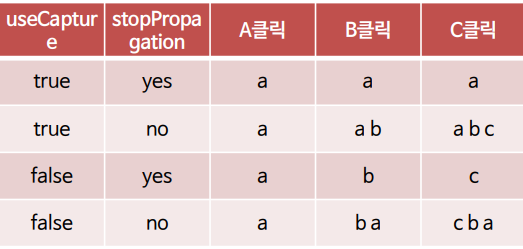
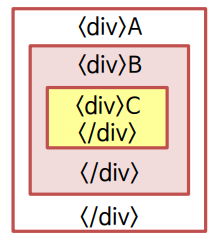
- 버블링: 안쪽 요소에서 바깥쪽으로 이벤트 전파됨 (기본)
- 캡처링: 바깥 요소에서 안쪽으로 먼저 이벤트 전달됨
element.addEventListener("click", handler, true);  // 캡처링
element.addEventListener("click", handler, false); // 버블링
이벤트 제어
- 기본 동작 막기
link.addEventListener("click", function(e) {
  e.preventDefault();
});
- 전파 차단하기
child.addEventListener("click", function(e) {
  e.stopPropagation();
});
참고: removeEventListener
이벤트 제거 가능. 같은 핸들러 함수를 별도로 선언해둬야 함.
function sayHi() {
  alert("hello");
}

btn.addEventListener("click", sayHi);
btn.removeEventListener("click", sayHi);
<!DOCTYPE html>
<html lang="en">
<head>
    <meta charset="UTF-8">
    <meta name="viewport" content="width=device-width, initial-scale=1.0">
    <title>Document</title>
    <script>
        // HTML 문서가 완전히 로드된 후 실행되는 함수
        window.onload = function() {

            // 모든 <div> 요소를 가져옴 (NodeList 형태의 유사 배열)
            // querySelectorAll("div")는 문서 내 모든 div 태그를 선택함
            var element = document.querySelectorAll("div");

            // 가져온 div 요소들 각각에 대해 반복 실행
            for (var i = 0; i < element.length; i++) {

                // 각 div 요소에 클릭 이벤트 리스너를 등록
                // 클릭 시 해당 요소의 id 값을 콘솔에 출력하고,
                // 이벤트 전파를 막음 (stopPropagation)
                element[i].addEventListener("click", function(event) {
                    // this는 클릭된 div 요소 자신
                    // getAttribute("id")는 요소의 id 속성 값을 가져옴
                    console.log(this.getAttribute("id"));

                    // stopPropagation()은 이벤트가 부모로 전파되는 것을 막음
                    event.stopPropagation();
                }, false); // false는 '버블링' 단계에서 이벤트를 처리함
            };
        }
    </script>
</head>

<body>
    <!-- 중첩된 div 구조. 각 div에는 고유한 id가 있음 -->
    <div id="a">AAAA
        <div id="b">BBBB
            <div id="c">CCCC
            </div>
        </div>
    </div>
</body>
</html>
Objects
- 자바스크립트에서 객체는 모든 것(Everything)을 의미한다.
– 문자열(String), 숫자(Number), 배열(Array), 함수(Function) 등
- 윈도우 객체
<!DOCTYPE html>
<html lang="en">
<head>
    <meta charset="UTF-8">
    <meta name="viewport" content="width=device-width, initial-scale=1.0">
    <title>Document</title>
</head>
<body>
    <h1>윈도우 객체 예지입니다.</h1>

    <!-- 새 창 열기 버튼 -->
    <input type="button" id="open" value="http://javaspeacoilist.co.kr"><br>

    <!-- 브라우저 뒤로 가기 버튼 -->
    <input type="button" id="back" value="이전페이지"><br>

    <!-- 현재 위치 변경 버튼 -->
    <input type="button" id="location" value="http://javaspeciallist.co.kr"> <br>

    <!-- 브라우저 정보 버튼 (미완성 상태, script에서는 안 다뤄짐) -->
    <input type="button" id="navigator" value="브라우저 정보"><br>

    <!-- 화면 정보 출력 버튼 -->
    <input type="button" id="screen" value="화면 정보"><br>

    <!-- 결과 출력용 div -->
    <div id="result"></div>

    <script>
        // [1] open 버튼 클릭 시 새 창 팝업 열기
        document.querySelector('#open').onclick = function(event){
            // this.value는 버튼의 value 속성에 있는 URL
            window.open(this.value, "팝업창", "width=500, height=500, menubar=no, status=no, toolbar=no");
        };

        // [2] back 버튼 클릭 시 브라우저 히스토리에서 한 단계 뒤로 가기
        document.querySelector("#back").onclick = function(event){
            history.back(); // -1 생략해도 동작 동일
        };

        // [3] location 버튼 클릭 시 현재 페이지를 해당 주소로 이동
        document.querySelector("#location").onclick = function(event){
            location.href = this.value; // 버튼의 value 속성값으로 페이지 이동
        };

        // [4] screen 버튼 클릭 시 화면 해상도 정보 출력
        document.querySelector("#screen").onclick = function(event){
            // 화면 전체 너비/높이
            var screenInfo = screen.width + " x " + screen.height + " : ";
            // 브라우저가 실제 사용할 수 있는 너비/높이
            screenInfo += screen.availWidth + " x " + screen.availHeight;
            // 화면 정보를 result 영역에 표시
            document.querySelector("#result").textContent = screenInfo;
        };
    </script>
</body>
</html>
DOM 요소 찾기
| 함수 이름 | 설명 | 예시 코드 | 예시 요소 |
|---|---|---|---|
getElementById() | 특정 id 속성값과 일치하는 단일 요소 반환 | document.getElementById("foo") | <div id="foo"> |
getElementsByClassName() | 특정 class 속성값과 일치하는 모든 요소(NodeList) 반환 | document.getElementsByClassName("email") | <div class="email"> |
querySelector() | CSS 선택자 규칙에 따라 첫 번째로 일치하는 요소 반환 | document.querySelector("input.error") | <input class="error"> |
querySelectorAll() | CSS 선택자 규칙에 따라 모든 일치 요소(NodeList) 반환 | document.querySelectorAll("#results td") | <div id="results"><td>… |
getElementsByName() | 특정 name 속성값과 일치하는 모든 요소(NodeList) 반환 | document.getElementsByName("foo") | <input type="text" name="foo"> |
getElementsByTagName() | 특정 태그 이름과 일치하는 모든 요소(NodeList) 반환 | document.getElementsByTagName("input") | <input type="text"> |
getElementsByClassName,getElementsByName,getElementsByTagName,querySelectorAll은 모두 NodeList를 반환하기 때문에 반복문 등을 통해 요소에 접근해야 해요.querySelector와querySelectorAll은 CSS 선택자 문법을 그대로 사용 가능하다는 게 장점이에요!
1. Node 객체
- 정의: DOM의 모든 객체가 상속받는 최상위 기본 객체로, 문서의 요소, 텍스트, 속성, 주석 등을 포함합니다.
- 종류:
Element,Text,Comment,Document등
| 분류 | 이름 | 설명 |
|---|---|---|
| 속성 | childNodes | 모든 자식 노드를 NodeList 형태로 반환 |
parentNode | 부모 노드를 반환 | |
textContent | 노드와 그 자손의 텍스트를 가져오거나 설정 | |
attributes | 해당 노드의 속성(attribute)들을 컬렉션 형태로 반환 (Element 전용) | |
| 메서드 | appendChild(node) | 자식 노드의 마지막에 새 노드를 추가 |
removeChild(node) | 지정한 자식 노드를 제거 | |
cloneNode(true/false) | 노드를 복사 (true: 깊은 복사, false: 얕은 복사) | |
hasChildNodes() | 자식 노드 존재 여부 확인 | |
insertBefore(new, target) | 지정 노드 앞에 새 노드 삽입 | |
replaceChild(new, old) | 기존 자식을 새 노드로 교체 |
2. Element 객체
- 정의: HTML 요소를 표현하는 객체로,
Node를 상속받고 DOM 내에서 실제 태그 요소를 다룹니다.
| 분류 | 이름 | 설명 |
|---|---|---|
| 속성 | tagName | 태그 이름을 반환 (DIV, SPAN 등 대문자 형태) |
| 메서드 | getAttribute(name) | 지정한 속성의 값을 반환 |
setAttribute(name, value) | 속성을 설정 | |
removeAttribute(name) | 속성을 제거 | |
hasAttribute(name) | 해당 속성 존재 여부 확인 |
3. HTMLElement 객체
- 정의:
Element객체를 상속받는 HTML 전용 객체로,<div>,<input>,<form>등 실제 HTML 문서에서 사용되는 태그를 다룹니다.
| 분류 | 이름 | 설명 |
|---|---|---|
| 속성 | id | 요소의 id 속성 값 접근 또는 설정 |
className | class 속성 값 접근 또는 설정 | |
innerHTML | 요소 내부의 HTML 콘텐츠 접근 또는 설정 | |
tabIndex | 요소의 탭 순서 제어 | |
title | 마우스 오버 시 표시되는 설명 텍스트 | |
| 메서드 | toString() | 요소를 문자열로 변환 ([object HTMLDivElement] 등) |
4. Text 객체 (input 요소 기준)
- 정의: 사용자가 입력할 수 있는
input type="text"같은 요소의 속성과 메서드를 정의합니다.
| 분류 | 이름 | 설명 |
|---|---|---|
| 속성 | defaultValue | 초기 값 반환 또는 설정 |
disabled | 입력 비활성화 여부 설정 또는 확인 | |
form | 해당 input 요소가 속한 form 요소 반환 | |
name | name 속성 값 설정 또는 확인 | |
type | input 요소의 타입 (text, email 등) 확인 | |
value | 현재 입력된 값 또는 value 속성 값 | |
| 메서드 | select() | 필드의 텍스트 전체 선택 (블록 지정) |
<!DOCTYPE html>
<html lang="en">
<head>
    <meta charset="UTF-8">
    <meta name="viewport" content="width=device-width, initial-scale=1.0">
    <title>Document</title>
</head>
<body>
    <h1>dom sample</h1>

    <!-- 텍스트 입력창과 버튼 생성 -->
    <input type="text" width="10">
    <input type="button" value="입력">

    <!-- id가 result인 요소: 결과 표시 영역 -->
    <div id="result"></div>

    <script>
        // 버튼 클릭 시 실행되는 이벤트 핸들러
        document.querySelector("[type=button]").onclick = (event) => {
            // text 변수에 입력창의 값(value)을 저장
            // 이 값은 사용자가 입력한 문자열입니다.
            let text = document.querySelector("[type=text]").value;

            // id가 "result"인 요소에 입력된 값을 그대로 출력
            // textContent는 HTML 태그가 아닌 일반 텍스트로 출력
            document.querySelector("#result").textContent = text;
        };

        // 키 입력 시마다 실행되는 이벤트 핸들러
        // 잘못된 부분: this는 여기서 원하는 input 요소를 가리키지 않습니다 (화살표 함수의 특징 때문)
        // 따라서 this.value는 undefined로 처리될 수 있습니다

        // 수정된 코드:
        document.querySelector("[type=text]").onkeyup = function(event) {
            // 사용자가 현재까지 입력한 문자열의 길이를 가져옴
            let length = this.value.length;

            // 입력 길이를 화면에 출력
            document.querySelector("#result").textContent = length;
        };
    </script>
</body>
</html>
<!DOCTYPE html>
<html lang="en">
<head>
<meta charset="UTF-8" />
<meta name="viewport" content="width=device-width, initial-scale=1.0"/>
<title>Document</title>
<style>
/* 모든 div 요소에 공통적으로 적용되는 스타일 정의 */
div {
width: 200px;
height: 200px;
border: 2px solid black;
background-color: cyan;
margin-bottom: 10px;
}
/* 마우스를 올렸을 때 적용할 클래스 정의 (원형 + 파란색) */
.mouseover {
background-color: blue;
border-radius: 50%;
}
</style>
</head>
<body>
<!-- 첫 번째 박스: 자바스크립트에서 ID로 직접 스타일 조작 -->
<div id="first"></div>
<!-- 두 번째 박스: 클래스 기반으로 스타일 변경 -->
<div id="second"></div>
<script>
// 첫 번째 박스를 선택할 때 id는 CSS 선택자이므로 #first로 작성해야 함
var firstEl = document.querySelector("#first");
// 마우스를 올렸을 때 직접 스타일을 지정해서 변경
firstEl.onmouseover = function(event) {
firstEl.style.backgroundColor = "blue"; // 오타: 'backgroudColor' → 'backgroundColor'
firstEl.style.borderRadius = "50%"; // 부드러운 원형 효과 추가
};
// 마우스를 벗어났을 때 원래대로 복원
firstEl.addEventListener("mouseout", function(event) {
firstEl.style.backgroundColor = "cyan"; // 원래 배경색으로 되돌림
firstEl.style.borderRadius = "0"; // 원형을 다시 사각형으로 변경
});
// 두 번째 박스를 선택
var secondEl = document.querySelector("#second");
// 마우스를 올리면 미리 만들어 둔 CSS 클래스(mouseover)를 부여
secondEl.onmouseover = function(event) {
secondEl.setAttribute("class", "mouseover");
};
// 마우스를 벗어나면 클래스 제거 (원래대로 복원)
secondEl.onmouseout = function() {
secondEl.removeAttribute("class");
};
</script>
</body>
</html>
인생 별거 없어