똥피하기 게임 만들기 - 2
그 다음은 Saw 오브젝트를 프리펩으로 만들고 Saw를 생성하는 오브젝트와 스크립트를 제작하는 것이다. SawSpawner라는 빈 오브젝트를 만들어 주고 SawSpawner라는 스크립트를 만들어서 SawSpawner에 넣어준다.
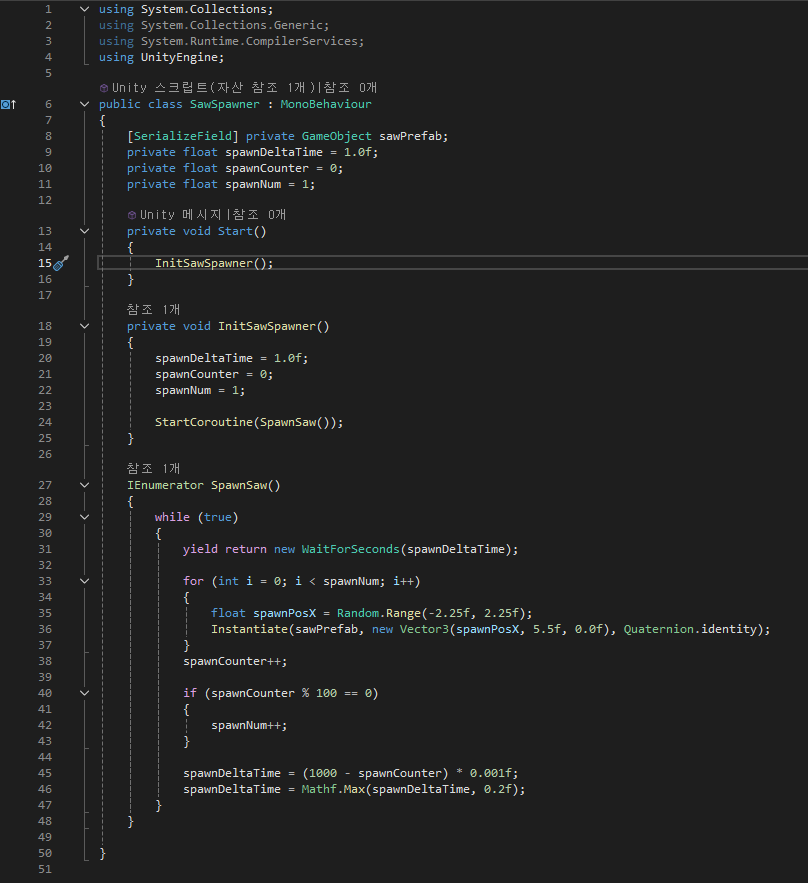
먼저 이전에 이미지 오브젝트를 생성했던 것처럼 sawPrefab이라는 프리팹을 저장할 수 있는 GameObject를 선언해준다. SpawnDeltaTime은 saw 프리팹을 생성하는 주기를 설정하는 변수로 처음은 1.0f로 초기화해준다. spawnCounter는 saw가 얼마나 생성되었는지를 설정하는 변수이다. 그리고 spawnNum은 한 번에 생성될 saw의 갯수를 설정한다. spawnCounter에 의해 spawnNum과 spawnDeltaTime이 변경된다. spawnCounter가 100으로 나눠떨어질때마다 spawnNum이 하나씩 증가하고 spawnCounter가 증가할 때마다 spawnDeltaTime은 감소해서 최대 0.2f까지 감소한다. 여기서 중요한 것은 Coroutine함수인데 IEnumerator 반환 타입을 갖는 함수 SpawnSaw를 선언하고 while문으로 함수 안의 내용을 반복하지만 yield return 반환문으로 WaitForSeconds함수를 통한 시간동안 쓰레드를 양보하게된다. 이것이 코루틴 함수인데 아래에 더 자세하게 다룬다. 그리고 코루틴 함수는 StartCoroutine을 통해 사용해야한다. 이것을 프로젝트에 적용하면 saw 프리팹이 게임내에서 스폰되는 것을 볼 수 있다. 그리고 게임의 전체적인 컨트롤을 위해서 GameManager라는 오브젝트와 스크립트를 만들어준다.
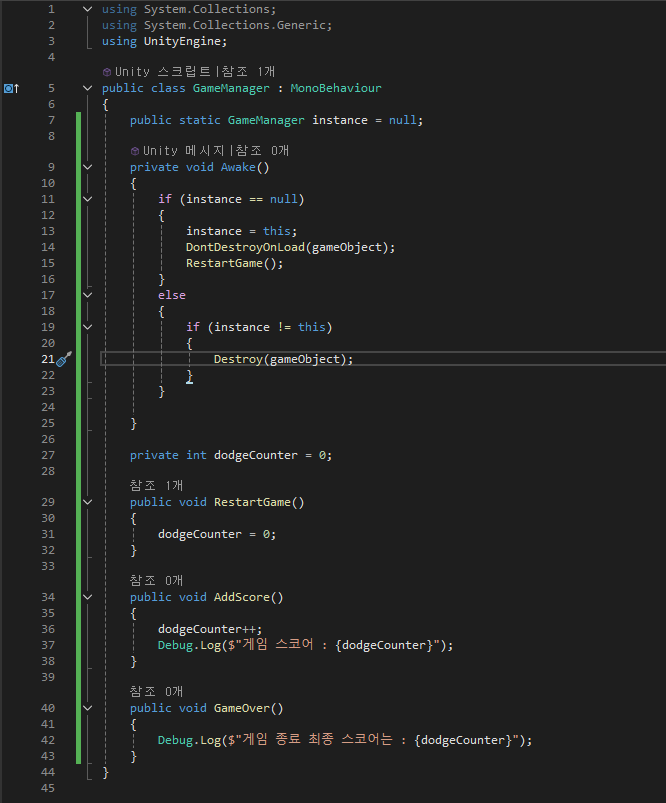
GameManager 스크립트는 싱글턴 패턴으로 구현되어있다. public static으로 GameManager의 instance를 선언해주고 Awake 메시지에서 GameManager 객체의 인스턴스가 없다면 한 번만 만들어준다. if 문에서는 인스턴스가 null이라면 GameManger 객체의 인스턴스를 만들어주고 DontDestroyOnLoad(Object.DontDestroyOnLoad)함수를 통해 씬이 바뀌어도 객체가 사라지지 않도록 해준다. 그리고 객체의 인스턴스가 만들어지면 게임이 다시 시작된것으로 판단해 게임을 재시작하도록 멤버 변수를 초기화하는 RestartGame 함수도 호출한다. 그리고 else문에서는 instance가 GameObject가 아니라면 Destroy 함수로 제거한다. 이 else문의 존재이유는 다른 씬에서도 GameManager라는 오브젝트(객체)가 있을 수 있다. 그런 오브젝트가 있다면 거기서도 인스턴스를 만들려고 시도를 하는데 이미 instance가 있는 상태이기 때문에 else문으로 넘어가고 이미 존재하는 instance는 이전 씬에서 만들어진 것이므로 else문 안에 if문의 조건 instance != this(this는 현재 씬의 객체)을 만족하기 때문에 현재 씬의 오브젝트는 필요없으므로 Destroy(gameObject) 함수를 통해서 오브젝트를 없애준다. 이것이 싱글턴 패턴으로 전체 게임에서 필요한 객체를 여러번 만들지 않고 하나의 객체를 전역으로 사용하는 것을 뜻한다. 지금 GameManager 스크립트에 플레이어가 Saw를 피했을때와 맞았을때의 상황을 함수로 다루고 있으므로 Saw 스크립트에서 위 GameManager의 함수들을 호출해주는 것이 좋다. 이전에 구현했던 것처럼 Saw 스크립트에서 Player와 Ground에 닿았을 때의 이벤트들을 OnTriggerEnter2D 유니티 메시지에서 구현하고 있으므로 여기서 GameManager의 GameOver 함수나 AddScore 함수를 호출해준다. 싱글턴에 대한 구현은 아래에 더 자세하게 다룬다.
private void OnTriggerEnter2D(Collider2D collision)
{
    if (isAlive && collision.CompareTag("Player"))
    {
        mAudioSource.clip = mClips[0];
        mAudioSource.Play();
        isAlive = false;

        GameManager.instance.GameOver();
    }

    if (isAlive && collision.CompareTag("Ground"))
    {
        mAudioSource.clip = mClips[1];
        mAudioSource.Play();
        isAlive = false;

        GameManager.instance.AddScore();
    }

    if (!isAlive)
    {
        StartCoroutine(DestorySelf());
    }

    IEnumerator DestorySelf()
    {
        yield return new WaitForSeconds(1.0f);
        Destroy(gameObject);
    }
}
게임이 실행될 때 여러 개의 오브젝트를 메모리에 생성하는데 순서를 확정할 수 없다. 실행할 때마다 오브젝트 생성 순서가 다르기 때문이다. 그러나 오브젝트 중에 다른 오브젝트를 참조해야하는 오브젝트들이 있다. 예를 들어 UIManager라는 오브젝트는 Player 오브젝트의 HP, MP 등의 정보를 참조해서 출력을 해줘야한다. 그래서 객체의 생성 순서를 생각하고 소스 코드를 짜야한다. 그리고 최종적으로 하나의 스크립트에서 오브젝트를 원하는 순서로 초기화 설정을 해주는 것이 좋다.
코루틴(coroutine) 함수
유니티는 단일 스레드를 사용한다. 그래서 여러 개의 기능들을 병렬 처리하는 것이 불가능하다. 그래서 유니티의 코루틴을 사용해서 하나의 스레드에서 작업을 다수의 프레임에 분산해서 실행할 수 있다. 그래서 작업들이 멀티 스레드에서 동작하는 것처럼 할 수 있다.
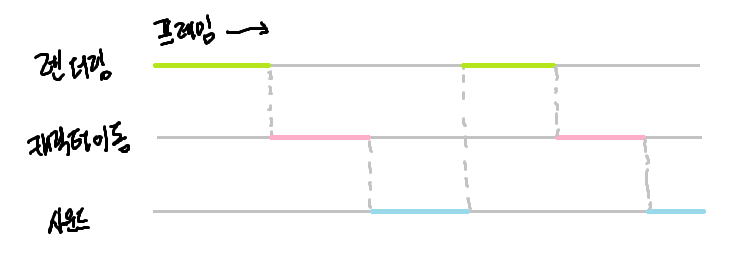
예를 들어 스킬의 쿨타임이나 화면의 Fade Effect를 구현할 수 있다. 그래서 이번에는 코루틴을 테스트하기 위해 Fade in(화면이 어두웠다가 점점 밝아지는 것)을 구현해본다.
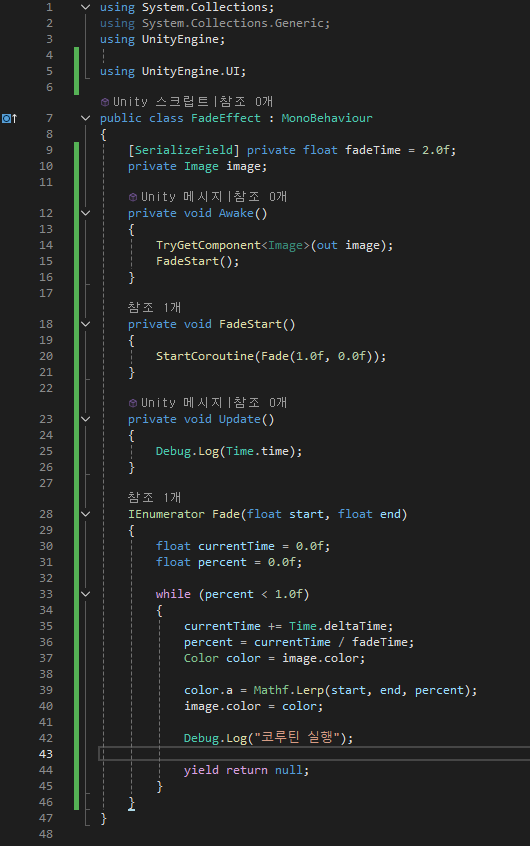
FadeEffect 스크립트에서는 화면의 검은 이미지 UI가 코루틴 함수에서 이미지의 알파값(투명도)을 선형 보간 함수 Lerp으로 점점 줄여서 알파값이 0이 돼서 화면이 밝아지도록 했다. Awake에서 FadeStart 함수를 통해서 Fade 코루틴을 호출하고 Update에서는 현재의 시간을 콘솔 창에 띄우도록 했다. 그리고 Fade 함수 내에서는 currentTime과 fadeTime을 이용해 2초동안 fade in되도록 설정했다. 그리고 마지막에 yield return null로 다음 프레임까지 스레드를 양보하도록 설정해서 Fade 코루틴은 while문으로 계속해서 스레드를 잡고 이미지의 알파값을 낮춰야하지만 yield return을 통해서 스레드를 시간을 출력하고 있는 Update에 양보하는 것이다.
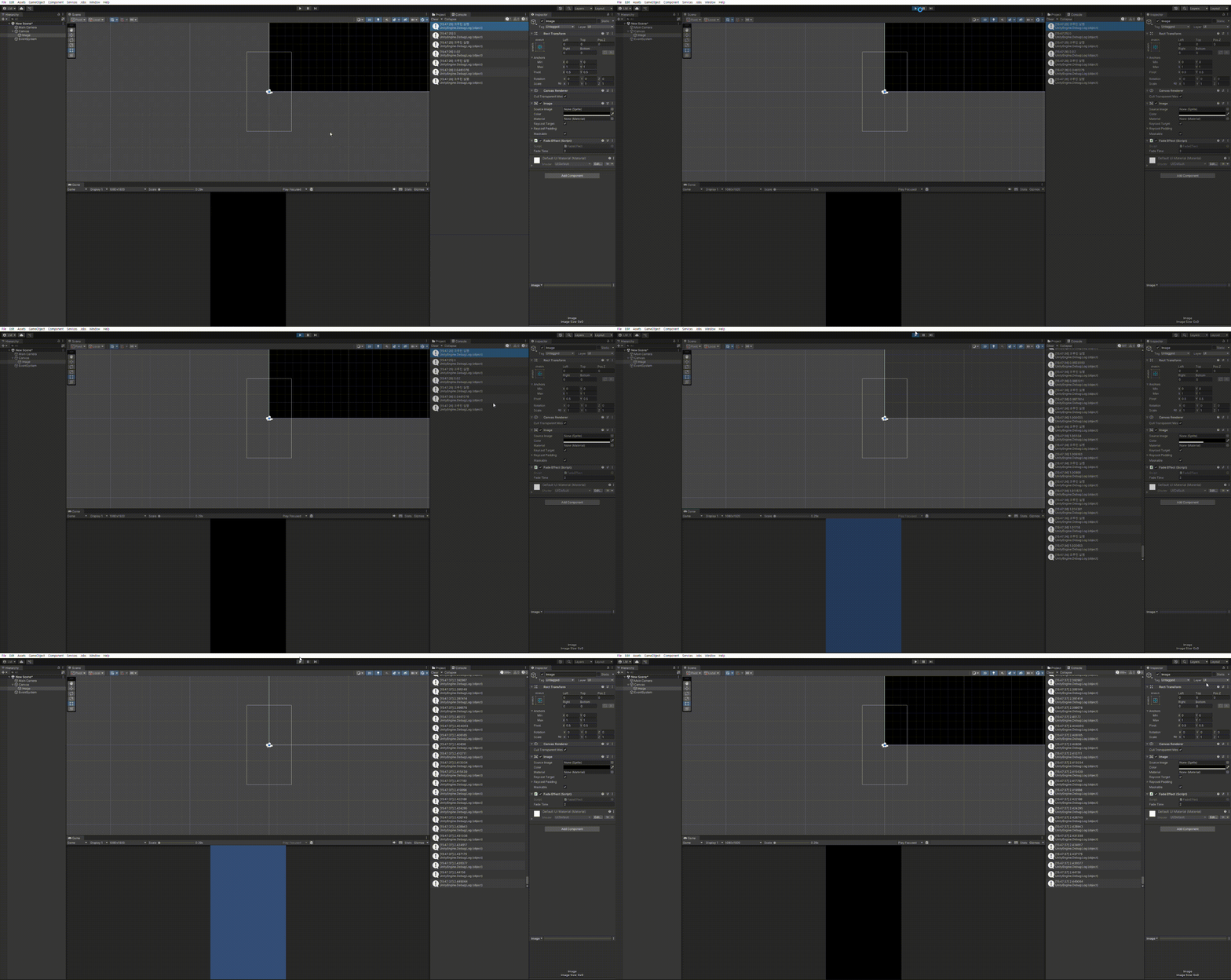
CoroutineHandle을 이용해서 코루틴을 다룰 수 있다.
※ Color에서 RGBA값은 바이트로 표시하면 0에서 255의 값을 갖고 실수로 표시하면 0.0에서 1.0의 값을 갖는다.
싱글턴 패턴(Singleton Pattern)
싱글턴 패턴은 클래스플 통해서 객체를 생성할 때 반드시 하나의 객체만 존재할 수 있도록 제한하는 디자인 패턴이다. 동일한 작업을 하나의 객체로 수행할 수 있다는 장점으로 메모리 측면에서 효율적이다. 전역으로 관리되는 instance이기 때문에 다른 클래스의 여러 인스턴스에서 접근해서 사용할 수 있기 때문에 데이터의 공유가 쉽다는 장점이 있다. 객체 지향 설계 원칙에는 벗어나는 패턴이다. 그리고 멀티 쓰레드 환경해서는 동시에 인스턴스를 생성하기 때문에 주의해야한다. 유니티에서 싱글턴을 이용해서 씬들을 넘어갈 때 데이터를 유지할 수 있다. 하나의 게임은 여러 개의 씬으로 이루어져있다. 예를 들어 A라는 전투 씬에서 100골드를 획득했을 때 B라는 상점 씬으로 씬이 바뀌면 A 씬에서의 기록이 사라지게 된다. 그래서 싱글턴 패턴을 이용해서 유지해보는 연습을 하겠다. 해당 연습에서는 골드를 획득하는 Battle Scene과 골드를 사용하는 Base Scene으로 Scene이 두 개가 존재한다.
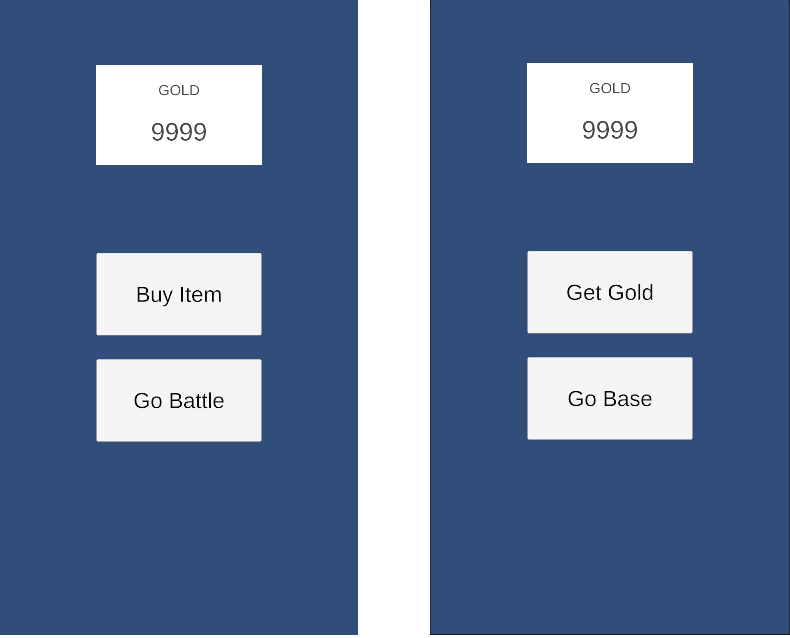
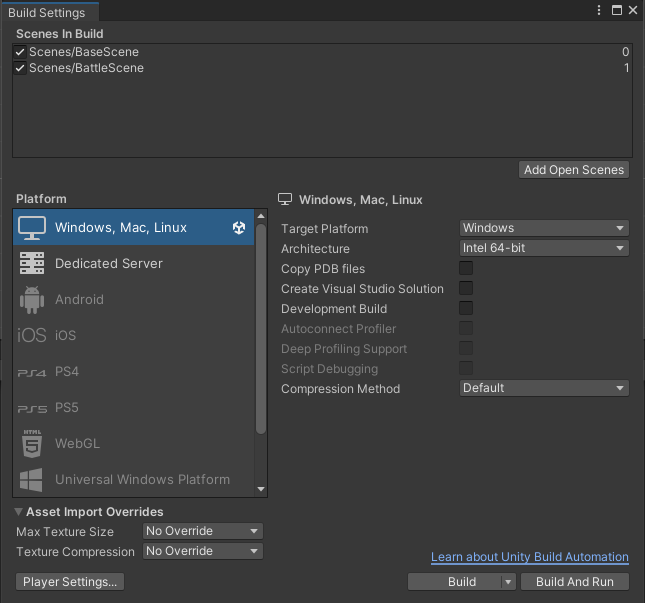
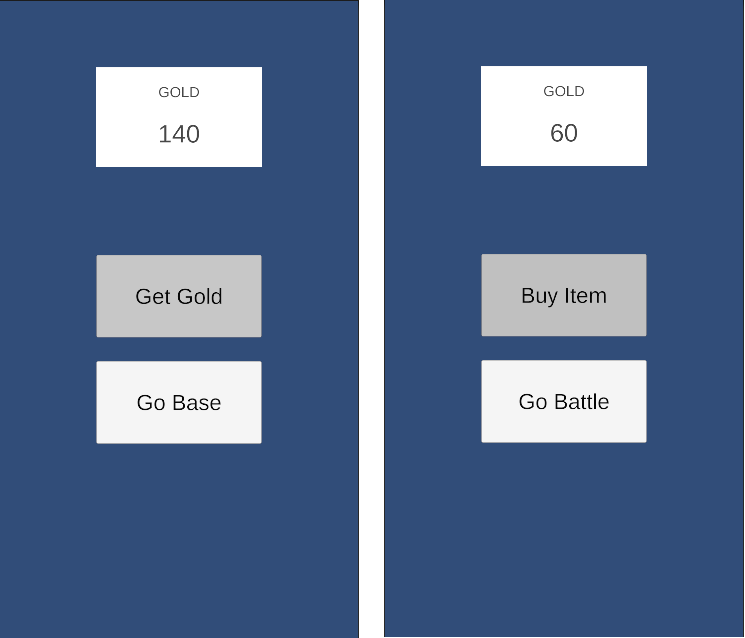
위 사진은 Base Scene과 Battle Scene의 게임 화면이다. 간단하게 Base Scene과 Battle Scene 모두 현재 소유하고 있는 골드를 나타내는 이미지 UI가 있고 Base Scene에는 골드를 사용하는 Buy Item 버튼과 Battle Scene으로 이동하는 Go Battle 버튼이 있다. 그리고 Battle Scene에는 Get Gold 버튼을 통해 골드를 얻을 수 있고 Base Scene으로 이동할 수 있는 Go Base 버튼이 있다. 그리고 현재 골드량을 나타내는 Gold Text는 현재 갖고 있는 골드량에 따라서 바뀐다. 그리고 Build Settings에 들어가서 BattleScene도 빌드할 수 있도록 Scenes In Build에 넣어준다.
먼저 골드를 관리하는 싱글턴 패턴을 갖는 GoldManager라는 스크립트를 만든다. GoldManager에서는 static으로 GoldManager의 인스턴스를 선언한다.
public static GoldManager instance;그리고 오브젝트가 처음으로 활성화됐을때 instance가 없다면 해당 객체의 인스턴스를 생성하고 만약에 다른 오브젝트가 활성화되고 GoldManager 객체의 인스턴스를 생성하려고 할때 이미 instance가 존재하고 그 instance를 갖는 객체가 자신이 아니라면 instance를 추가로 생성하지않고 그 객체를 갖는 게임 오브젝트를 삭제한다. instance가 생성되면 Scene이 바뀌더라도 삭제되지 않도록 DontDestroyOnLoad 함수를 통해 객체를 갖는 오브젝트를 유지한다.
private void Awake()
{
    if (instance == null)
    {
        instance = this;
        DontDestroyOnLoad(gameObject);
    }
    else
    {
        if (instance != this)
        {
            Destroy(gameObject);
        }
    }
}
그리고 골드에 접근해서 골드 값을 가져오는 getter를 선언해주고 골드의 획득이나 사용을 다루는 ChangeGold 함수를 선언해서 골드 값을 바꿔준다.
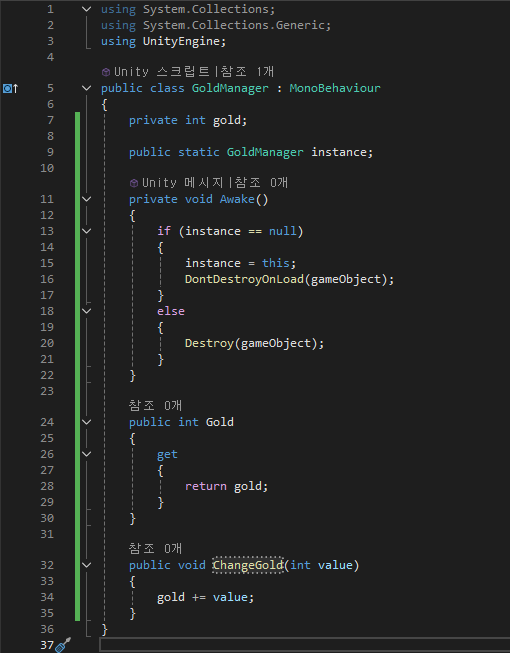
위 스크립트는 GoldManager 스크립트를 구현한 것이다. 그리고 버튼과 Text의 상호 작용을 위해 UI Manager 오브젝트와 스크립트를 생성한다.
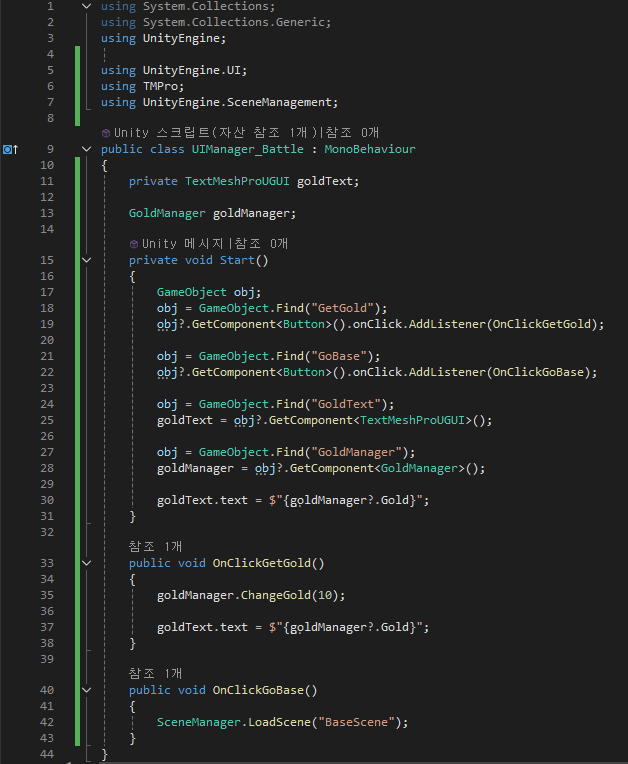
위 스크립트는 Battle Scene에서의 UI를 다루는 스크립트이다. GameObject.Find 함수를 이용해 버튼의 이름을 string으로 대입해서 버튼을 찾고 AddListener 함수를 통해 GetGold 버튼이나 GoBase 버튼이 눌렸을때 각각 실행되어야할 함수를 호출한다. 그리고 싱글턴으로 만들어진 GoldManager 오브젝트에서 Gold 프러퍼티를 이용해서 gold의 양을 가져와 Text로 출력한다. GetGold 버튼이 눌렸을때는 OnClickGetGold 함수를 호출해서 GoldManager의 ChangeGold 함수로 gold를 늘리고 그 변화량을 Text에 적용한다. 그리고 GoBase 버튼을 눌렀을 때는 OnClickGoBase 함수를 호출해서 SceneManager의 LoadScene 함수를 이용해서 BaseScene 이름을 string으로 받아서 scene을 바꾼다.
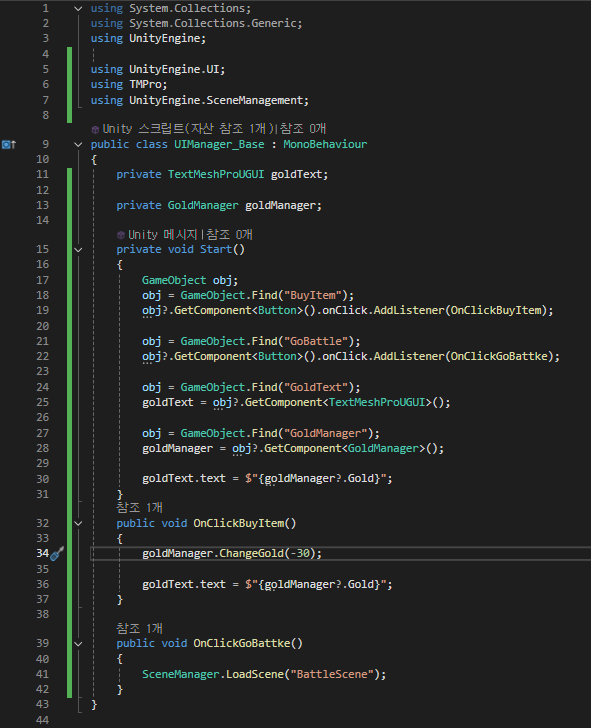
위 스크립트는 BaseScene의 UIManager이다. 전체적인 흐름은 BattleScene과 같다. 그래서 빌드를 해보면 아래 사진과 같이 GoldManager 오브젝트가 씬이 바뀌어도 없어지지 않는 오브젝트로 생성된다. 그래서 BattleScene과 BaseScene이 똑같은 GoldManager 오브젝트를 사용한다.
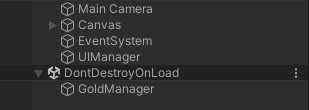
지금 연습에서는 예제이므로 두 개의 Scene에 모두 GoldManager를 만들어놨지만 만약에 실행 순서가 정해져있다면 해당 Scene에서만 싱글턴으로 실행될 오브젝트를 만들어놔도 된다. 보통 Table Data를 로드하는 용도로 싱글턴을 많이 사용한다.
오브젝트 풀링(Object Pooling)
유니티에서 쓸 수 있는 최적화 기법 중 한 가지로 오브젝트를 생성하고 파괴하는 과정에서 부하가 크고 가비지 컬렉션이 발생하기 때문에 성능 저하가 발생한다. 오브젝트를 생성하는 Instantiate는 메모리를 새로 할당하고 리소스를 로드하는 등의 초기화 과정이 필요하고, 오브젝트를 파괴하는 Destroy는 가비지 컬렉션이 발생한다. 그로 인해 게임에 반복적으로 동작하는 총알과 같은 투사체나 대량으로 나오는 몬스터들의 경우 일정 개수 만큼 미리 생성한 뒤 비활성화 상태로 보관하다가 필요할 때마다 활성화해서 사용하는 기법이다. Pool Manager가 각각 미리 만들어둔 객체를 담고 있는 Pool에 대해서 요청을 하면 객체를 꺼내오고 몬스터가 죽었거나 투사체가 몬스터에 맞아 사라졌을 경우 비활성화하고 다시 Pool에 넣는 방식이다. 오브젝트 풀링 예제에서는 화면 가운데의 대포로 투사체를 발사하는데 오브젝트 풀링을 이용해 미리 만들어둔 투사체를 사용할 것이다.
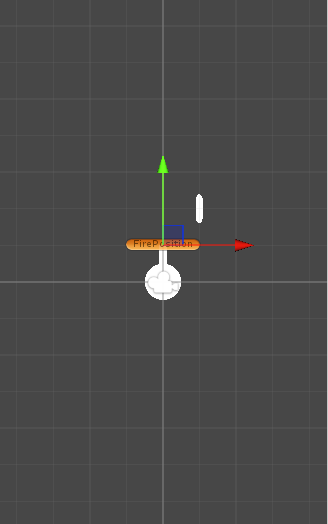
위 사진처럼 가운데에 대포 오브젝트가 있고 Capsule로 된 Projectile 오브젝트가 있다. Projectile 오브젝트가 투사체가 되고 대포 앞에 있는 FirePosition에서 투사체가 나간다. 먼저 오브젝트 풀링을 쓰지않고 대포가 투사체를 생성해서 발사하고 특정 범위를 벗어나면 Destroy 함수를 이용해 오브젝트를 삭제하는 것으로 구현해본다. 먼저 대포 오브젝트의 스크립트이다.

serialize field로 Projectile prefab을 지정해주고 투사체가 발사될 위치 또한 지정한다. 그리고 좌우 화살표로 대포 오브젝트의 회전각도를 변경해주고 스페이스 바를 누르면 Instantiate 함수를 이용해 투사체가 생성되도록한다. 그리고 발사 방향은 발사 위치와 오브젝트의 중심을 빼서 정해준다. 그리고 TryGetComponent를 통해 Projectile 스크립트에 접근해서 투사체를 초기화 해준다.
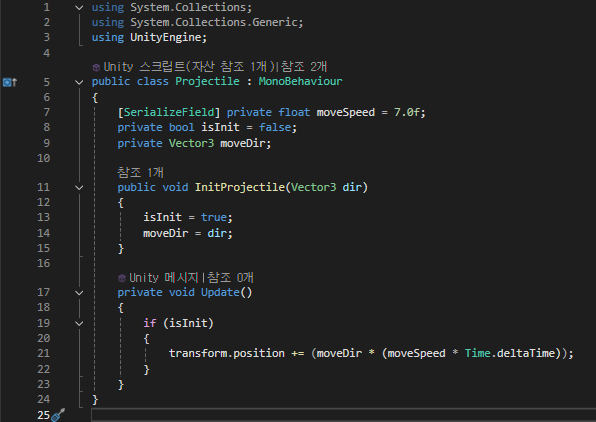
위 스크립트는 발사체의 스크립트이다. 발사체의 방향을 초기화해주는 InitProjectile 함수와 Update에서 발사체가 이동하도록 설정해준다. 여기서 isInit을 이용해서 초기화하는 이유는 오브젝트가 생성되었다고 해서 무조건 실행되어야 하는 것이 아닐 때가 더 많다. 해당 오브젝트가 초기화 되어서 어떠한 정보를 담고 있어야지 그에 맞는 행동들을 실행해야할 때가 있다. 예를 들어 적이 쏜 총알이나 Player가 쏜 총알이나 같은 투사체지만 적의 정보로 초기화한 것과 Player의 정보로 초기화한 총알이 서로 다른 효과를 내야한다. 그래서 초기화의 조건에 따라 다른 행동을 취하도록 한다. 그래서 isInit을 이용해 초기화의 여부를 나타내는 것이다.
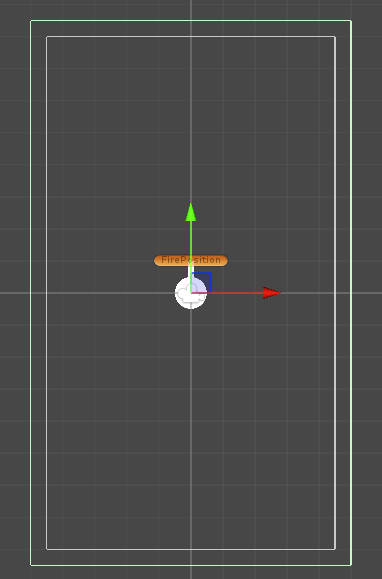
그리고 BoxCollider2D component를 갖는 DestroyArea 오브젝트를 설정해서 투사체가 이 오브젝트를 벗어나면 Destroy 함수를 이용해 사라지도록 한다.
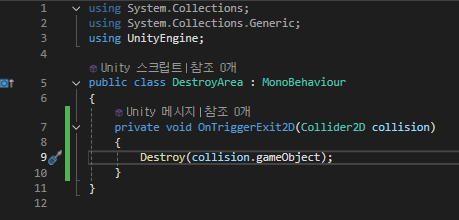
위 스크립트는 오브젝트 풀링을 적용하지 않고 그냥 OnTriggerExit2D를 통해 범위 밖으로 나가면 collision에 저장된 정보를 통해 해당 오브젝트를 Destroy로 제거한다. 이제 오브젝트 풀링을 이용해서 MainTower에서 Projectile 오브젝트를 풀에서 가져오는 것과 DestroyArea에서 오브젝트를 다시 풀에 넣는 것을 구현해보도록 한다. 이번 예제에서는 ObjectPoolManager에서 ObjectPool을 관리하고 ObjectPool에서 오브젝트 풀링을 구현한다. 그리고 PoolLabel을 이용해서 Pool에 Projectile을 넣을 때 Projectile의 생성과 생성된 Projectile이 어느 Pool에 들어가는지를 결정하고 Push를 구현한다. 기존의 Projectile 스크립트는 PoolLabel의 파생 클래스로 바꾼다.
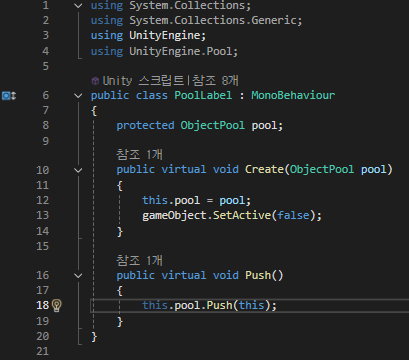
위 스크립트는 PoolLabel의 스크립트이다. 먼저 멤버 변수로 Projectile이 들어갈 pool을 나타내는 ObjectPool을 선언해준다. 그리고 Create 함수에서 ObjectPool을 이용해 자신이 저장될 pool을 정해주고 생성된 Projectile을 일단 비활성화 해준다. 그리고 Push 함수는 자기 자신을 자신의 pool에 저장하는 pool.Push 함수를 호출하도록 한다.
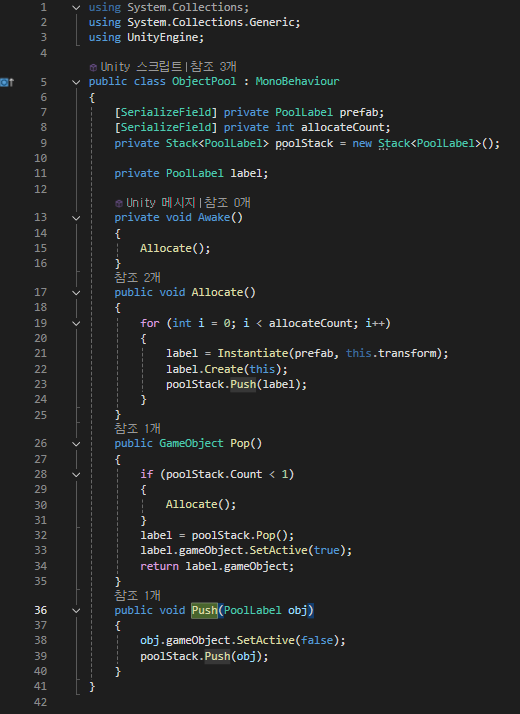
위 스크립트는 ObjectPool 스크립트로 Projectile 프리펩을 받아서 미리 정해진 개수만큼 생성하고 PoolLabel을 저장하는 Stack에 저장했다가 필요할때 꺼내쓰고 다시 집어넣는 스크립트이다. 먼저 Allocate 함수는 정해진 수만큼 미리 Instantiate 함수로 생성하고 PoolLabel의 Create로 이 ObjectPool을 저장하면서 Projectile을 생성한다. 그리고 스택에 저장한다. 그리고 Pop과 Push 함수를 구현한다. Pop에서는 만약에 생성된 Projectile 개수보다 더 많은 양의 오브젝트가 필요하면 Allocate를 한번 더 호출해서 일정 개수만큼 더 미리 생성한다. 그리고 스택에서 오브젝트를 꺼내서 활성화하고 그 오브젝트를 반환한다. 그리고 Push는 오브젝트를 비활성화하고 스택에 다시 집어넣는다.
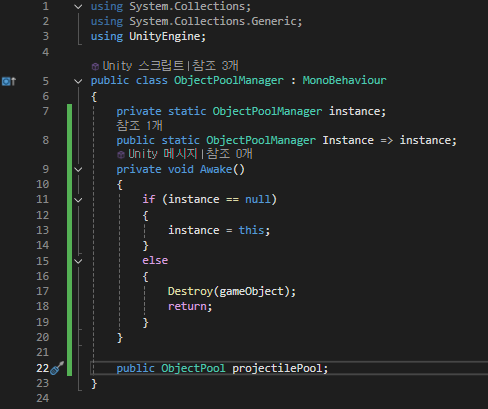
그리고 ObjectPoolManager는 싱글턴으로 작성되어서 현재 Projectile Pool을 관리하고 있다. 그리고 MainTower에서 오브젝트 생성하는 부분을 스택에서 꺼내오는 것으로 바꿔준다.
obj = ObjectPoolManager.Instance.projectilePool.Pop();
obj.transform.position = fireTransform.position;
obj.transform.rotation = transform.rotation;
그리고 DestroyArea에서 오브젝트를 제거하는 부분을 스택에 다시 집어넣는 것으로 바꿔준다.
if (collision.TryGetComponent<PoolLabel>(out PoolLabel label))
{
    label.Push();
}
else
{
    Destroy(collision.gameObject);
}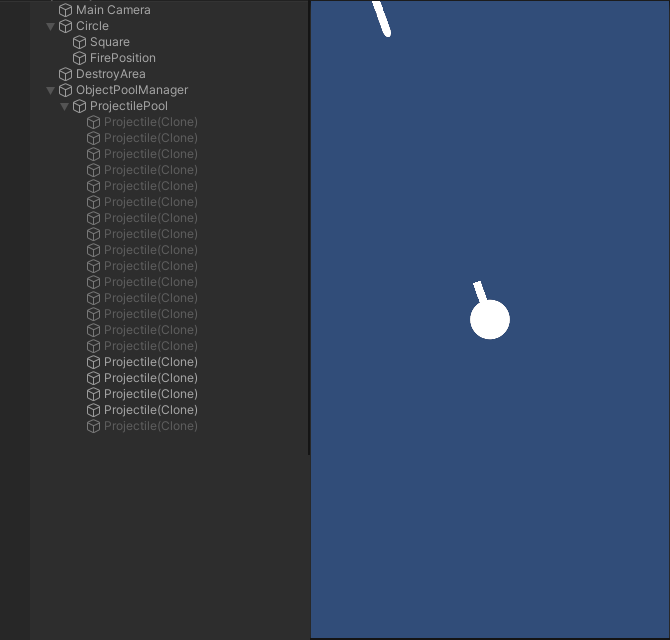
위 실행 화면을 보면 일정 개수만큼 미리 생성한 오브젝트들이 있고 비활성화되어있다가 발사를 하면 활성화되어서 생성된 뒤 이동한다. 그리고 화면 밖으로 나가서 일정 범위밖으로 나가면 다시 비활성화되고 스택에 들어가게 된다.
여러 가지 추가 사항
Translate은 로컬 스페이스 내에서 자기 자신의 원점을 기준으로 이동한다. 그러나 position을 통해서 이동하는 것은 월드 공간 내에서 좌표를 찍어서 이동하는 것이다.
deltaTime은 지난 프레임으로부터 지난 시간을 나타내는 것으로 FPS가 30인 컴퓨터에서 델타 타임은 0.03333..이고 FPS가 60인 컴퓨터에서 델타 타임은 0.016666...이다. 따라서 델타 타임을 이용해 이동을 한다면 FPS에 상관없이 1초에 이동하는 거리는 같게 된다.
Addforce를 이용해 오브젝트에 물리적인 힘을 계속 가하려고 할때마다 가속도가 붙기 때문에 속도가 계속 증가해서 Addforce가 적용될때마다 차이가 커진다. 따라서 Addforce 함수를 사용할때 속도(velocity)를 0으로 초가화 시켜준다.
유니티에서는 기본적으로 Anti Aliasing을 이용하는데 이미지 파일에서 Filter Mode를 변경해주면 Anti Aliasing을 해제할 수 있다.
RigidBody나 Collider가 꼭 필요할때 스크립트 상단에 [RequireComponent(typeof(RigidBody2D)]처럼 선언해주면 해당 컴포넌트가 있어야지 스크립트가 실행된다. 그리고 이러한 스크립트를 오브젝트에 넣으면 자동으로 필요한 컴포넌트들이 생성된다.
코루틴을 사용할때 IEnumerator에서 WaitforSeconds를 사용할때 가비지 컬렉션이 발생하므로 부하가 발생하기 때문에 미리 사용할 WaitforSeconds를 선언해두고 사용하면 좋다.