새 프로젝트 만들기
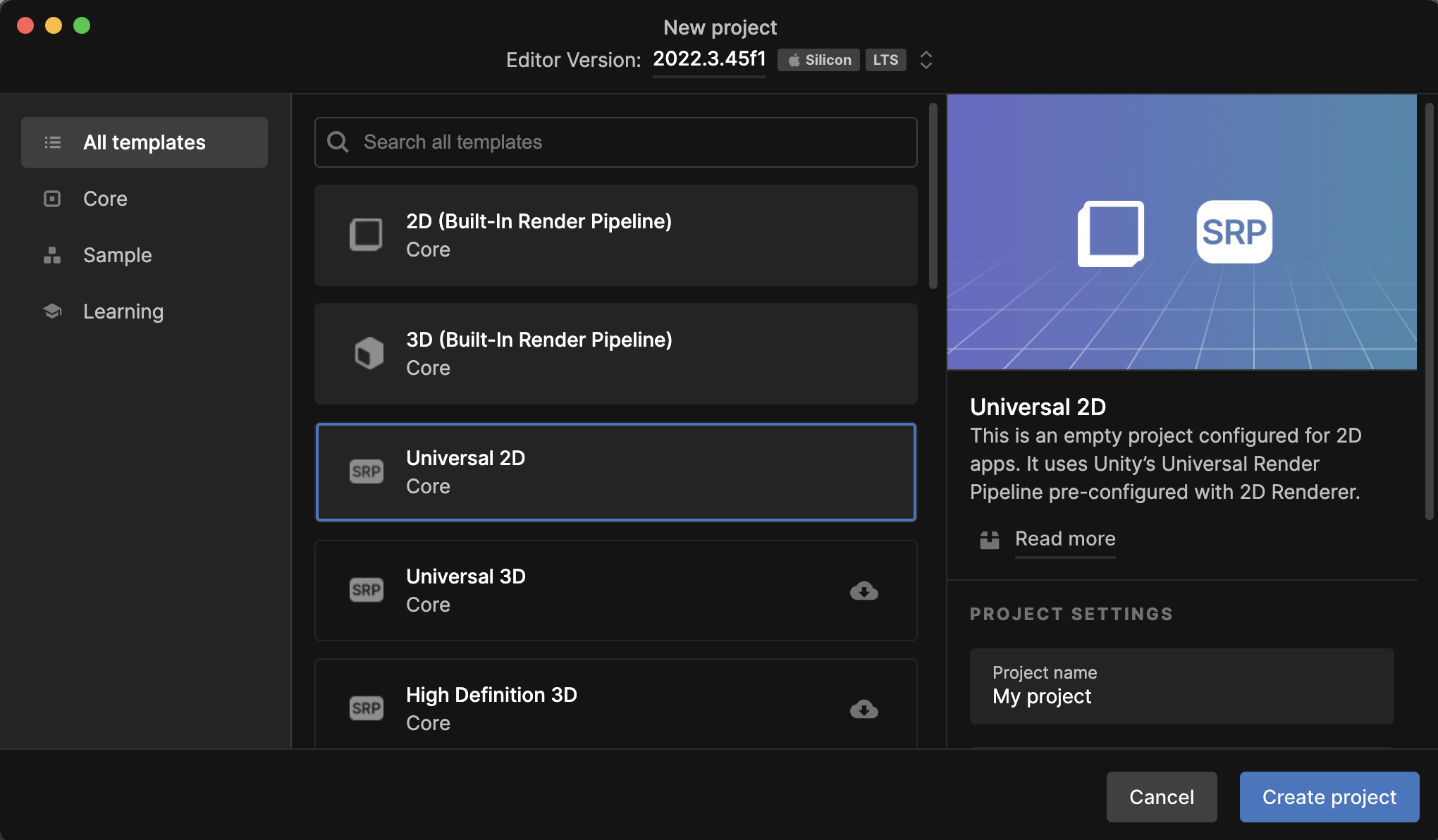
유니티 허브에서 오른쪽 위음 파란색 버튼 New Project를 누르면 새 프로젝트를 시작할 수 있고, 유니티 버전과 템플릿을 선택해야 함.
🔗 템플릿 종류
Read more 버튼을 누르면 자세한 설명을 볼 수 있음.
가볍게 학습용으로 시작하는 프로젝트이긴 하지만, 이후 더 큰 프로젝트를 하게 될 것까지 고려해서 기본 렌더링 파이프라인 말고 URP가 적용된 Universal 3D를 선택했음.
렌더링 파이프라인별로 설정과 기능이 다름.
이미지 상으로 위에서부터 3가지 템플릿은 바로 프로젝트 셋팅이 가능하고 이외에는 다운로드를 받아야 함.
에디터 실행
📍 용어
- Scene: 오브젝트를 배치할 수 있는 장면
- Object: 씬에 존재하는 객체, 물체, 평면 등
- Script: 오브젝트의 행위를 규정하고 통제하는 코드
- Frame: 1초에 게임을 다시 그리는 횟수로, 많을수록 움직임이 부드럽게 표현됨. 유니티 표준은 1초에 50번
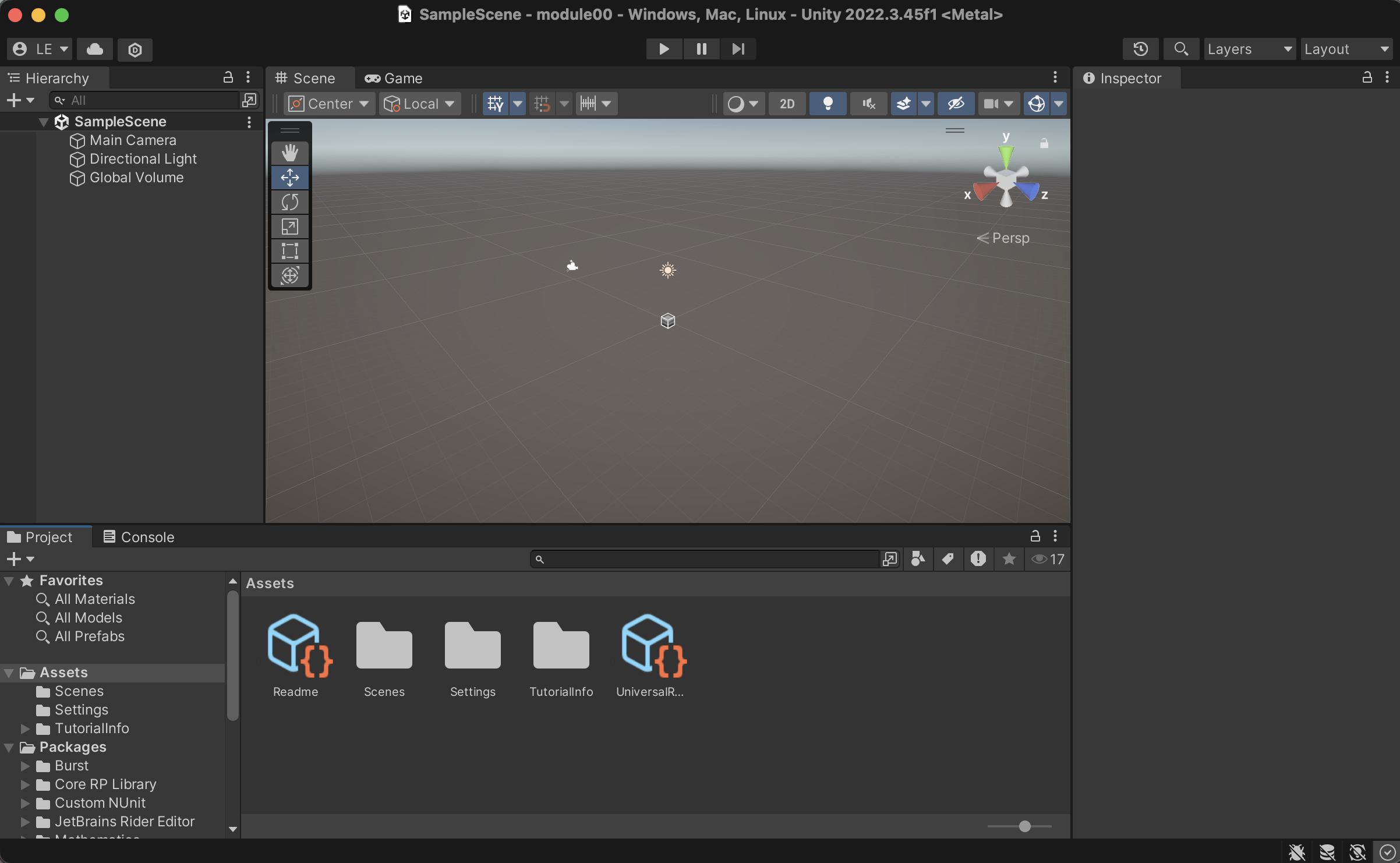
에디터 익히기
View
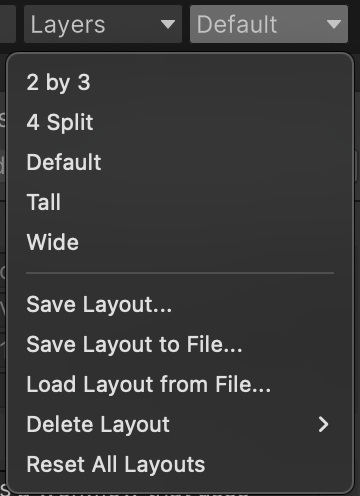
가장 오른쪽 상단에서 뷰의 레이아웃을 선택할 수 있음.
왼쪽 상단부터 시계방향으로
- 하이어라키 뷰: 씬에 배치된 캐릭터, 배경 등의 오브젝트를 계층적으로 보여주는 화면
- 씬 뷰: 게임 편집 화면
- 게임 뷰: 게임 미리보기 화면
- 인스펙터 뷰: 씬 뷰나 하이어라키 뷰에서 선택된 게임 오브젝트의 정보를 보여주는 화면
- 프로젝트 뷰: 게임에 사용되는 에셋(이미지, 오디오 , 소스코드 등)의 파일 탐색기
- 콘솔: 에러 출력, 디버깅을 위한 콘솔
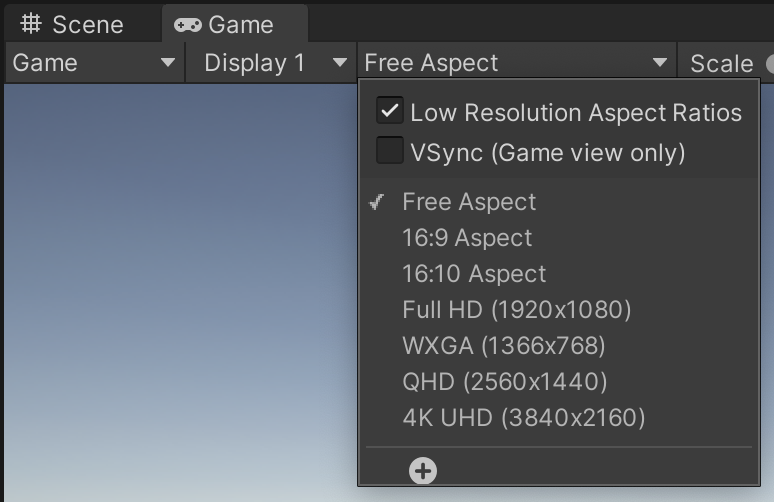
게임 뷰에서 원하는 디스플레이 해상도를 선택할 수 있음.
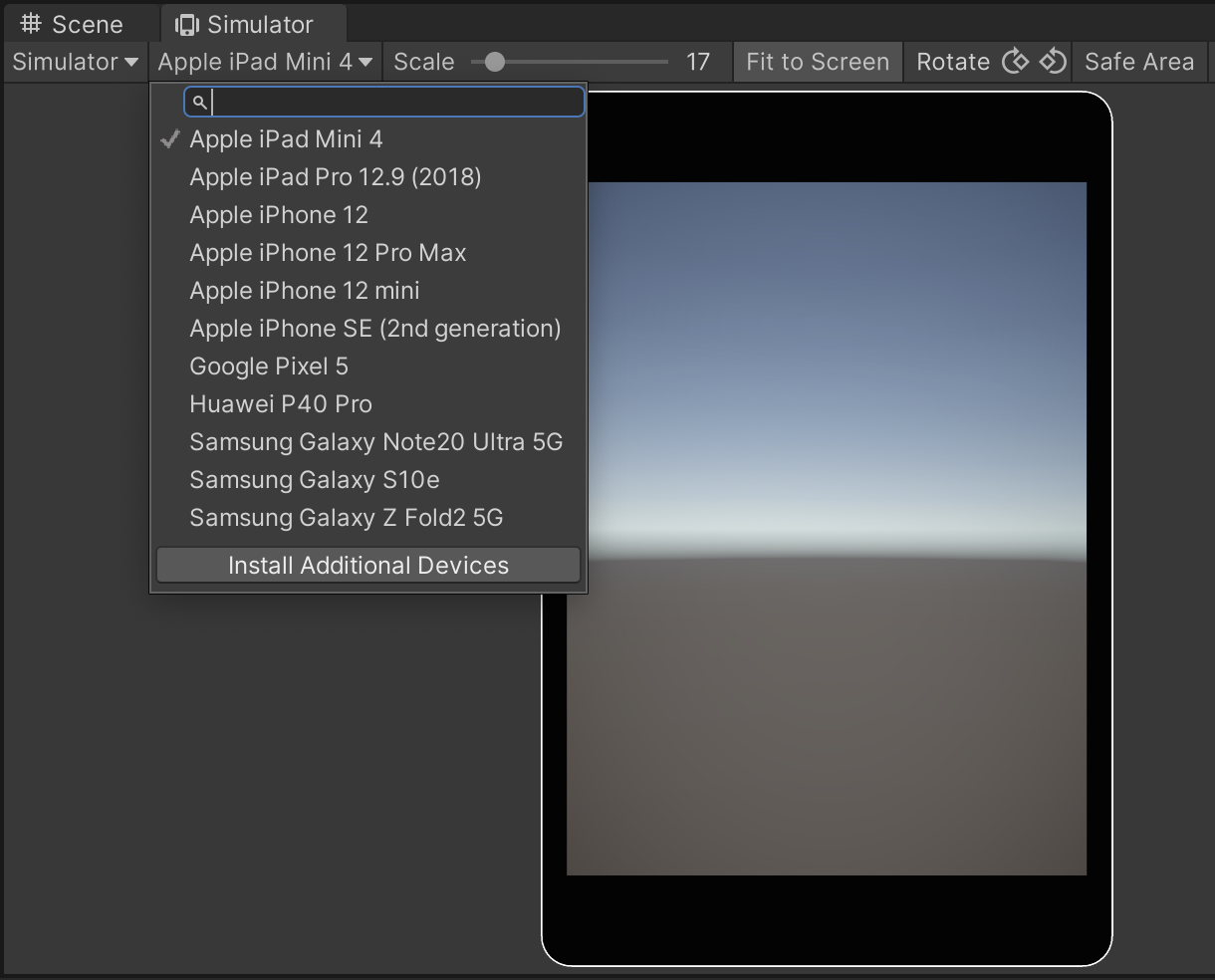
게임 뷰 드롭다운을 클릭하면 시뮬레이터로 전환이 가능하고, 실제 모바일 기기에서 게임이 어떻게 보여지는지 확인할 수 있음.
오른쪽 상단 Rotate 버튼으로 디스플레이 회전이 가능함.
오른쪽 상단 Safe Area 버튼을 누르면 디스플레이 안쪽에 카메라 영역 등을 피해 안전하게 UI를 그릴 수 있는 영역이 노란색 선으로 표시됨.
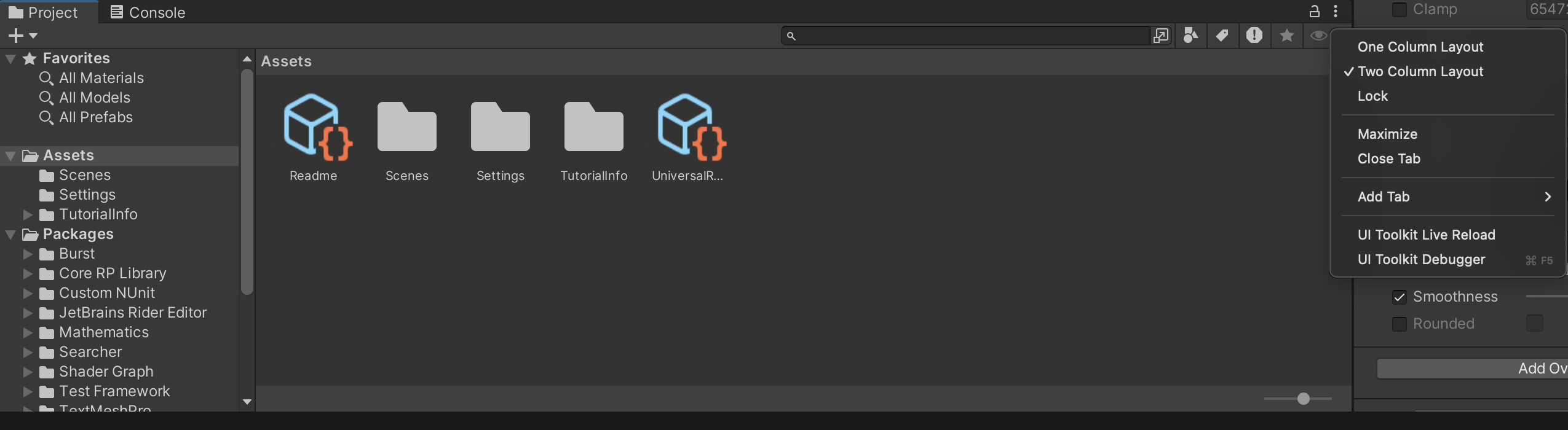
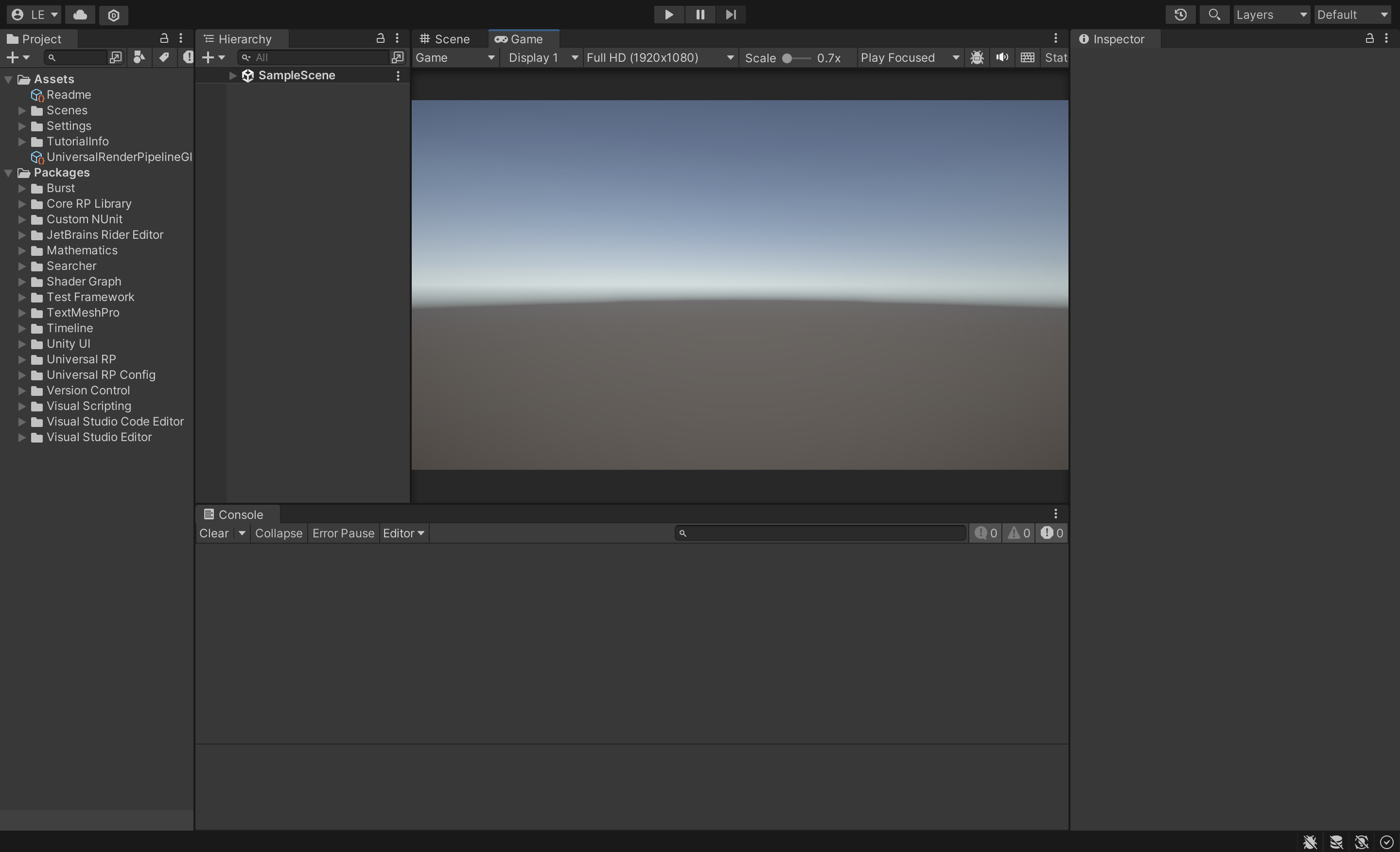
프로젝트 뷰의 오른쪽 점 세개 메뉴 버튼을 클릭해 OneColumn Layout을 선택하고 프로젝트 뷰를 이동시켜 원하는 레이아웃으로 설정함.
Tool
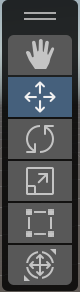
위에서부터 순서대로
- 손 도구: 화면을 드래그해 이동함
- 평행 이동 도구: 선택된 오브젝트의 위치를 상하좌우로 이동함
- 회전 도구: 선택된 오브젝트를 회전시킴
- 스케일 도구: 선택된 오브젝트를 확대 및 축소함
- 렉트 도구: 선택된 오브젝트의 위치와 크기를 자유롭게 변경함
- 트랜스폼 도구: 이동, 회전, 확대 및 축소를 한 번에 할 수 있음
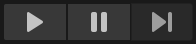
- 실행: 게임을 시작함. 한 번 더 누르면 게임이 종료됨
- 일시 정지: 게임 실행 중에 누르면 게임을 일시 정지함
- 스텝: 게임이 정지되었을 때 누르면 1프레임씩 진행함
Reference
https://m.post.naver.com/viewer/postView.naver?volumeNo=34682420&memberNo=29566044
https://dnddkqja21.tistory.com/32