
리눅스 마스터 2차 대비 및 개인적인 리눅스 공부를 위한 Rocky Linux 설치 과정 및 시행착오(...)입니다.
설치과정
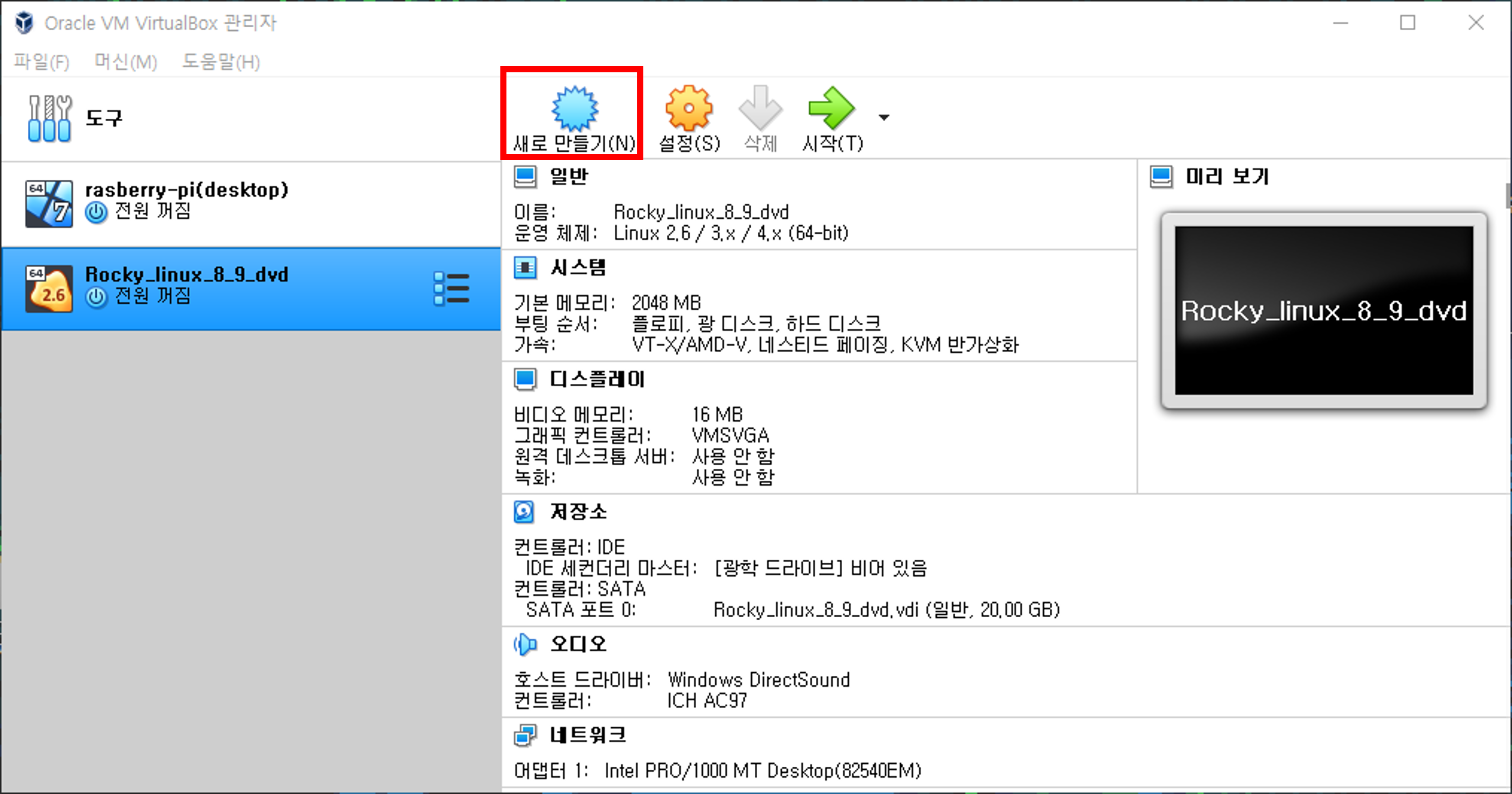
우선 virtual box를 실행하여 새로만들기 버튼을 클릭합니다.
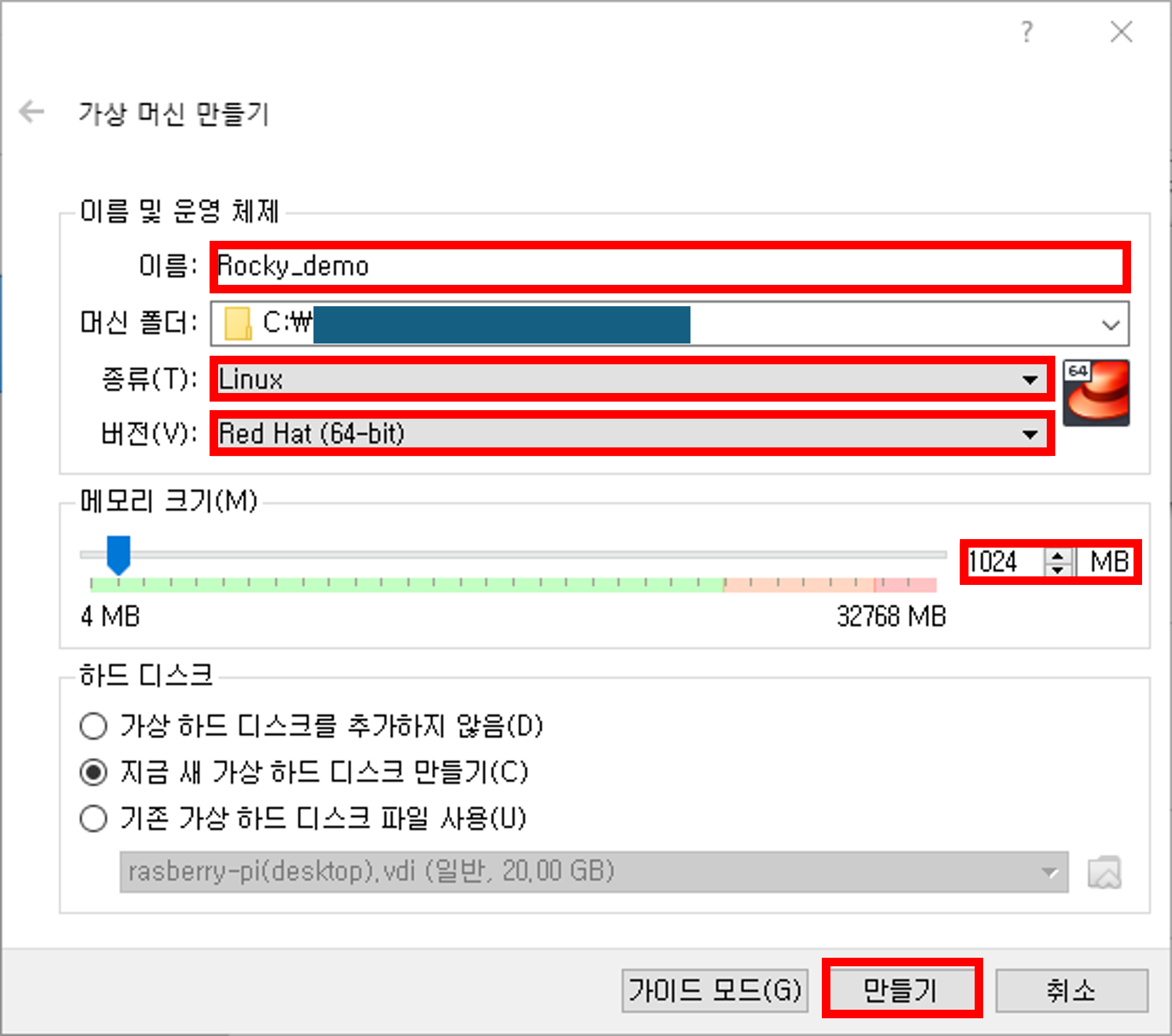
그러면 다음과 같은 화면이 출력되는데 여기서 이름, 머신 폴더, 종류, 버전, 메모리크기를 수정해주면됩니다..
이름에 Linux가 포함되면 자동으로 종류가 Linux로 바뀌어 버전만 red hat 64bit로 수정이 필요합니다.
메모리 크기의 경우 기본적으로 설정되는 1024MB가 아닌 2048MB을 추천합니다. (캡쳐된 사진은 이부분을 수정하기 전에 찍었나봅...)
일단 Rocky linux는 64bit 운영체제로 실제 공식 홈페이지에서도 2GB이상을 추천합니다.
Rocky on VirtualBox
그리고 1024MB로 진행하였을 때, 설치 중 화면에 멈추는 현상이 계속 발생하기도 하였습니다.
다만 이부분은 이미지 파일을 dvd로 진행하였을 때 발생하였으며, minimal로 진행시 1024MB도 무리없이 설치가 되었었습니다.
(실사용에서는 불편할 수도...?)
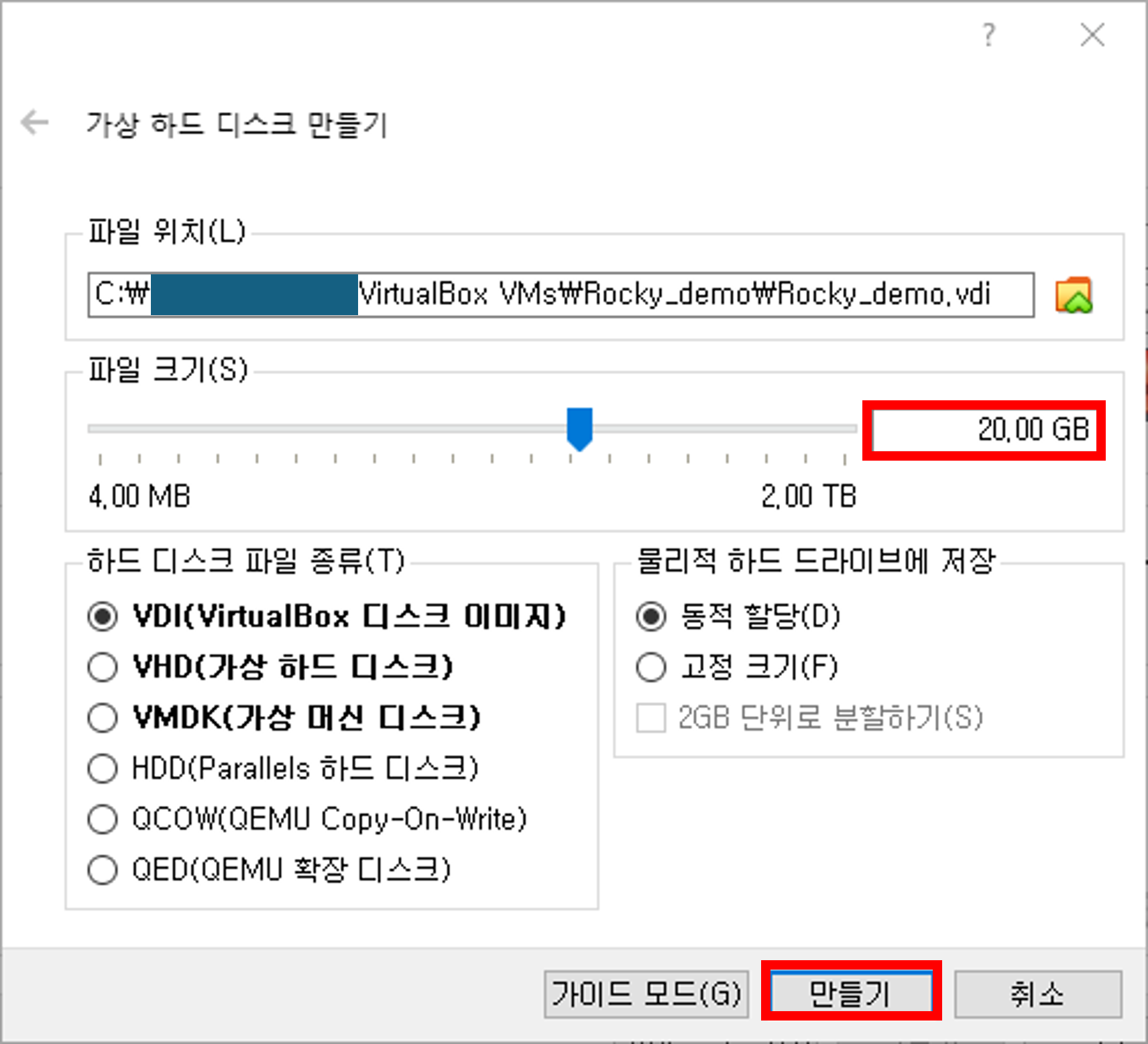
운영체제 종류와 메모리를 설정하면, 가상 하드디스크를 만듭니다.
여기서도 20GB를 추천합니다다.
10GB의 경우 minimal은 무리없이 설치되었으나, dvd는 다운로드되는 OS가 10GB이상으로 설치되지 않습니다.
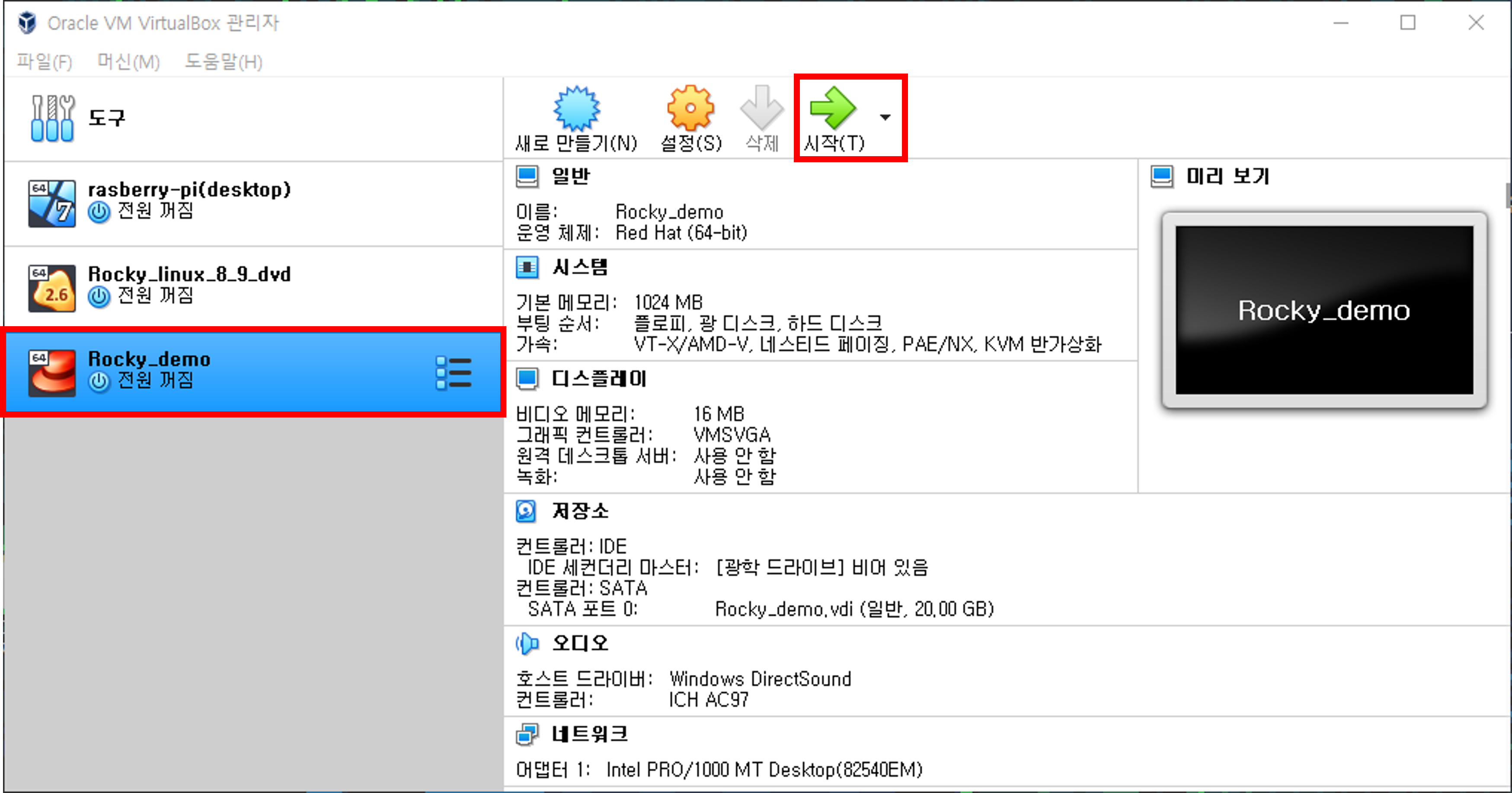
저장소까지 설정하면 가상환경이 만들어진 모습을 볼 수 있습니다.
가상환경에 이미지 파일을 올리는 과정을 설정에서 미리 올려둘 수도 있지만, 시작버튼을 눌러 표시되는 창에서 진행할 수도 있습니다.
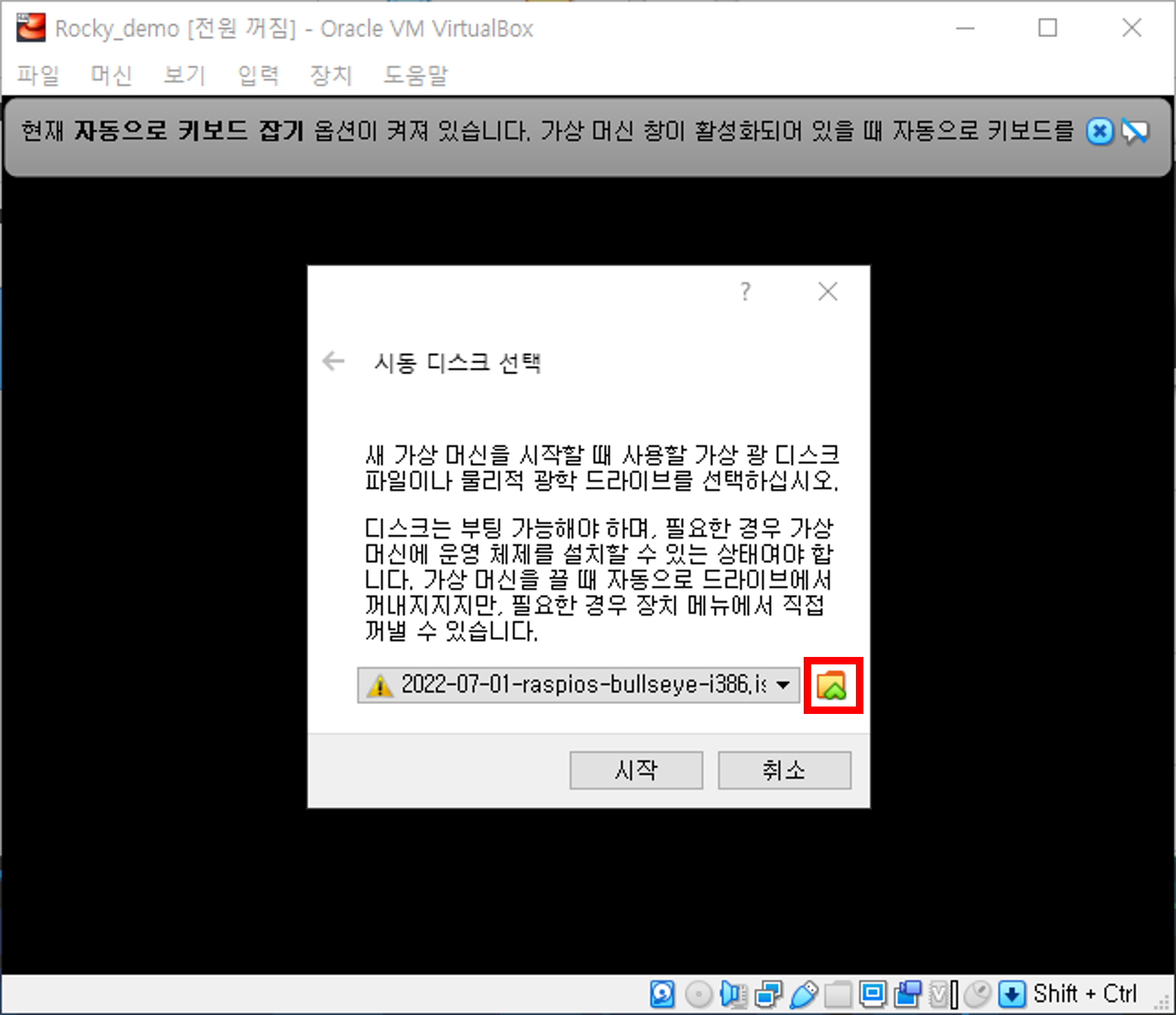
디스크 선택에서 파일 이모티콘을 선택하면 PC에서 이미지를 불러올 수 있는 화면을 보여줍니다.
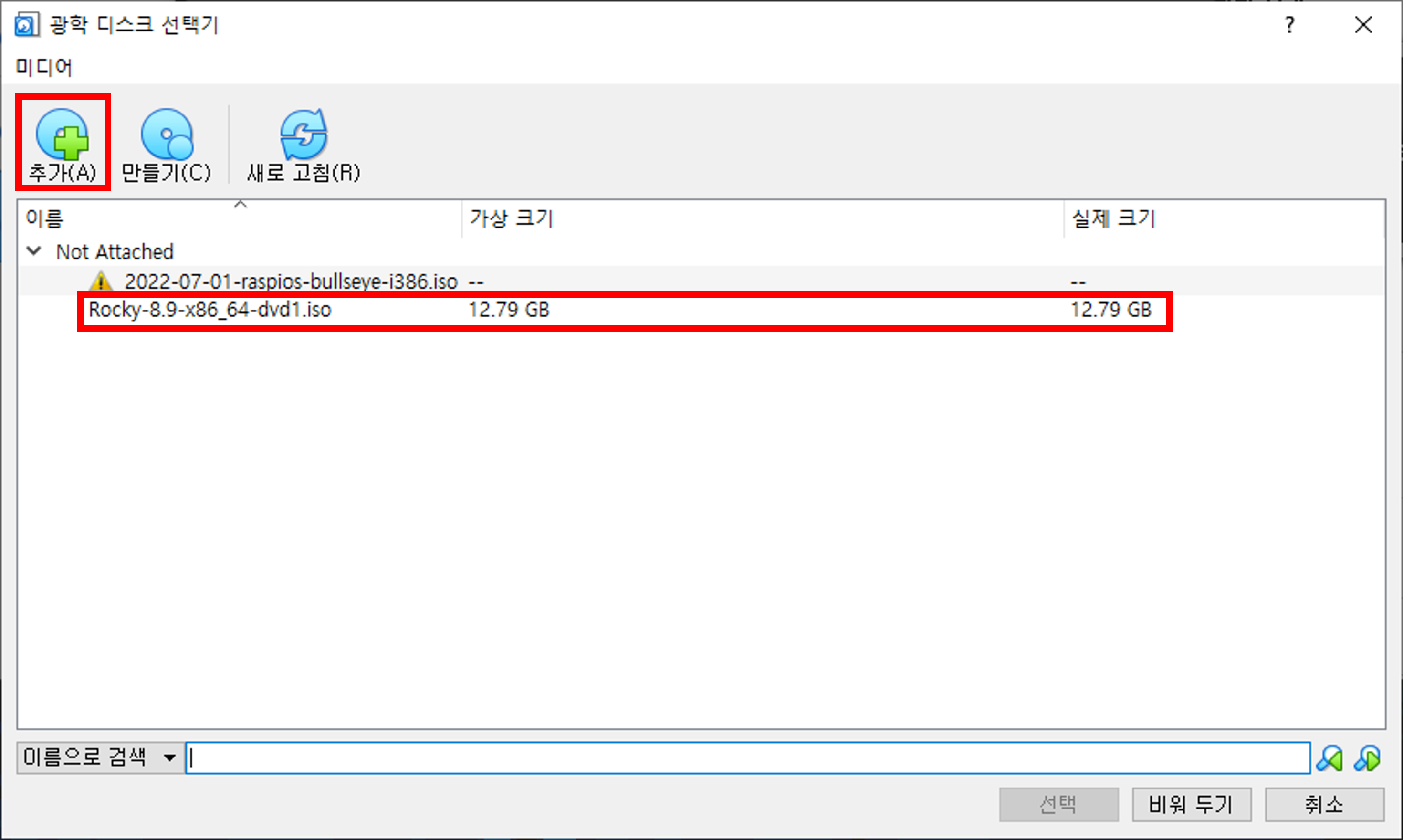
추가 버튼을 눌러 이미지 파일을 선택하고 불러온 파일을 선택합니다.

그러면 Rocky Linux의 설치에 대한 옵션을 보여줍니다.
바로 설치해도 되고, 테스트 이후 설치를 진행해도 됩니다.
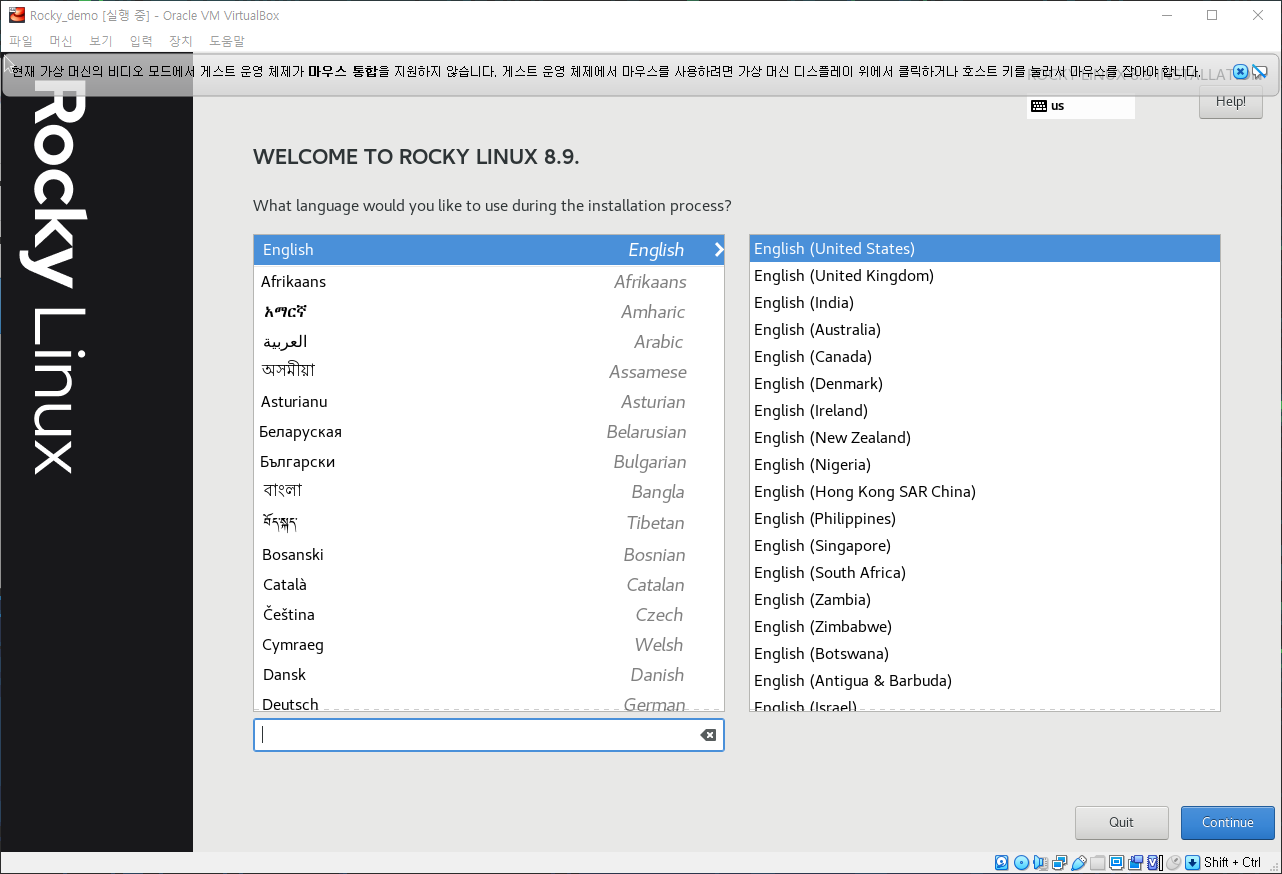
설치가 완료되면 언어를 선택하는 화면이 뜹니다.
원하는 언어로 선택합니다. (한국어로 선택)
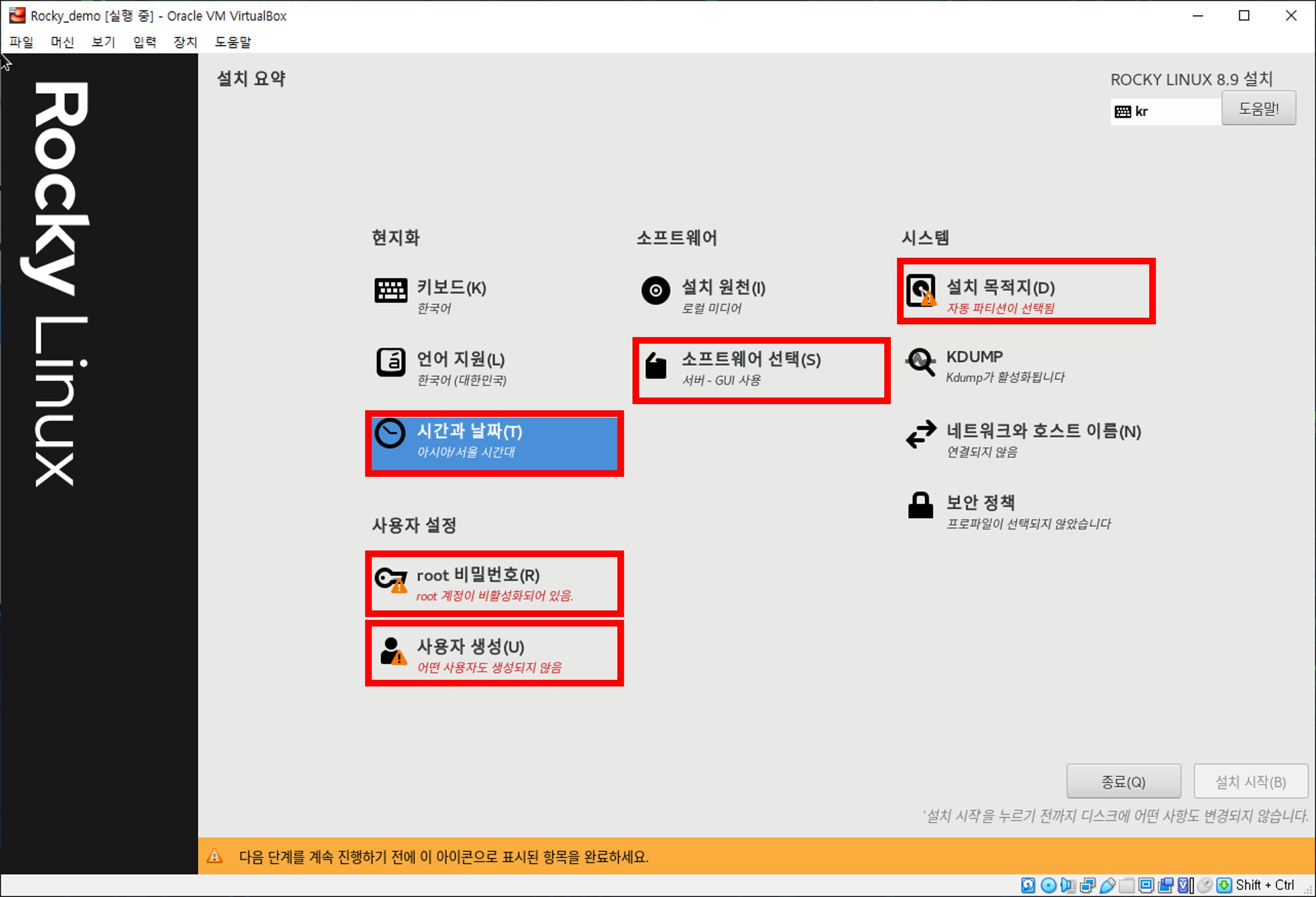
언어 선택 이후 다음으로 넘어가는 화면에서 수정해야 할 항목들은 시간과 날짜, root 비밀번호, 사용자 생성, 설치 목적지입니다.
만약 화면을 GUI가 아닌 다른 화면으로 설정하거나 소프트웨어에 대한 추가적인 설치가 필요하다면 소프트웨어 선택을 수정합니다.
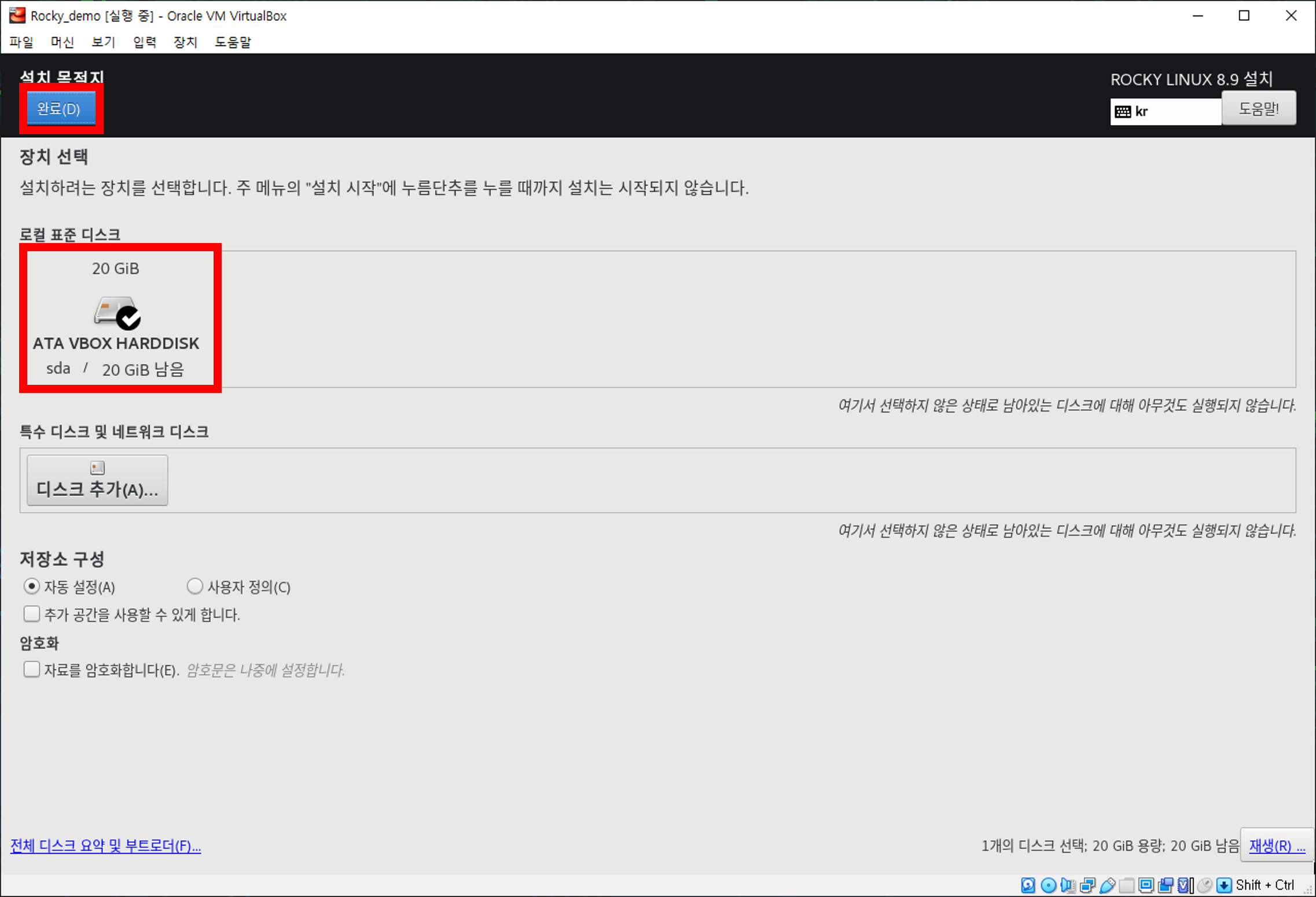
이중 설치 목적지 설정 화면입니다.
저는 디스크에 대한 세부 설정을 하지 않고 지나갔으나, 만일 세부적인 설정이 필요하다면 아래 블로그를 참고해보는 것이 좋을 것 같습니다.
[Rocky Linux] 누구나 쉽게 따라하는 Rocky Linux 9.0 OS 다운로드 및 설치 방법
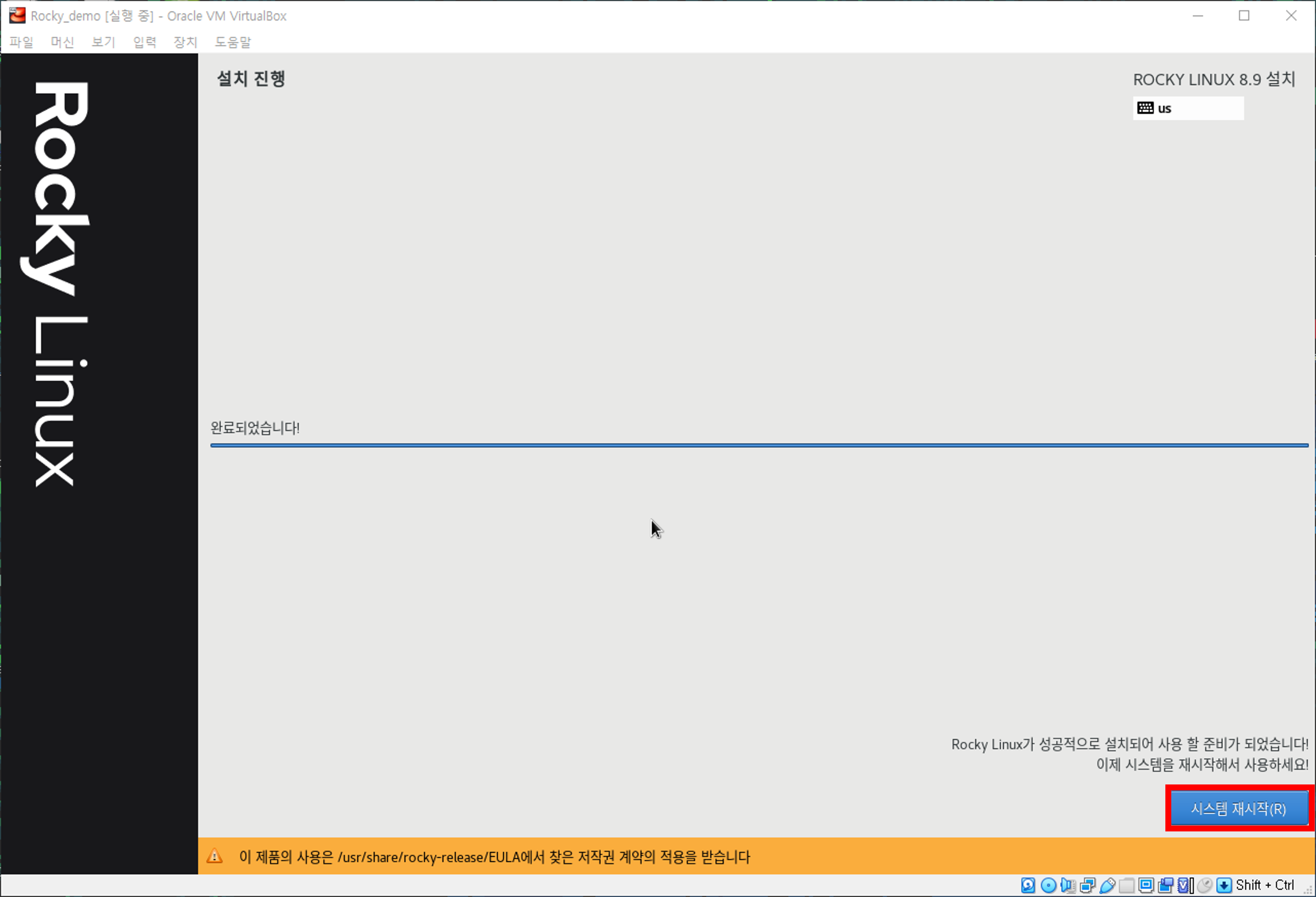
설정 이후 설치가 진행됩니다.
설치가 완료되면 시스템 재부팅 버튼 눌립니다.
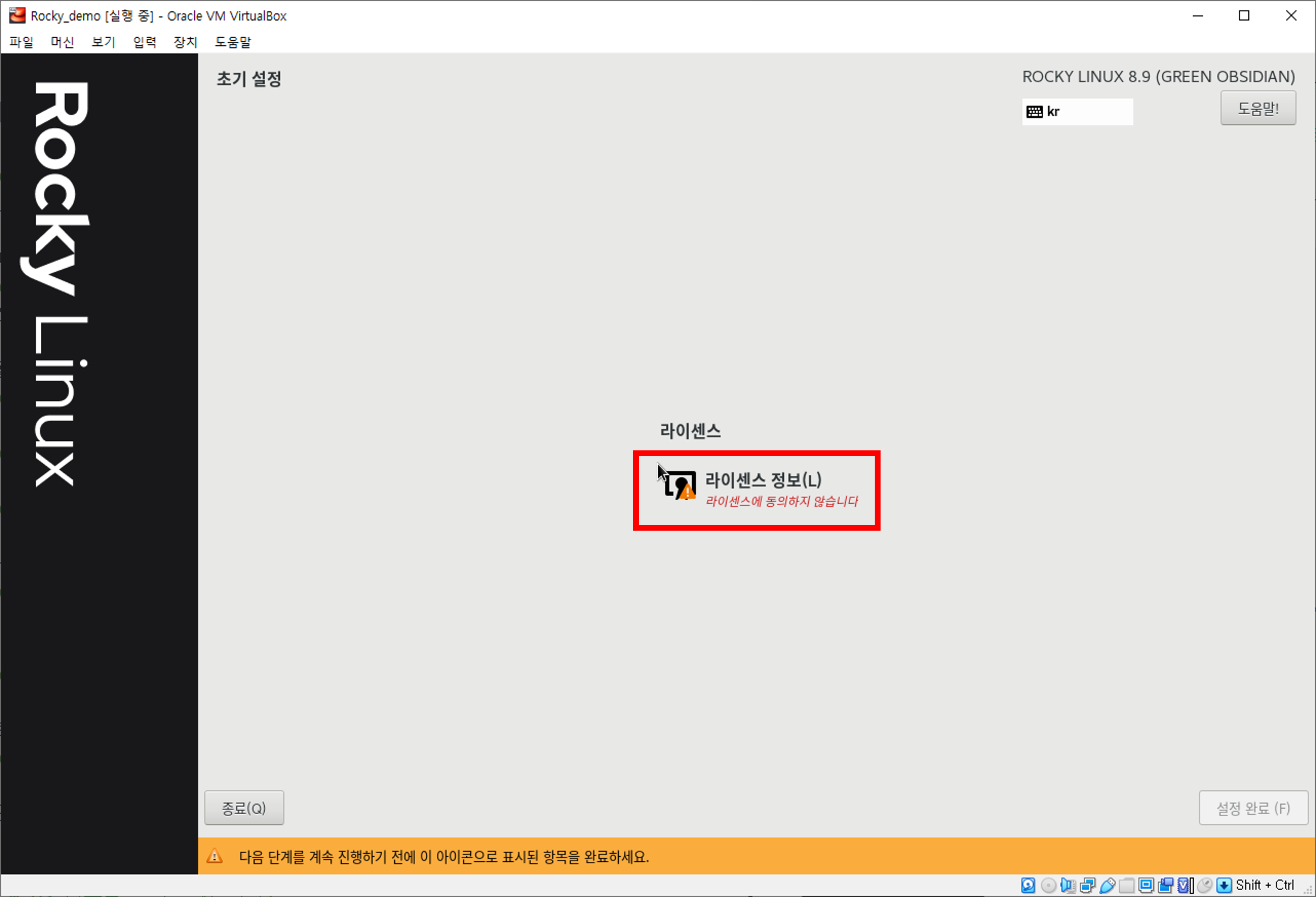
바로 재부팅되는 것이 아닌 라이센스 동의를 위한 화면으로 넘어갑니다. 가운데 라이센스 정보를 클릭하면 동의를 구하는 화면으로 넘어가고, 동의를 하면 아래 설정 완료 버튼이 활성화 됩니다.
이후, 재부팅이 진행되고 Rocky Linux가 실행됩니다.
이후 화면은 설정하고자 하는 부분만 설정합니다.(저는 모두 다음을 클릭했습니다.)
마지막에 사용하는 브로슈어 같은 화면이 뜨면 창을 닫습니다.
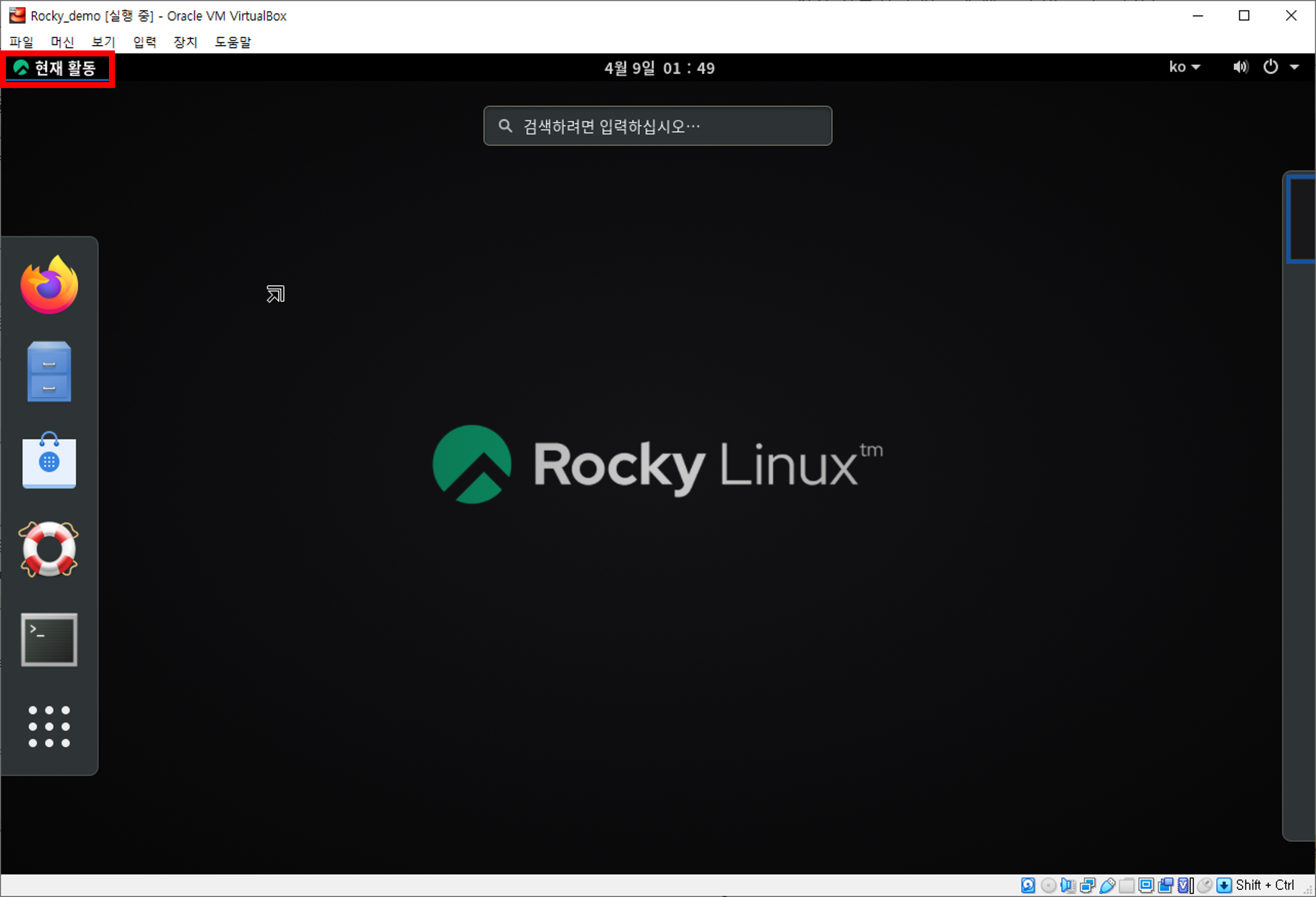
처음 화면에서 옆의 네비게이션 바가 없을 텐데, 다음 화면은 위쪽의 현재 활동을 클릭시 확인할 수 있습니다.
네트워크 설정
저는 데스크톱으로 설정하여 네트워크 설정시 유선연결로 진행하였습니다.
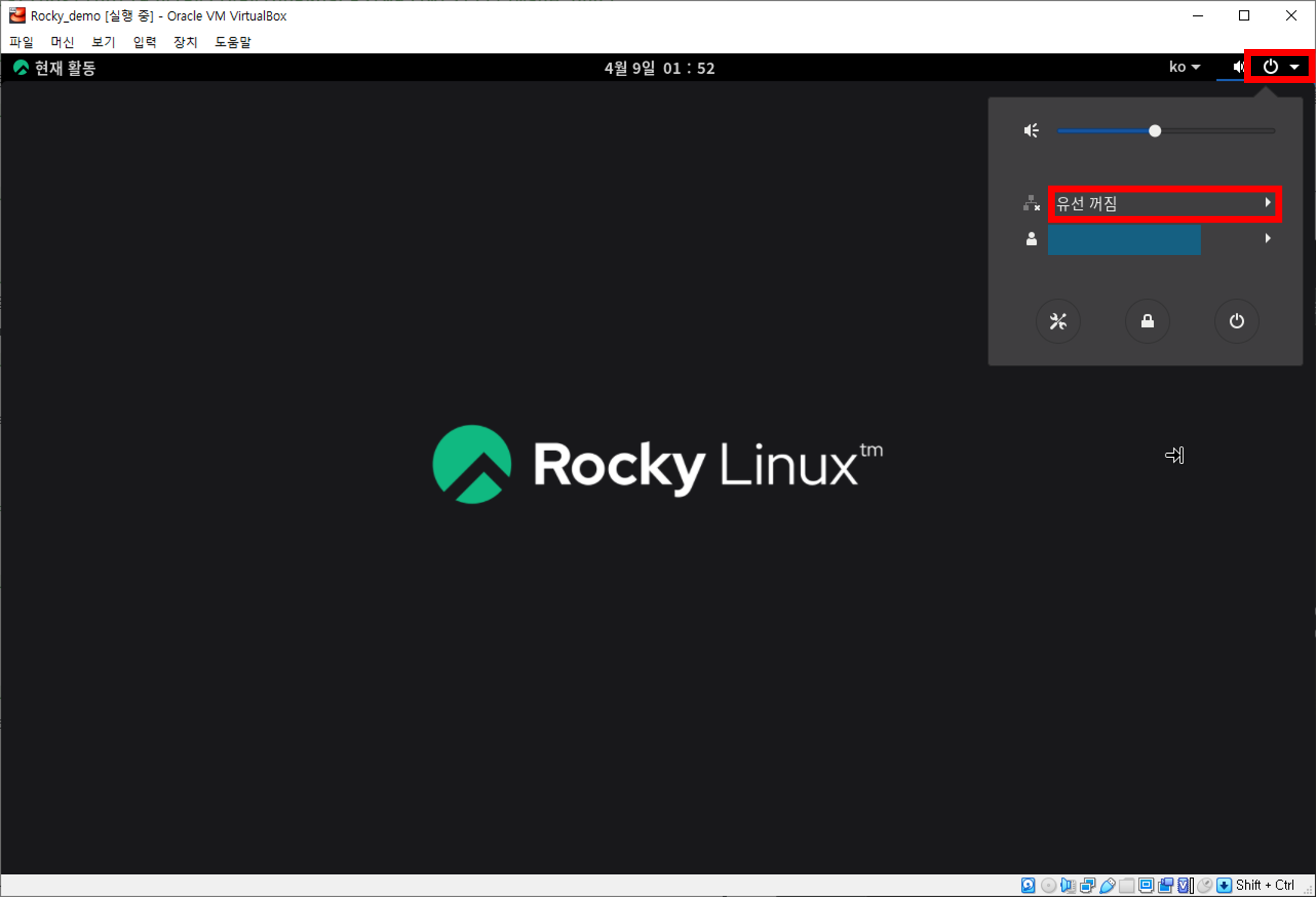
위의 전원 버튼을 클릭시 소리 음향 조절과 네트워크, 유저, 환경설정, Lock, 전원을 설정할 수 있습니다.
여기서 유선 꺼짐 부분을 클릭 시 아래 유선 연결 버튼이 나오고 활성화를 하면 네트워크가 연결된 모습을 확인할 수 있습니다.
한글 키보드 설정
아래 블로그를 참조하여 한글 키보드의 설정을 진행하였습니다.
다만 작성된 글에 따라 설정을 진행하여도 한글 전환이 되지 않는 문제점이 발생해 그 부분에 대해 추가적으로 작성하였습니다.
Rocky Linux 9 한글 입력 설정
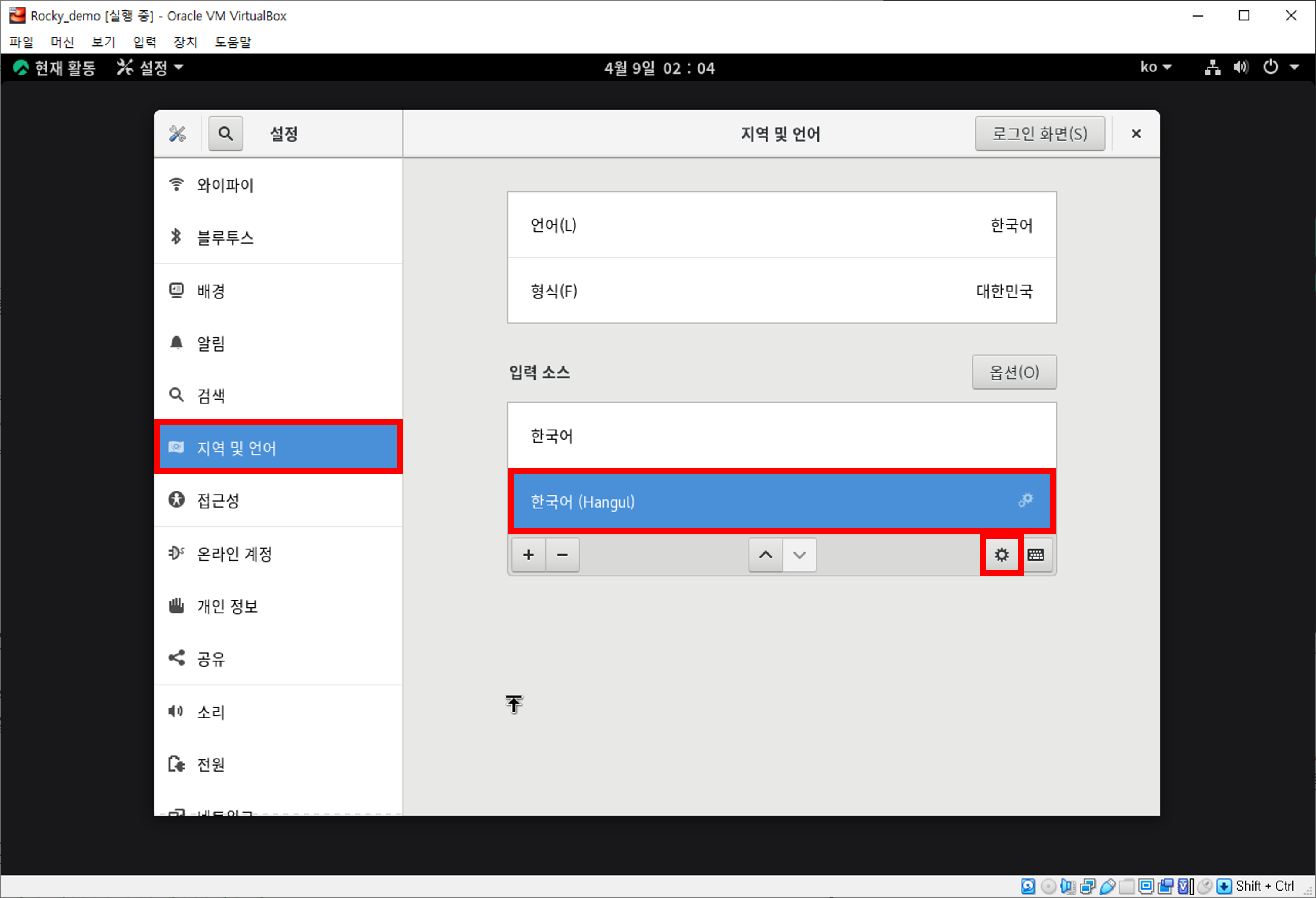
Rocky Linux 9로 작성된 블로그글과 다르게 저는 Rocky Linux 8로 설치하며 설정 인터페이스 부분에서 조금 차이가 있었습니다.
Rocky Linux 8의 경우 키보드의 언어 설정이 지역 및 언어에서 설정합니다.
그리고 아래 '한국어(Hangul)'을 클릭, 아래 설정 버튼을 클릭하면 ibus 한글 설정 화면이 나타납니다.

여기서 주의해야 할 점은 반드시 매핑할 키를 추가하고 '적용'버튼을 누르고, 확인을 눌러 종료해야합니다.
적용 버튼을 클릭하지 않으면 키를 매핑을 시켰는데, 그 키가 한영전환키 목록에서 삭제된 모습을 확인할 수 있었습니다.
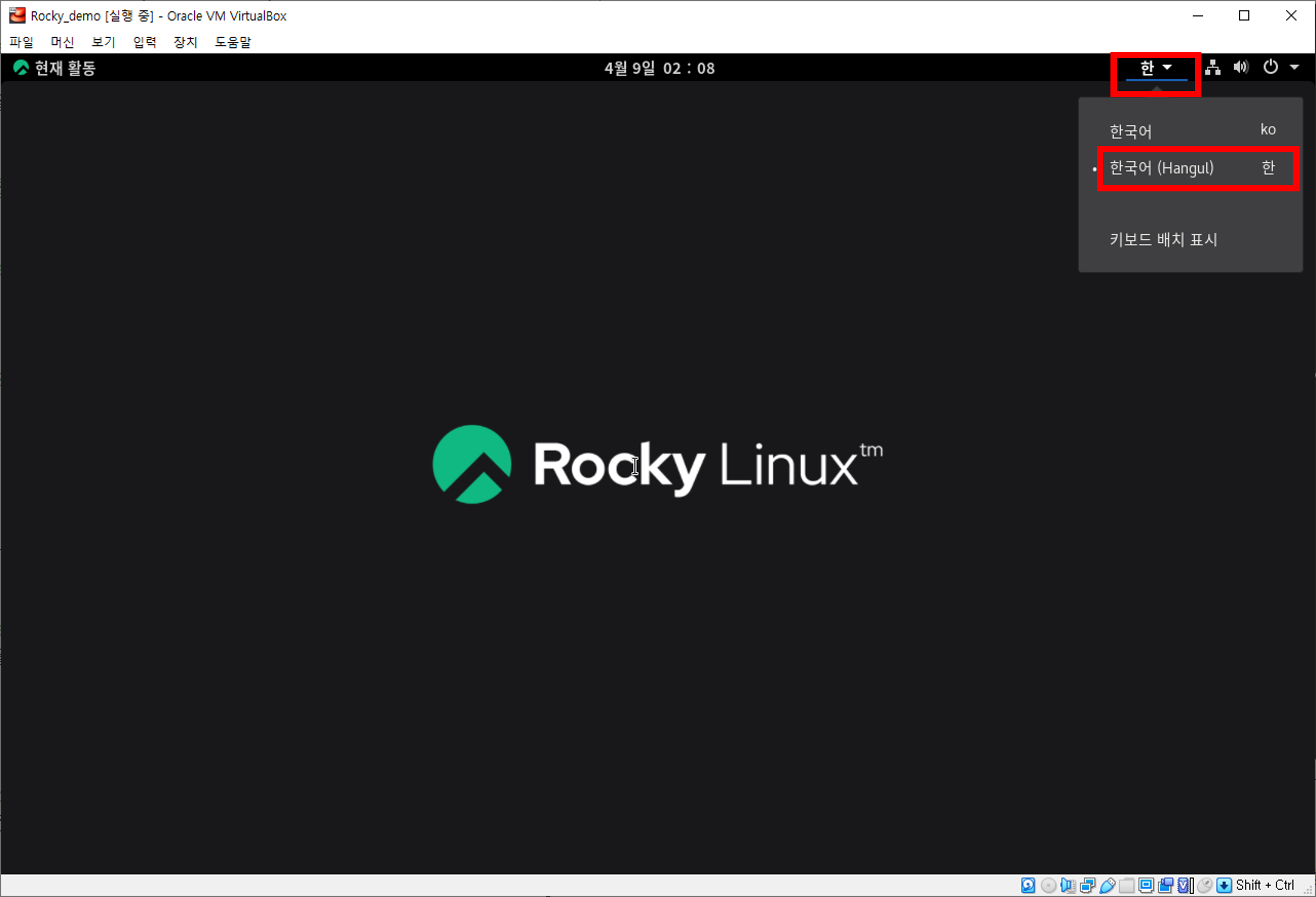
그리고 만일 설정을 하고 한영전환키 목록에도 매핑한 키가 있는데 한글 전환이 안된다면, 상단 바의 언어설정부분에서 '한국어(Hangul)'이 아닌 '한국어'로 되어 있는지 확인하고, 바꾸어 주면 됩니다.
그리고 그럼에도 안된다면 조금 기다렸다 한영키를 누르면 전환되는 모습을 확인할 수 있었습니다.
