
워드프레스는 대표적인 CMS입니다.
많은 플러그인과 테마들이 있으며, 사용 방법만 숙지한다면 커스터 마이징이 충분히 가능해 인기가 많은 설치형 블로그입니다.
설치형 블로그인 만큼 LAMP 스택을 구축하고 워드 프레스를 설치하면 사용할 수 있습니다.
Wordpress로 구축한 페이지 예
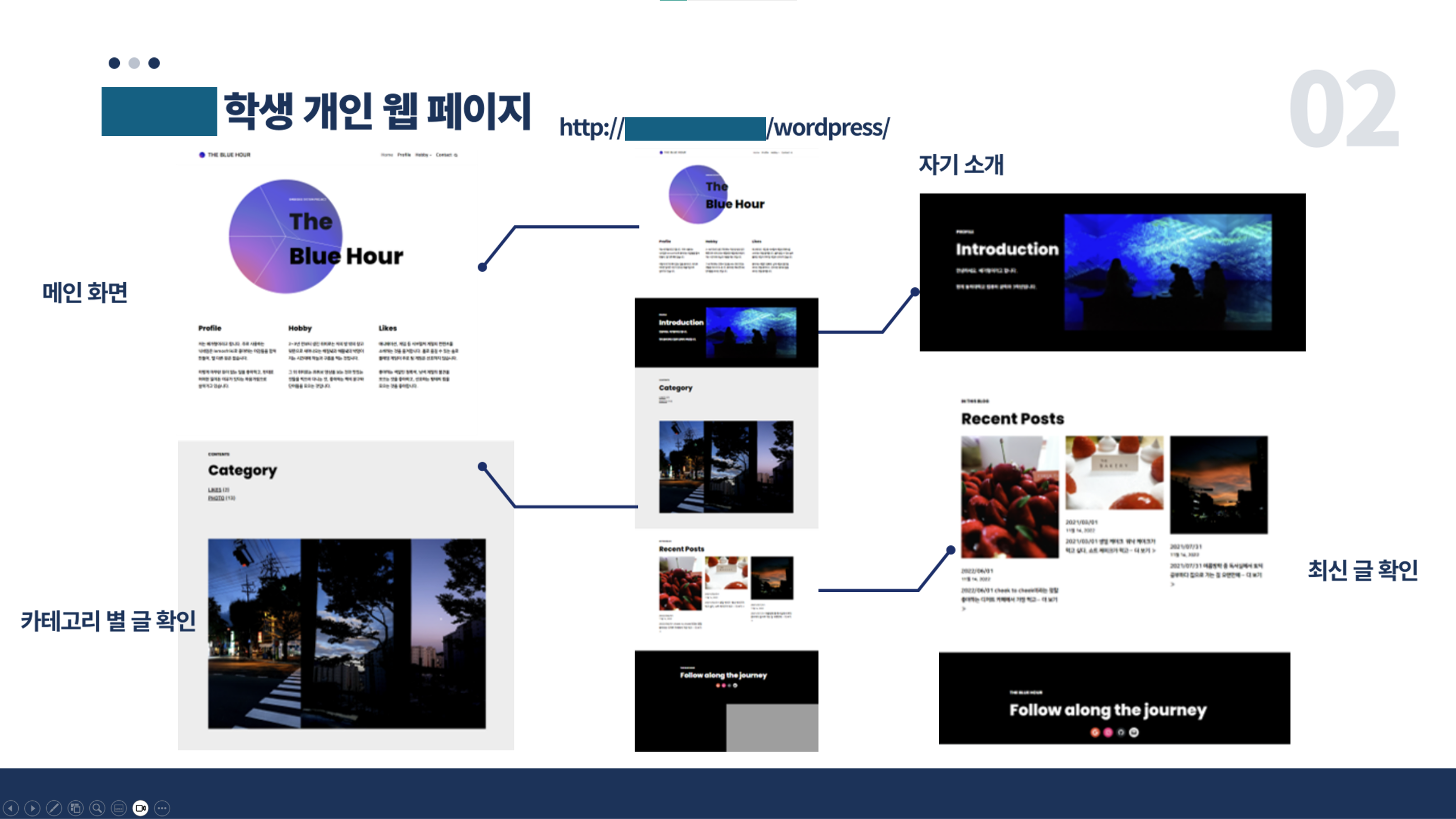
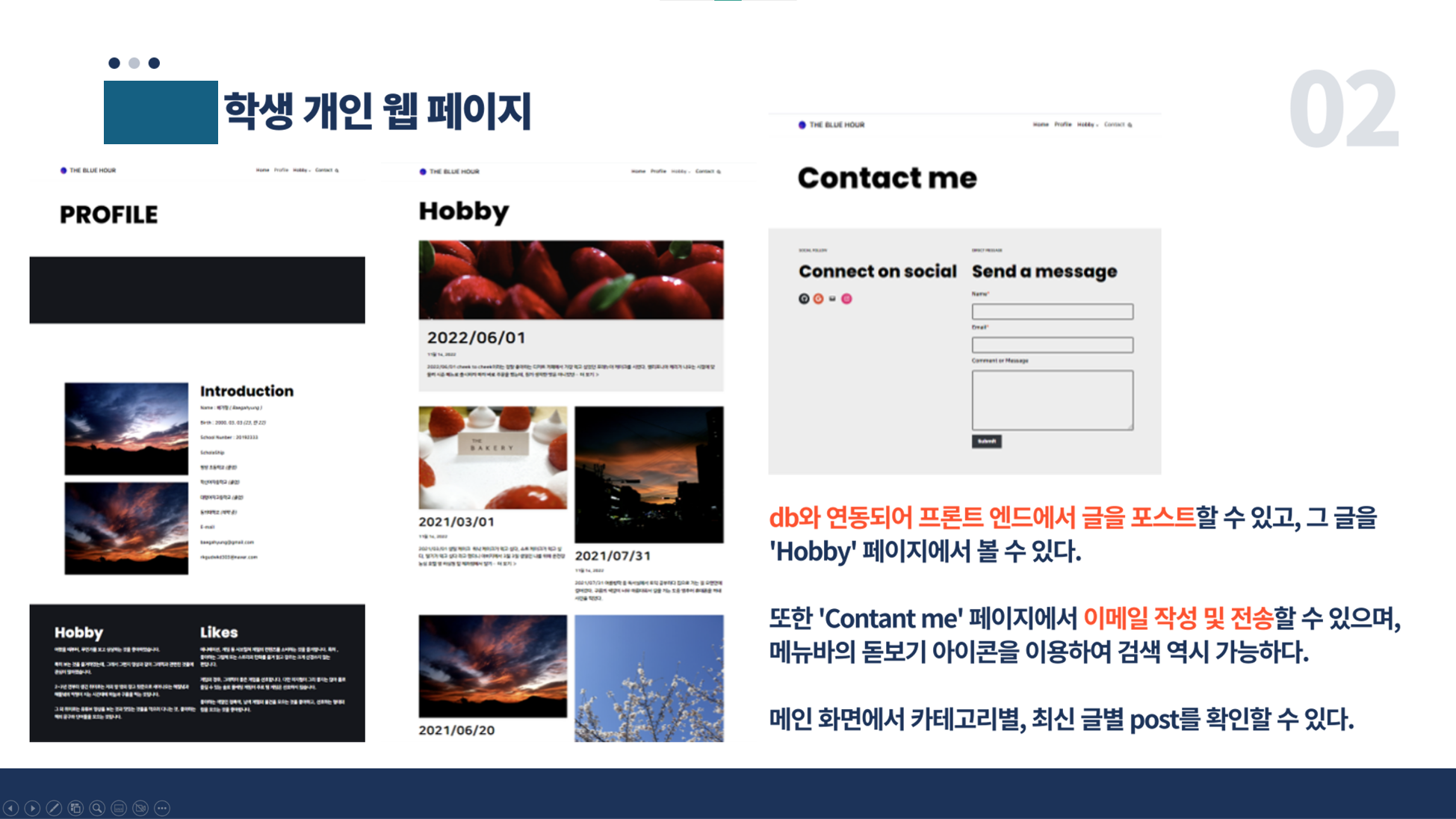
이전 내가 라즈베리 파이에 구축하고 만든 블로그입니다.
템플릿이 깔끔하고 각종 플러그인들을 사용해 열심히 만들었는데...
플러그인 업데이트 이후 오류가 발생해서 복원중에 있습니다...ㅠ
개인적으로 디자인적으로 만족할 만큼 깔끔하게 만들어졌었어서 애착이 가는...
이처럼 Wordpress는 다양한 사람들이 개발한 플러그인들을 조합해 프런트를 구성하기 때문에 각 플러그인에 대한 업데이트 역시 신중을 가해야 합니다.
WordPress 설치 이전 환경 구축
sudo dnf install php-gd php-soap php-intl php-mysqlnd php-pdo php-pecl-zip php-fpm php-opcache php-curl php-zip php-xmlrpc wget

sudo systemctl restart httpd
우선 모듈 설치 부터 진행합니다.
이전 설치하지 못했던 php의 모듈들을 모두 설치합니다.
이후 Apache를 재시작 해줍니다.
Wordpress용 Mysql 계정 생성
sudo mysql -u root –p우선 사용자 및 DB 생성과 권한을 주기 위해 root로 접속합니다.
CREATE DATABASE wordpress;
CREATE USER 'word'@'localhost' IDENTIFIED BY '[password]';
GRANT ALL ON wordpress.* TO 'word'@'localhost';

FLUSH PRIVILEGES;
quit
이후 mysql에서 쿼리문을 작성해줍니다.
Wordpress용 DB를 생성하고, 이후 사용자를 생성합니다.
이때 이전 mysql에서 계정 보안에 대한 추가 설정을 하였다면, 그와 동일한 비밀번호 정책을 적용하여 설정해 주시면 됩니다.
이후 생성한 사용자에게 DB에 대한 권한을 적용합니다.
Wordpress 설치
sudo wget –P /tmp https://wordpress.org/latest.tar.gz –O wordpress.tar.gz
tar –xvf wordpress.tar.gz
sudo cp -R wordpress /var/www/html/
Wordpress 파일을 설치해주고, 동시에 파일 명을 wordpress.tar.gz으로 변경해줍니다.
이때 설치 폴더는 /tmp입니다.
압축 해제를 해주고 해당 폴더를 /var/www/html에 복사해줍니다.
sudo chown -R apache:apache /var/www/html/wordpress

sudo chmod -R 775 /var/www/html/wordpress
/var/www/html/wordpress에 대한 사용자 소유권 및 권한을 설정해 줍니다.
sudo semanage fcontext -a -t httpd_sys_rw_content_t "/var/www/html/wordpress(/.*)?“

sudo restorecon –Rv /var/www/html/wordpress
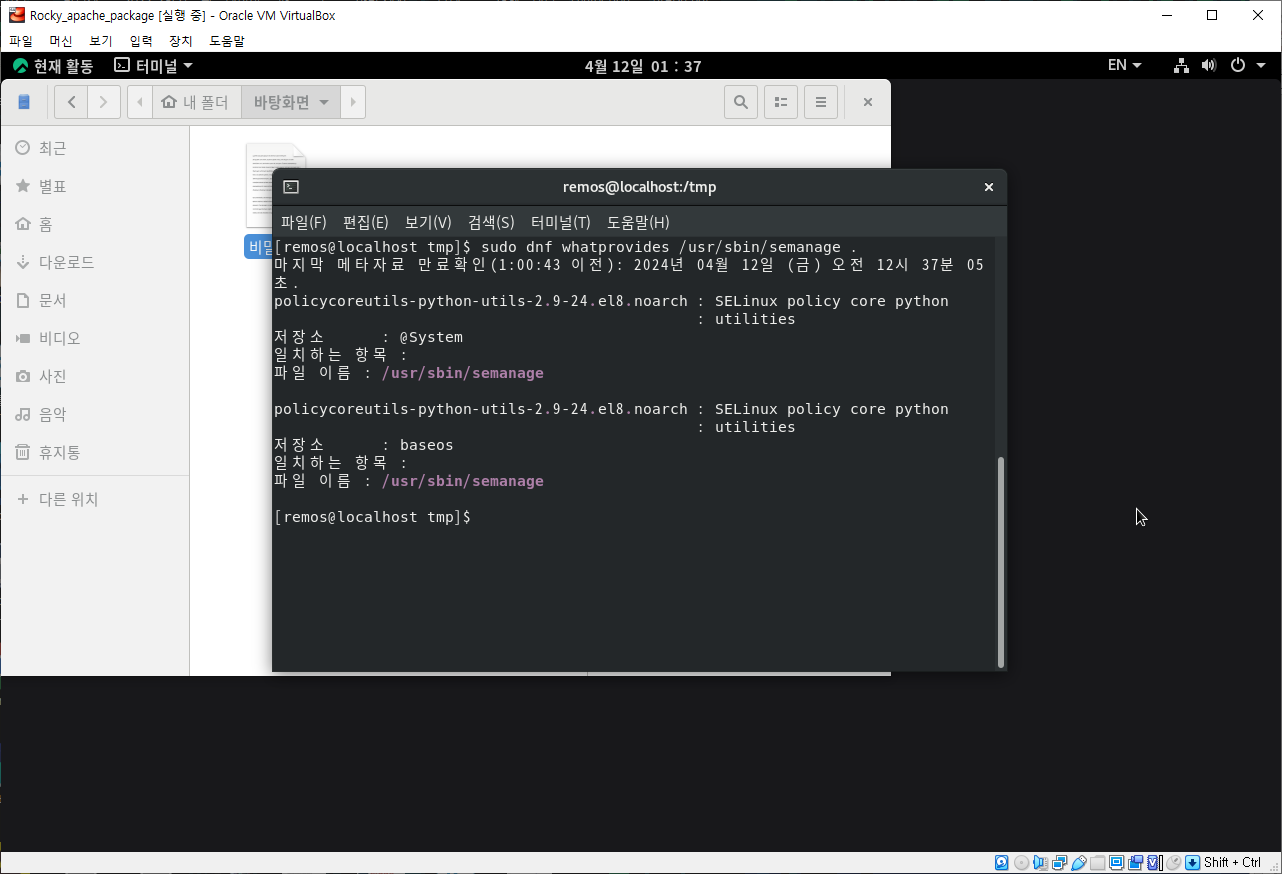
sudo dnf whatprovides /usr/sbin/semanage.
semanage fcontext로 SELinux에 대한 컨텍스트를 구성합니다.
이후 변경사항을 적용하고, 확인해보았을 때, 아래 이미지와 같다면 정상적으로 적용된 것입니다.
이후 httpd에 wordpress의 설정파일을 작성합니다.
sudo vim /etc/httpd/conf.d/wordpress.confvim 편집기를 이용해 아래 내용을 작성합니다.
<VirtualHost *:80>
ServerName localhost
ServerAdmin root@localhost
DocumentRoot /var/www/html/wordpress

<Directory "/var/www/html/wordpress">
Options Indexes FollowSymLinks
AllowOverride all
Require all granted
</Directory>

ErrorLog /var/log/httpd/wordpress_error.log
CustomLog /var/log/httpd/wordpress_access.log common
</VirtualHost>
작성 중 잘못된 내용을 작성 및 저장한다면, Apache가 중지되었다는 에러문장이 출력되게 됩니다.
아래 사이트는 Apache의 구동에 대한 오류가 발생하였을 때의 troubleshooting 과정을 잘 보여줍니다.
저는 다음 과정을 따라 가다, 작성된 내용중 잘못 작성된 내용을 발견하게 되었습니다.
[참고사이트] - Unable to Start Apache
sudo systemctl restart httpd
sudo systemctl status httpd
정상적으로 작성 및 적용되었다면 재시작 이후 상태를 확인하였을 때, 정상 작동(Active)하고 있다는 것을 확인할 수 있습니다.
sudo firewall-cmd --permanent —zone=public --add-service=http
sudo firewall-cmd --permanent —zone=public --add-service=https

sudo firewall-cmd —reload
http와 https에 대한 방화벽 설정을 추가해줍니다.
이후 정상적인 설치를 마쳤다면, localhost에 접속시 wordpress 설정 화면이 나타나게 됩니다.
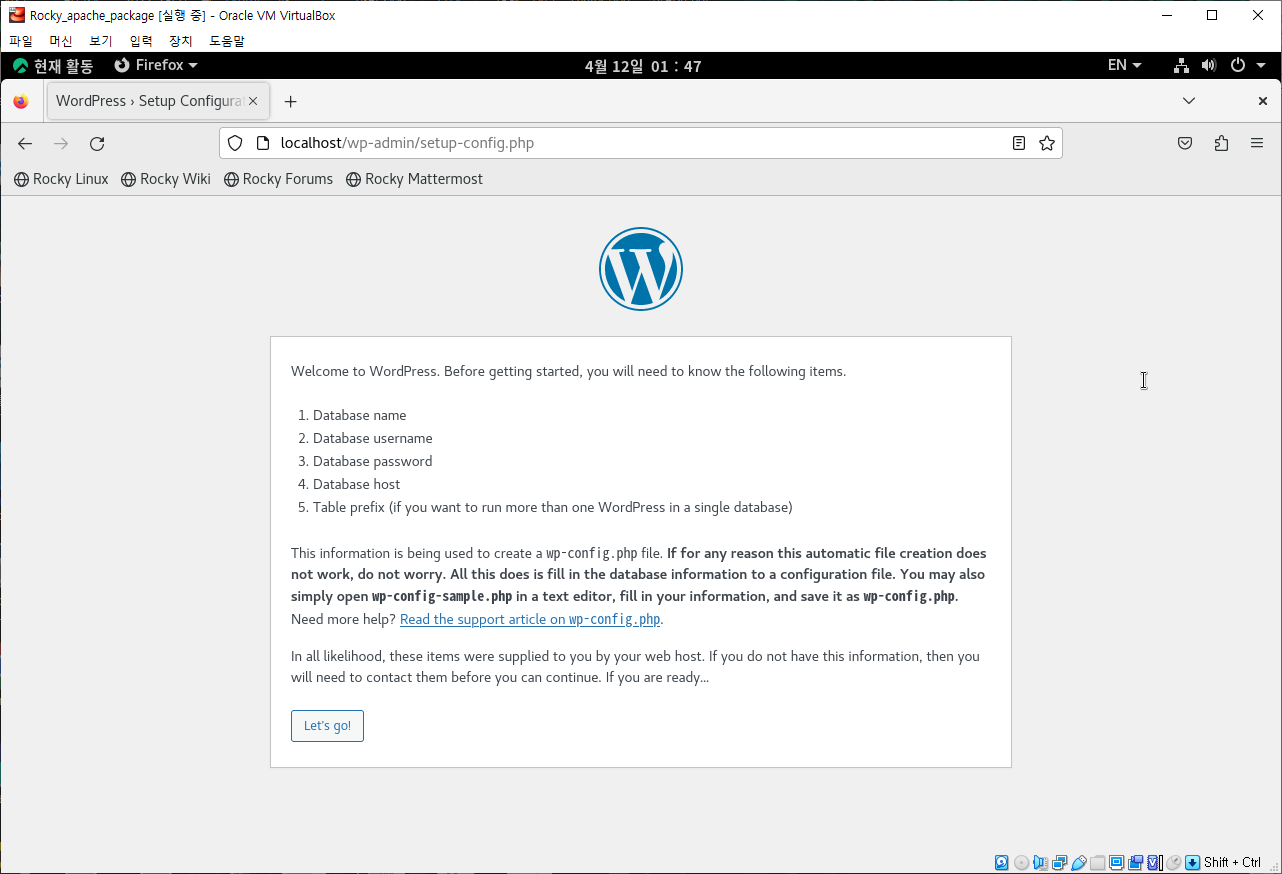
아래의 Let's go 버튼을 클릭해줍니다.
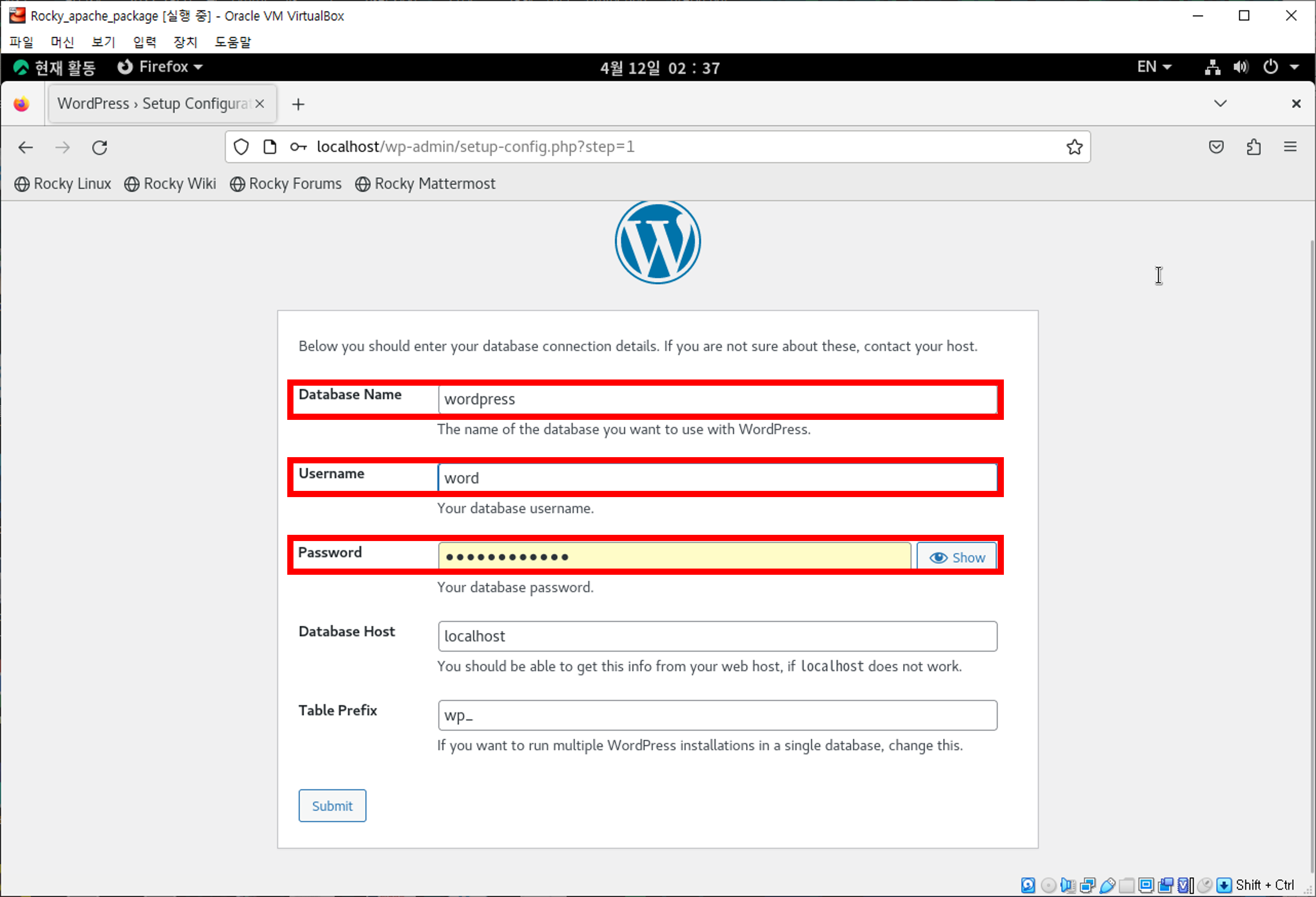
다음과 같이 Wordpress용 DB에 대한 설정 내용이 나옵니다.
이전 설정해 둔 DB이름과 유저, 패스워드를 작성합니다.
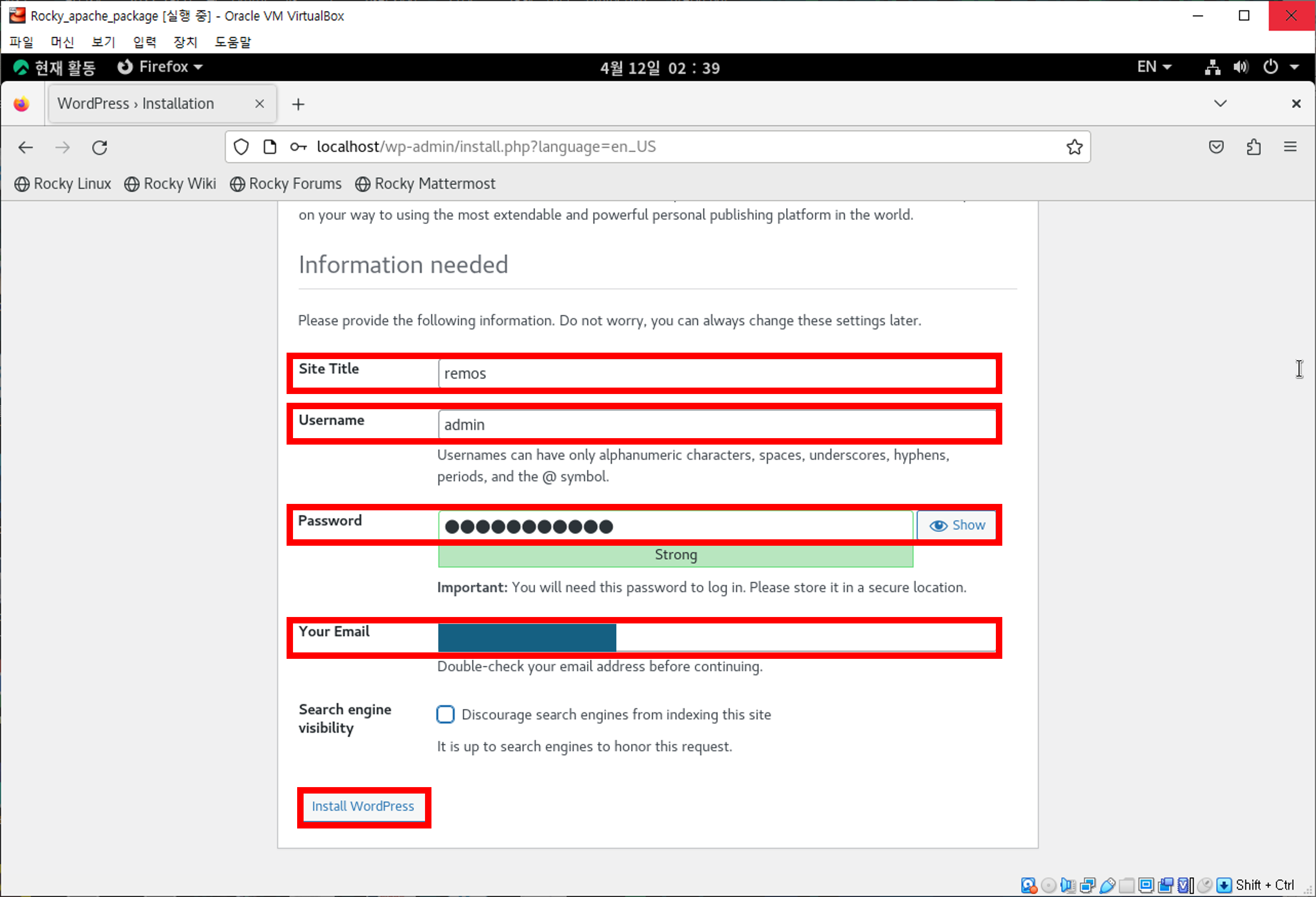
이후 Site title - 사이트 제목(Domain 아닙니다), 유저 이름 - 관리자이름, 패스워드, 이메일을 작성한 이후 Install Wordpress를 클릭시, 최종적으로 모든 설정이 마쳐진 것을 확인할 수 있습니다.
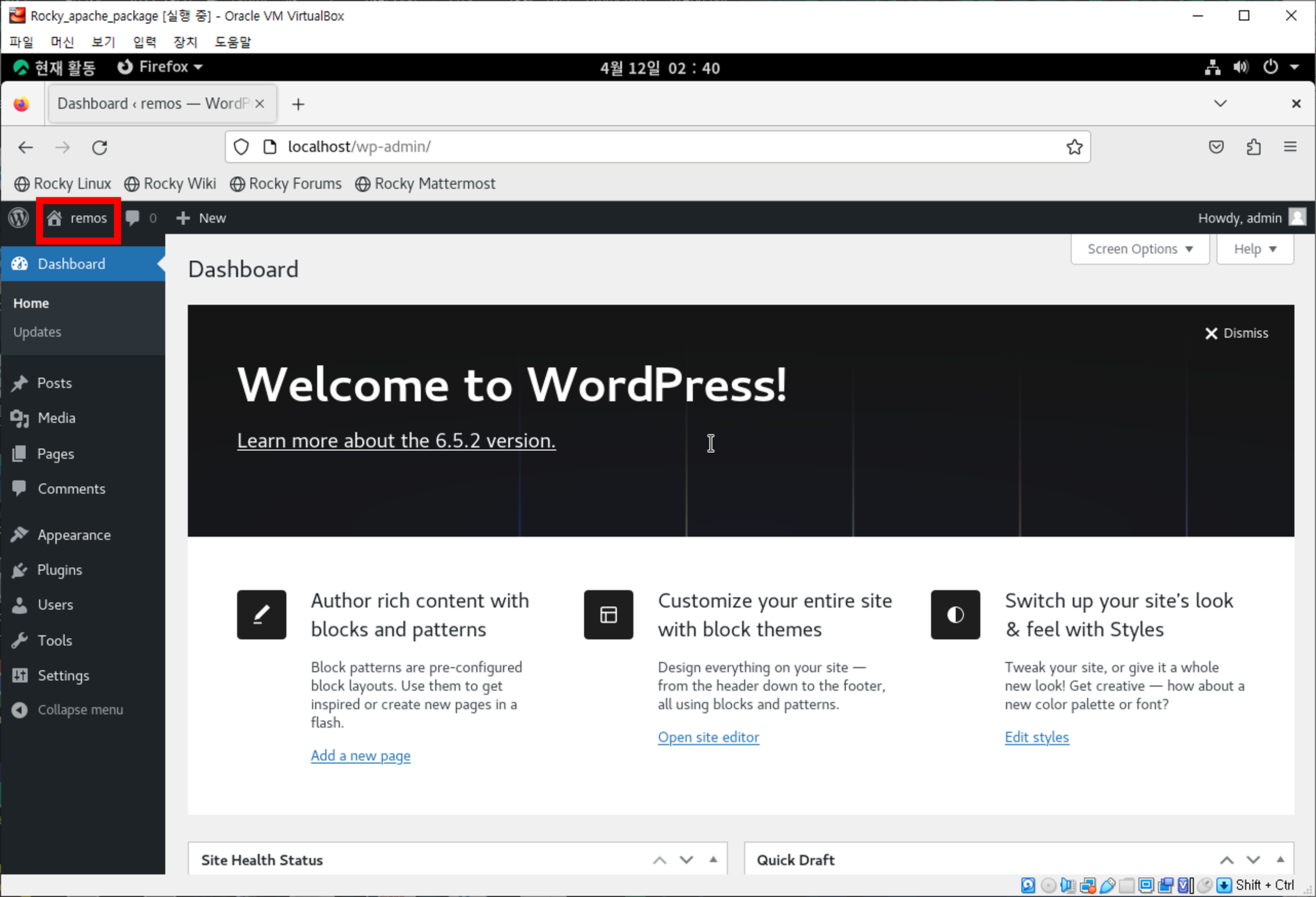
또한 홈 화면에서 위 사이드바에 집아이콘과 함께 앞서 설정한 사이트 제목이 있습니다.
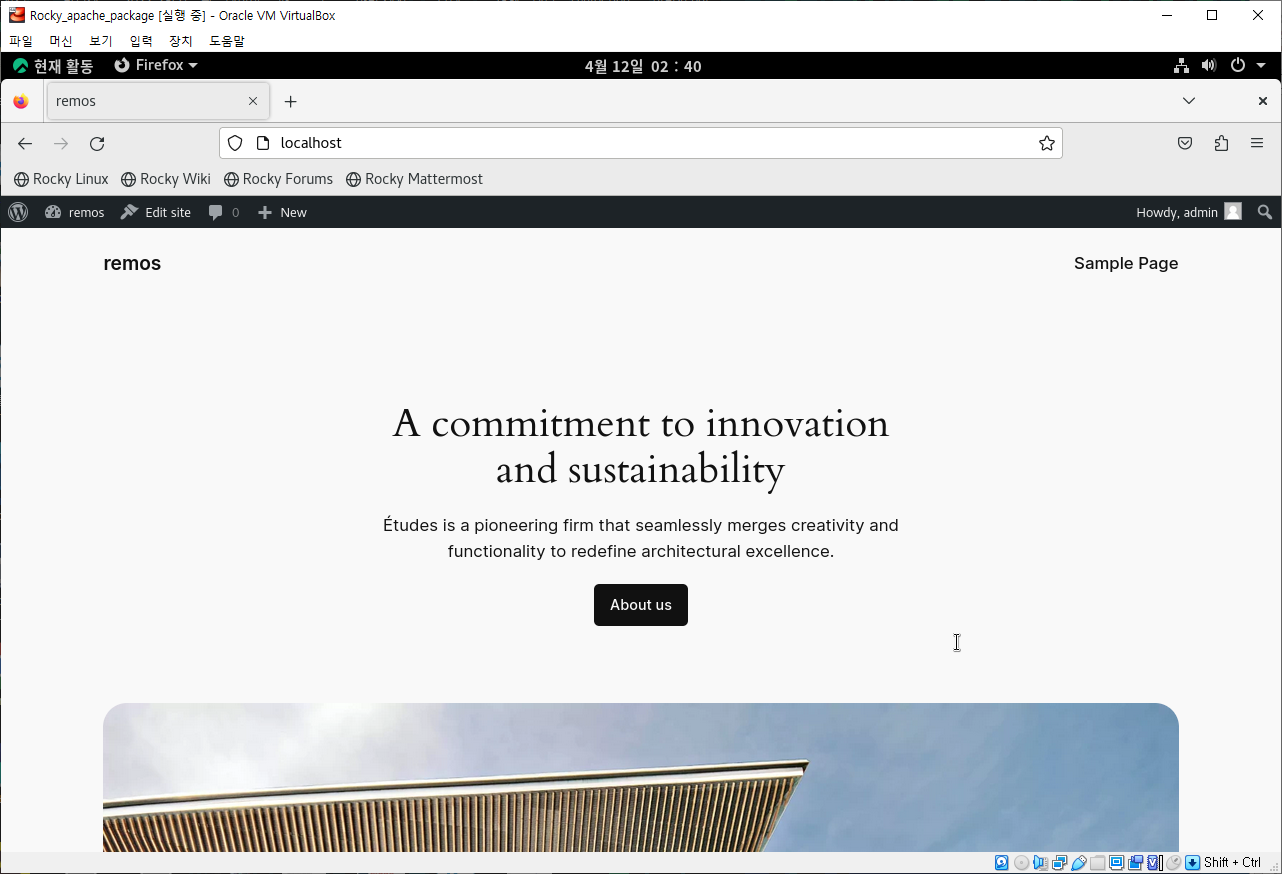
이 부분을 클릭시, 홈페이지(블로그)가 나타나게 됩니다.
참고 사이트
