
Virtual Box에서 포트포워딩을 하는 방법은 대표적으로 2가지 방법이 있습니다.
하나는 포트포워딩에 대한 설정과 포트를 추가해주는 것이고, 두 번째 방법은 DHCP 서버를 이용하는 것입니다.
특히 이전 DHCP 서버에 대해 몰랐을때, 그리고 virtual box에서 포트포워딩에 대한 한국어로된 설명이 몇 없었을때...
더 복잡하고 어렵게 느껴졌었습니다.
(네트워크나 이러저러한 개념에 대한 이해가 없어서 더욱 그랬던것 같...)
기본적으로 외부로 통신하기 위해서는 윈도우 방화벽 설정과, 네트워크 설정을 건드려야합니다.
virtual box에 두는 경우 그 외의 과정을 거쳐야하는데, 이는 가상환경에서의 네트워크 주소와 실제 네트워크 주소가 다르기 때문입니다.
따라서 이전 사용하였던 방법은 가상환경에서 포트를 열어주고, virtual box의 네트워크 설정 부분의 포트 포워딩에 규칙을 설정하는 방식으로 진행하였었습니다.
하지만 최근 검색한 결과 더 간단하게 DHCP 서버를 이용해 주소를 동적으로 할당 시켜 더 간단하게 포트 포워딩이 가능하다는 사실을 알게되었습니다.
따라서 이번에는 데스크 톱 내부 virtual box의 가상환경과 실제 환경간 외부 접속을 진행해볼 것입니다.
포트 포워딩
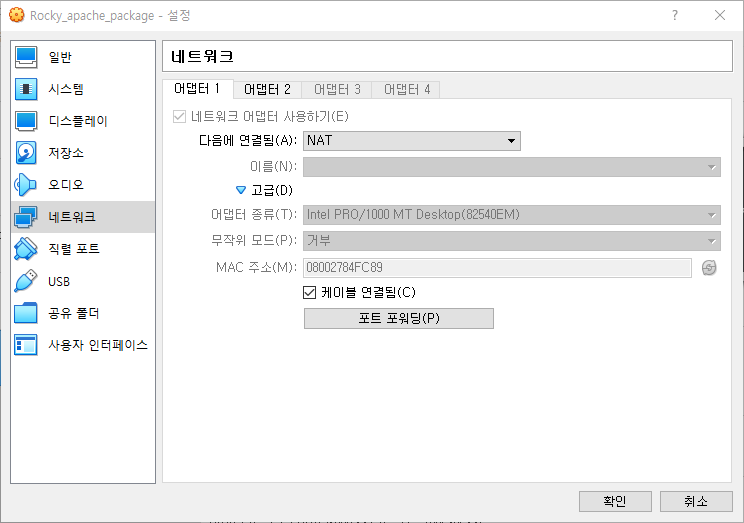
[기본 화면]-[설정]-[네트워크]로 들어왔을 때, 기본적으로 보이는 화면입니다.
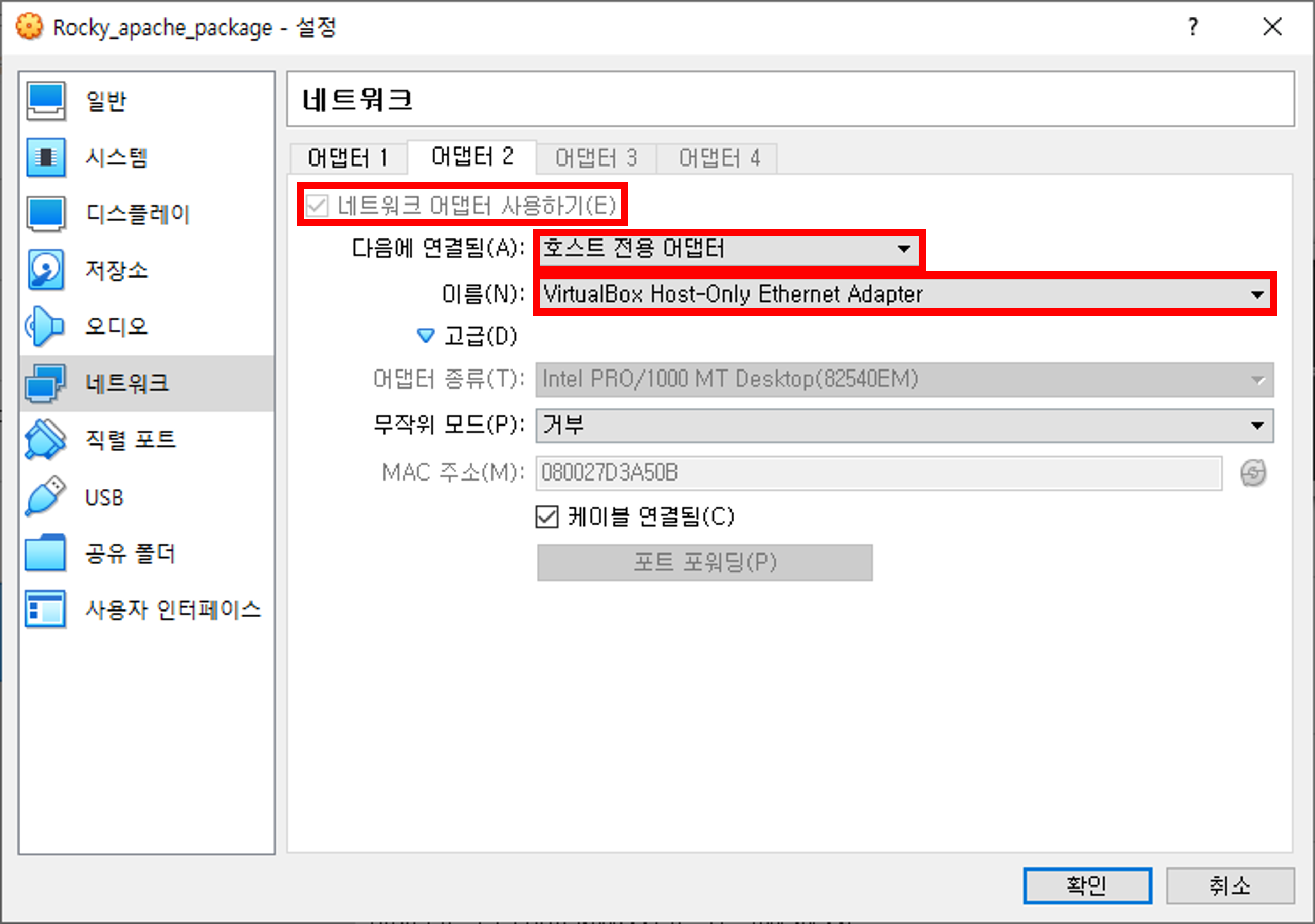
여기서 어댑터 2를 클릭, 네트워크 어댑터를 사용하기를 클릭 후, 호스트 전용 어댑터 설정, Virtual Box Host-Only Ethernet Adapter를 설정해 줍니다.
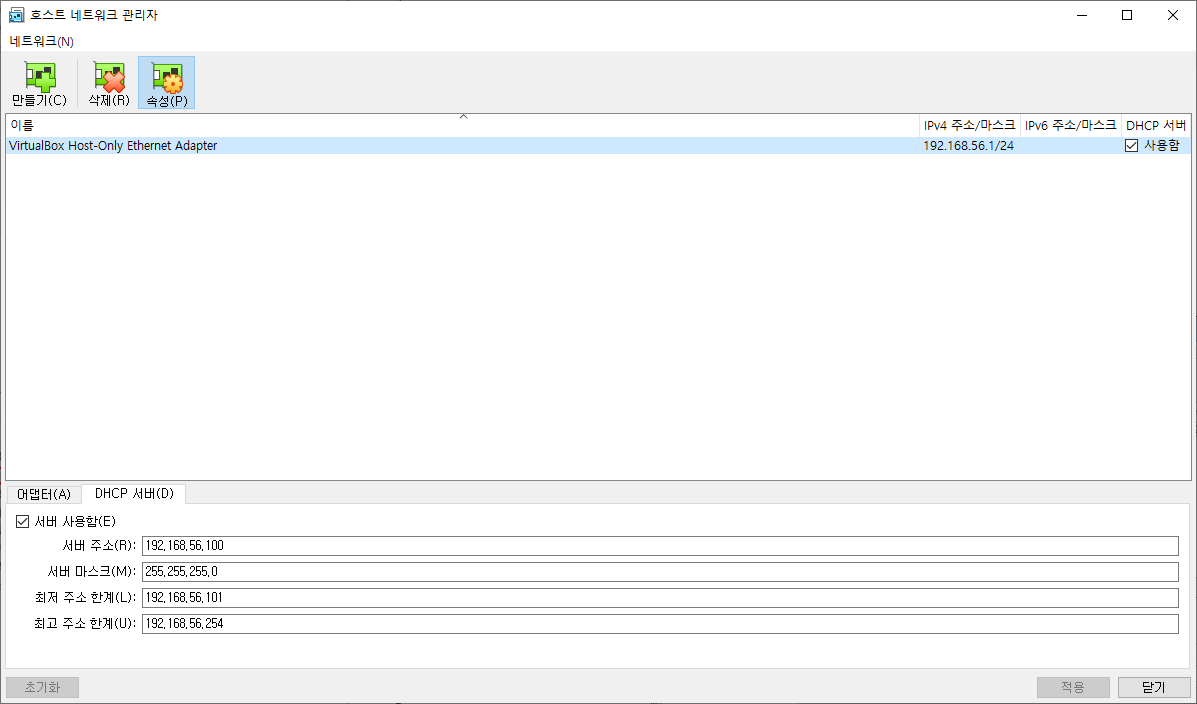
이후 관리자 홈 화면에서 위의 상단 메뉴바의 [파일]-[호스트 네트워크 관리자]로 들어오면 위와 같은 화면이 출력됩니다.
여기서 어댑터는 수동, DHCP는 다음과 같은 화면이 출력이 되어야 합니다.
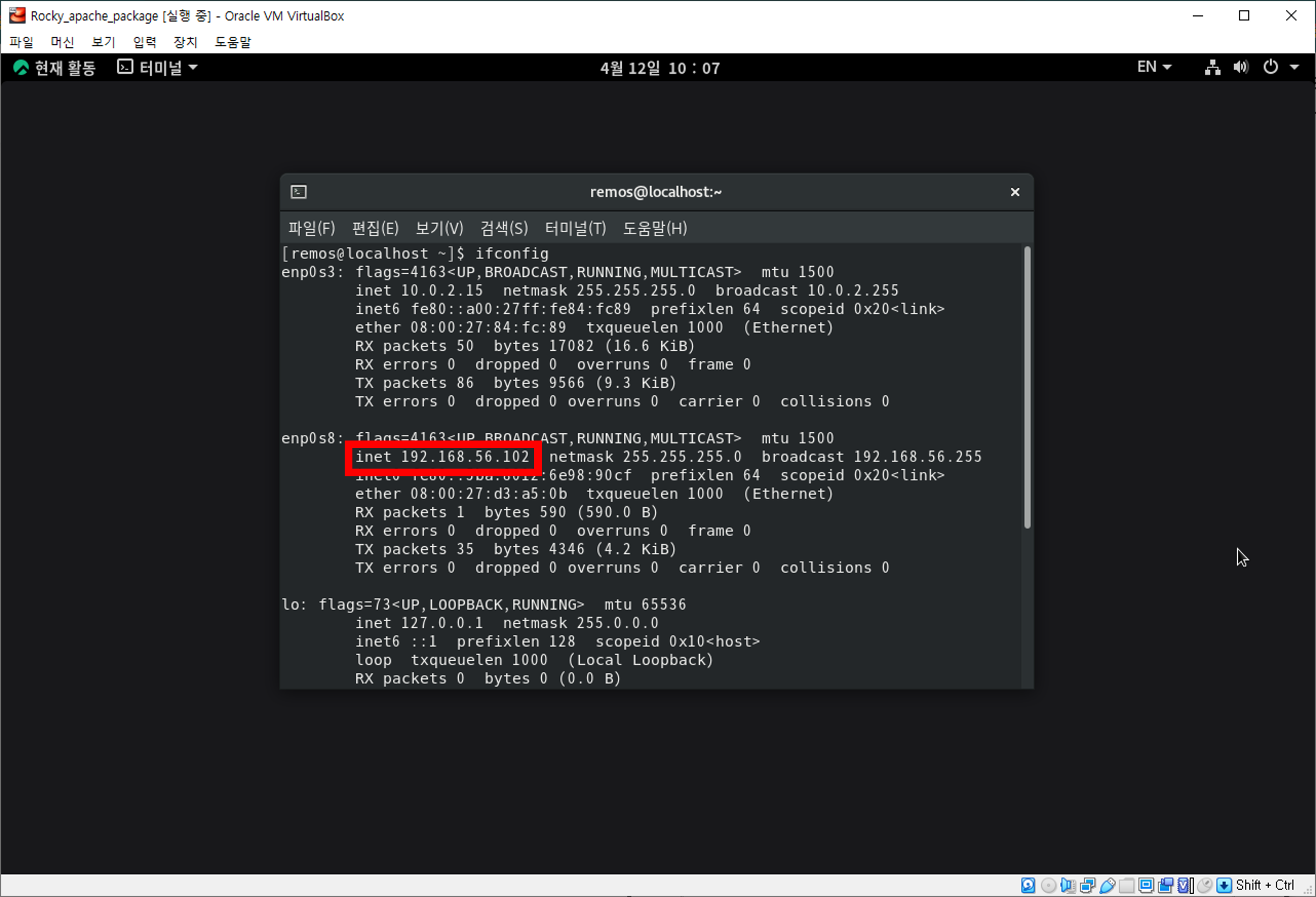
이후 기존 어댑터를 추가하지 않았을 때는 나오지 않았던 enp0s8이 생성되고, 해당 부분에 ip가 자동으로 할당된 것을 확인할 수 있습니다.
이 이후 테스트 하고 싶은 웹페이지가 네이버 웨일에서 원할히 접속됩니다.
(타 외부 기기는 X, 가상머신을 설치한 컴퓨터의 웹 브라우저로 접속 시 -> 만약 휴대폰이나 다른 기기로 통신하고 싶다면 방화벽과 기타 네트워크 설정 필요)
워드 프레스 도메인 설정 시 주의사항
테스트를 진행할 웹페이지는 이전 설치해둔 워드 프레스이다.
기본적으로 가상머신은 모든 자원을 배정하지 않기 때문에 아무래도 버퍼링이 심하고, 버벅거리기 일수입니다.
특히, 비교적 용량이 큰 이미지를 작업할 때 버벅거리는 모습을 볼 수 있습니다.
따라서 편집을 할 때, 기존 환경에서 웹브라우저로 진행하는 것이 편하기 때문에 Virtual box 포트 포워딩을 하였습니다.
따라서 Wordpress에 접속을 하였더니, 이미지가 안보입니다....
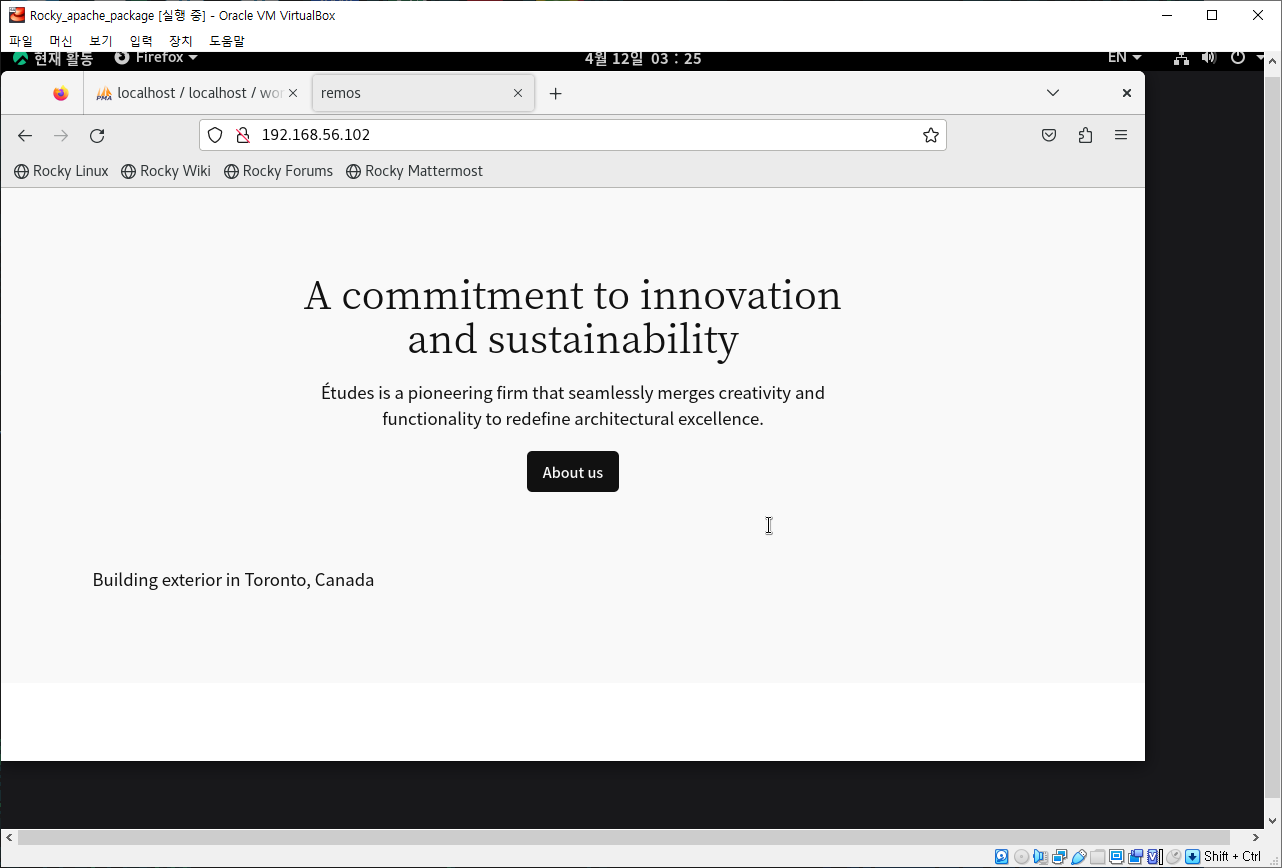
왜???
일단 전 이미지를 건드린 건 없고, 기본 화면에서의 이미지가 안나오기 때문에 이 문제는 이미지 경로와 같은 문제는 아니라고 생각했습니다.
그럼 수정한 부분은 도메인이라, phpmyadmin에 접속해, 살펴본 결과,
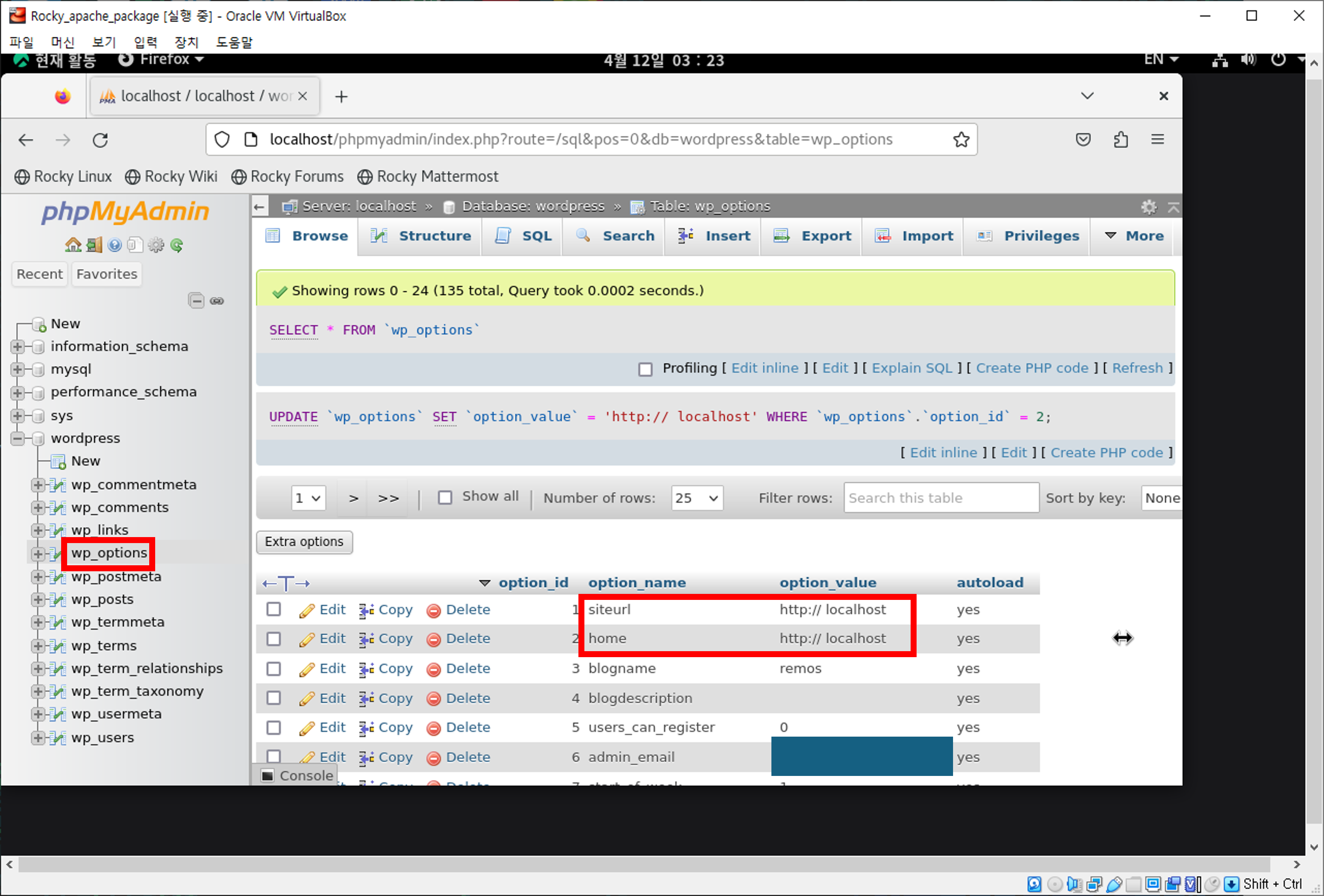
이미지라 잘 안보이시겠지만, http:// localhost로 중간에 공백문자가 포함되어 있었습니다...
따라서 이 부분을 해결하면, 가상환경에서는 이미지가 잘 출력되는 모습을 볼 수 있습니다.
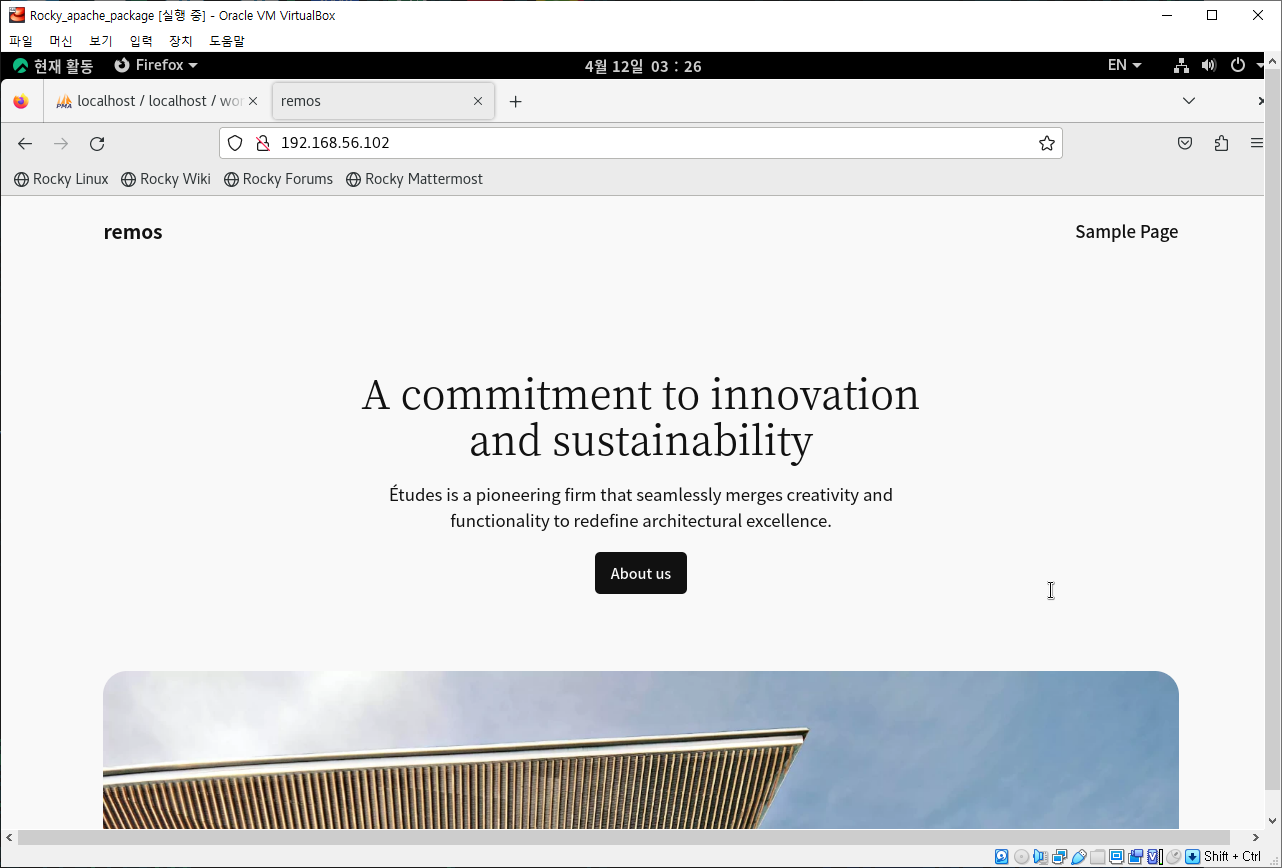
하지만 더 이상이 있었으니, 도메인 이름을 localhost로 지정을 하면 그저 홈페이지만 출력이 될 뿐, 편집을 위해선 도메인 뒤 wp-admin을 붙여 사용해야했습니다.
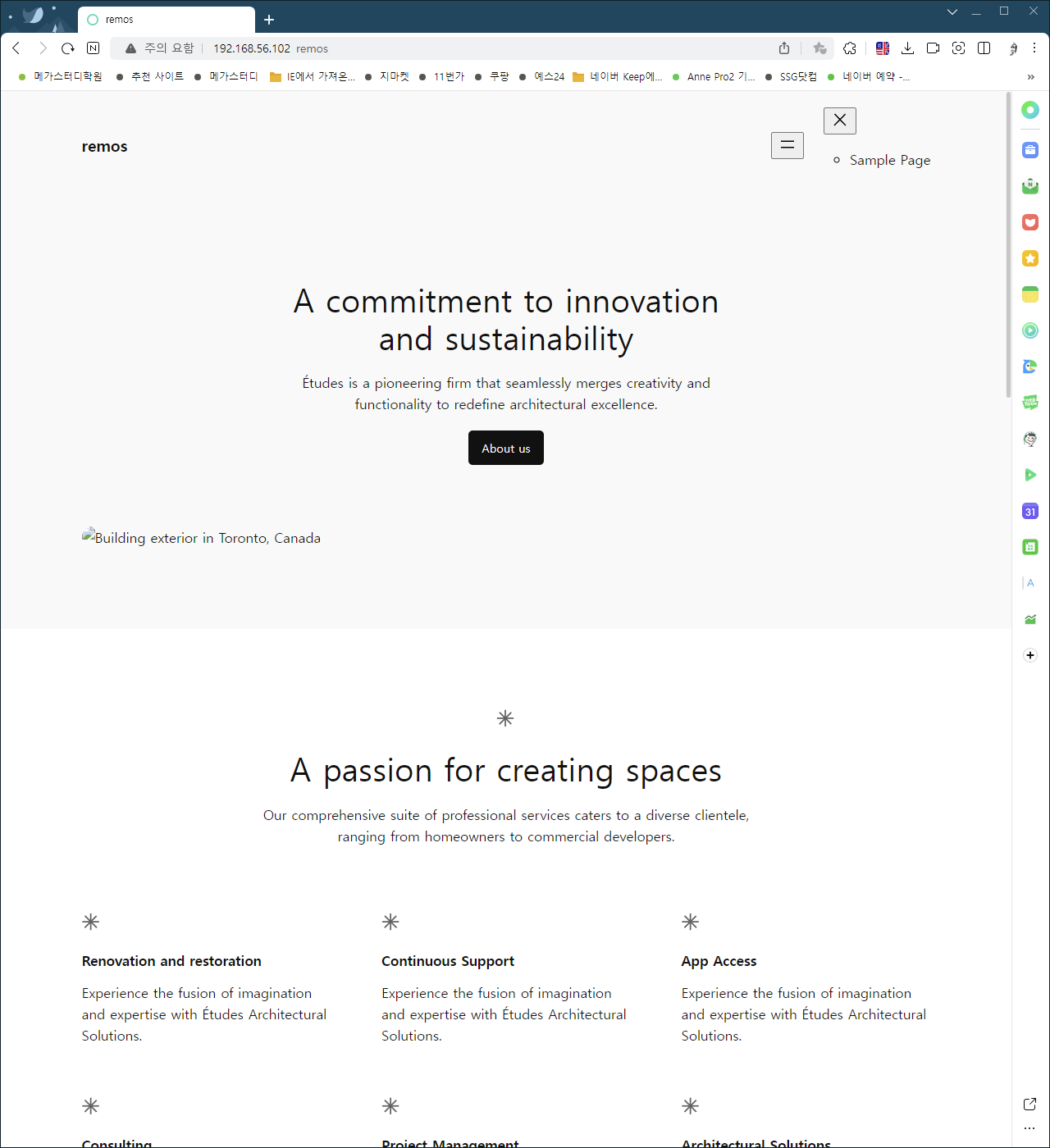
뿐만아니라 웨일에서 접속 시, 여전히 이미지가 보이지 않는 문제가 발생합니다.
이때는 웨일에서 Dashboard에 대한 화면도 출력되지 않습니다.
이 부분에 대해 해결하기 위해서는 이전 enp08s 내 네트워크 ip 주소로 도메인 명을 변경하면 됩니다.
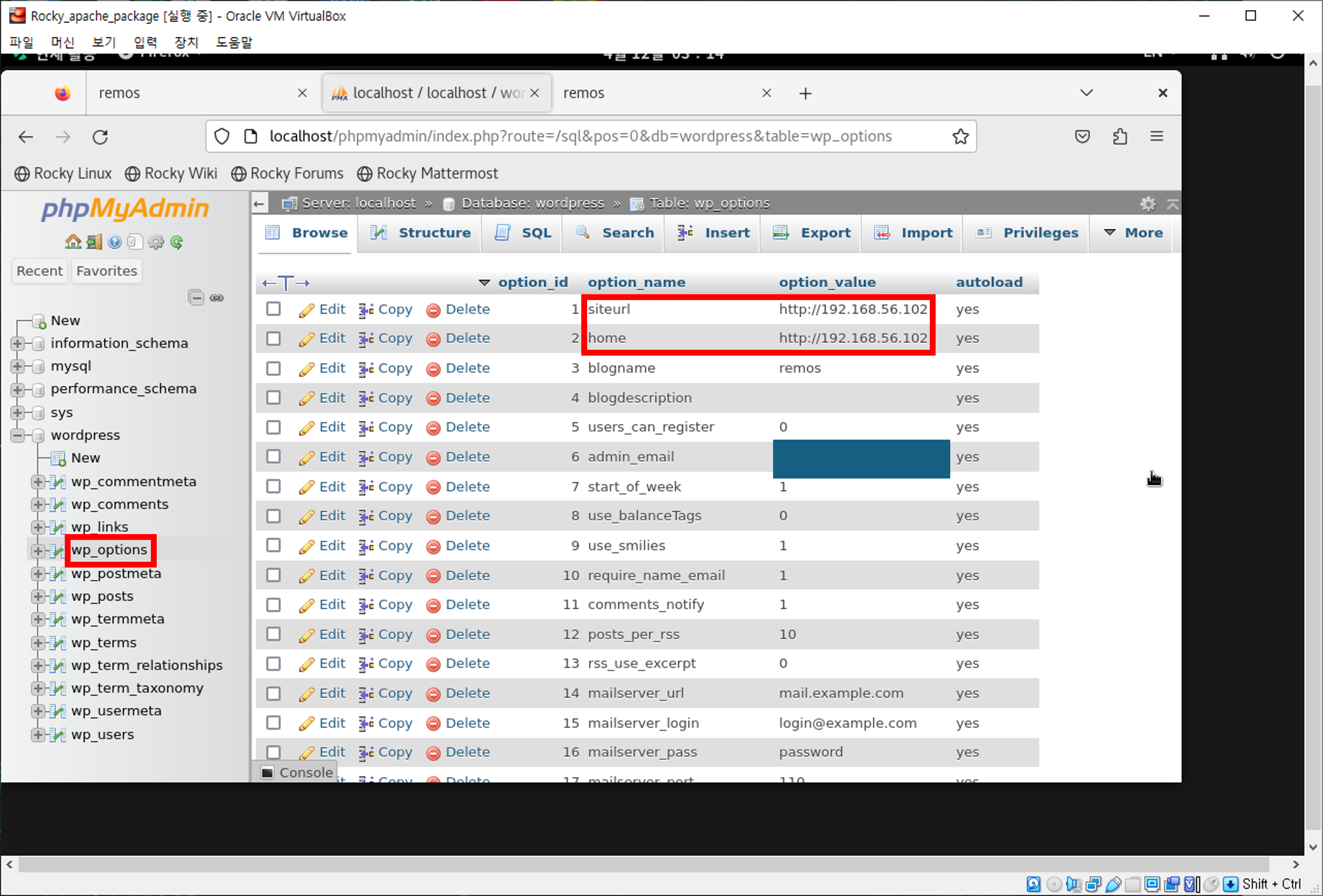
다시 phpmyadmin으로 돌아가, wp-options -> option_name이 siteurl과 home인 부분을 찾아 option_value에 대한 값을 수정합니다.
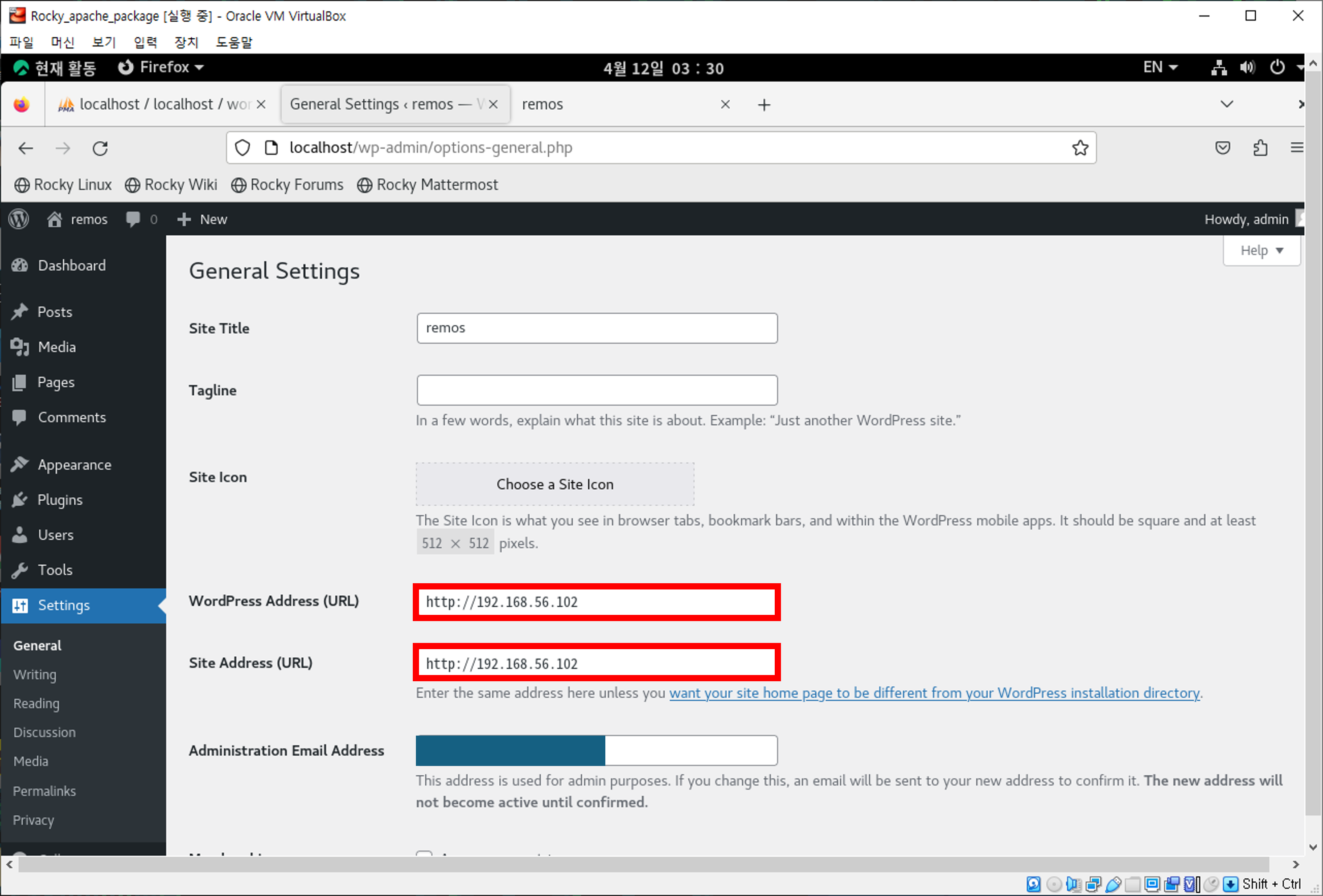
또는 다음과 같이 Dashboard에서 Setting 부분의 wordpress address와 site adress를 수정하면 됩니다.
이때, wordpress address(home)와 site address(site url)은 동일한 도메인으로 지정합니다.
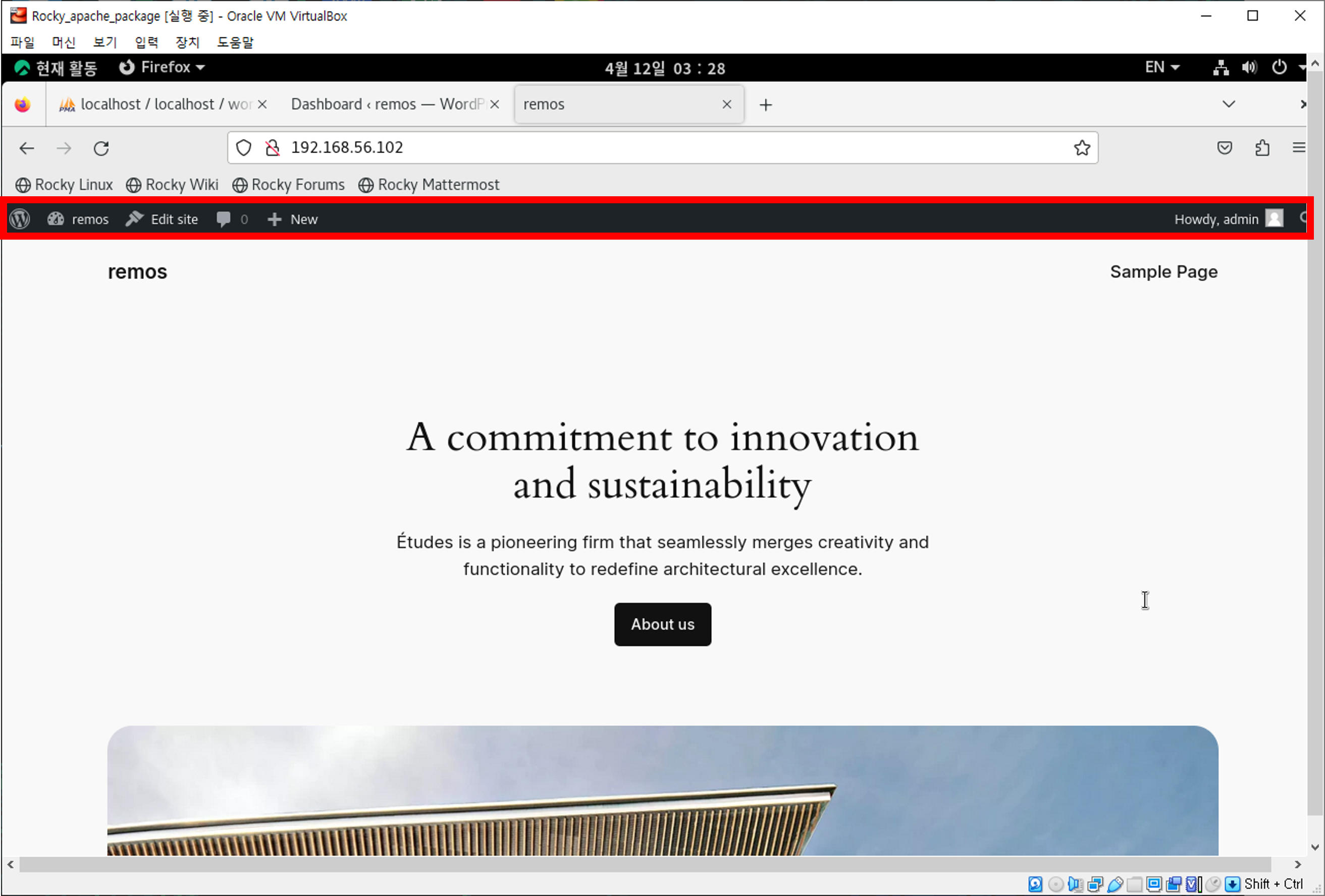
그 걸과 가상환경의 wordpress에는 위의 이미지와 같이 도메인 접속 시, 편집을 위한 상단 바가 나타납니다.
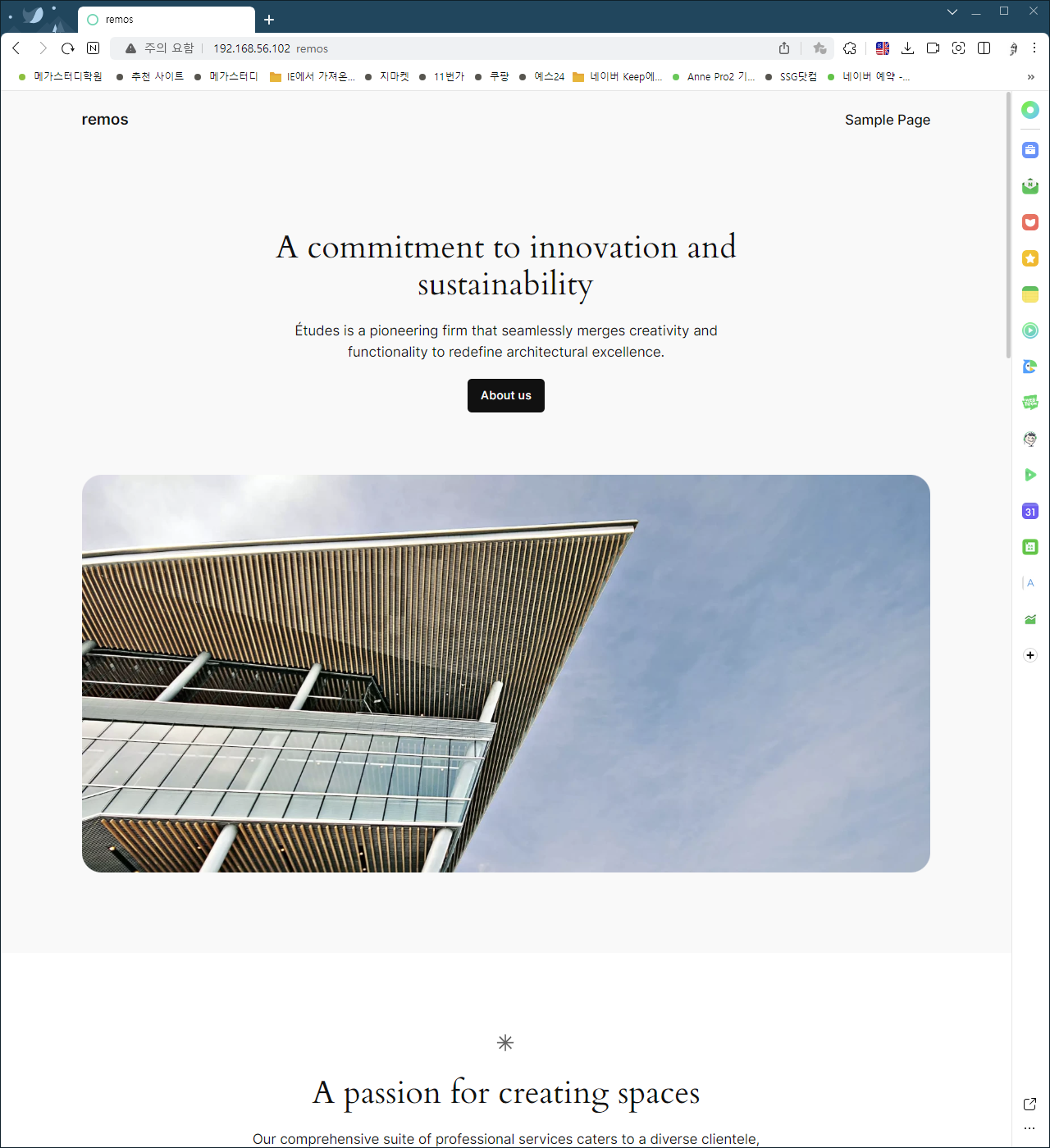
또한 네이버 웨일에서도 이미지가 오류 없이 잘 출력되는 모습을 확인할 수 있습니다.
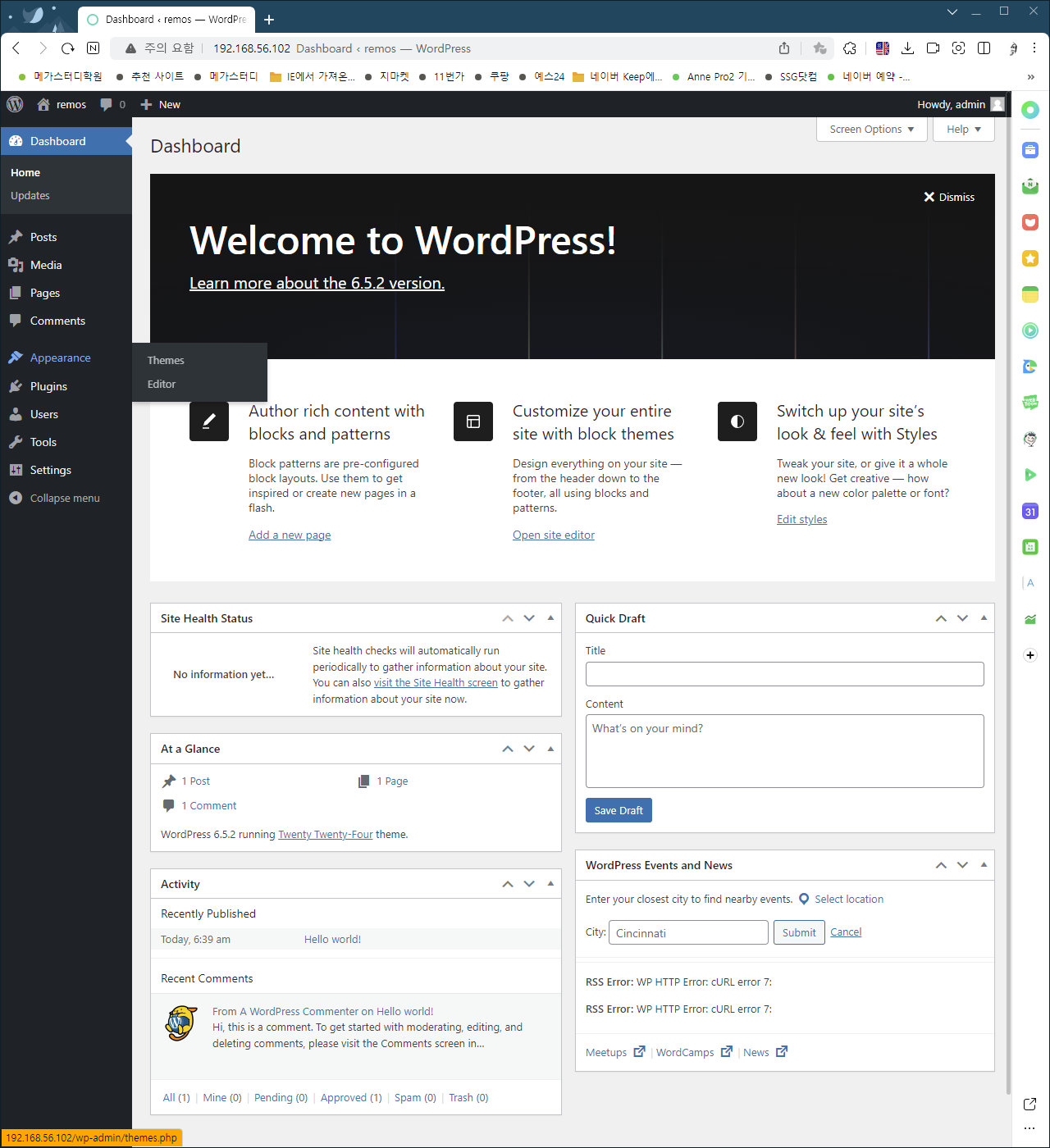
그리고 이때, 네이버 웨일에 서버ip뒤, wp-admin을 붙여 Dashboard에 들어갈 수도 있습니다.
참고 블로그
