React Router
SPA & Router
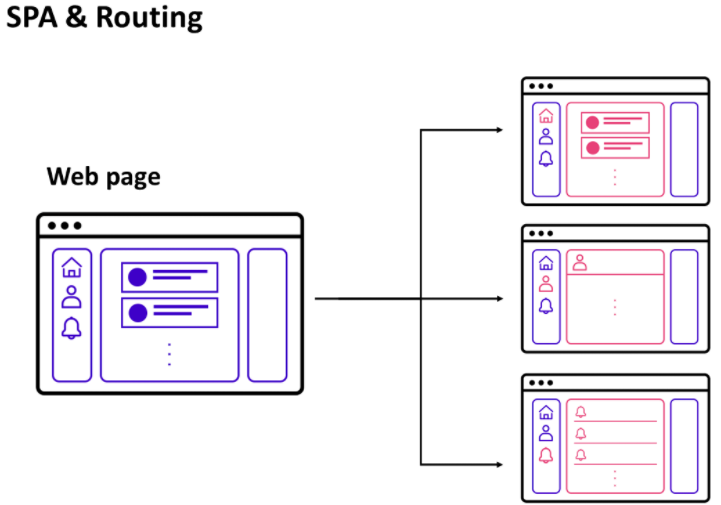
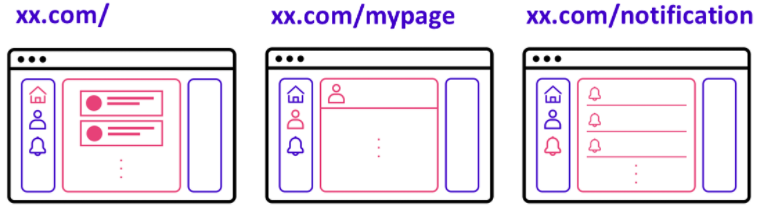
- SPA는 하나의 페이지를 가지고 있지만 사실 한 종류의 화면만 사용하지 않는다. 예로 Twittler 와 같은 SPA 를 만들 때, 메인 트윗 모음 페이지, 알림 페이지, 마이 트윗 페이지 등의 화면이 필요.
- 라우팅(Routing) : 다른 주소에 따라 다른 뷰를 보여주는 과정을 "경로에 따라 변경한다." 라는 의미로 라우팅이라 한다.
React Router
: React 자체에는 라우팅 기능이 내장되어 있지 않다. React SPA에서는 라우팅을 위해 React Router 라는 라이브러리를 가장 많이 사용.
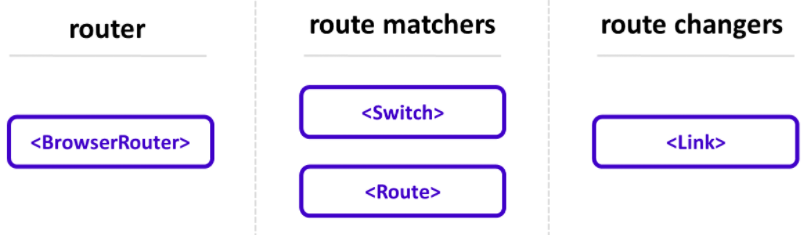
React Router 주요 컴포넌트 3가지
BrowserRouter: 라우터 역할
- BrowserRouter는 웹 애플리케이션에서 페이지를 새로고침하지 않고도 주소를 변경할 수 있는 역할한다.( HTML5의 History API를 사용함 )
- BrowserRouter가 상위에 작성되어 있어야 Route 컴포넌트를 사용가능
// index.js
import React from 'react';
import ReactDOM from 'react-dom';
import { BrowserRouter } from 'react-router-dom';
ReactDOM.render(<BrowserRouter><App/></BrowserRouter>, document.querySelector('#root'));
Switch,Route: 경로를 매칭해주는 역할하는 컴포넌트
<Switch>컴포넌트 : 여러<Route>를 감싸서 그 중 경로가 일치하는 단 하나의 라우터만 렌더링 시켜주는 역할.<Switch>를 사용하지 않으면 매칭되는 모든 요소를 렌더링합니다.<Route>컴포넌트: path 속성을 지정하여 해당 path에 어떤 컴포넌트를 보여줄지 정한다. Link 컴포넌트가 정해주는 URL 경로와 일치하는 경우에만 작동됩니다.
Link: 경로를 변경하는 역할하는 컴포넌트
- 페이지 전환을 통해 페이지를 새로 불러오지 않고 애플리케이션을 그대로 유지하여 HTML5 History API 를 이용해 페이지의 주소만 변경.
- ReactDOM으로 렌더를 시키게 되면
<Link>컴포넌트는<a>태그로 바뀌는 모습을 볼 수 있다.
React Router 에서
<a>태그가 아닌<Link>를 사용하는 이유?
:<a>태그는 페이지를 전환하는 과정에서 페이지를 불러오기 때문에 다시 처음부터 렌더링을 시킴. 즉, 새로고침. 하지만<Link>컴포넌트는 페이지 전환을 방지하는 기능이 내장되어있기 때문에 SPA를 구현 가능.

React Router 개발환경 구축하기
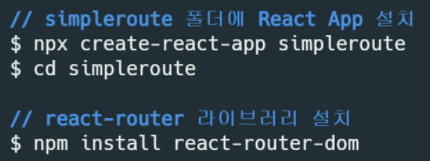
1) react app 설치 :
npx create-react-app simpleroute
2) react-router 라이브러리 설치(react app 설치폴더에 설치할 것!) : package.json 의 dependencies 에 react-router-dom 이라는 라이브러리가 등록된 것을 확인 가능.
npm install react-router-dom
3) App.js로 react-router 라이브러리가 제공하는 컴포넌트들을 사용하기 위한 세팅 :
import{ BrowserRouter, Switch, Route, Link }from "react-router-dom";
- Import는 필요한 모듈을 불러오는 역할로 비구조화 할당(destructuring assignment)과 비슷하게 이용.
4) React Router 사용 환경 세팅

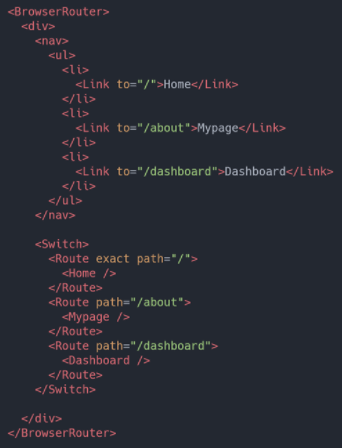
//index.js
import React from 'react';
import ReactDOM from 'react-dom';
import { BrowserRouter } from 'react-router-dom';

ReactDOM.render(<BrowserRouter><App/></BrowserRouter>, document.querySelector('#root'));
//App.js
import logo from './logo.svg';
import './App.css';
import { BrowserRouter, Route, Switch, Link } from "react-router-dom";
function App() {
return (
<BrowserRouter>
<div>
<nav>
<ul>
<li>
<Link to="/">Home</Link>{/* Link 컴포넌트를 이용하여 경로를 연결합니다 */}
</li>
<li>
<Link to="/about">MyPage</Link>
</li>
<li>
<Link to="/dashboard">Dashboard</Link>
</li>
</ul>
</nav>
<Switch>
<Route exact path="/">
<Home />
</Route>
<Route path="/about">
<MyPage />
</Route>
<Route path="/dashboard">
<Dashboard />
</Route>
</Switch>
</div>
</BrowserRouter>
);
}
function Home() {
return <h1>Home</h1>;
}
function MyPage() {
return <h1>MyPage</h1>;
}
function Dashboard() {
return <h1>Dashboard</h1>;
}
export default App;- Home 컴포넌트 Route 에만 존재하는 exact 라는 것을 보았습니다, 언제 쓰는 것?
: React router의 특성상 exact속성이 없으면 해당 경로(예시의 "/")로 시작하는 중복된<Route>컴포넌트를 모두 보여준다. exact는 주어진 경로와 정확히 일치해야만 설정한<Route>컴포넌트를 보여주는 역할.
- exact 속성의 유무에 따른 라우팅 분기
| path | location.pathname | exact | matches? | |
|---|---|---|---|---|
| /one | /one/two | O | no | |
| /one | /one/two | X | yes |
- exact 속성을 쓰지 않고도 페이지가 전환되는 것은 왜?
<Switch>를 사용하여 exact 역할을 대신 해주는 경우. 하지만<Switch>는 순서와 위치가 중요. 위에서 아래로 경로를 하나씩 검사하면서 해당 경로에 해당하는 라우트를 실행시키기 때문. 이런 경우, 비교할 라우트를 더 상단에 작성해야 합니다. 하지만 만약 위의 예제처럼 Home을 위에 둔 상태에서 exact없이 활용한다면 중복되는 경로로 인해 다른 라우트로의 이동이 불가능한 것을 확인할 수 있다. 이를 해결하는 방법으로 exact를 사용.
라우터 사용 방법 - React Twittler SPA
- index.js 적을 것
import ReactDOM from 'react-dom';
import { BrowserRouter } from 'react-router-dom';
ReactDOM.render(<BrowserRouter><App/></BrowserRouter>, document.querySelector('#root'));- App.js 적을 것
import { BrowserRouter, Route, Switch, Link } from "react-router-dom";
<BrowserRouter><Switch><Route exact path="/">
: 컴포넌트 바뀌는 위치에 걸어줌- 버튼 있는 곳(Sidebar.js)에 적을 것
import { Link } from "react-router-dom";
<Link to="/"><i className="far fa-comment-dots"></i></Link>

프론트엔드 개발자