UTM 설치를 제외한 Rocky 설치 과정을 남기려한다.
m1 환경 UTM에서 Rocky8버전을 지원않다하여 Rocky9로 설치를 진행한다.
1. 다운로드
- Rocky 다운로드
https://rockylinux.org/ko-KR/download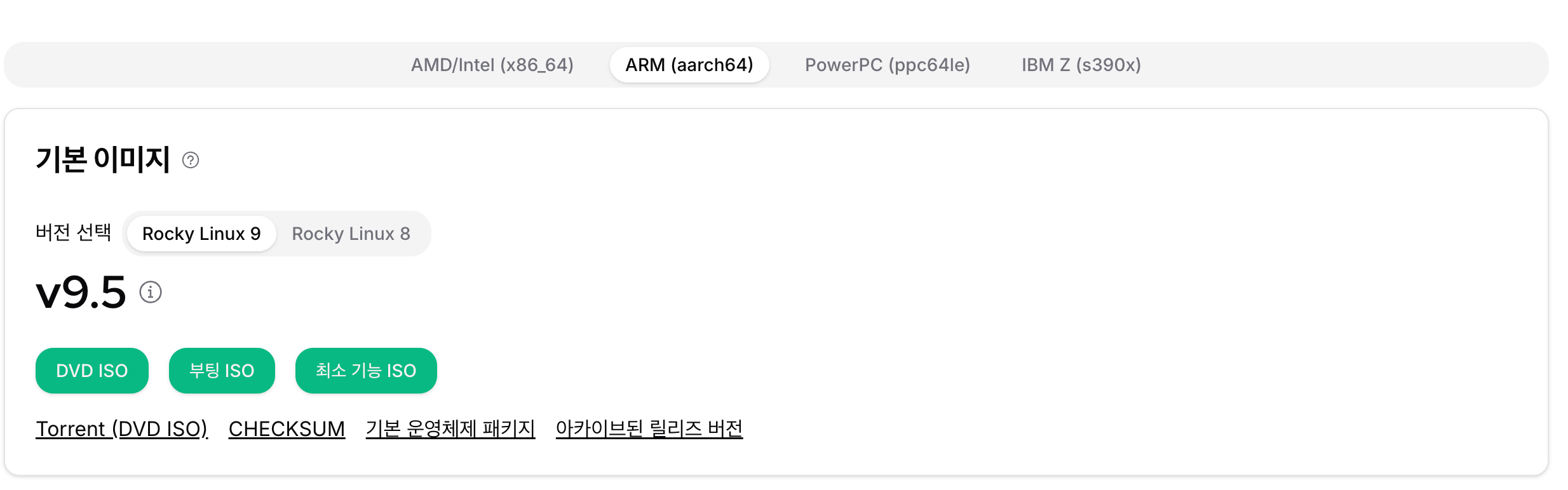
ARM의 v9.5를 선택 후 DVD ISO를 선택한다.
2. 설치
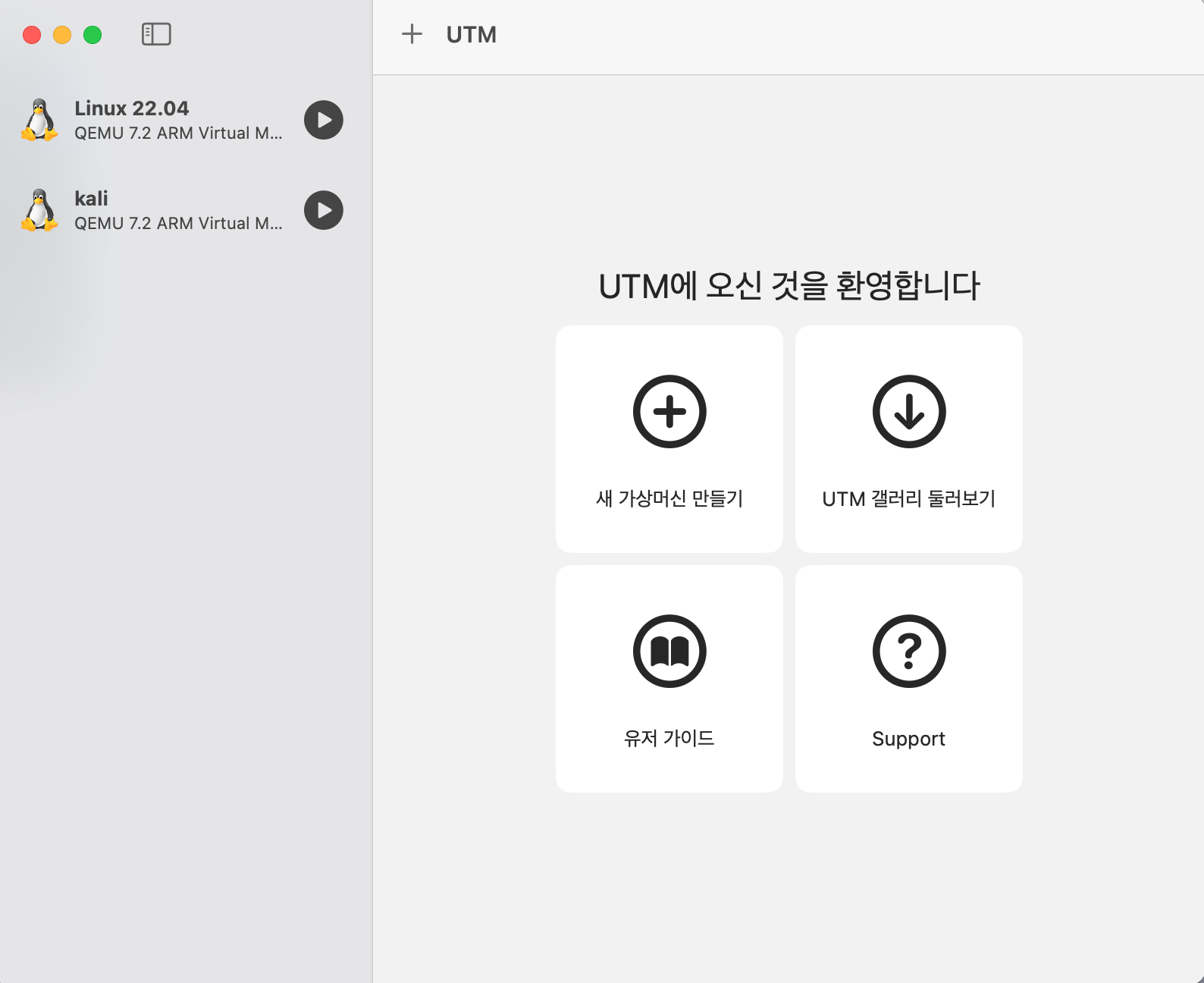
UTM을 연 후, 새 가상 머신 만들기를 클릭
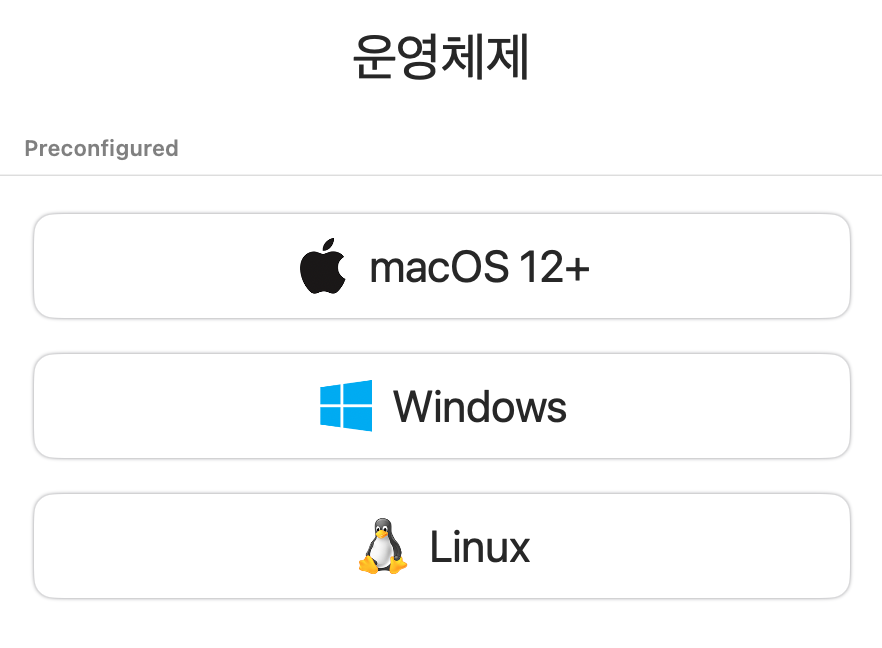
리눅스 선택
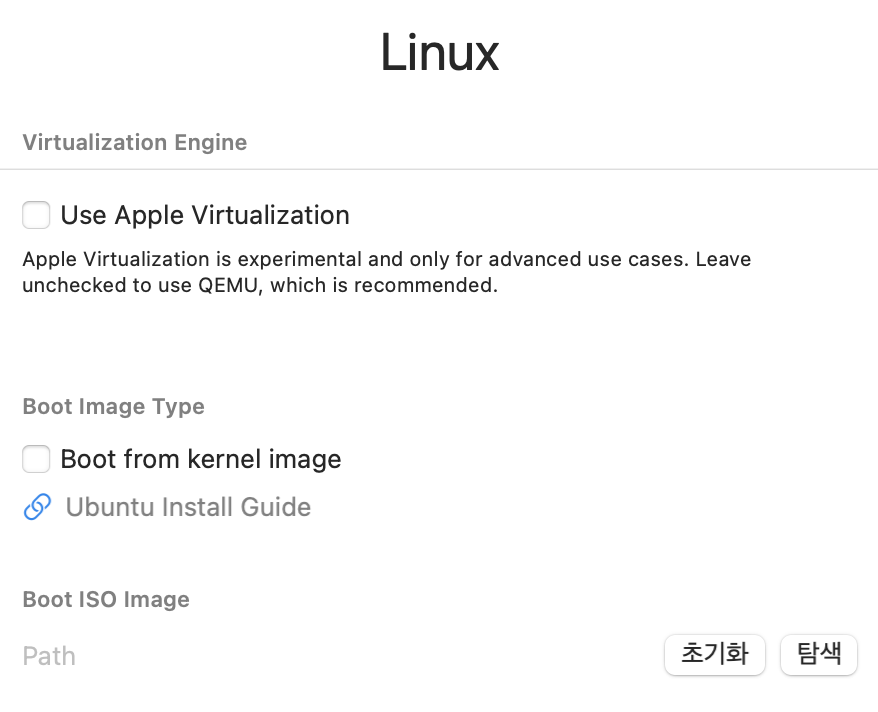
Boot ISO Image의 탐색 선택 후 다운로드 받은 이미지를 선택
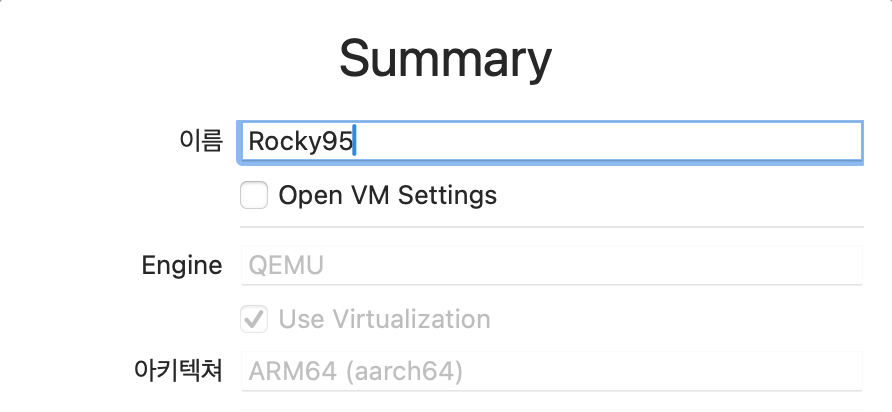 원하는 크기와 코어 선택 후 이름 주기
(관리 편의상 설치하는 버전으로 설정)
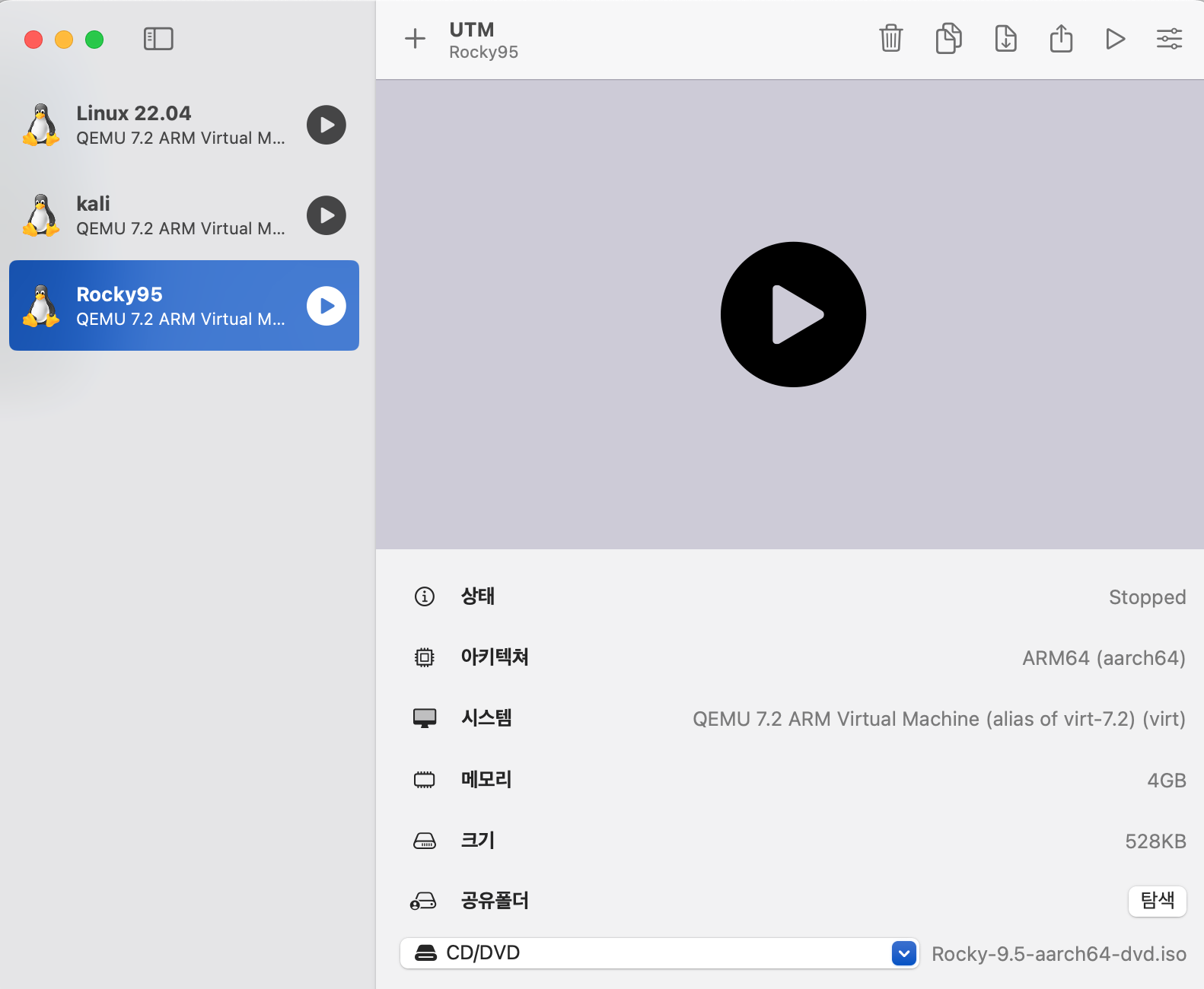 실행 버튼 클릭
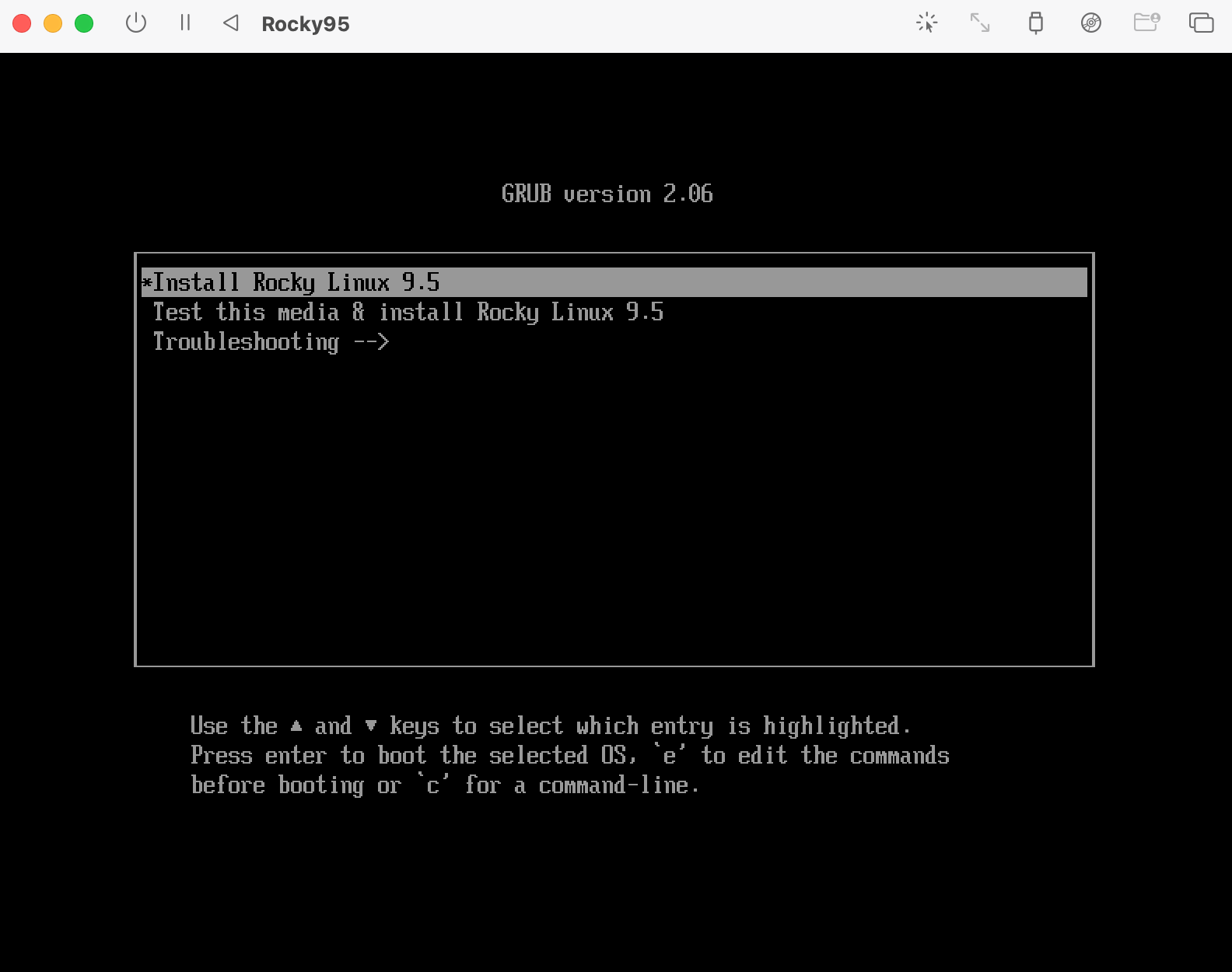 Install Rocky Linux 9.5에 커서를 두고 Enter키
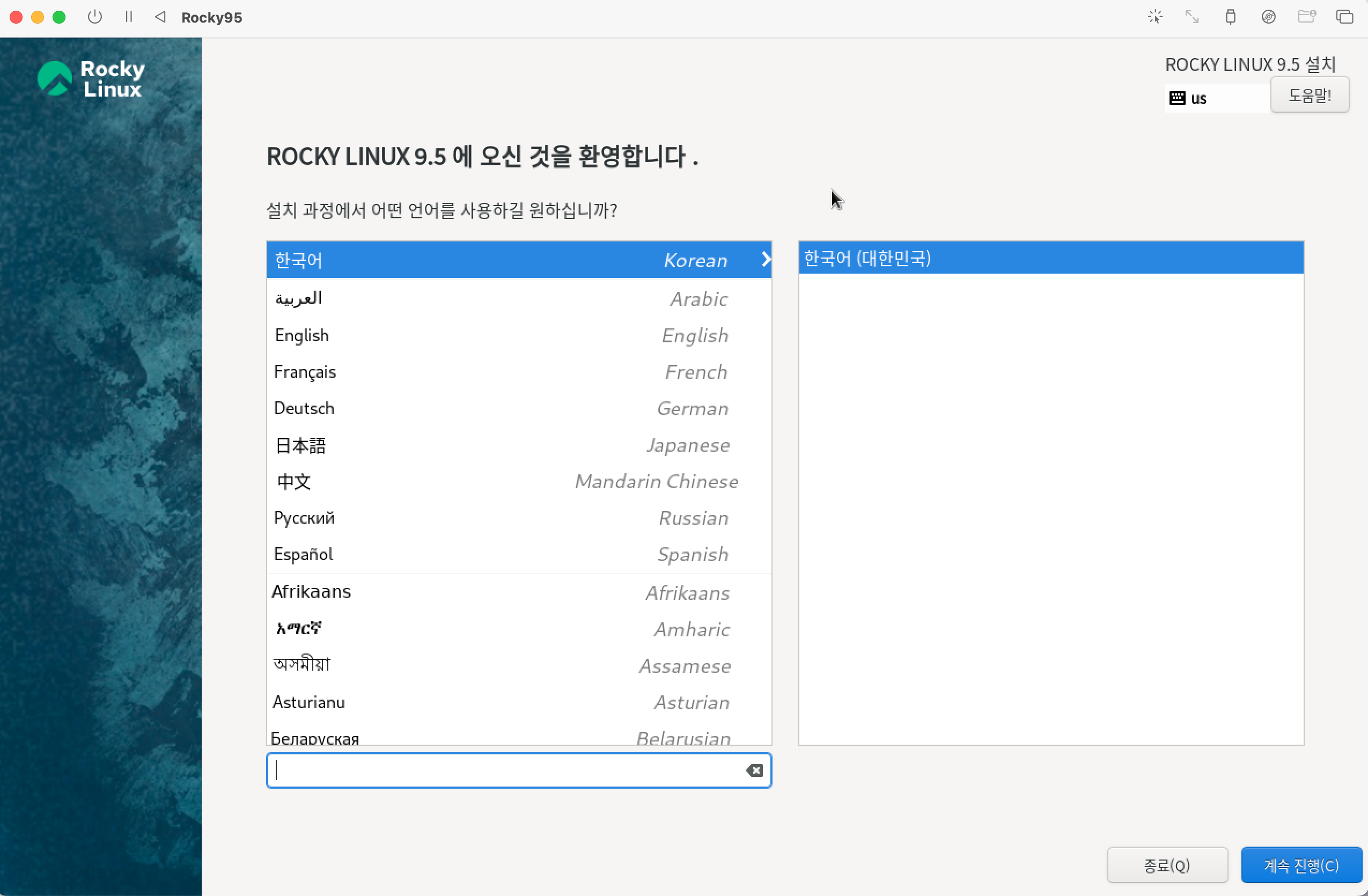
한국어 선택
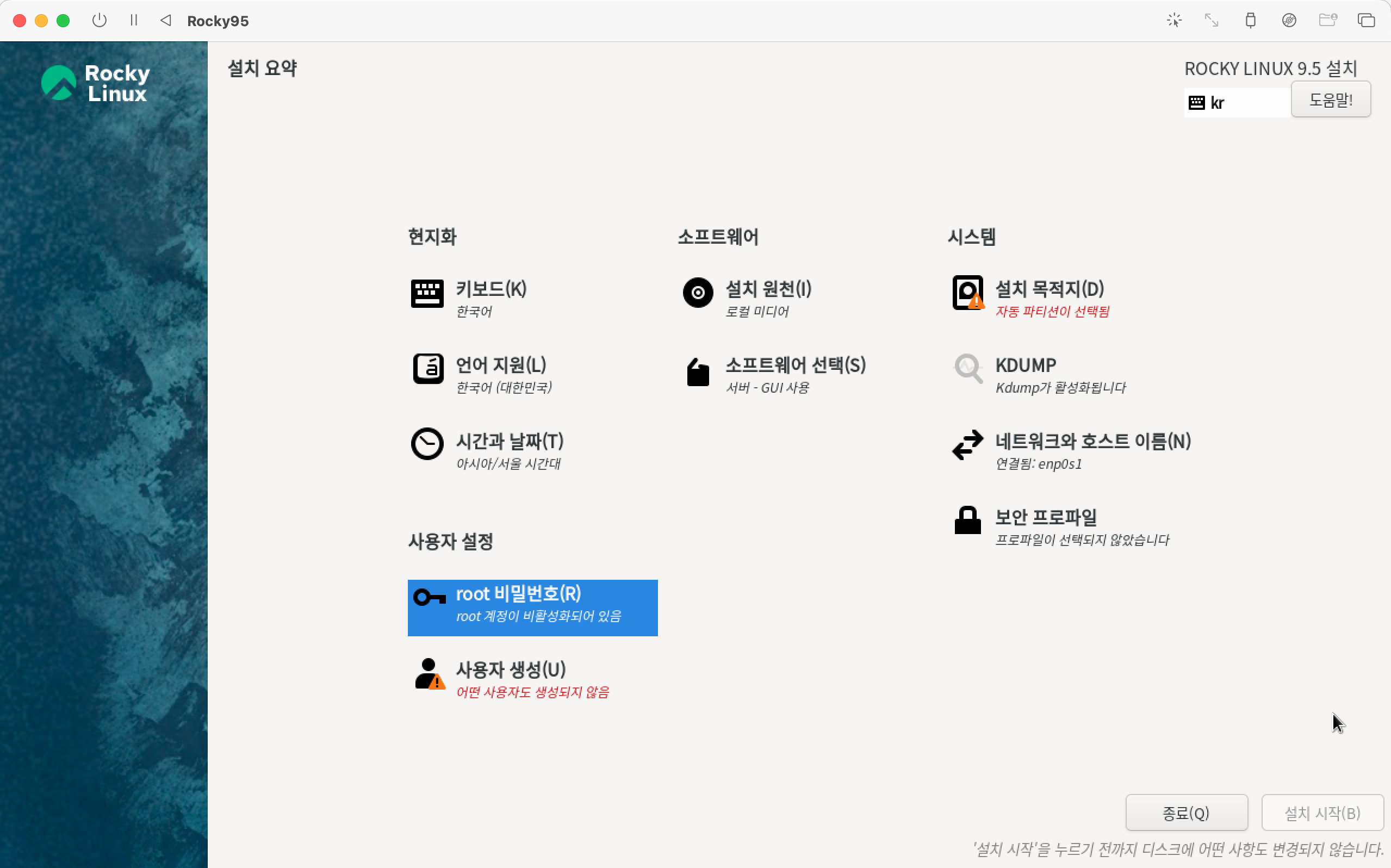
빨간색으로 표기된 설정들을 모두 완료해야 설치 시작 버튼으로 넘어 갈 수 있다.
root는 ssh 가능하도록 설정하고(보안상 위험하니 필요시에만 선택), 사용자를 생성했다.
키보드 및 언어와 시간은 편의에 맞추어 변경해주면 된다.
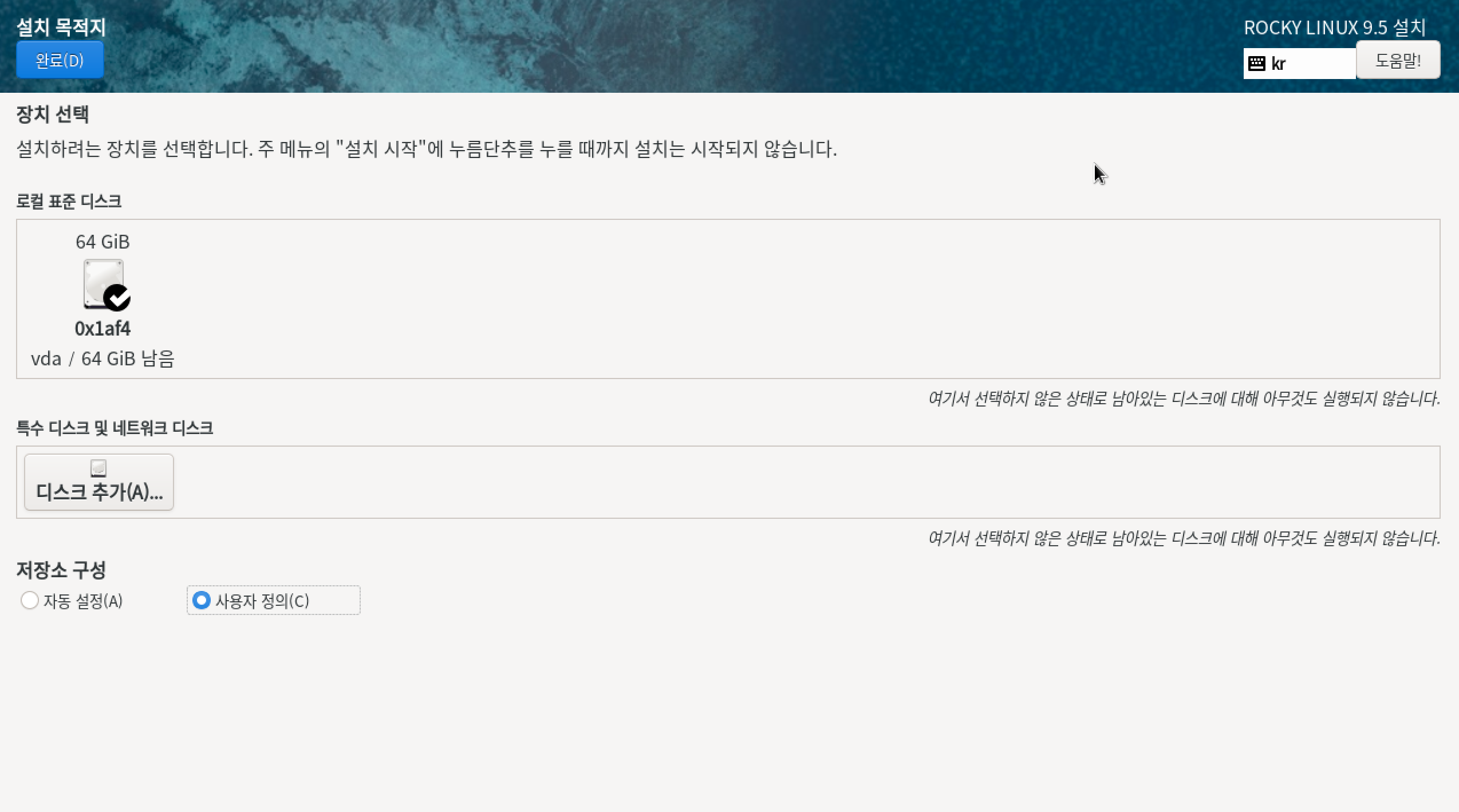 디스크 설정은 자동으로 해도 되지만 만약 수동으로 설정하고 싶다면 사용자 정의를 선택
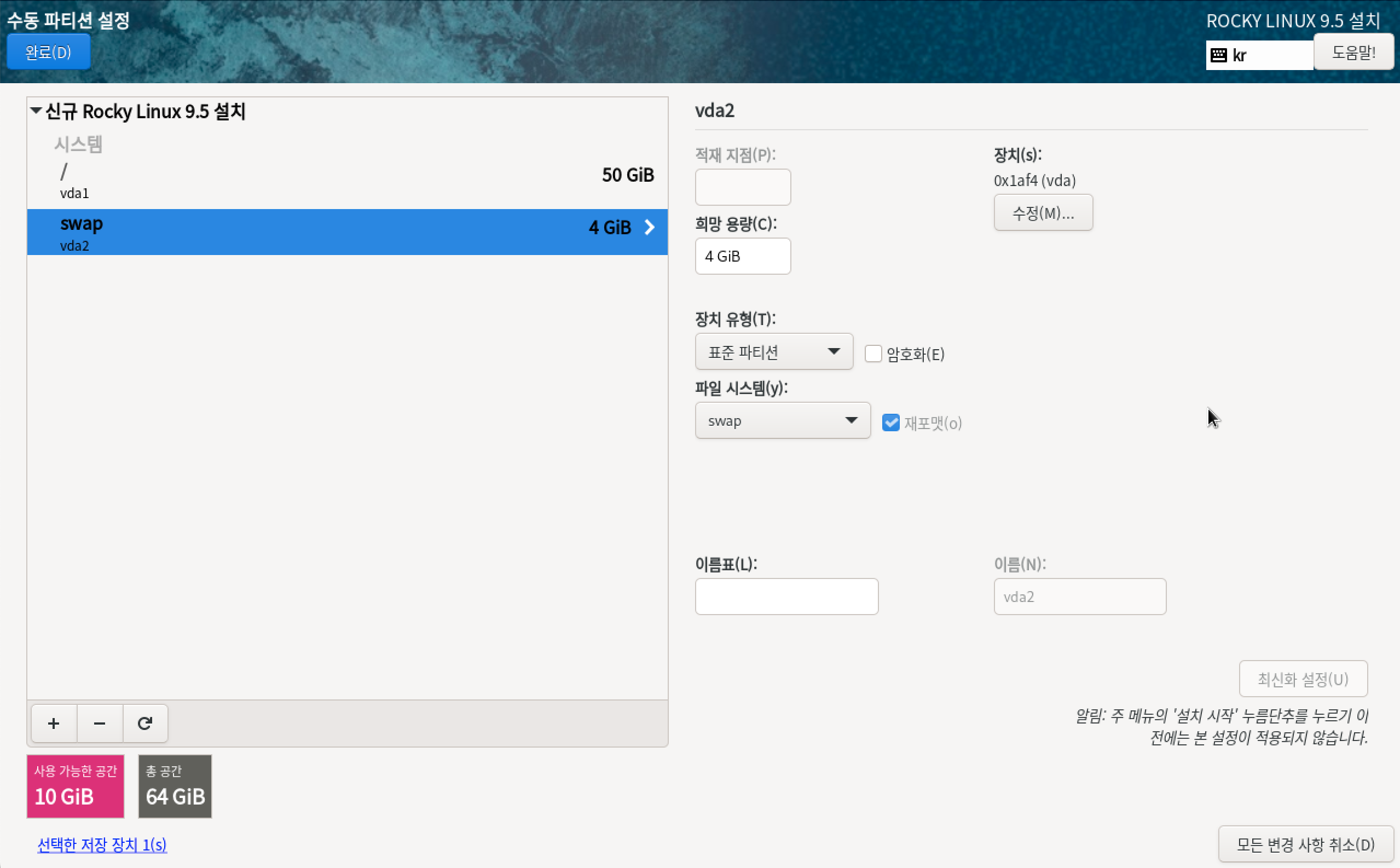 /와 swap를 만들고 원하는 공간을 배정
(참고) 해당 페이지에서 GiB로 설정해야 정확하게 설정 된다.
GB의 경우 1GB = 1024MB이지만 1000MB로 계산되어 들어간다.
설정이 완료되면 설치 시작을 누르고 설치를 기다린다.
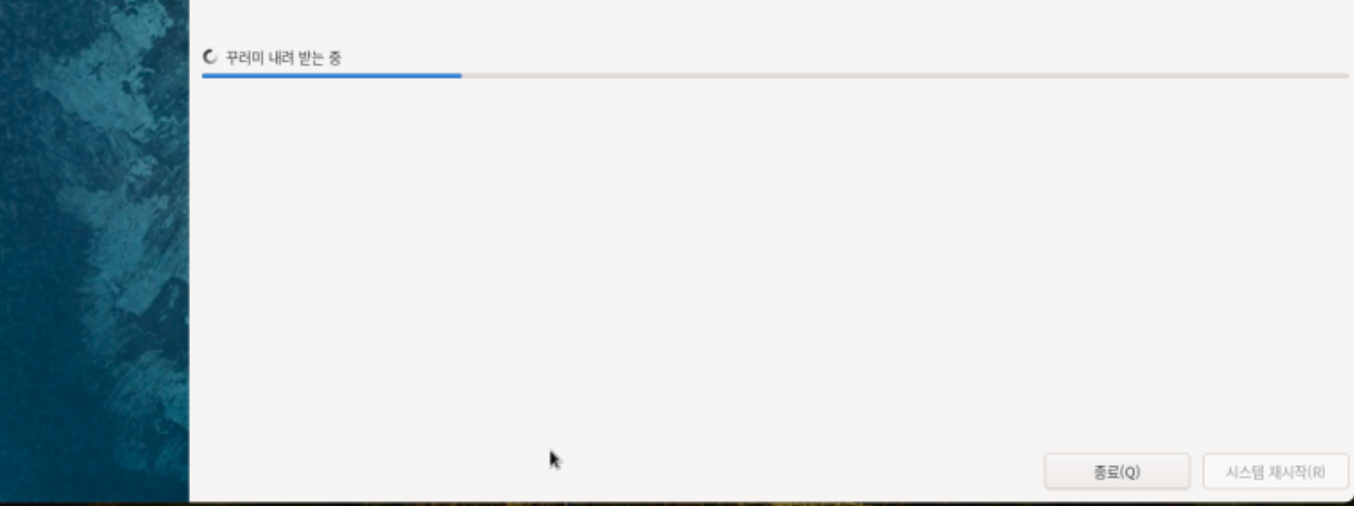 완료 시, 시스템 재시작 버튼이 활성화 된다. 이때 재시작 버튼을 누르지 않고 왼쪽 상단 전원버튼 클릭한다.
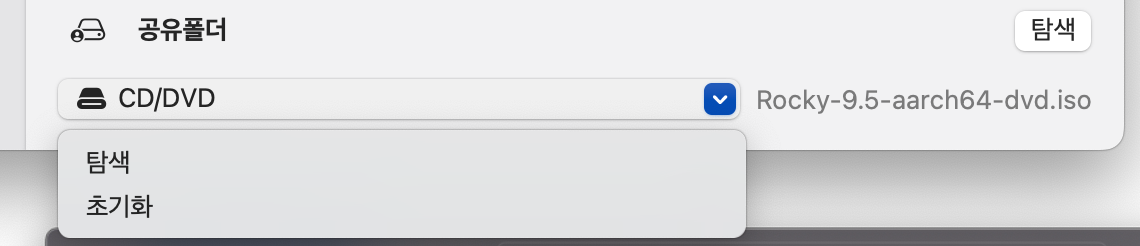 초기 페이지의 CD/DVD의 버튼 클릭 후 초기화 버튼을 클릭한다.
-> 초기화하지 않은 경우 계속해서 설치 화면으로 재시작하기 때문에 하는 설정
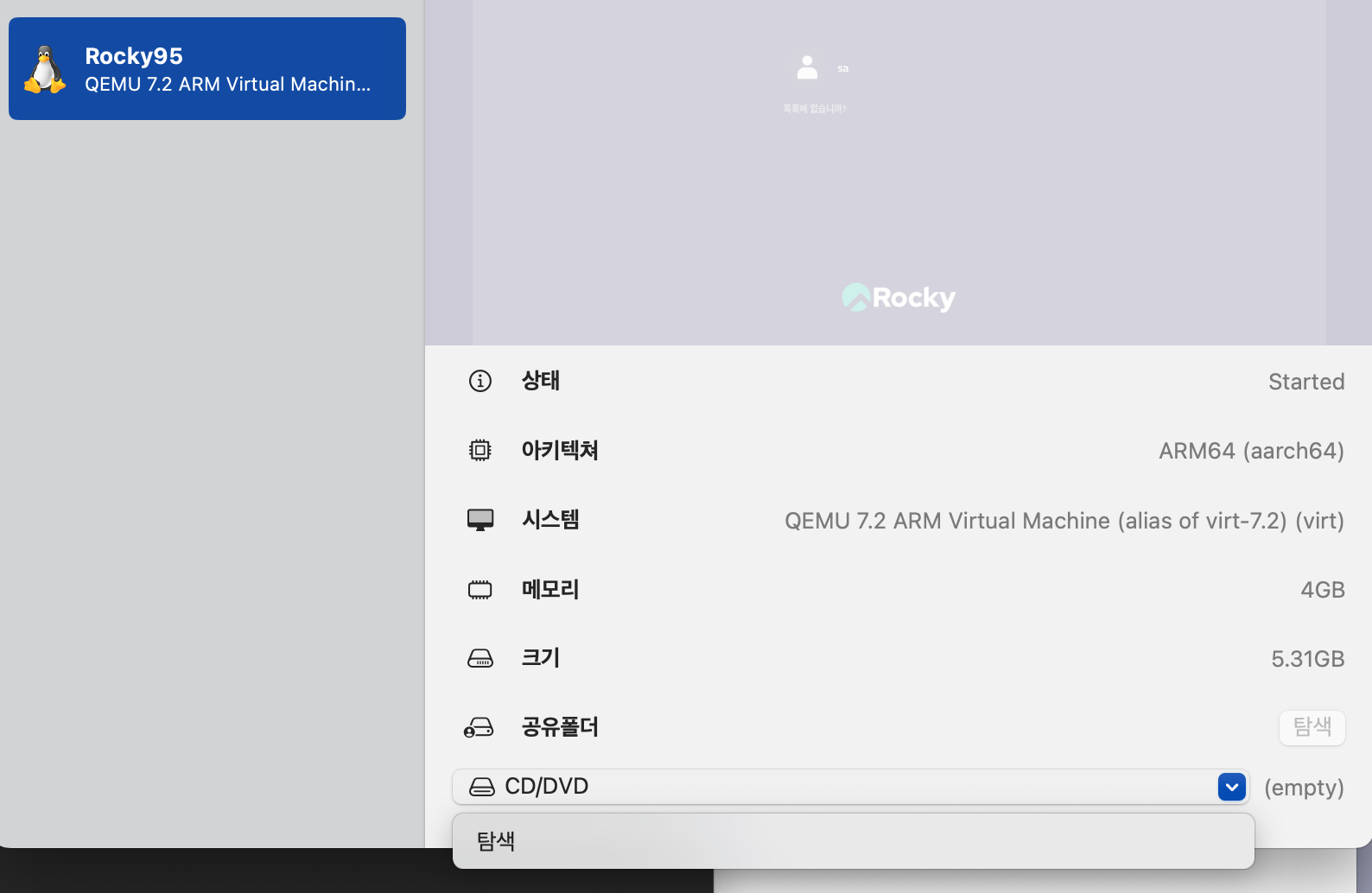 empty로 변경된 모습
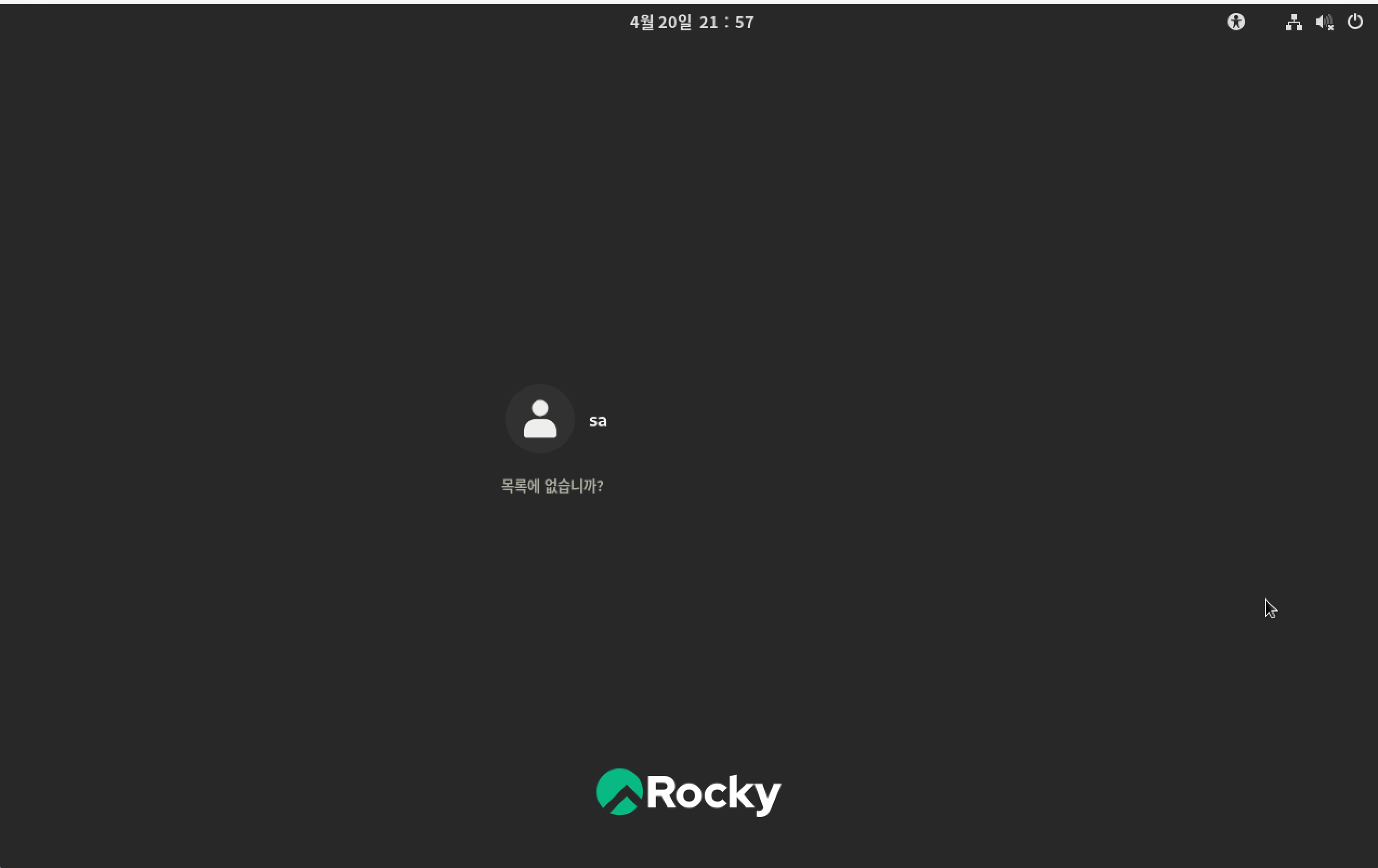 재시작하면 보이는 화면
만약 root 계정 접속을 원한다면 목록에 없습니까? 를 클릭 후 id에 root를 입력해 접속한다.