
오늘은, AWS EC2 인스턴스를 생성하고, 접속하는 실습을 해보겠습니다.
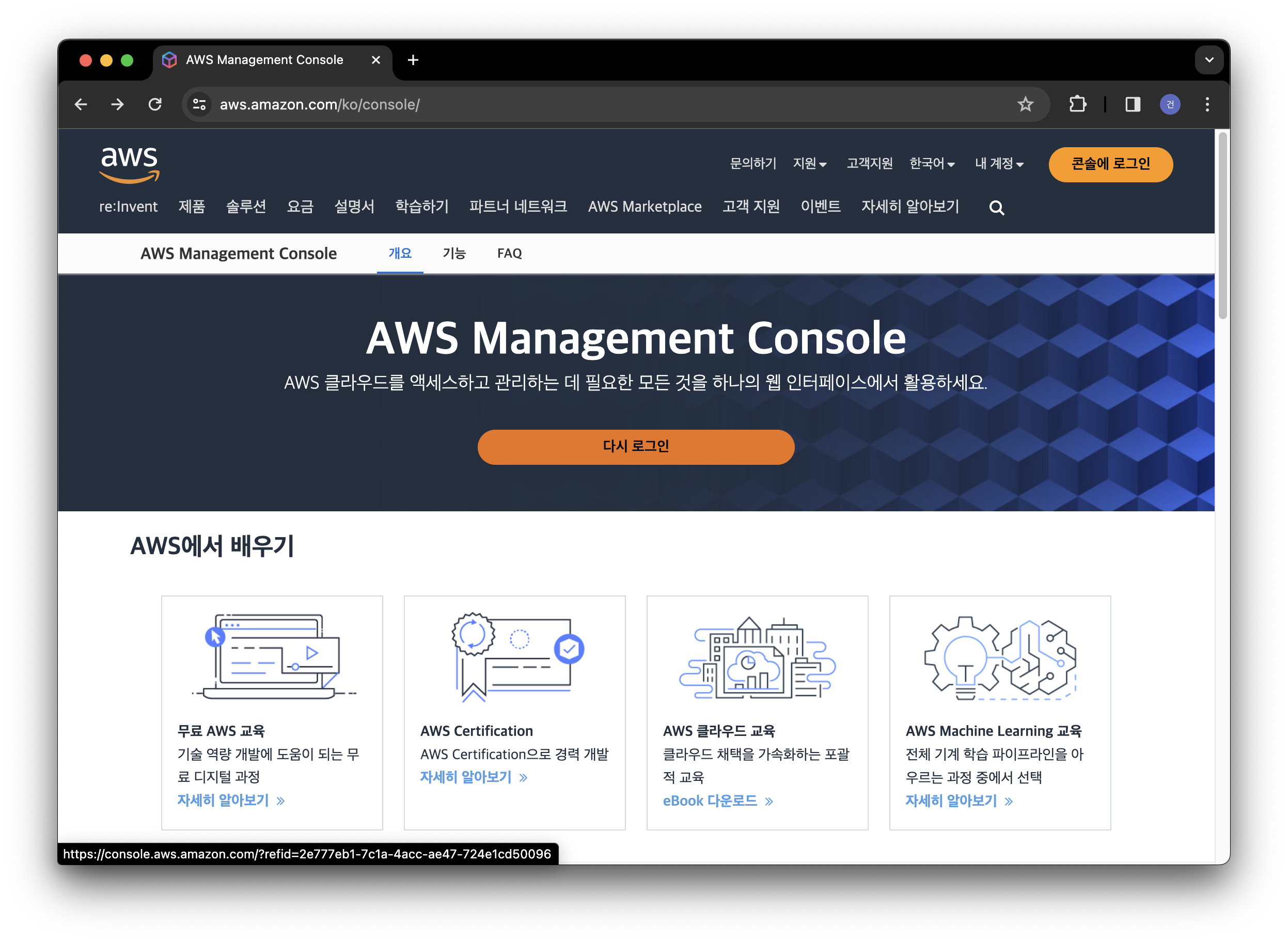
- 우선, AWS Console 에 접속하여 회원가입/로그인을 해줍시다.
https://aws.amazon.com/ko/console/
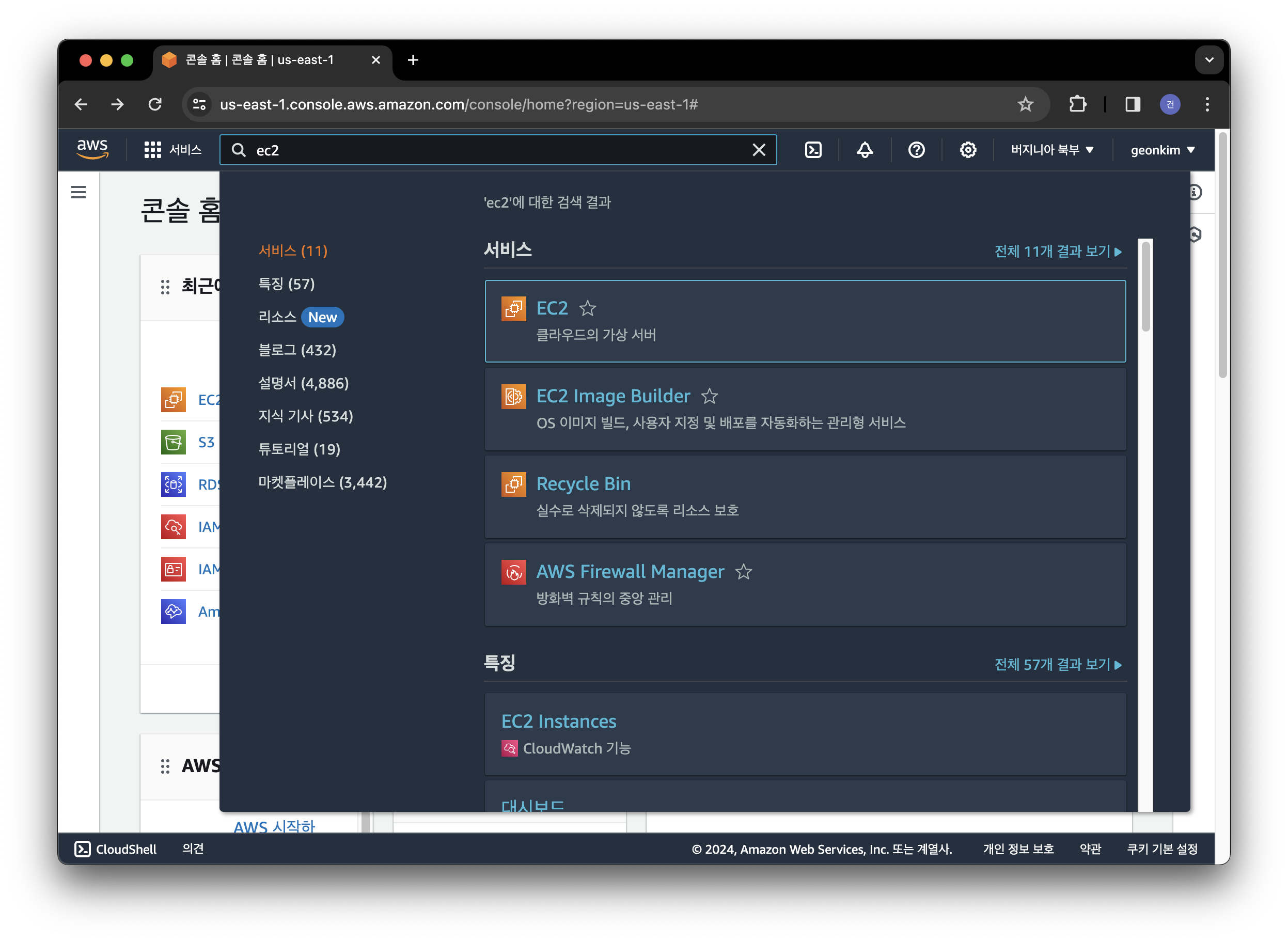
- 검색창에서 ec2 라고 검색 후, 최상단의 서비스를 클릭합니다.
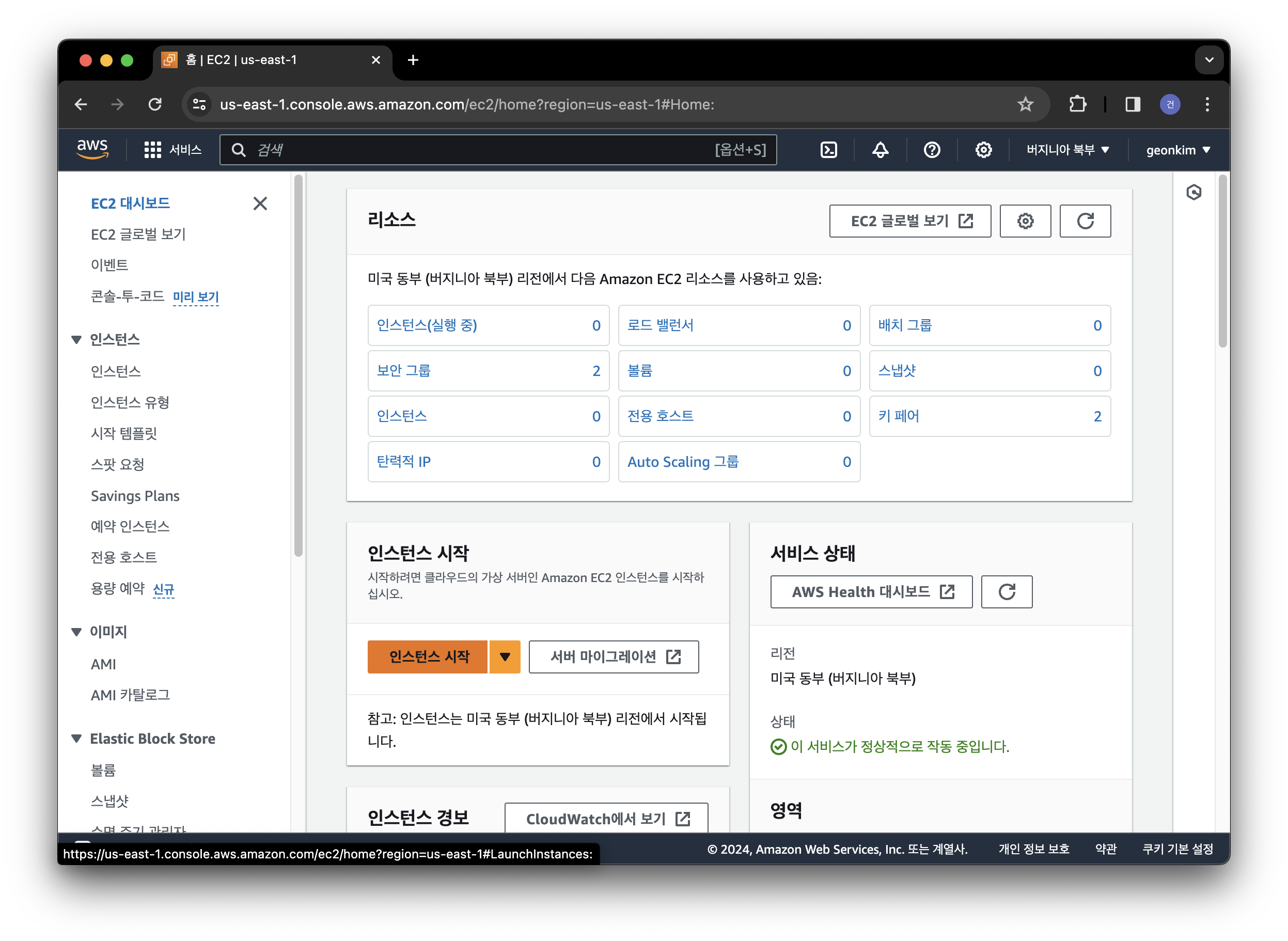
- 주황색 버튼 인스턴스 시작 을 눌러줍시다.
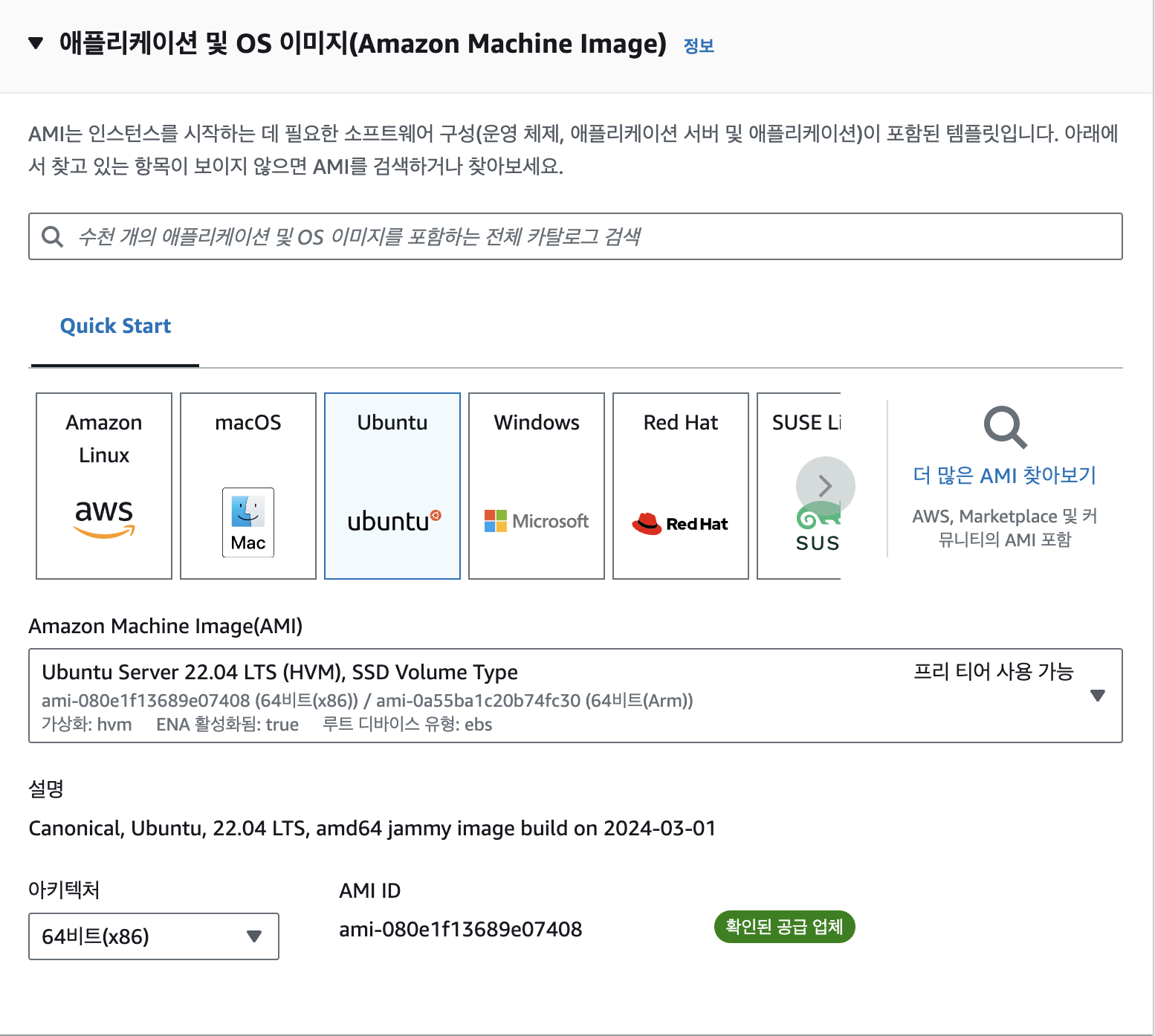
- Quick Start 라고 적혀있는 OS 리스트들 중에서, Ubuntu를 클릭하면 프리 티어 사용 가능한 사양을 자동으로 추천해줍니다. 여기서는 그대로, 22.04 LTS 버전을 사용하겠습니다.
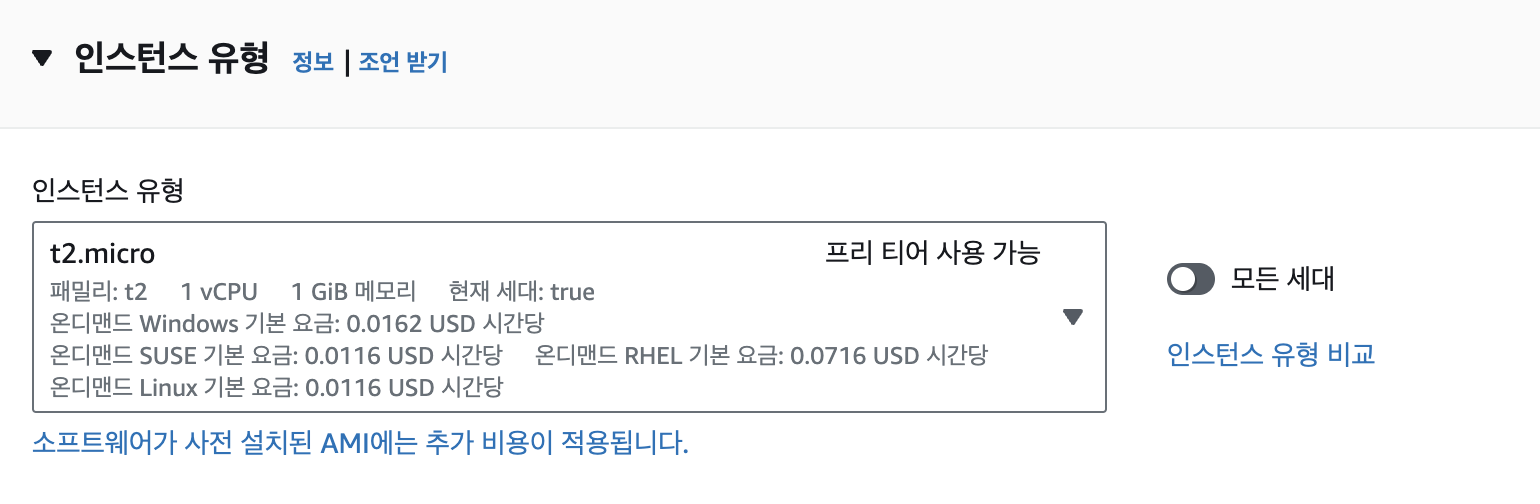
- 인스턴스 유형 역시 프리 티어 사용이 가능한 t2.micro 를 선택하겠습니다.
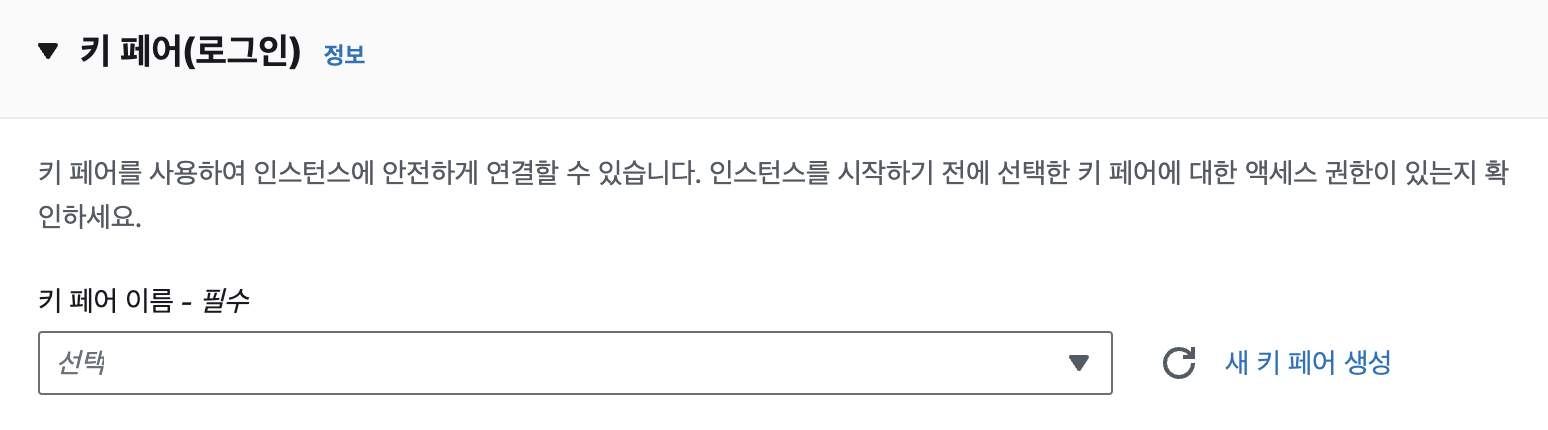
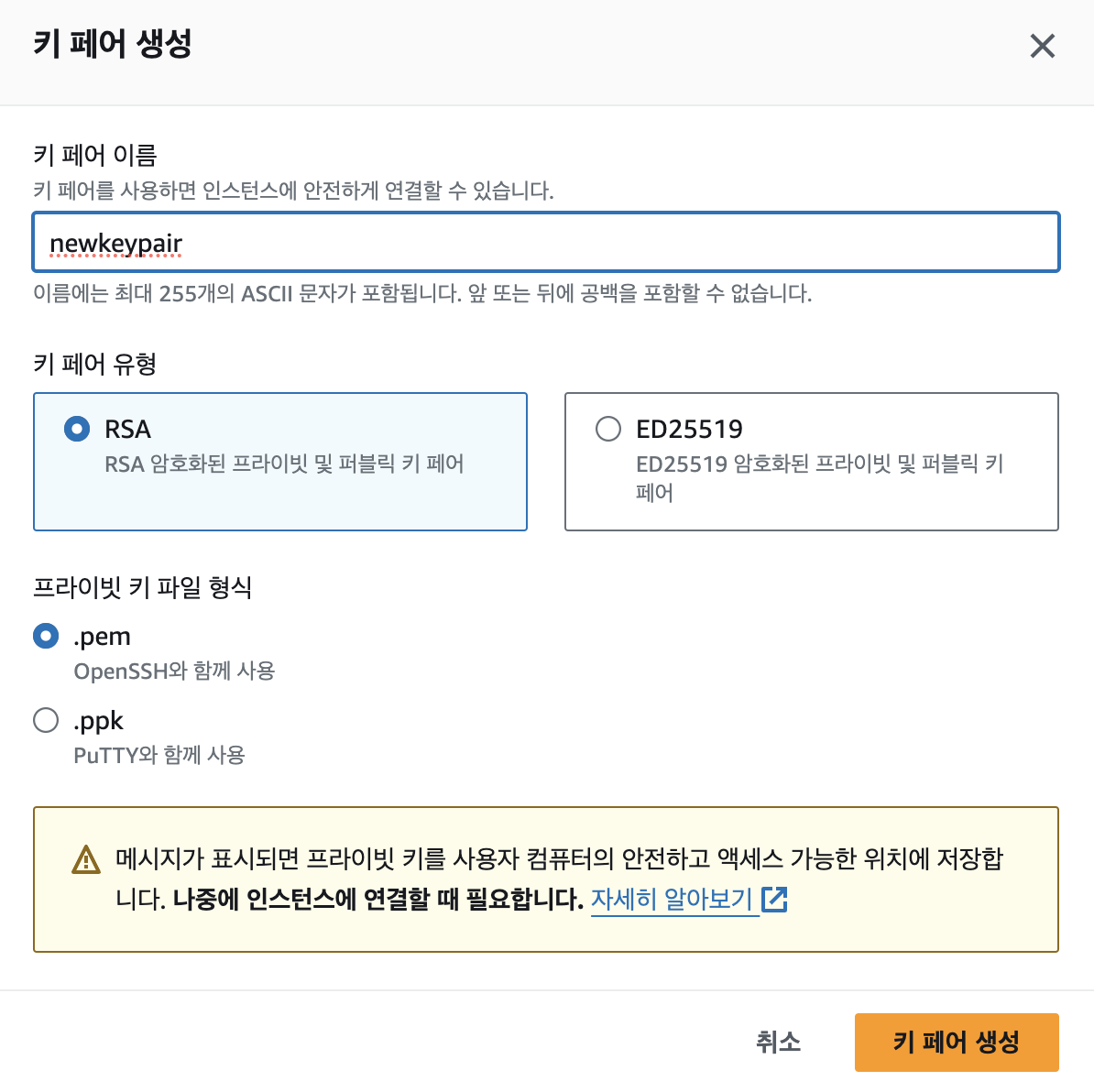
- 인스턴스에 접속하기 위한 키 페어를 새로 생성해주어야 합니다. 새 키 페어 생성을 눌러줍시다. 이름은 임의로 지정한 후, 키 페어 생성 이라는 주황색 버튼을 눌러줍시다. 이제 추가적인 설정 없이, 인스턴스를 생성해주면 됩니다.
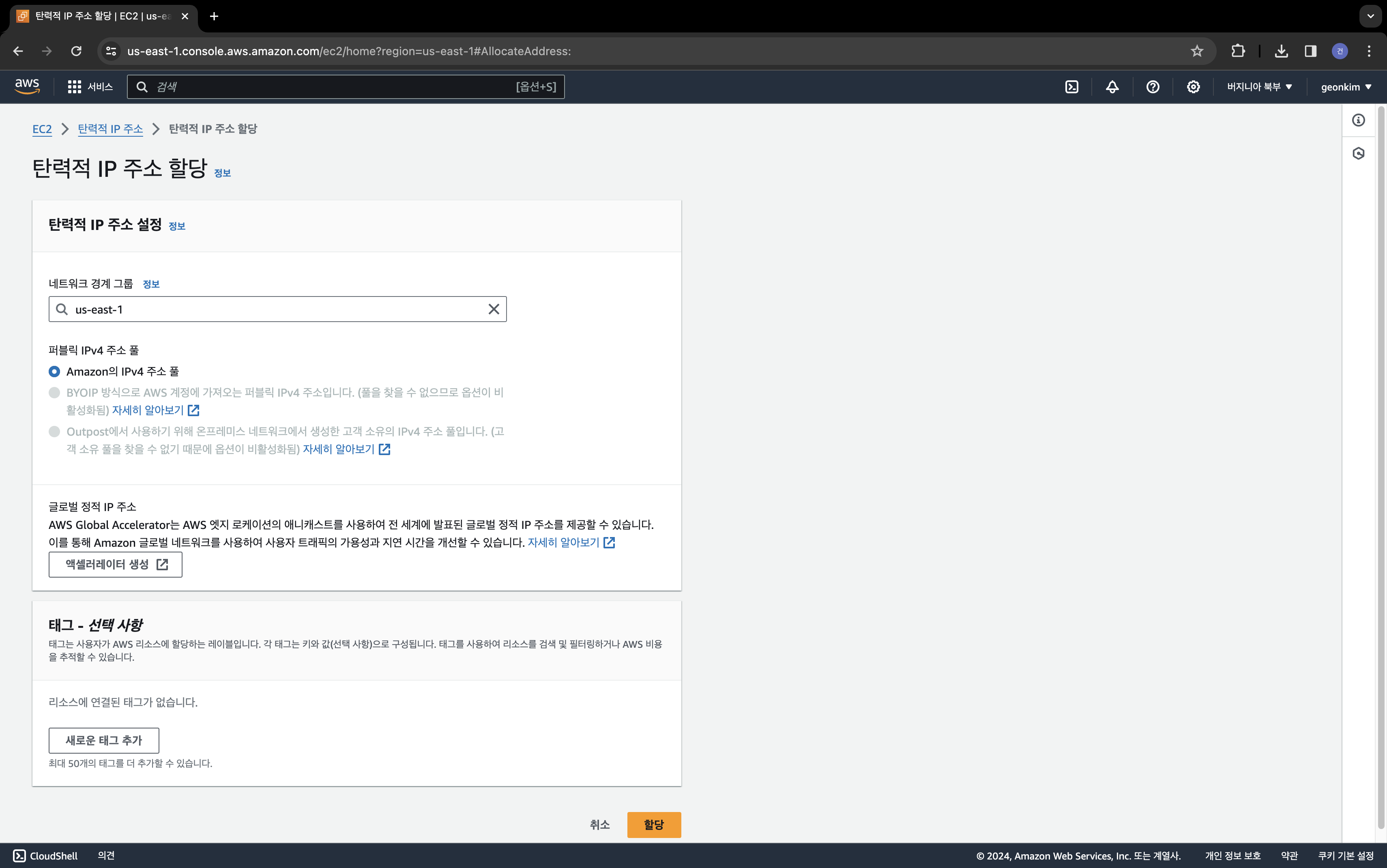
- 외부 IP 주소는 그대로 두면 계속 바뀝니다. 그러니, 고정 IP 주소를 만들겠습니다. AWS 좌측 메뉴에서 네트워크 및 보안 -> 탄력적 IP 를 눌러줍니다. 주황색 탄력적 IP 주소 할당을 눌러줍시다.
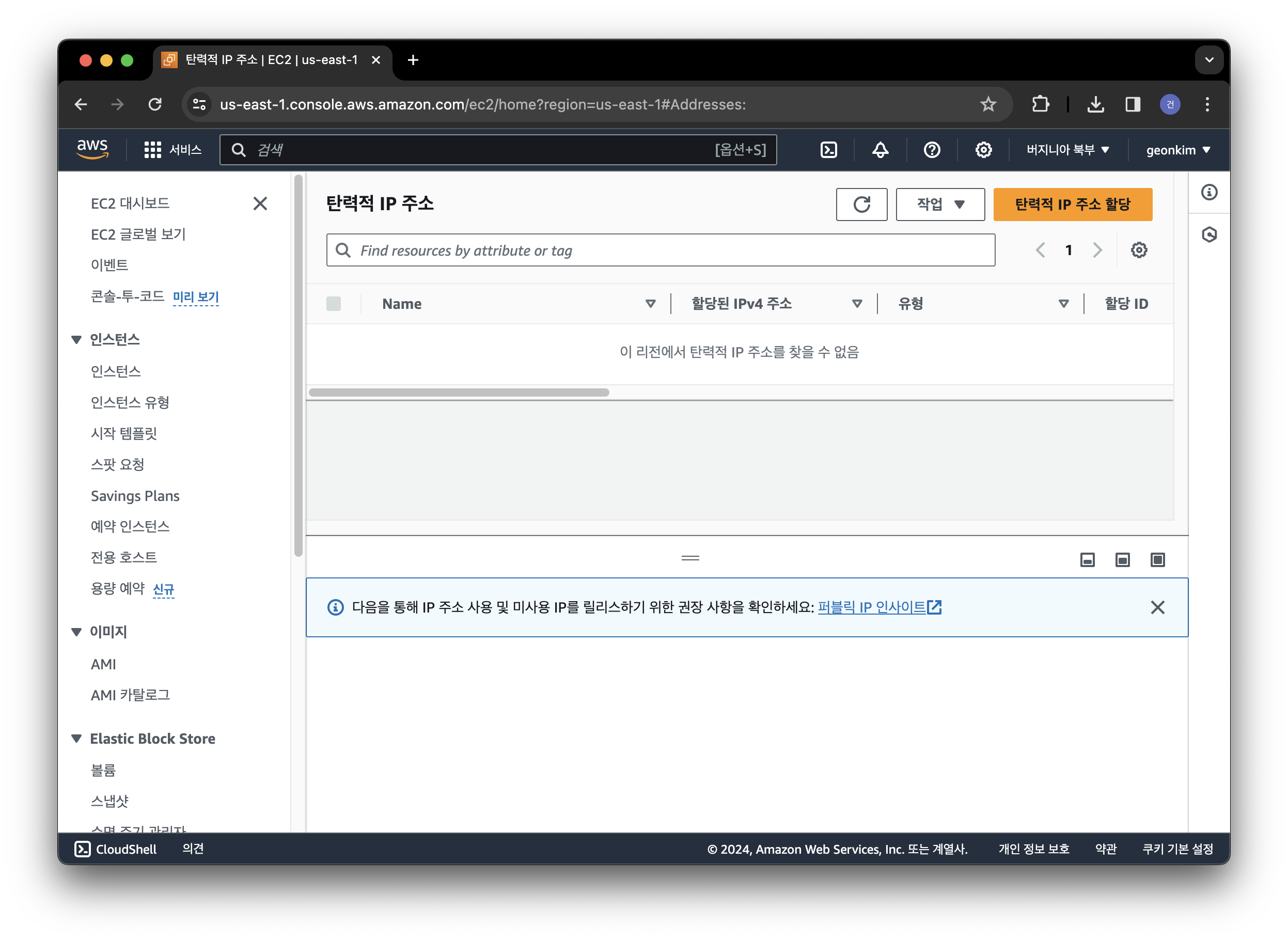
- 할당을 눌러주면 임의의 IPv4 주소가 생성됩니다.
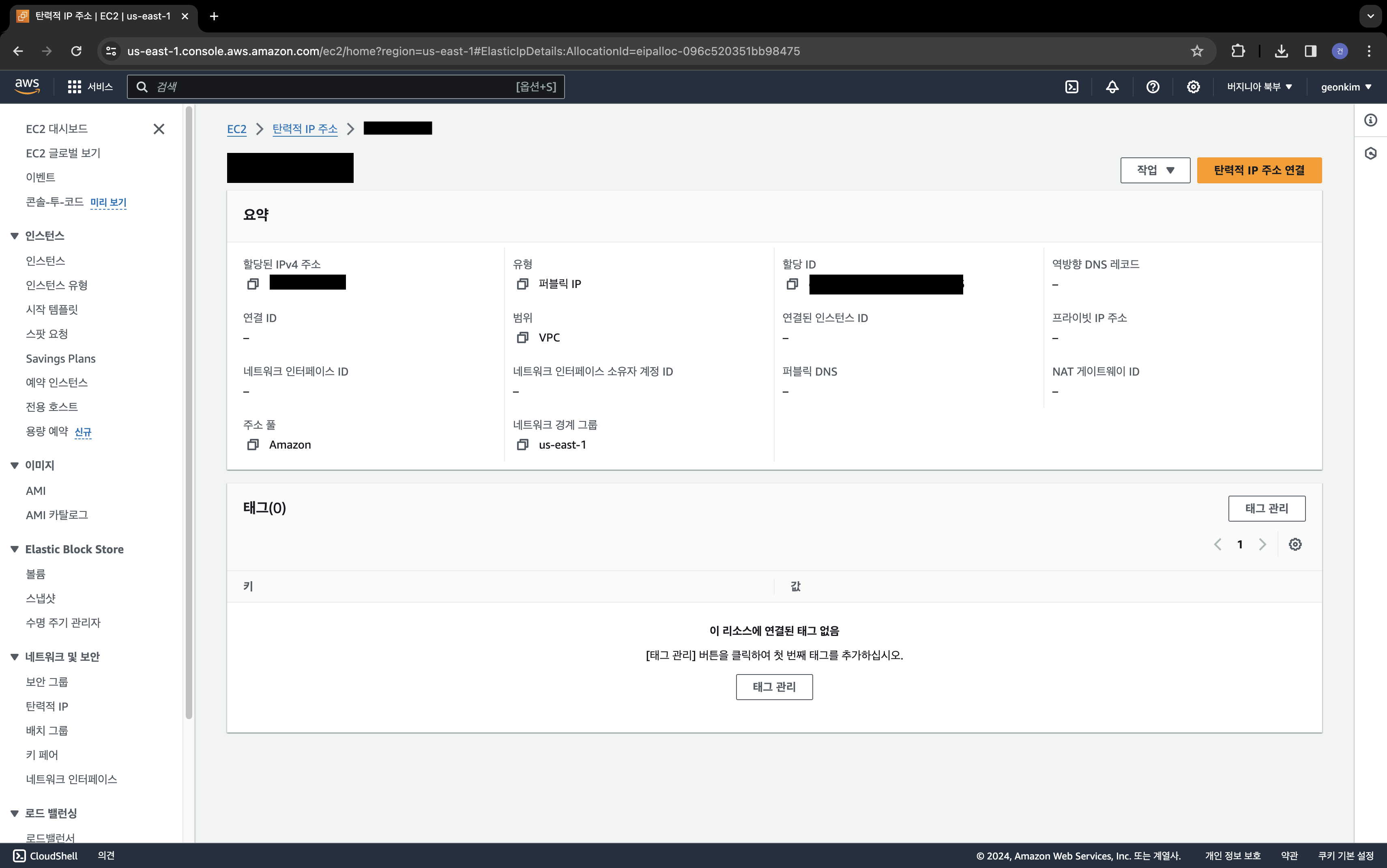
- 탄력적 IP 주소 연결 을 누르면 생성된 EC2 인스턴스와 연결할 수 있습니다.
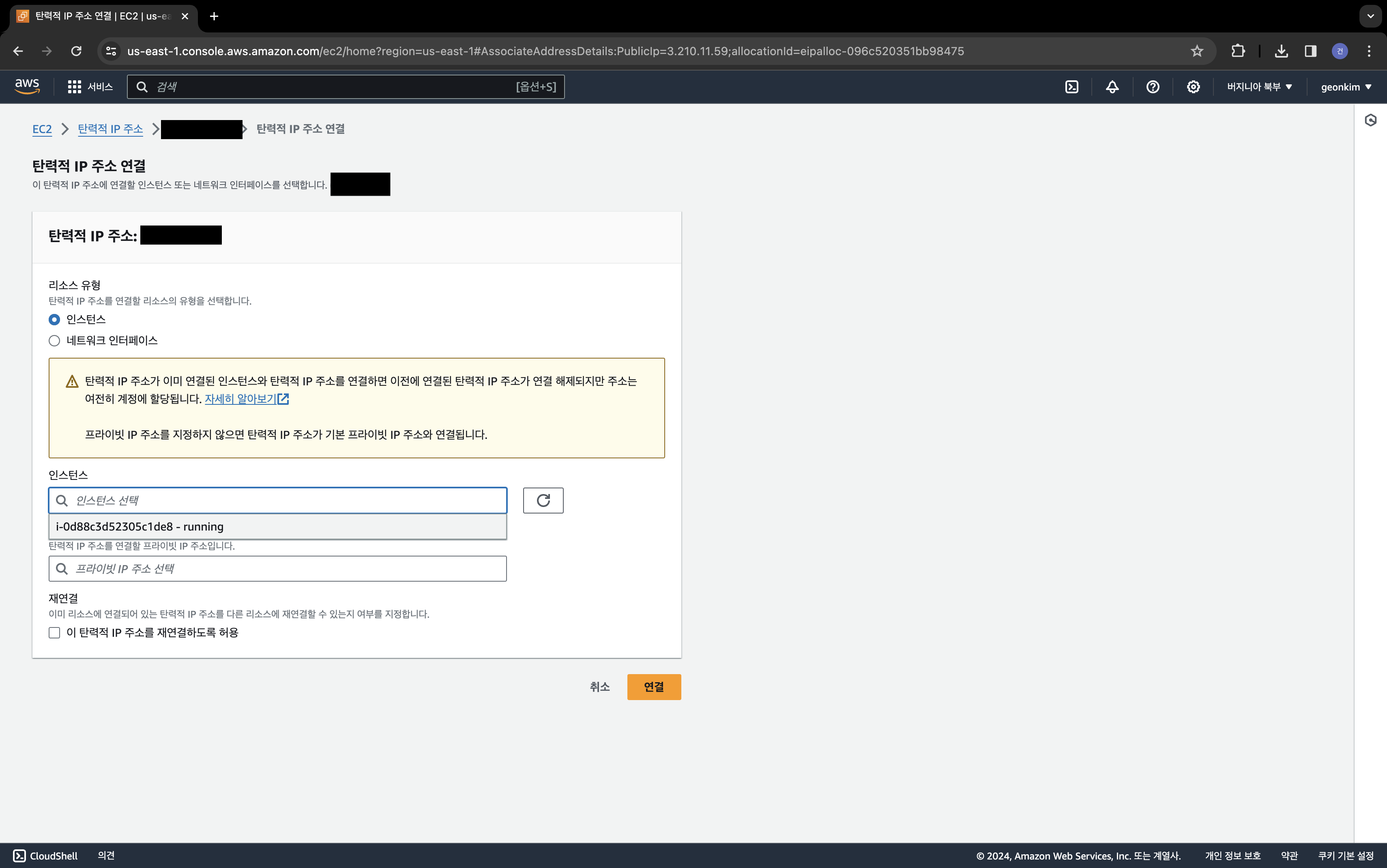
- 인스턴스 선택 에서 아까 생성한 인스턴스를 연결해줍시다.
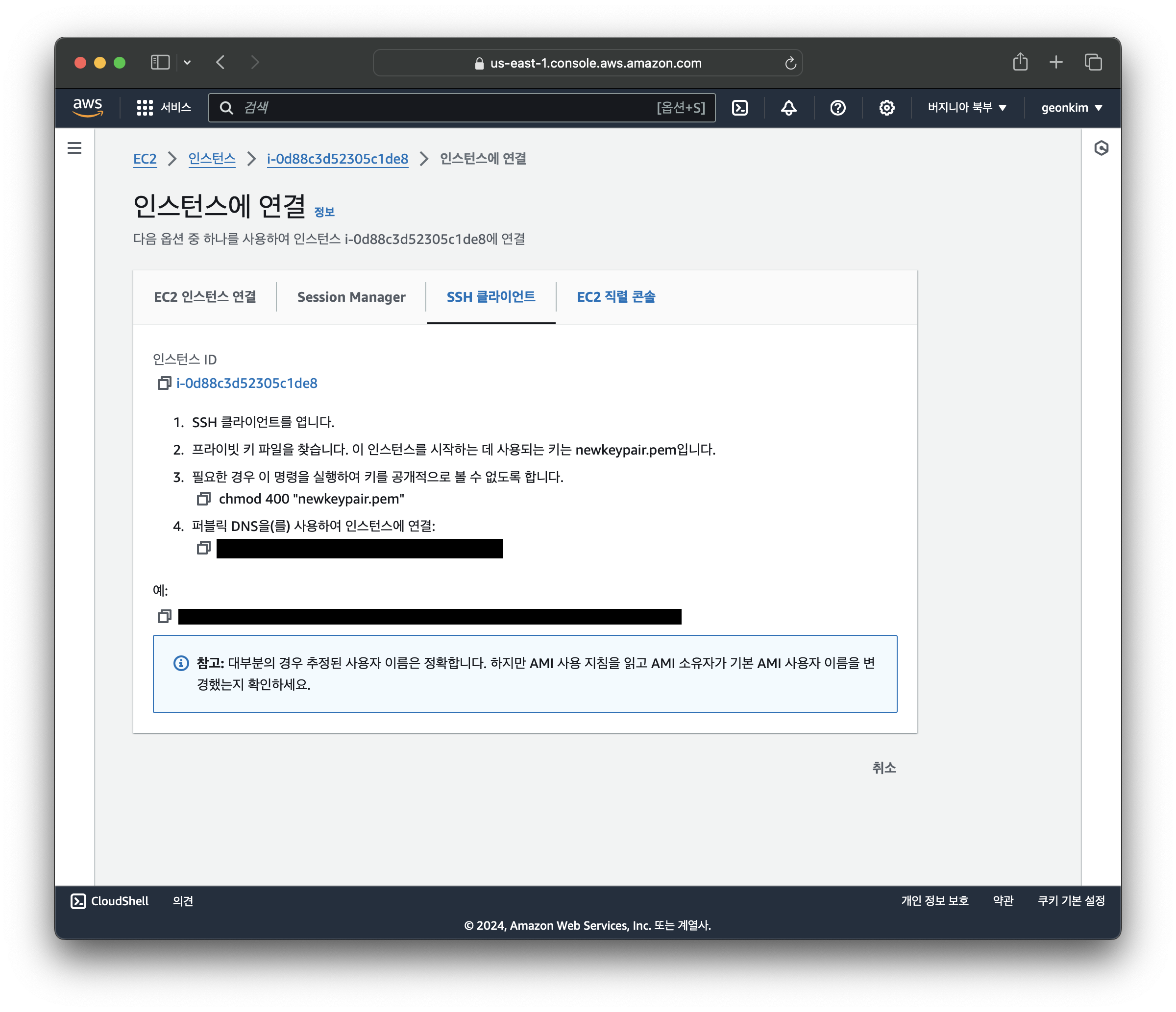
- ec2 인스턴스 대시보드에 들어가면 연결 이라는 탭이 있는데 이중에서 SSH 클라이언트를 누르고, 예: 라는 탭 옆에 있는 주소를 그대로 클립보드에 복사해줍시다.
- 아까 새로 생성했던 키 페어를 저장해줄 폴더를 생성하고, 그 안에 키페어를 저장합시다.
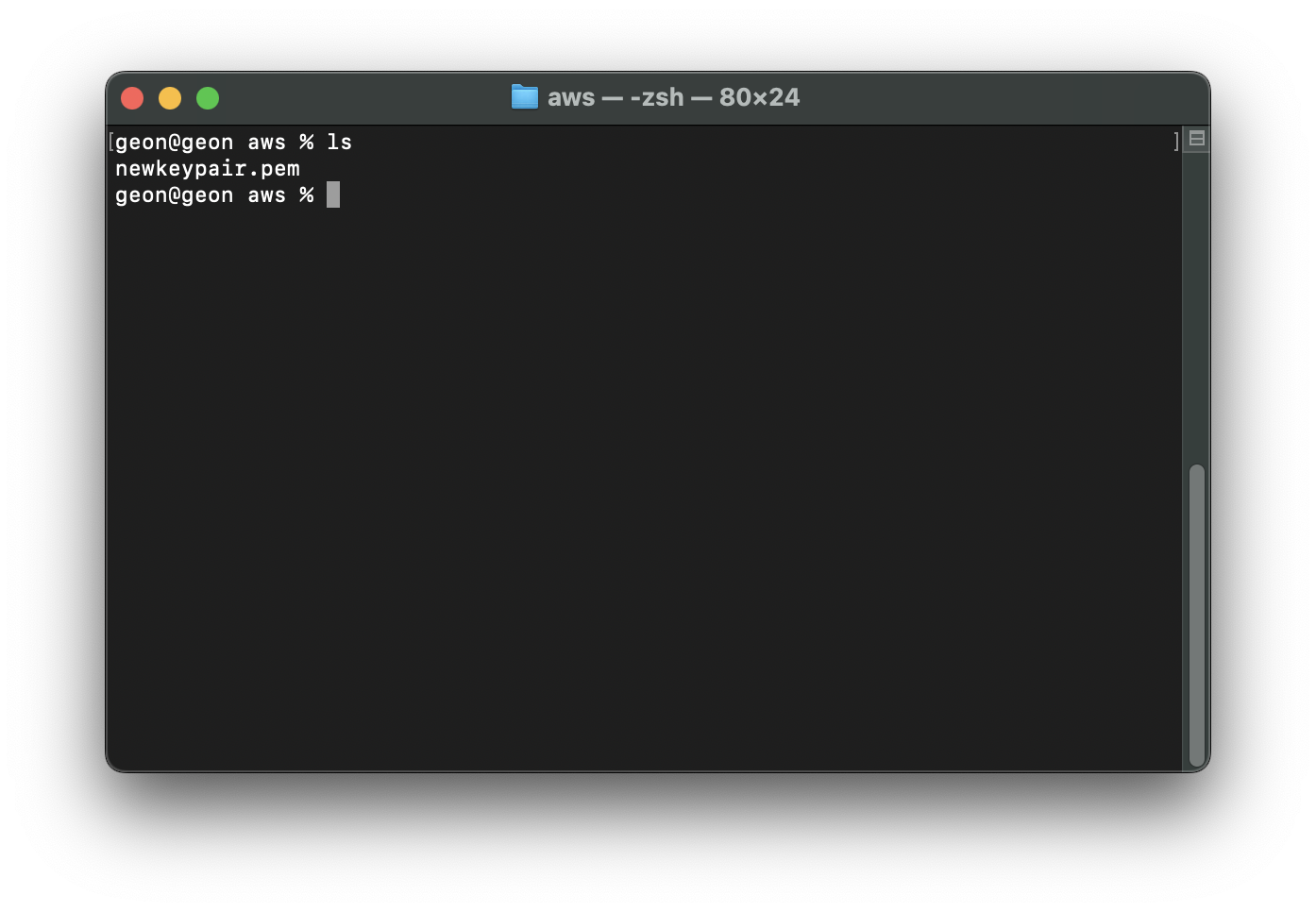
- 다음의 명령어를 통해 키페어를 보호하고, 아까 복사해줬던 인스턴스 연결 명령어를 입력해줍니다. 사진과 같이 터미널에 초록색의 우분투 터미널이 보이면 접속에 성공한 것입니다.
chmod 400 "newkeypair.pem"
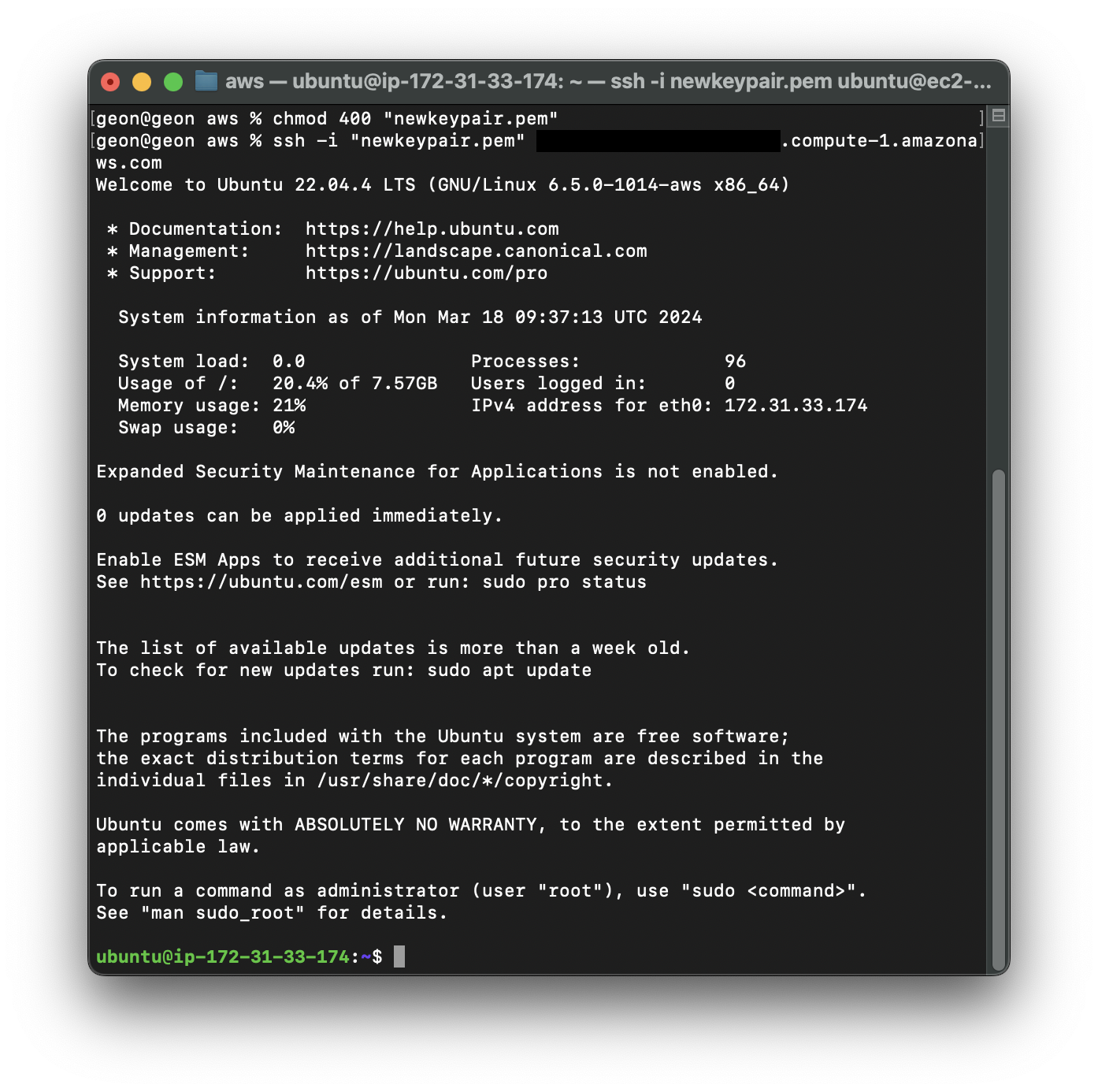
지금까지 AWS EC2 인스턴스에 접속하는 방법을 알아보았습니다. 다음에는, 깃허브에서 프로젝트를 Clone 하고 Spring 프로젝트를 테스트해보겠습니다.

Commercial Art