이번 시간에는 mac os에 작업 디렉토리를 만들고, geth와 solidity를 설치해보겠습니다.
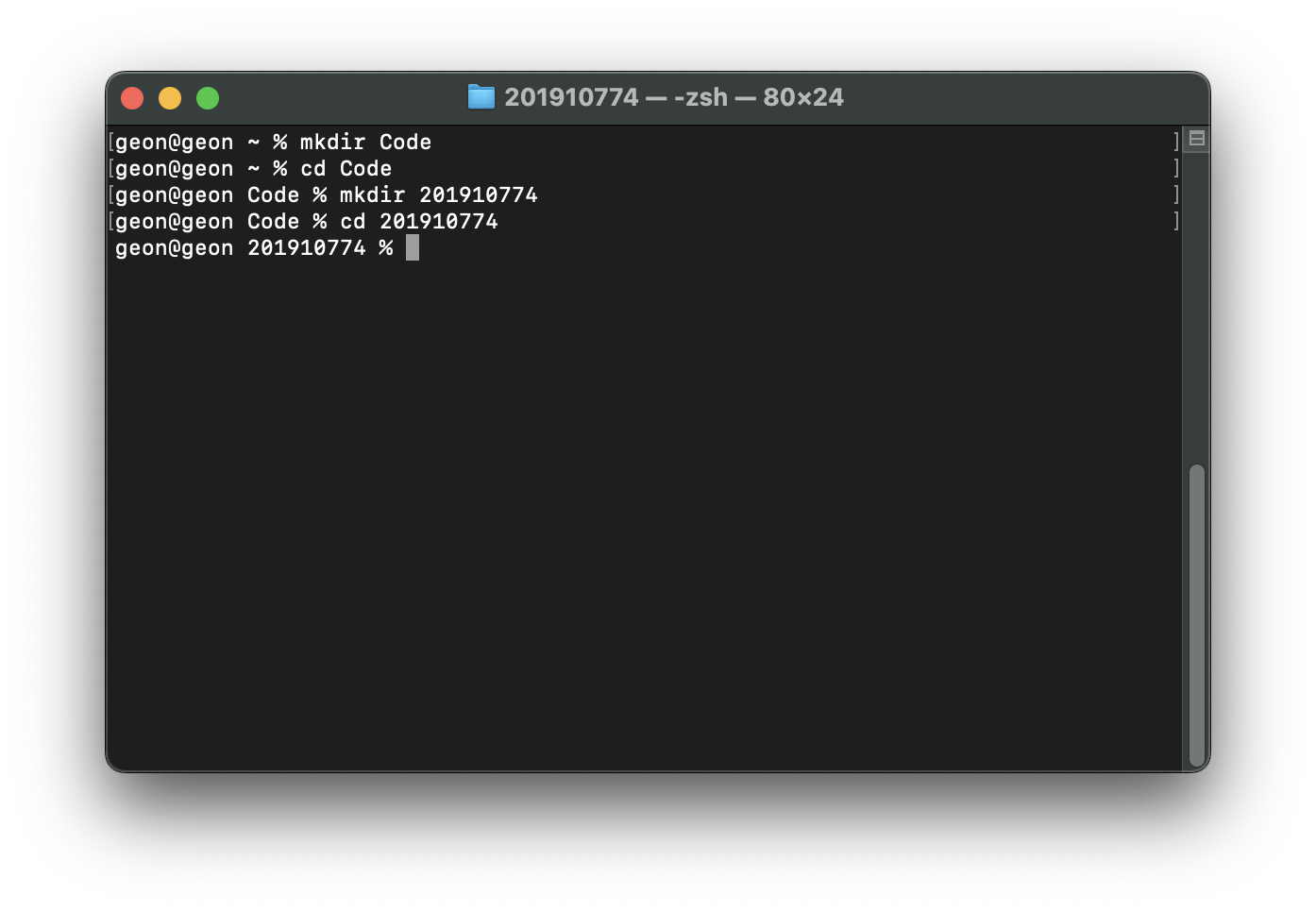
- 저는 Code 라는 디렉토리 안에 제 학번을 추가하여 작업 디렉토리로 만들었습니다.
mkdir Code
cd Code
mkdir 201700000
cd 201700000
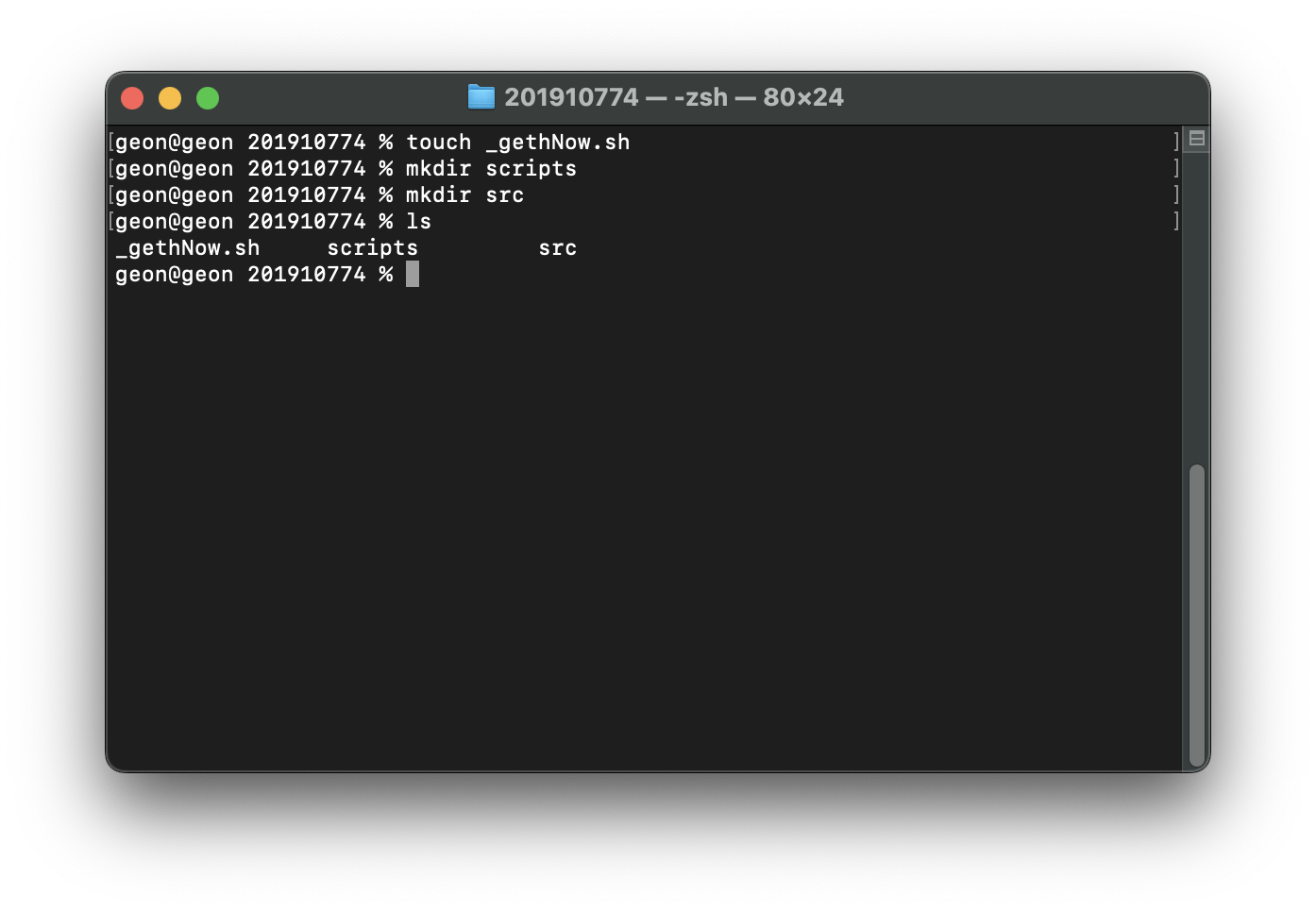
- 프로젝트 디렉토리 안에 _gethNow.sh 파일, scripts, src 2가지 폴더를 만들어줍시다.
touch _gethNow.sh
mkdir scripts
mkdir src
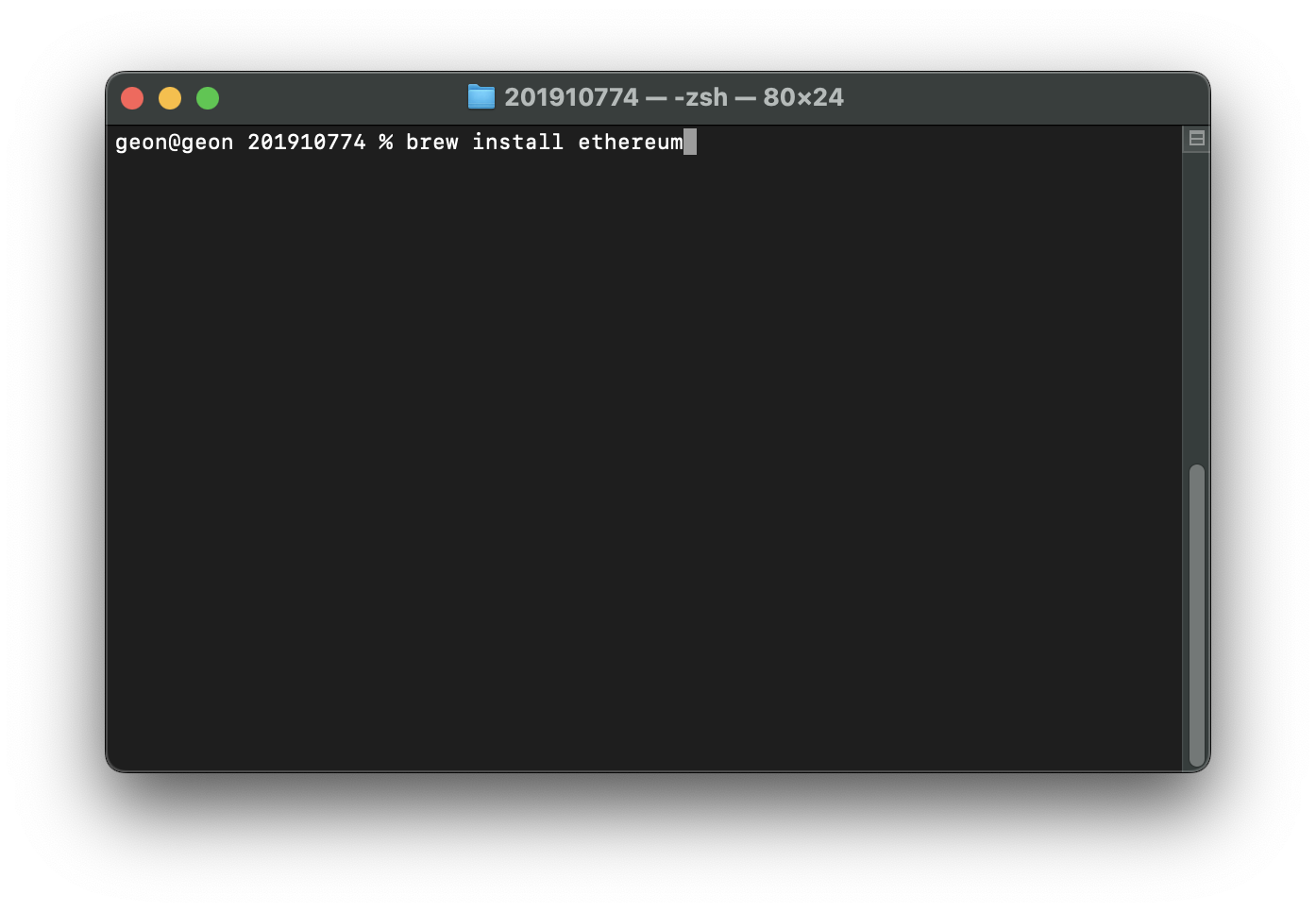
- 이제, geth를 설치해봅시다. 문제 없이 넘어간다면 정상적으로 다운로드 된 것입니다.
brew install ethereum
- 다음으로, solidity를 설치해봅시다.
brew install solidity
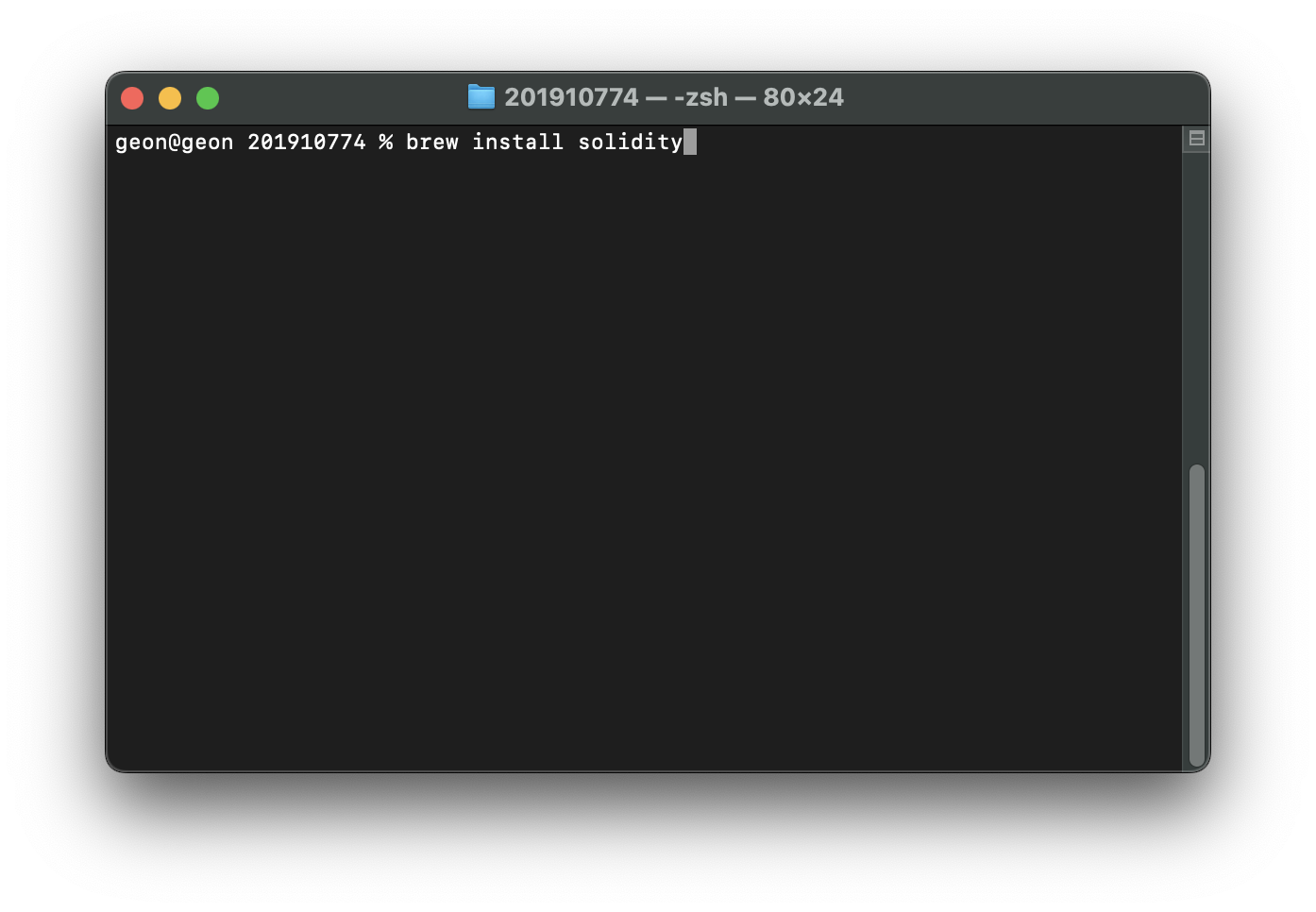
- 다음의 명령어를 입력했을때, 정상적으로 버전에 대한 정보를 출력하는지 확인합니다.
geth --version
solc --version
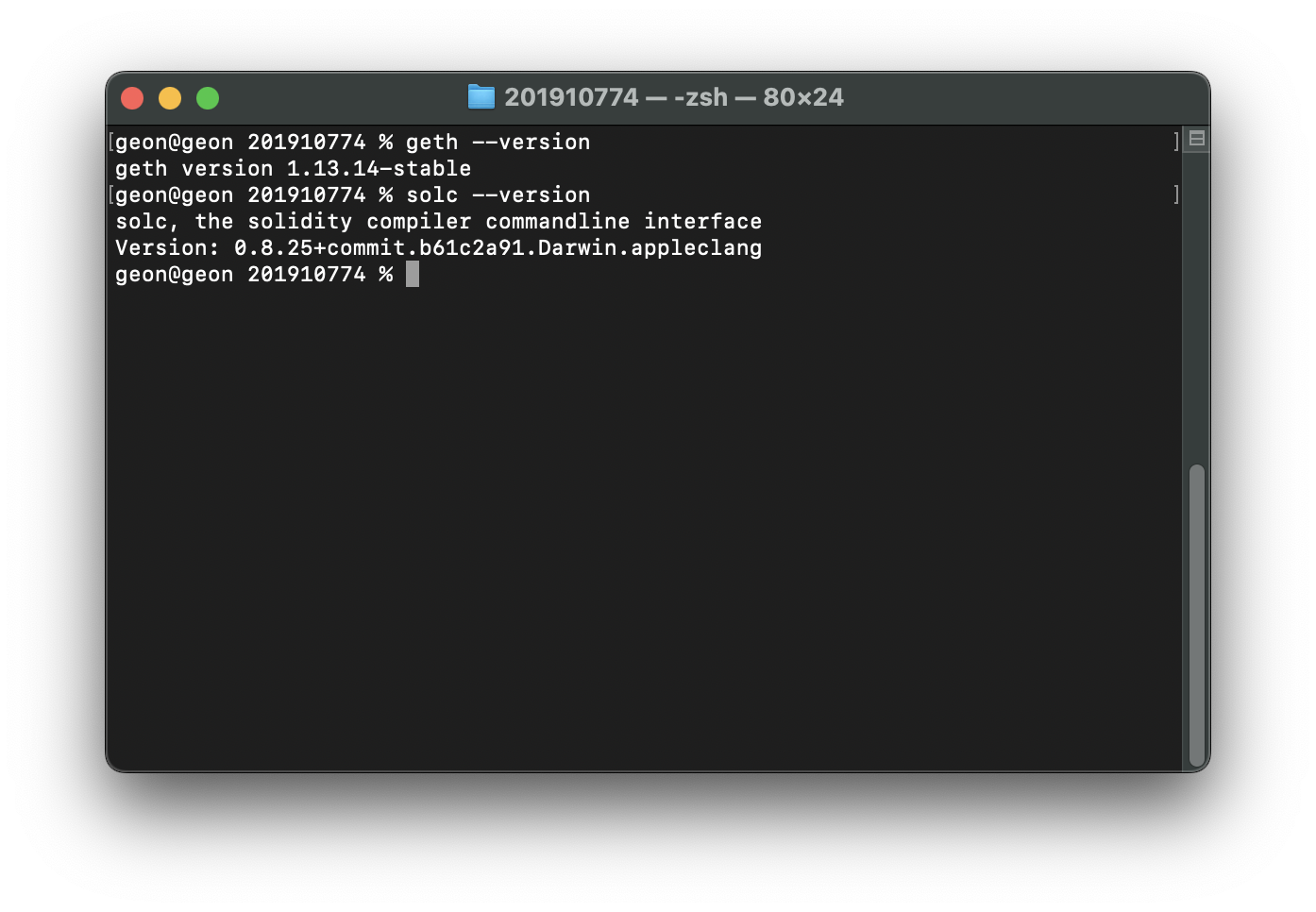
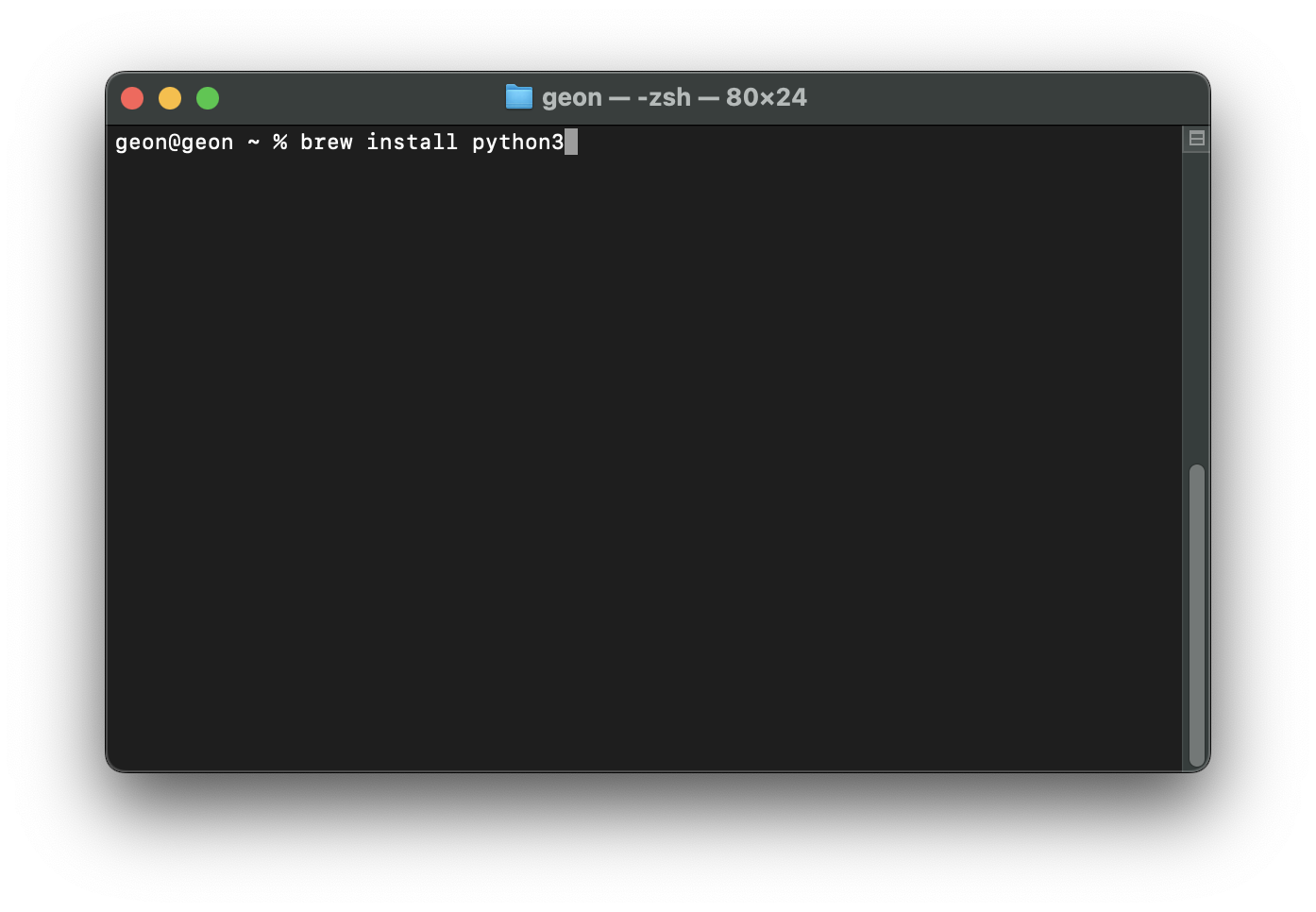
- 이제, 이 실행결과를 ipynb 파일로 볼 수 있도록 해보겠습니다. 제 노트북에는 아직 파이썬을 깔아본 적이 없으니, 홈 디렉토리로 돌아가 파이썬부터 깔아주겠습니다.
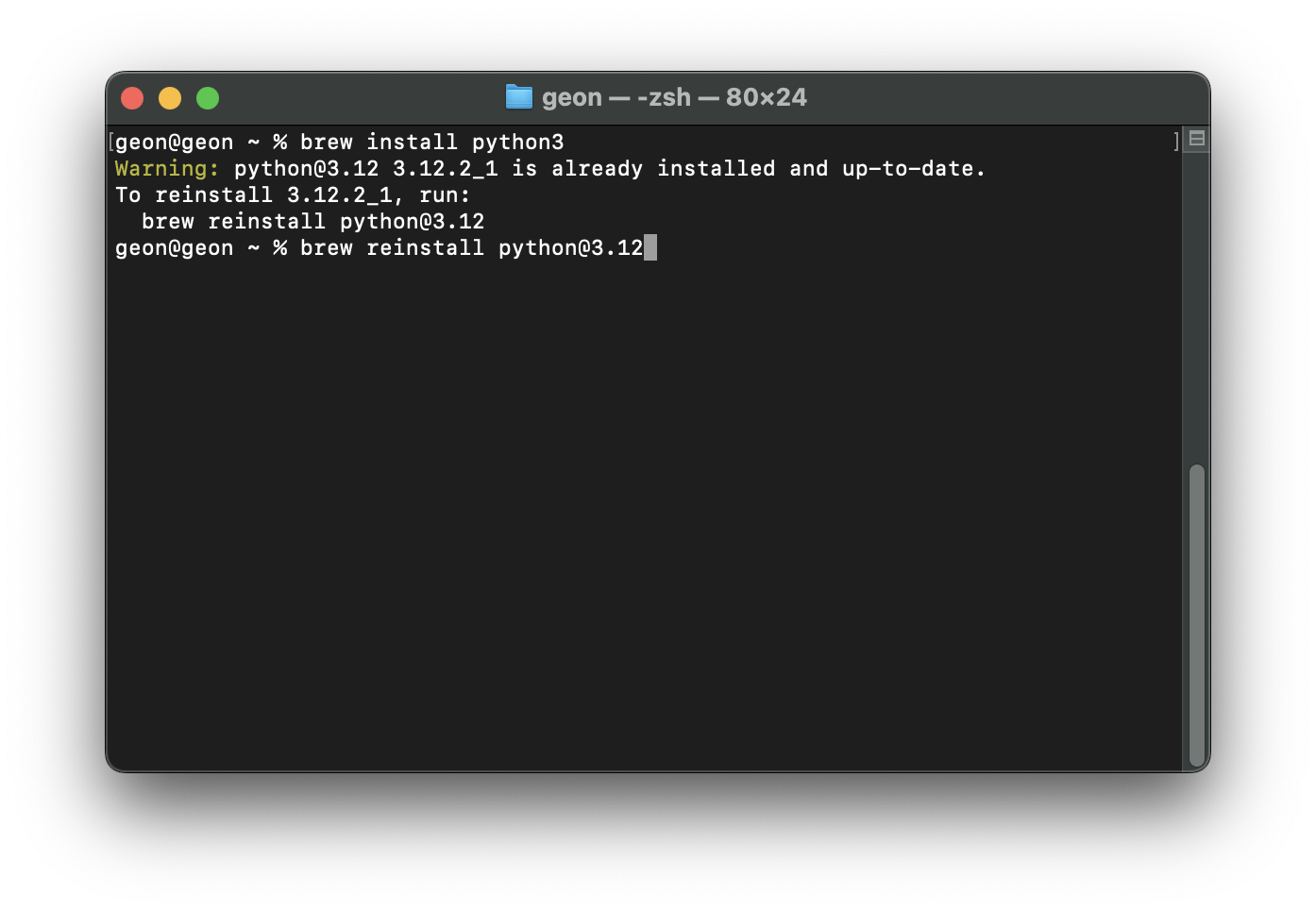
brew install python3
- 출력 메세지를 살펴보니, HomeBrew 를 설치하면서 같이 깔린 모양입니다.
- 파이썬의 버전을 확인해봅시다. 버전에 대한 정보를 출력해준다면 문제 없습니다.
python3 --version
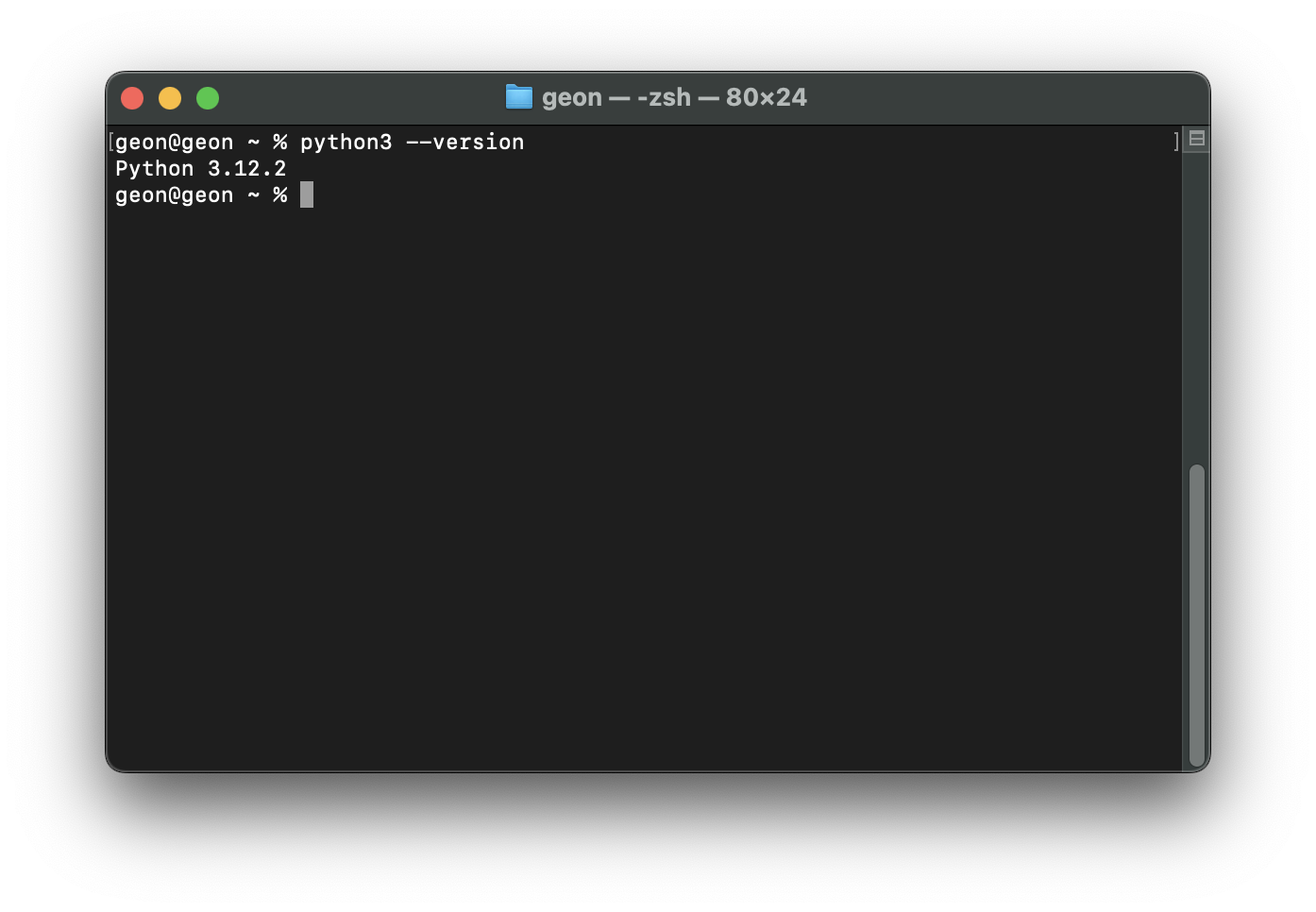
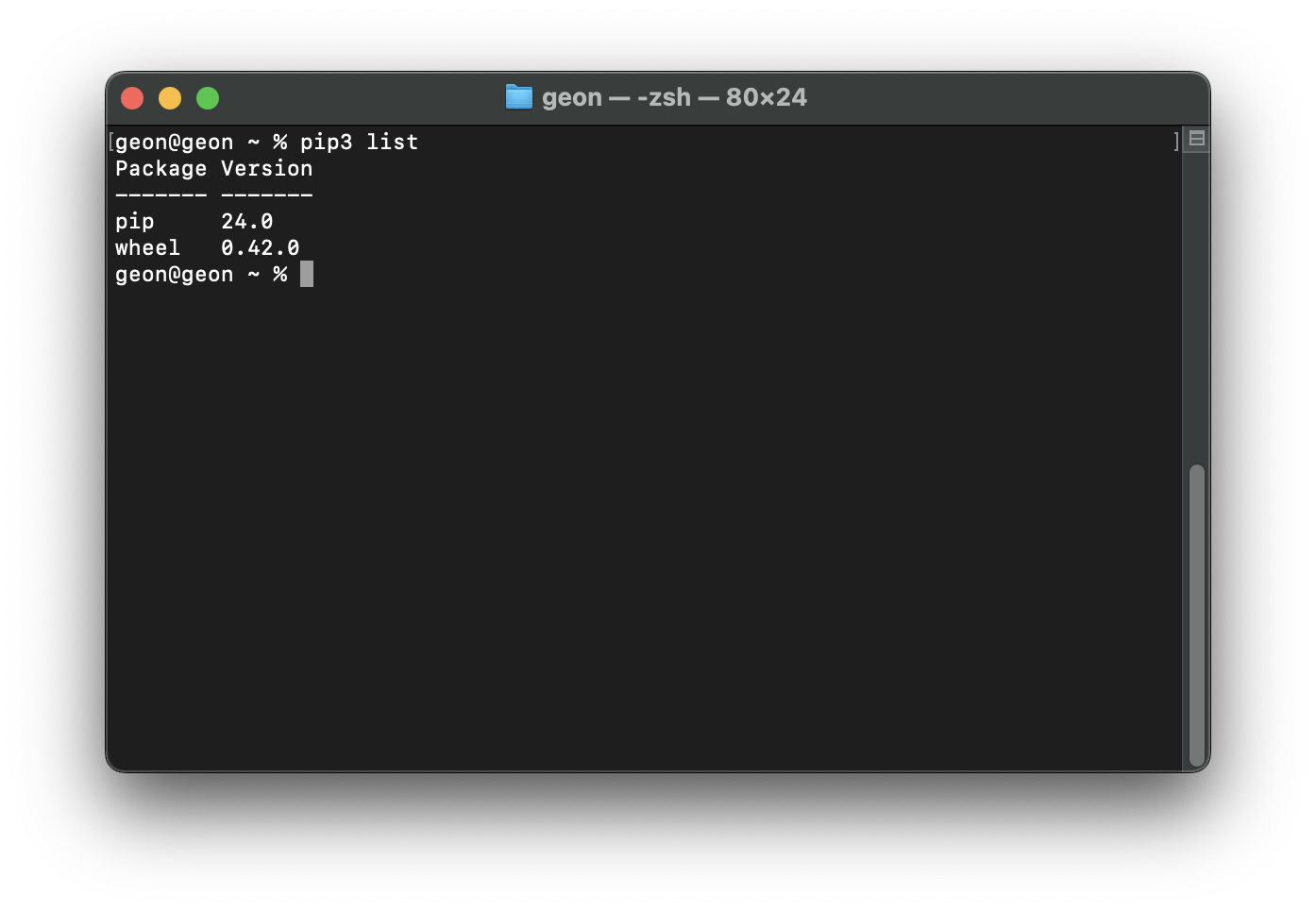
- 다음의 명령어를 통해 파이썬 라이브러리가 어떤 것들이 설치되어 있는지 확인해봅시다.
pip3 list
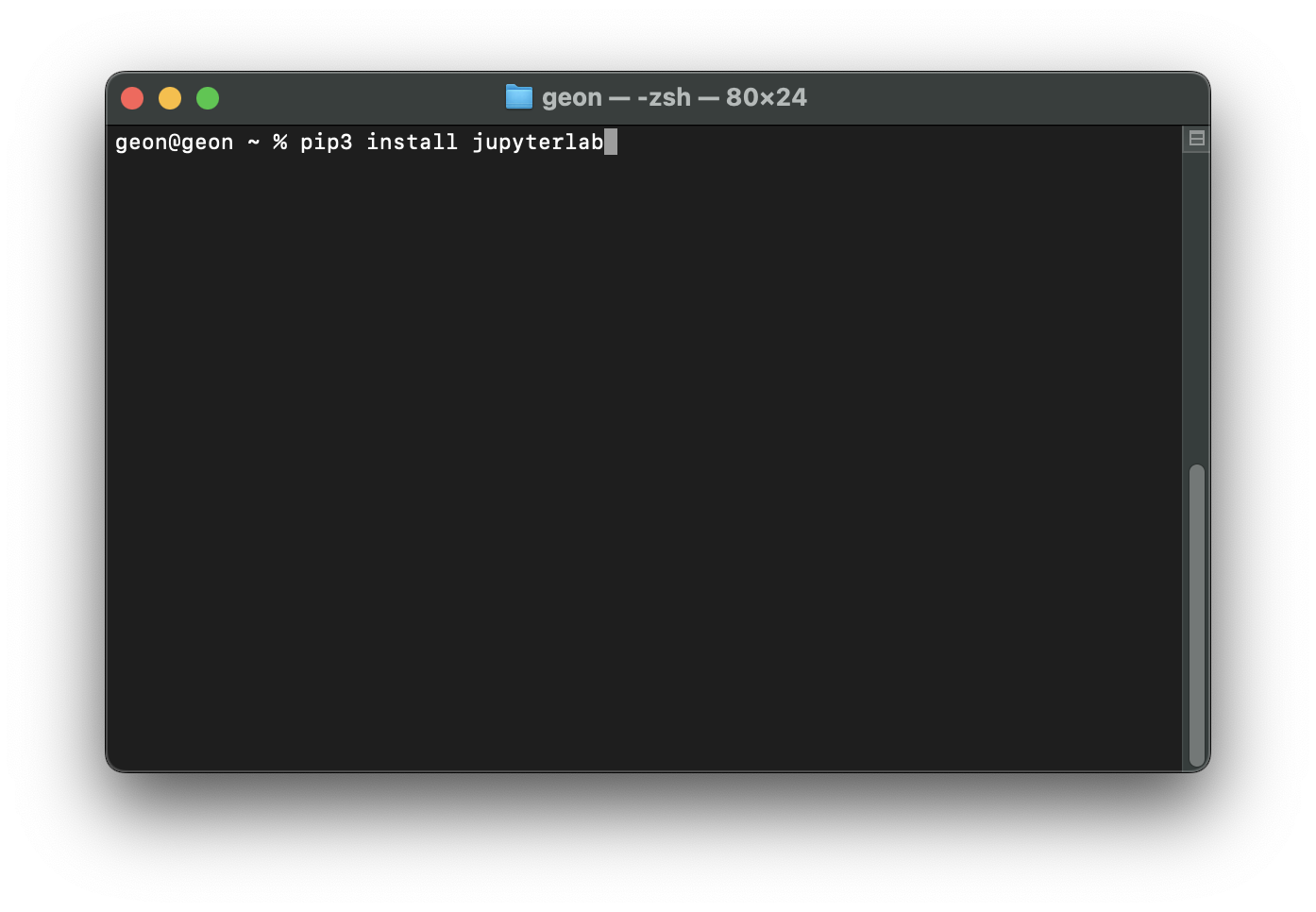
- jupyter lab 이 없으니 다운 받아봅시다.
pip3 install jupyterlab
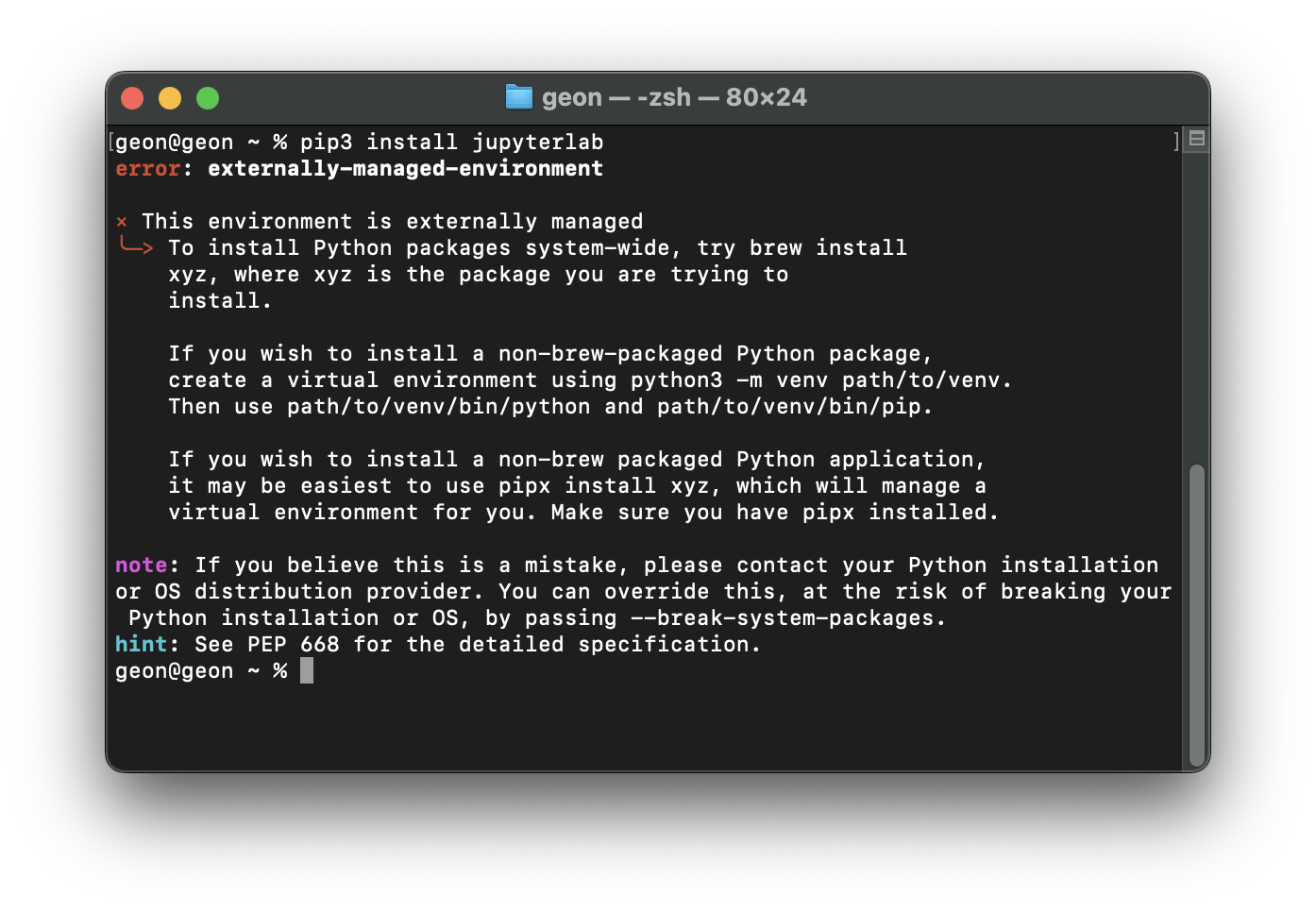
- externally-managed-environment 에러가 발생했습니다. 대안으로 가상 환경을 설정하는 방법, pipx 를 사용하는 방법들을 알려주지만, brew install xyz 와 같이 jupyterlab을 깔아보겠습니다.
brew install jupyterlab
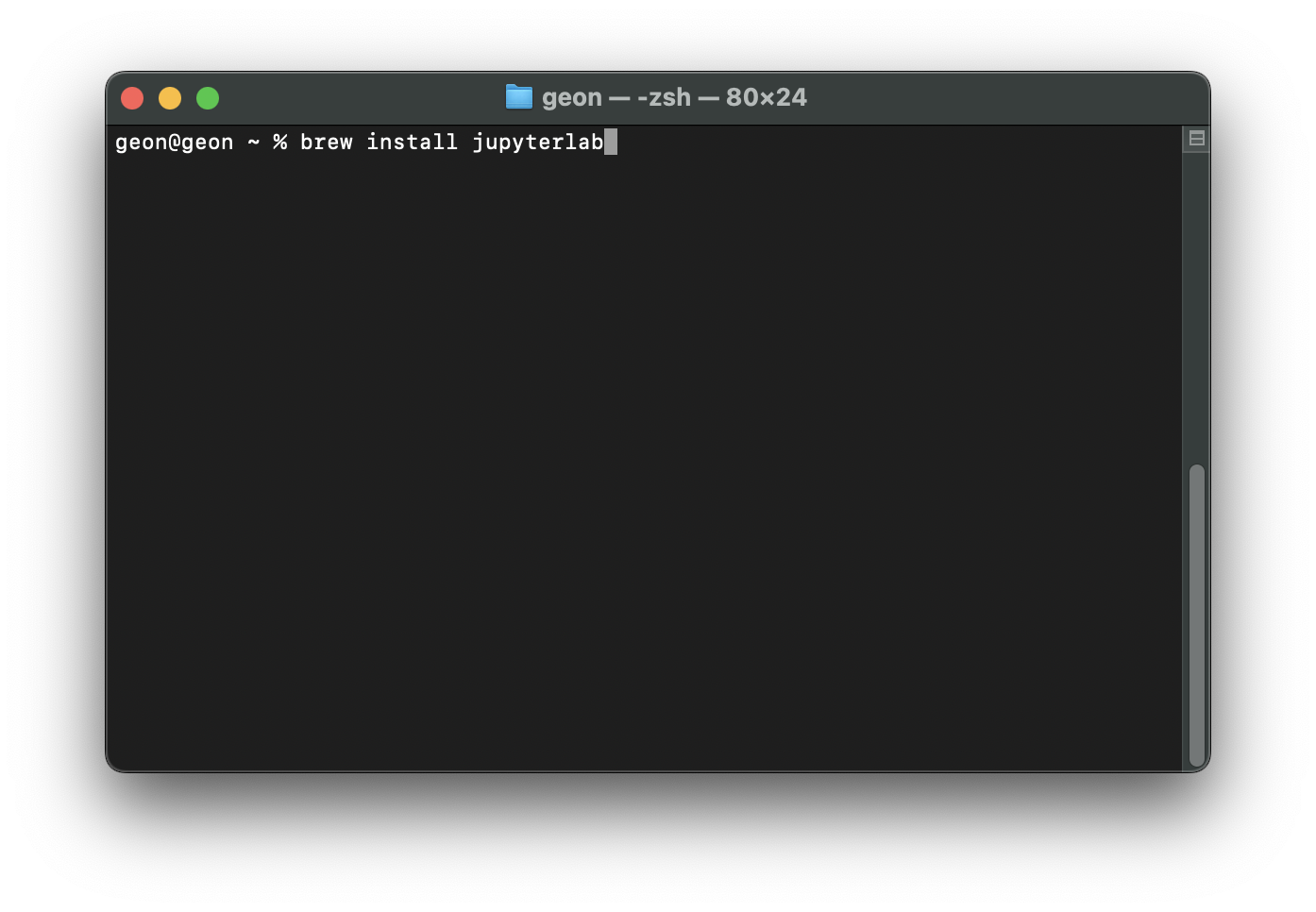
- 정상적으로 다운로드가 완료되었다면, 다시 프로젝트 디렉토리로 돌아가서 jupyter lab 을 입력해 접속해봅시다.
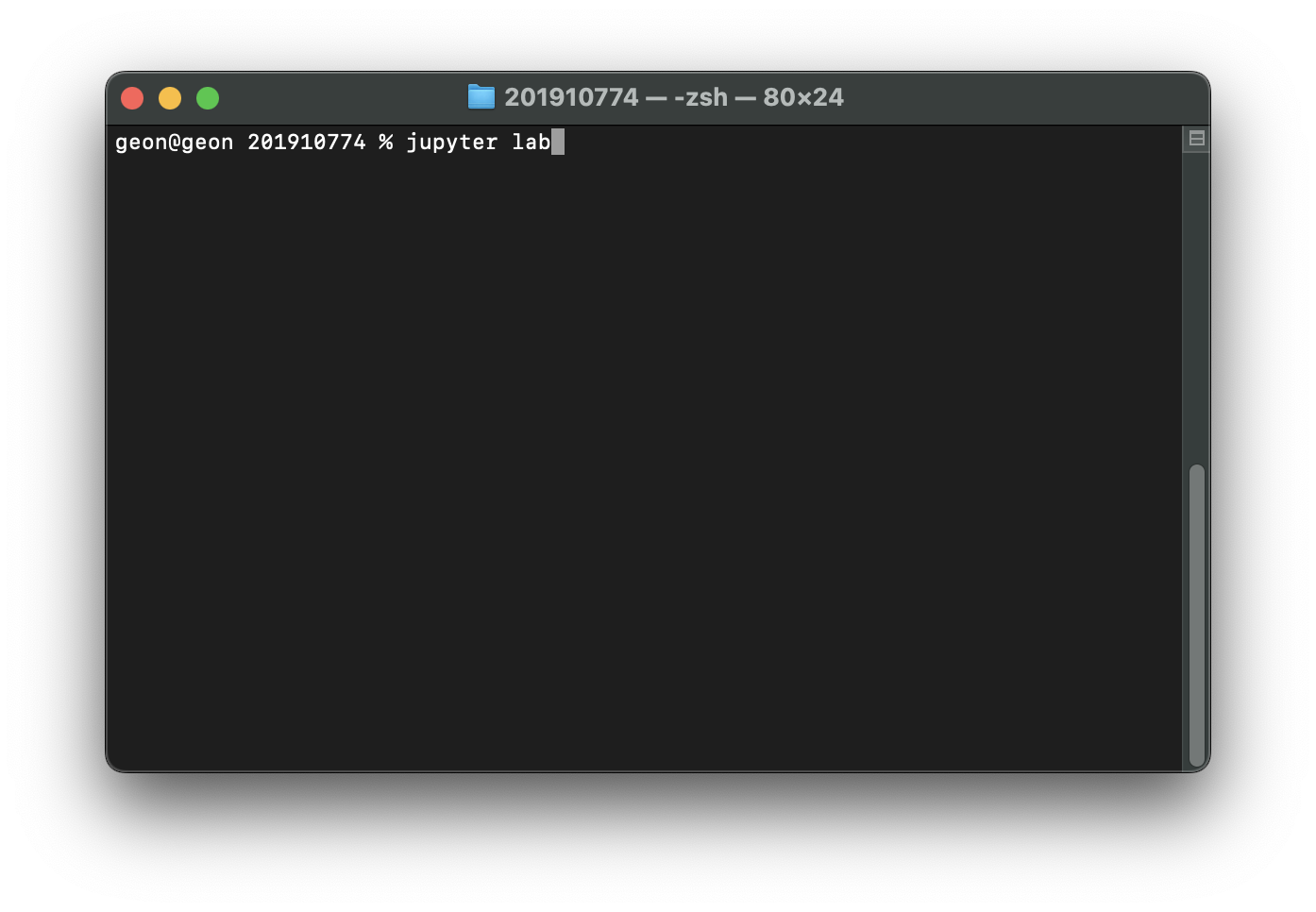
- 이후에는 기본 브라우저를 통해 jupyter lab이 실행되며 다음과 같은 모습이 나타나면 정상적인 상황입니다.
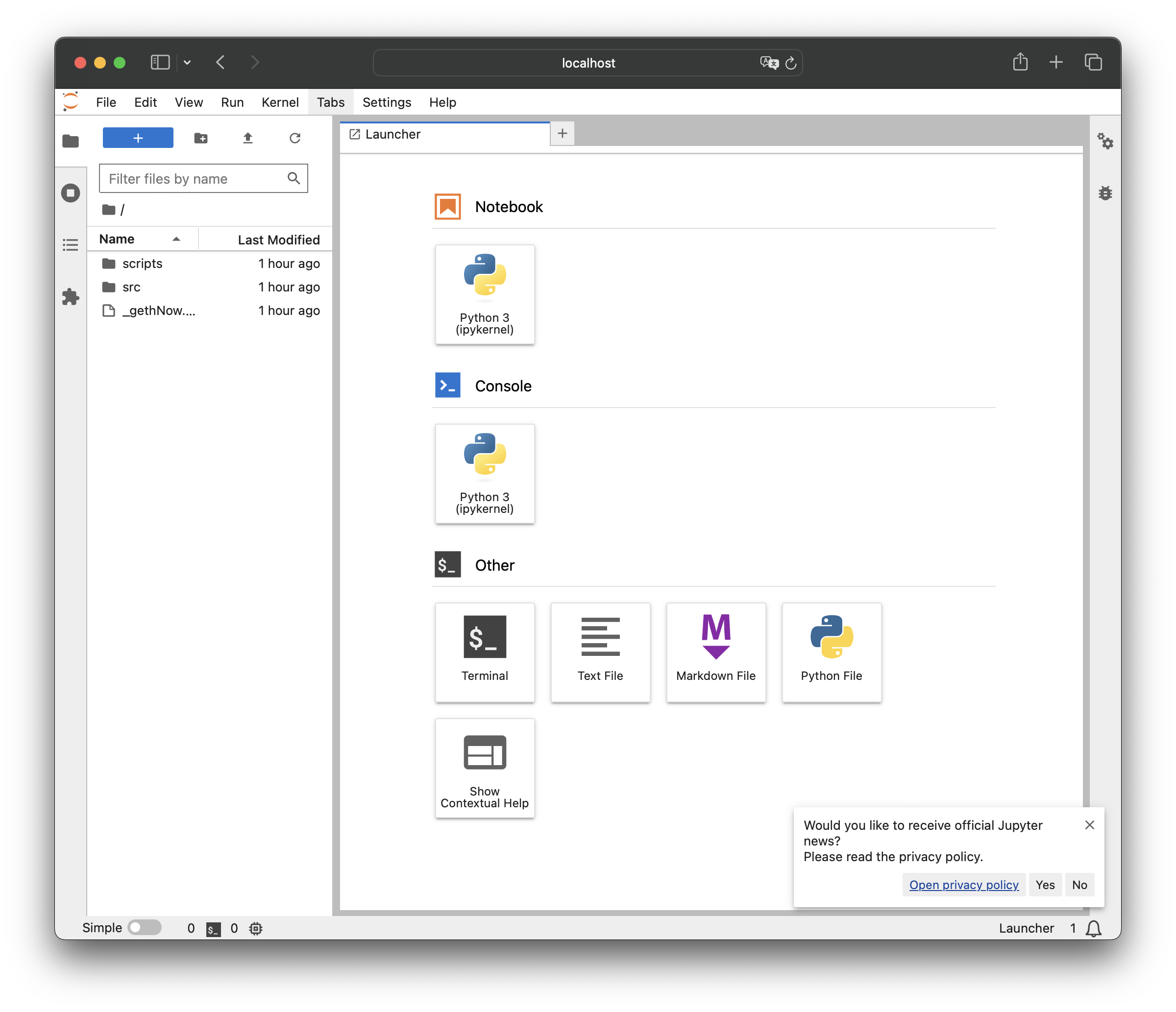
- Notebook 이라는 탭에서 Python 3 를 클릭한 후, 다음의 명령어를 각각 다른 블록에 작성하여 실행시켜 줍시다. 역시, 버전에 대한 정보를 출력해준다면 정상적인 상황입니다.
!geth --version
!solc --version
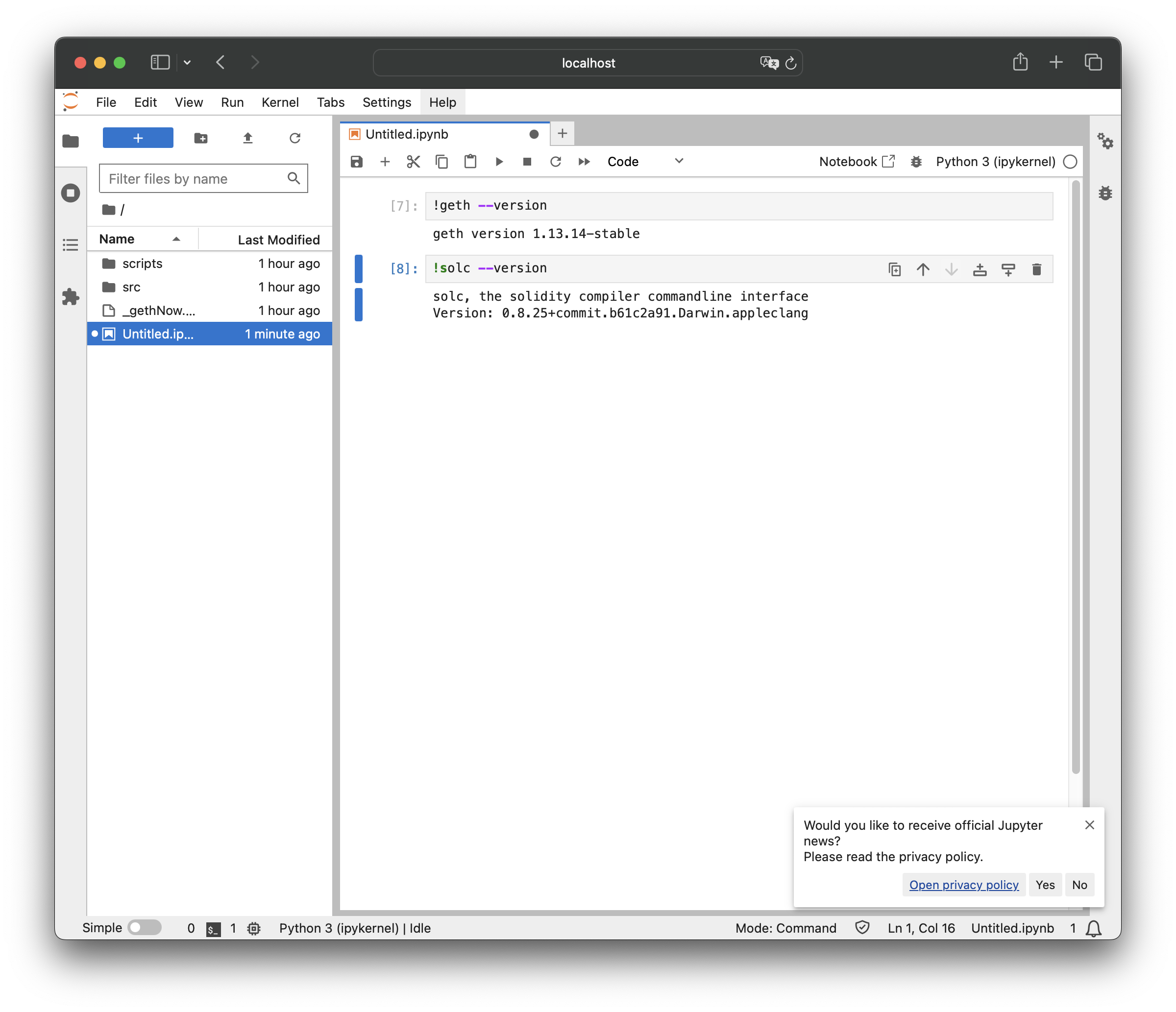
지금까지 Mac에서 geth, solidity 를 설치하고 버전을 확인해보았습니다. 맥이 아닌 윈도우 환경에서 다운 받는 방법은 추후에 추가하도록 하겠습니다.

Commercial Art