이번에는 MINECRAFT: JAVA EDITION 서버 소프트웨어를 다운로드 받아, 내가 게임에서 벗어나더라도 친구들이 게임을 원활히 즐길 수 있는 환경을 만들어보겠습니다. 다음의 마인크래프트 위키를 참고했습니다. (https://minecraft.fandom.com/wiki/Tutorials/Setting_up_a_server)
(주의 : 언어별로 업데이트 되어 있는 내용이 다르기 때문에 한글 버전의 위키를 읽지 않도록 합니다.)
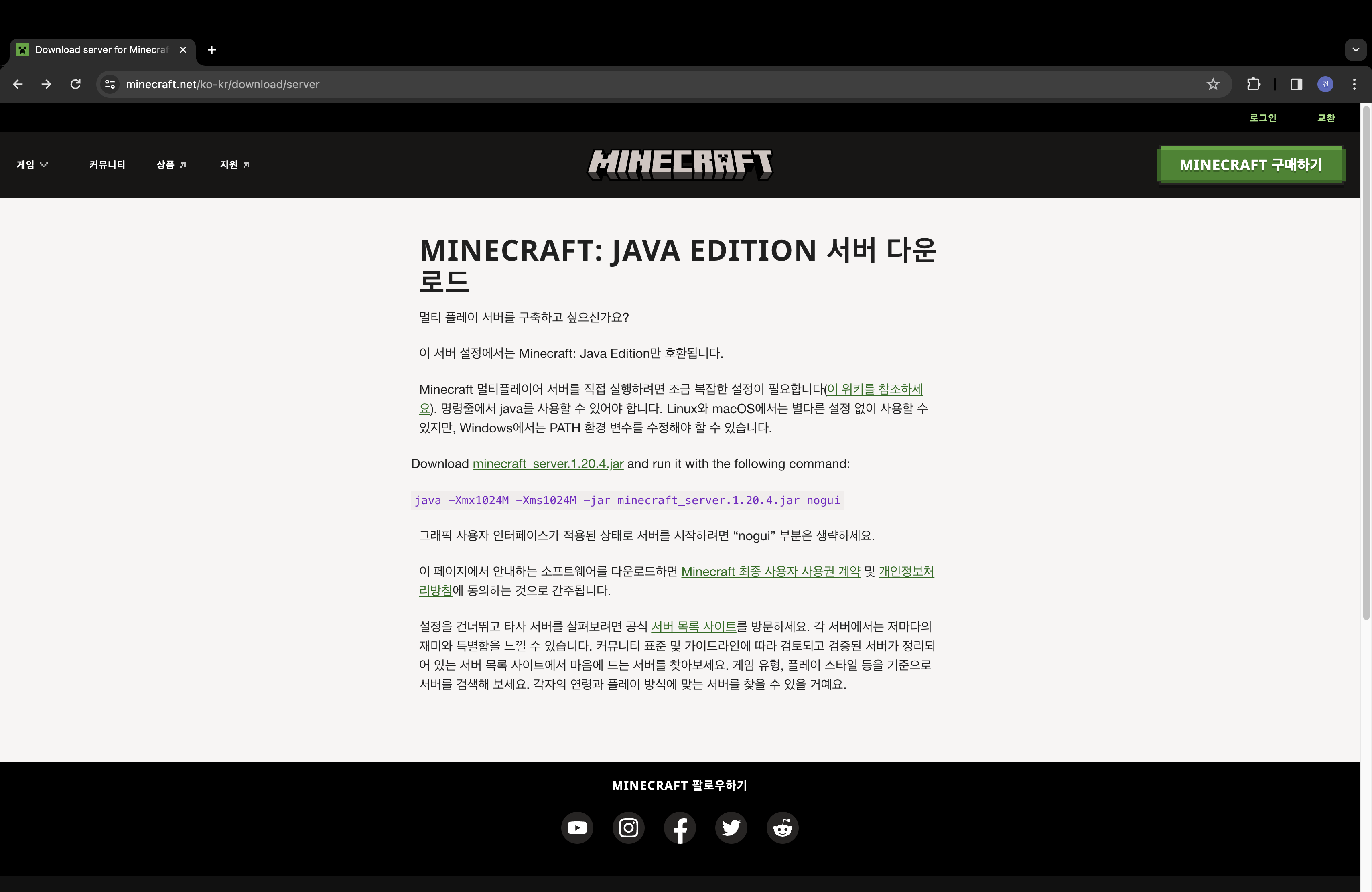
- 우선, 다음의 링크를 통해 접속한 후, 초록색으로 링크된 minecraft_server.1.20.4.jar 파일을 다운 받습니다.
https://www.minecraft.net/ko-kr/download/server
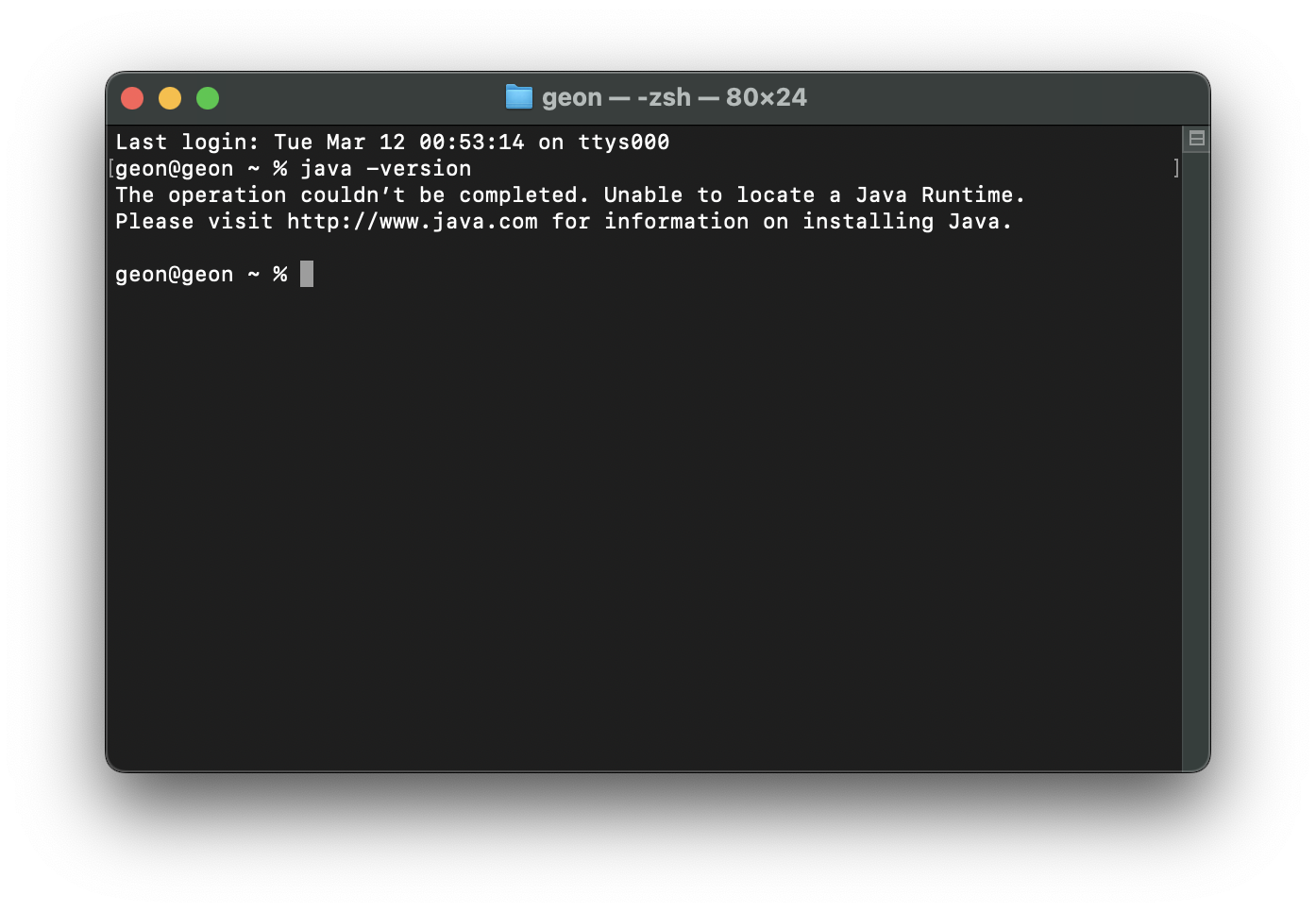
- 그 다음으로, 자바가 있는지 확인해야 합니다. 터미널에서 java -version 을 입력합니다. 버전에 대한 정보가 없다면 깔려 있지 않은 것입니다.
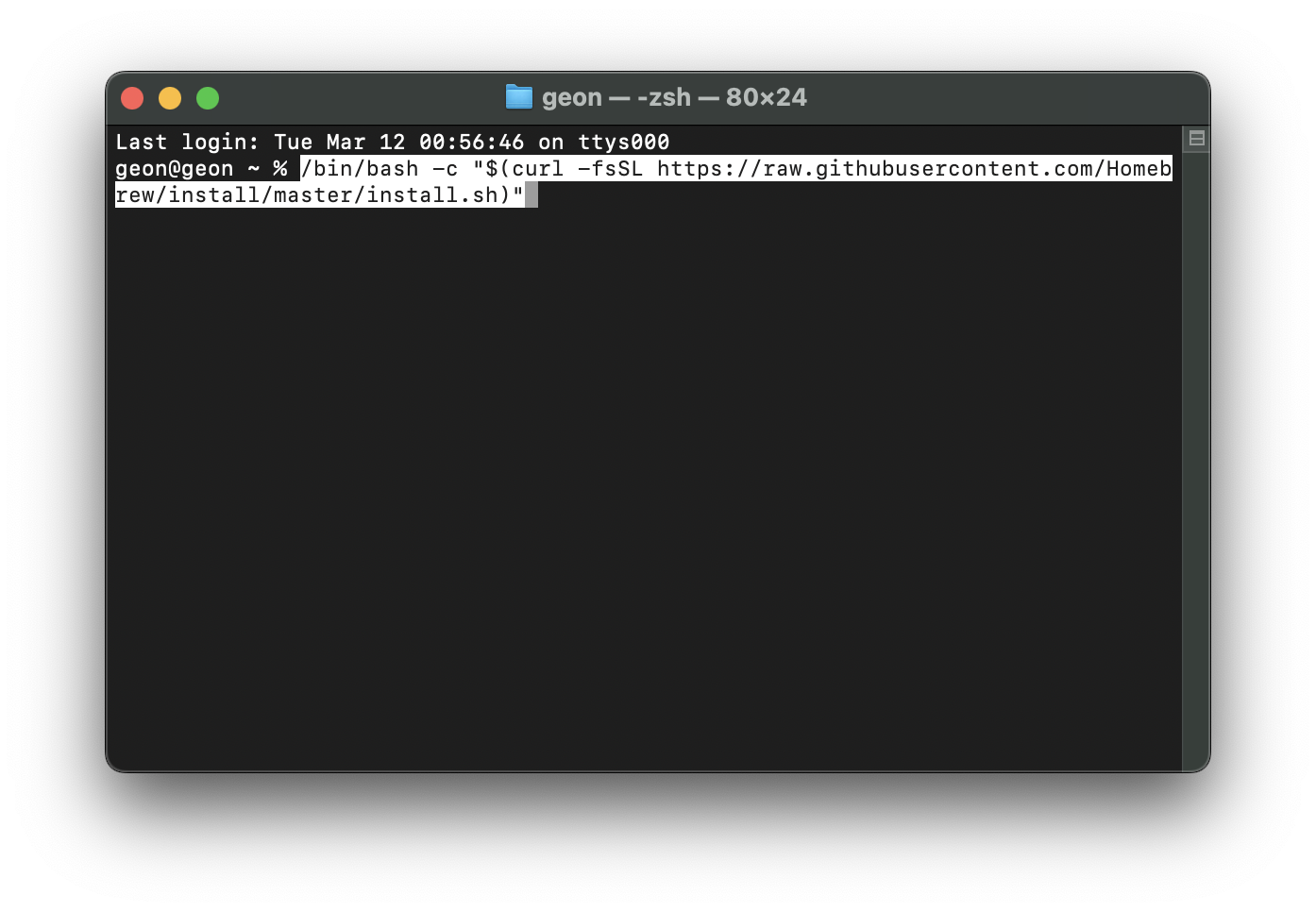
- 깔려있지 않으니 맥에서는 HomeBrew를 통해 설치해야 한다고 합니다.
터미널에서 다음의 명령어를 입력합니다.
/bin/bash -c "$(curl -fsSL https://raw.githubusercontent.com/Homebrew/install/master/install.sh)"
- 설치가 마무리 되고, 다음과 같은 오류메시지가 나타납니다. 읽어 보면 PATH 환경 변수 설정을 해야 되는 것 같습니다. 표시해주는 두 개의 명령어를 실행하라고 하니 그대로 해보겠습니다.
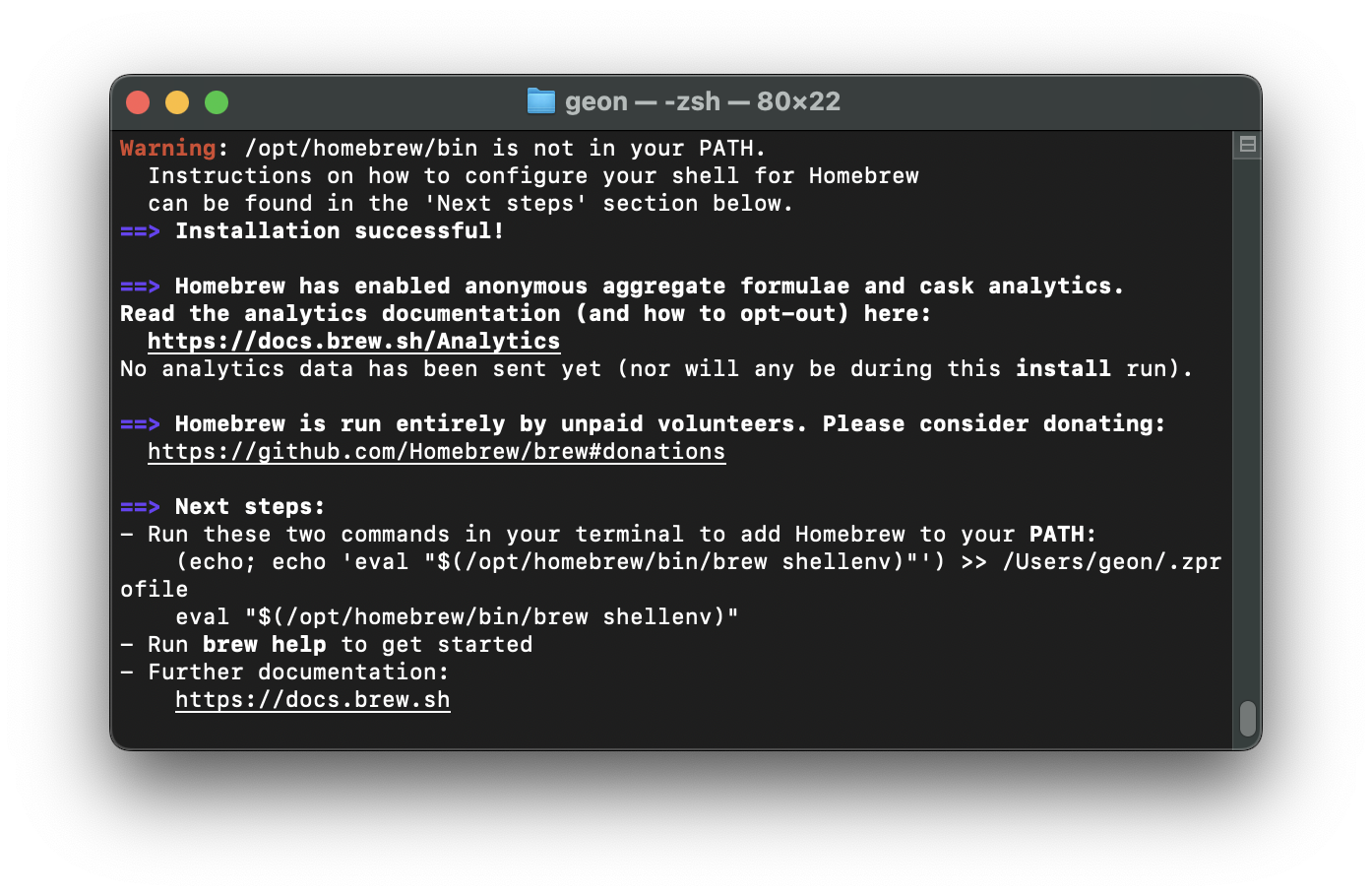
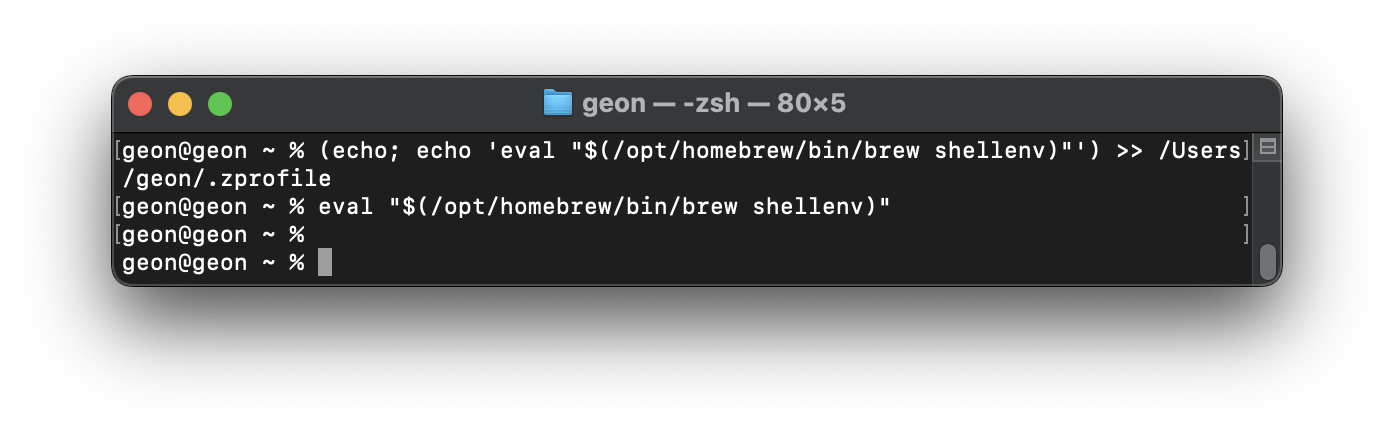
- 이후, brew install openjdk 를 입력해 다운로드가 시작되고, java -version 을 통해 버젼을 확인해야하는데.. 오류 메시지는 없지만 문제가 있는 듯합니다.
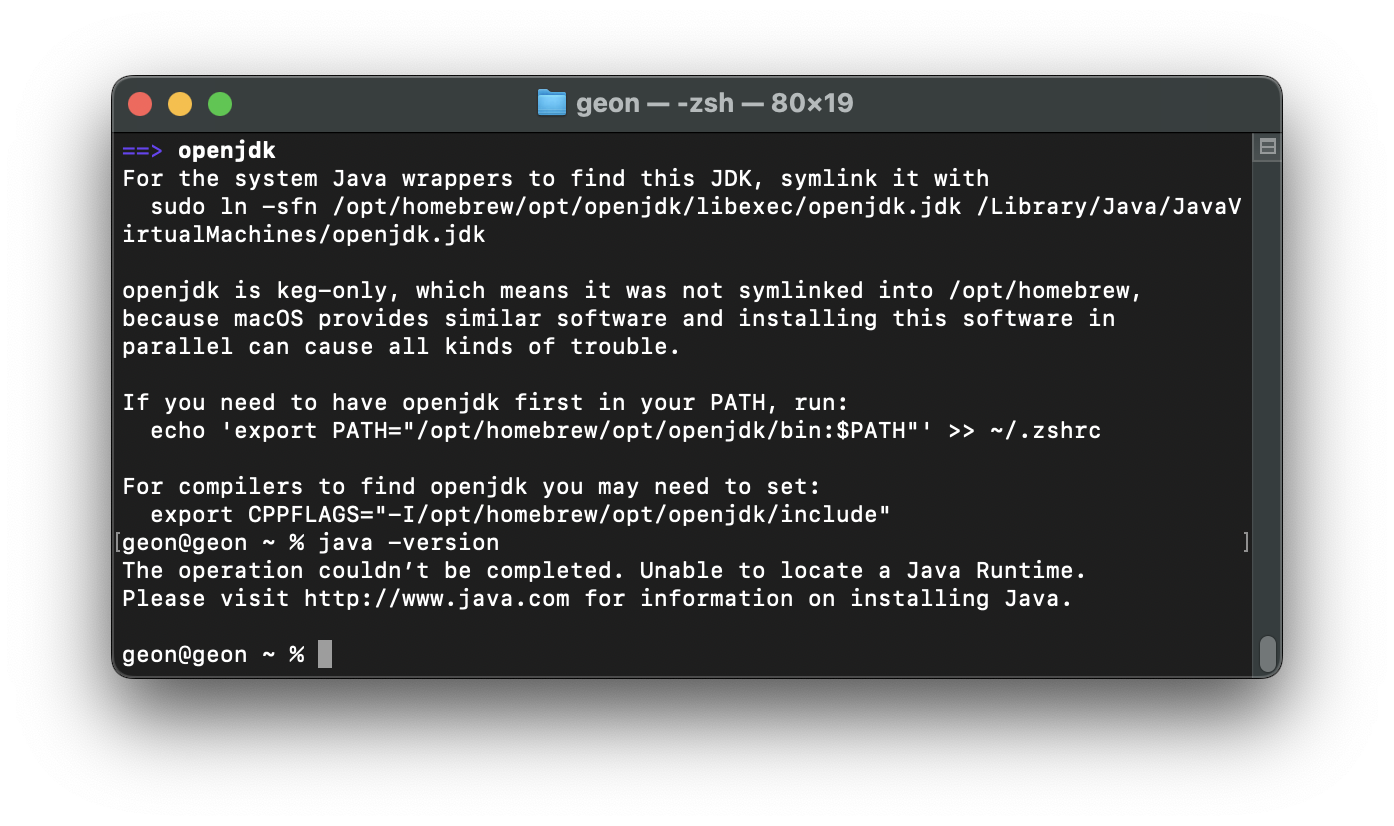
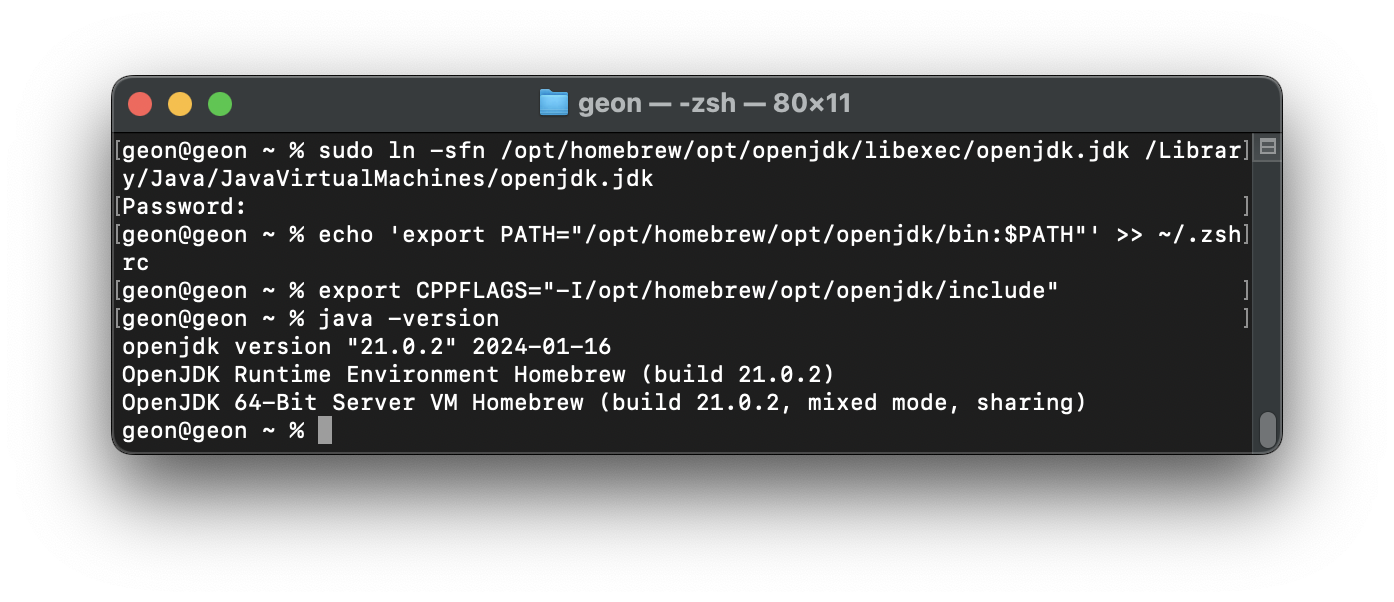
- 역시, 표시해주는 세 개의 명령을 실행해보겠습니다. 이제야 java -version 을 입력하니 버전 정보를 정상적으로 출력해줍니다.
- 1번에서 다운 받은 jar 파일을 mincraft_server 라는 폴더를 만들어 집어 넣습니다.
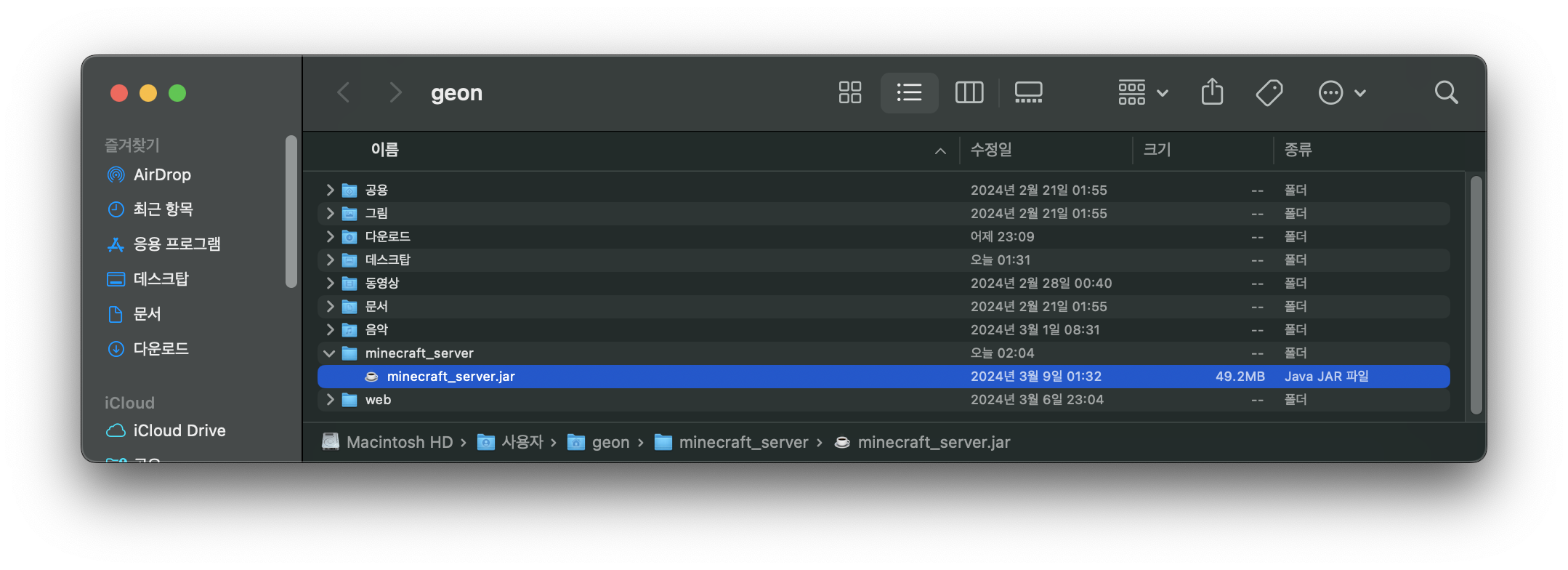
- 터미널을 열어 jar 파일을 저장한 폴더로 이동합니다. (터미널에서 디렉토리를 경로 이동할 수 있지만, 마우스로 폴더를 터미널에 드래그하면 쉽게 경로 복사가 됩니다. 이때, 앞에 꼭 cd 를 적어줍니다.)(+만약 jar 파일의 이름이 minecraft_server.jar 이 아니라면 똑같이 바꿔줍시다.)
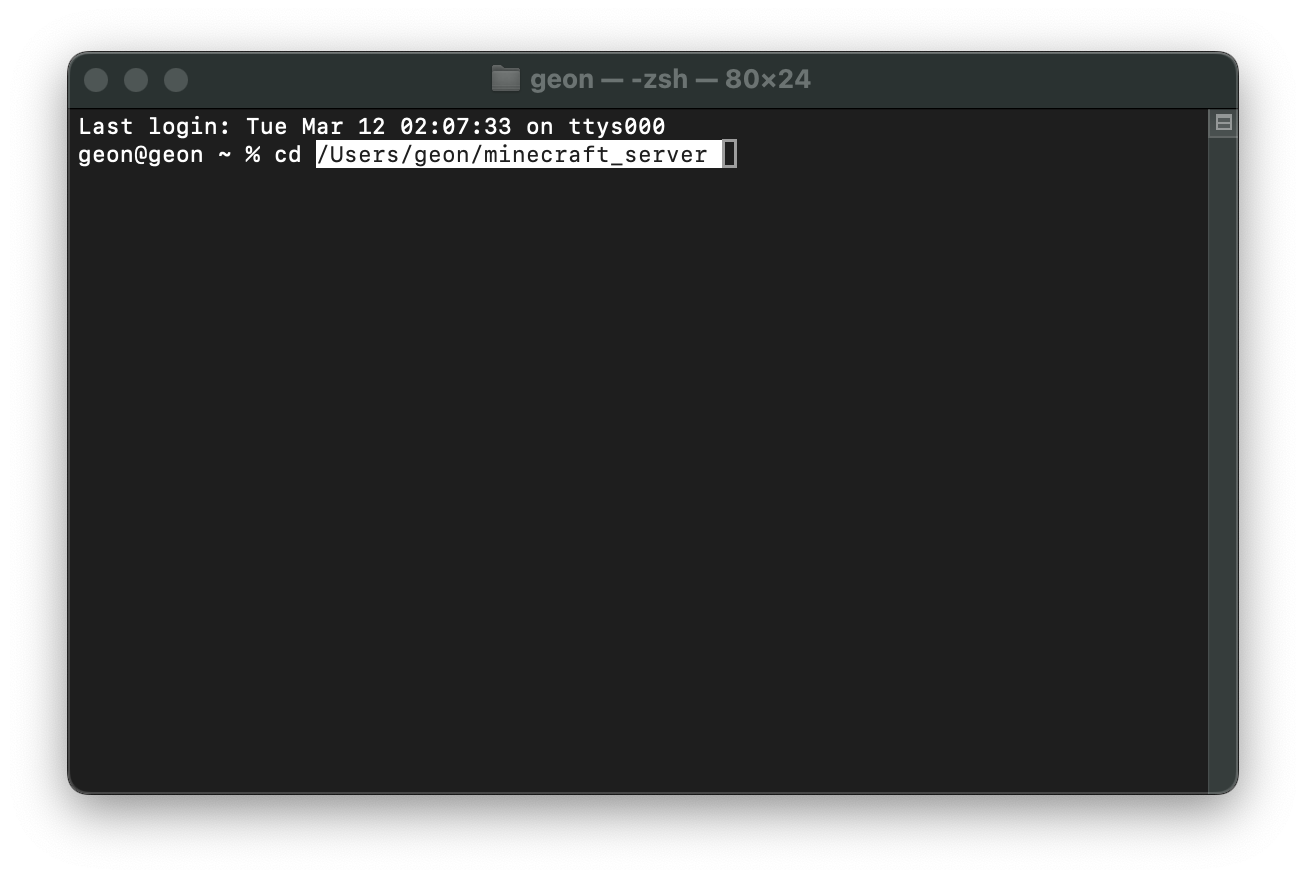
- 다음의 명령어를 입력합니다.
java -jar minecraft_server.jar --nogui
이후에는, 폴더에 보이지 않던 파일과 디렉토리들이 생성된 모습을 확인합니다.
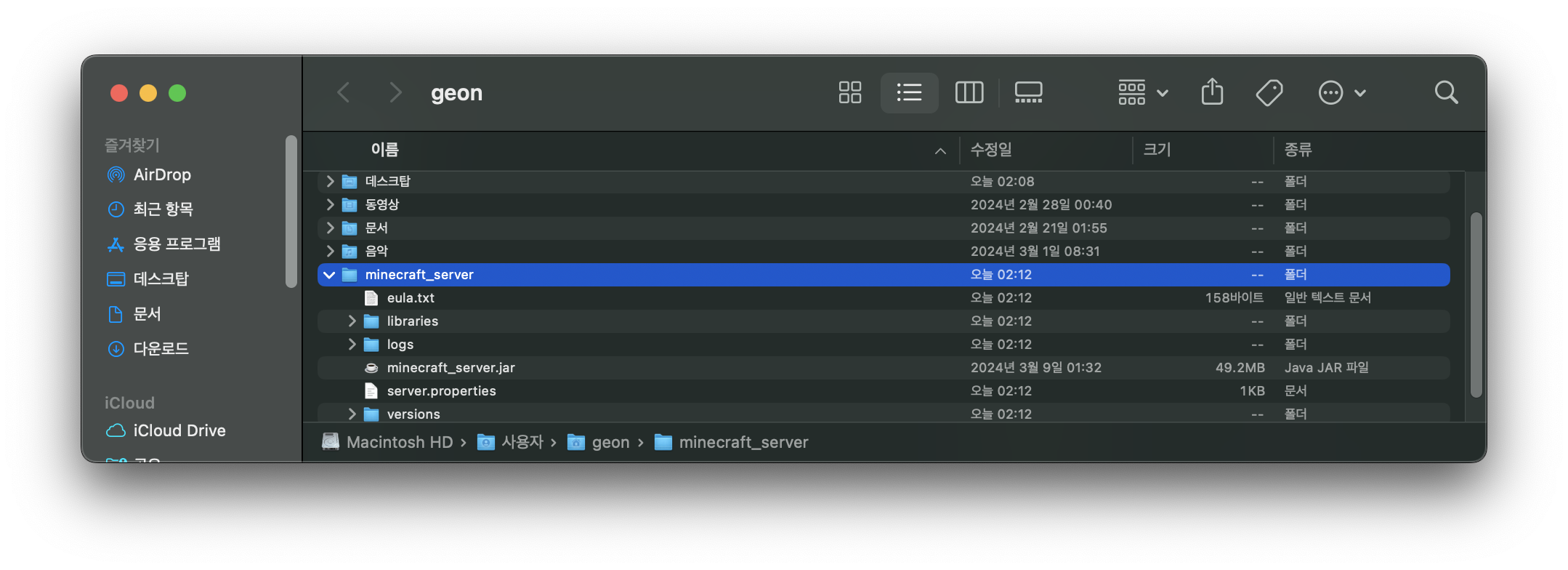
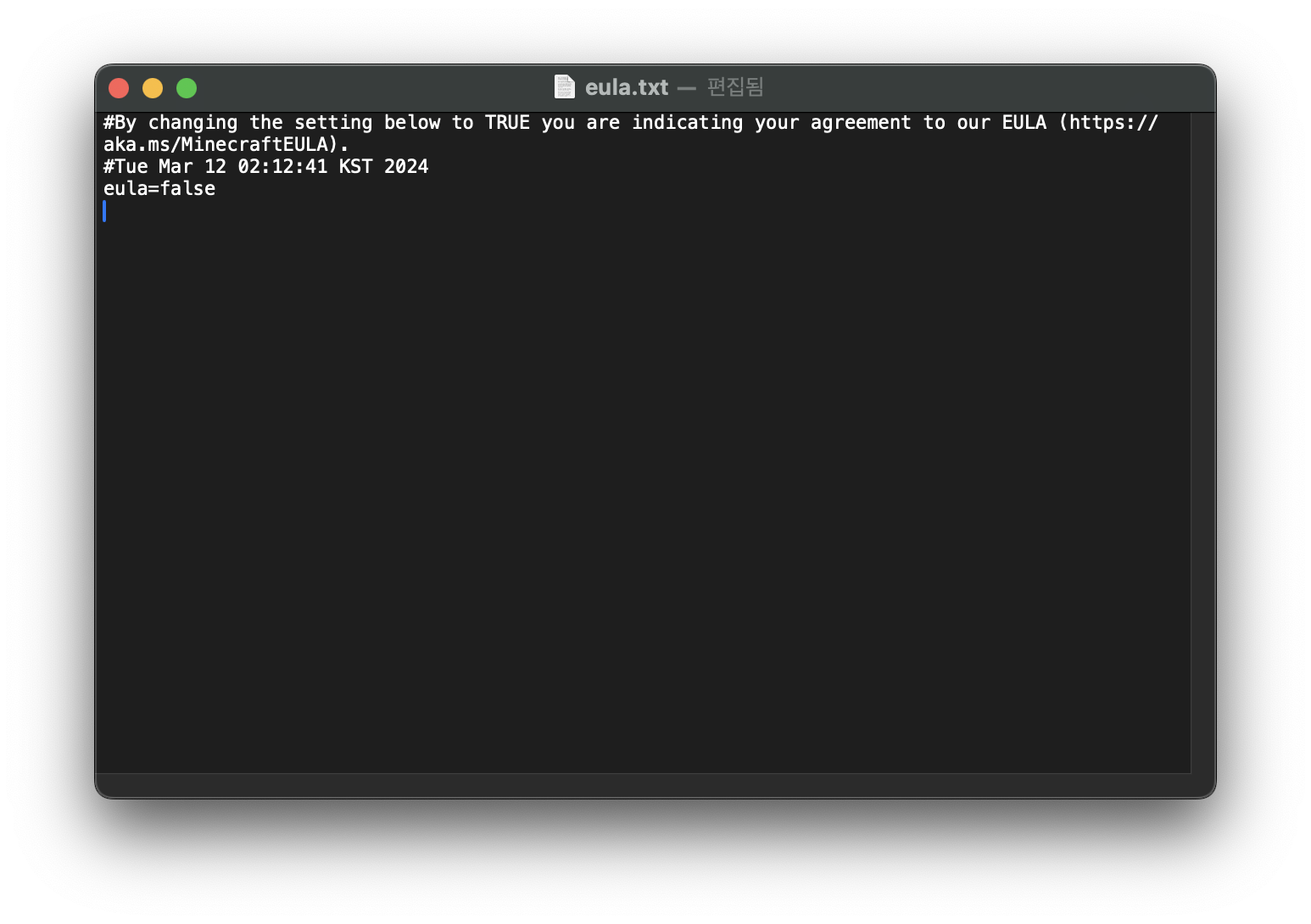
- 이중에서, eula.txt 파일의 eula=false 부분을 eula=true 로 바꿔줍니다.
- 다음의 명령어를 입력합니다.
java -jar minecraft_server.jar
이렇게 하면 gui 형태로 서버 상태를 확인할 수 있습니다. (커맨드 창에서만 확인하고 싶다면 뒤에 공백과 --nogui 를 추가합니다.)
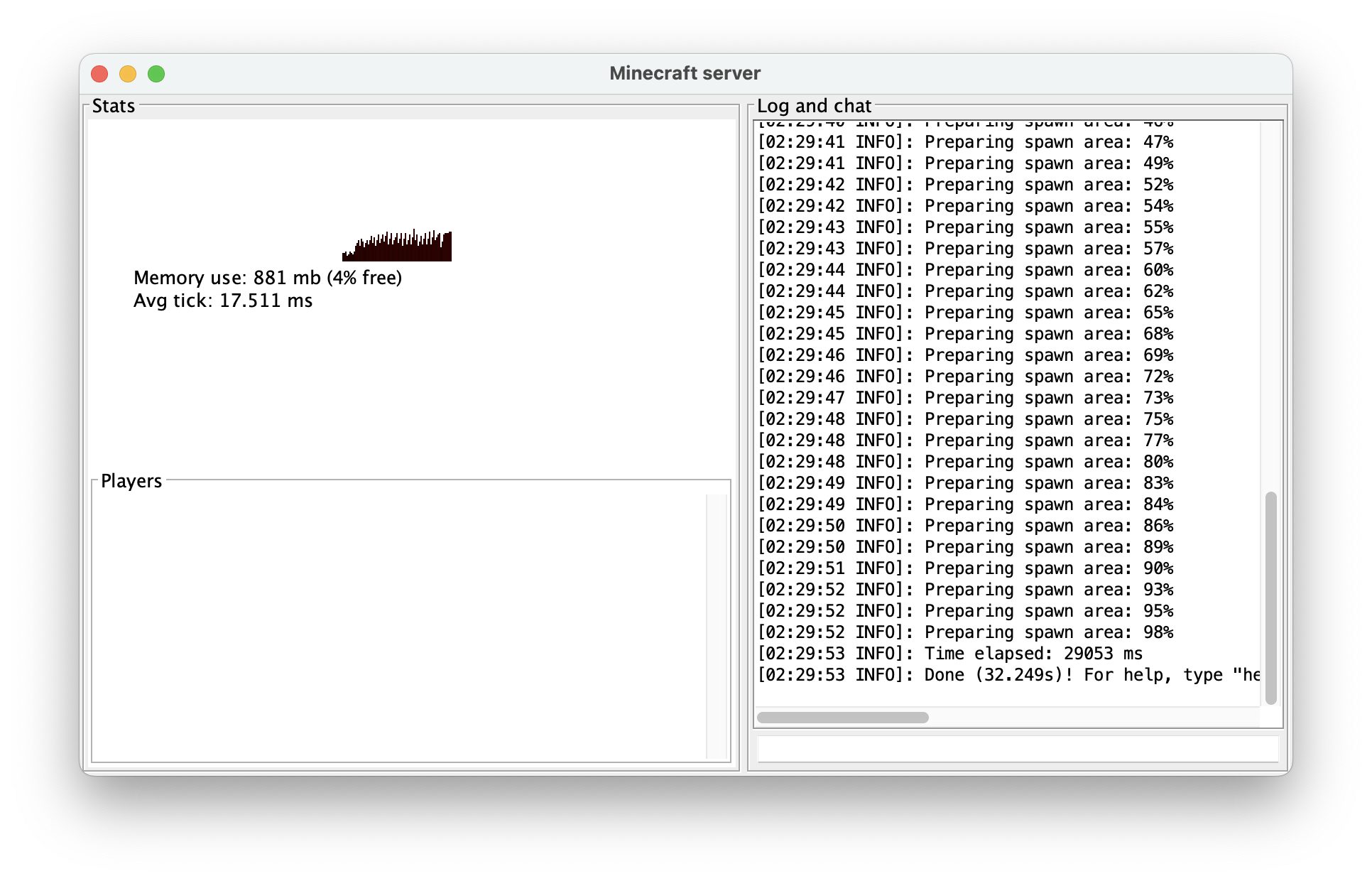
- help 명령어를 입력하면 명령어 리스트들을 나열해줍니다. 서버를 끄는 방법은 stop 입니다.
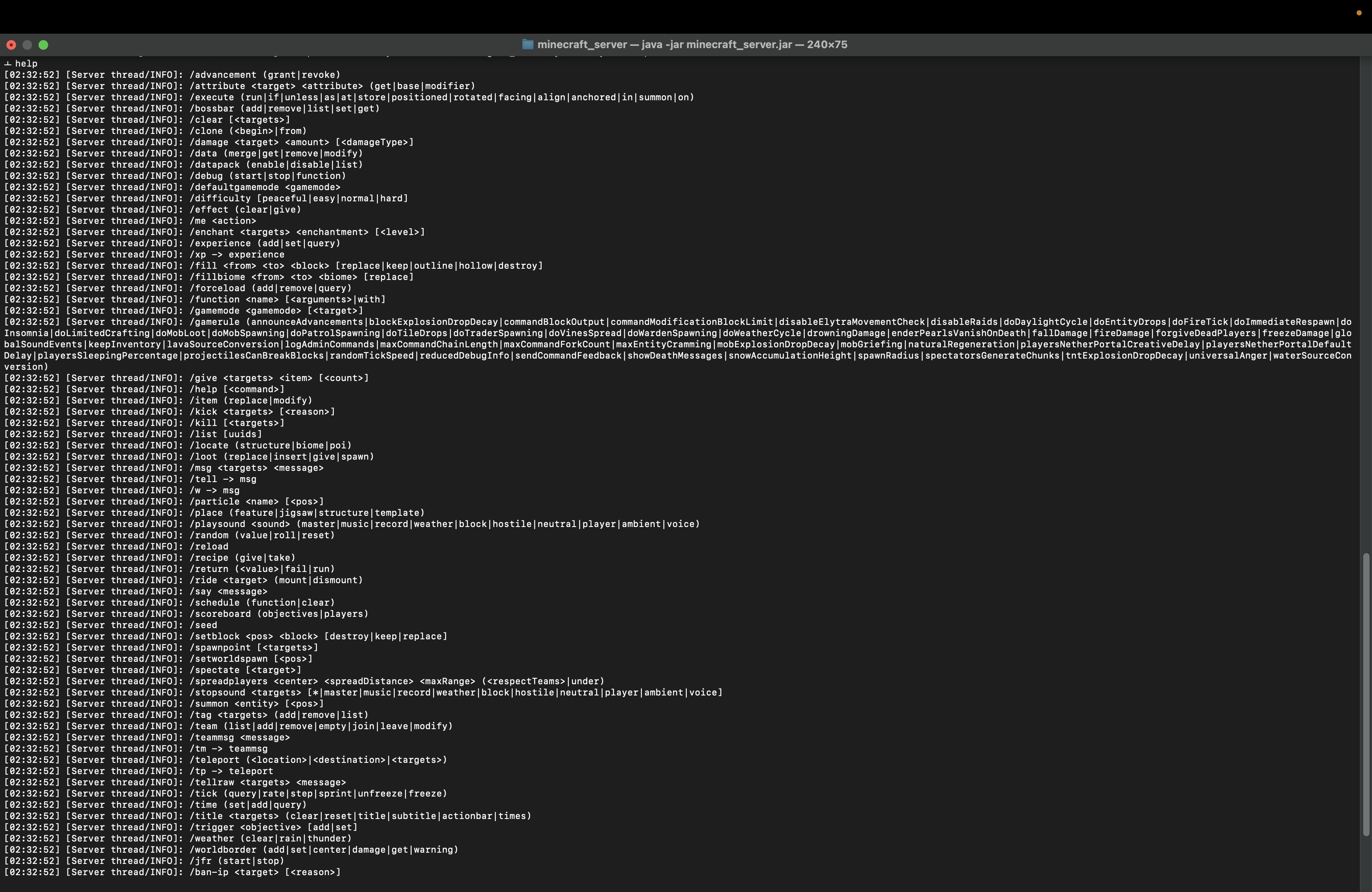
- 다만, 이제 서버를 실행하기 위해 위의 명령들을 기억하기 귀찮으니, 실행 파일을 만들어줄 필요가 있습니다.
커맨드창에서 jar 파일이 있는 폴더에 경로가 지정된 것을 확인한 후, touch start.sh 를 입력하여 start.sh 라는 파일을 생성합니다. ls 를 입력하면 파일과 디렉토리 리스트를 보여줍니다.
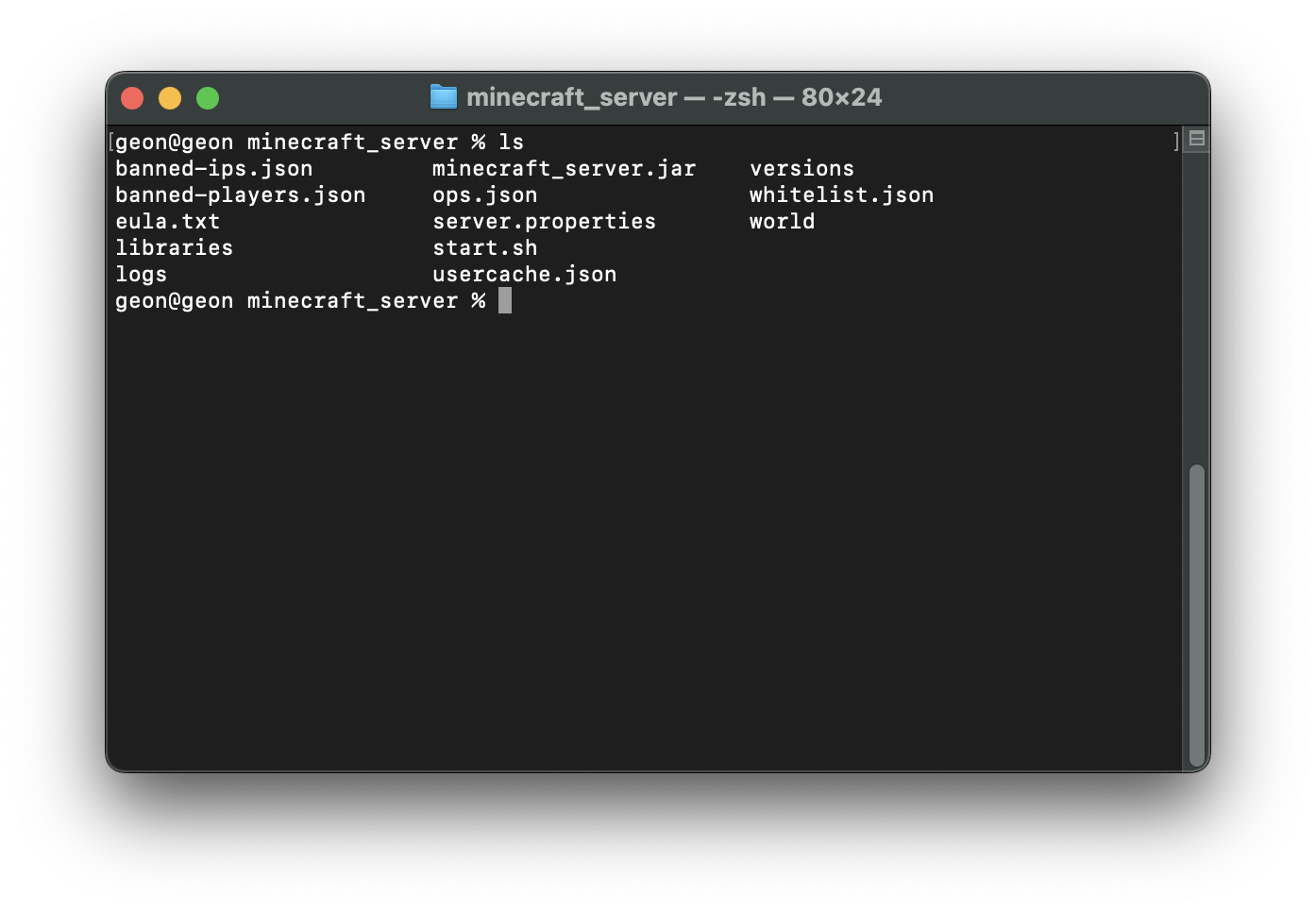
- vi start.sh 를 입력하여 에디터를 열고, 다음을 복사한 후 esc 키, :wq 를 눌러 저장합니다.
#!/bin/sh
exec java -Xms1G -Xmx1G -jar minecraft_server.jar --nogui
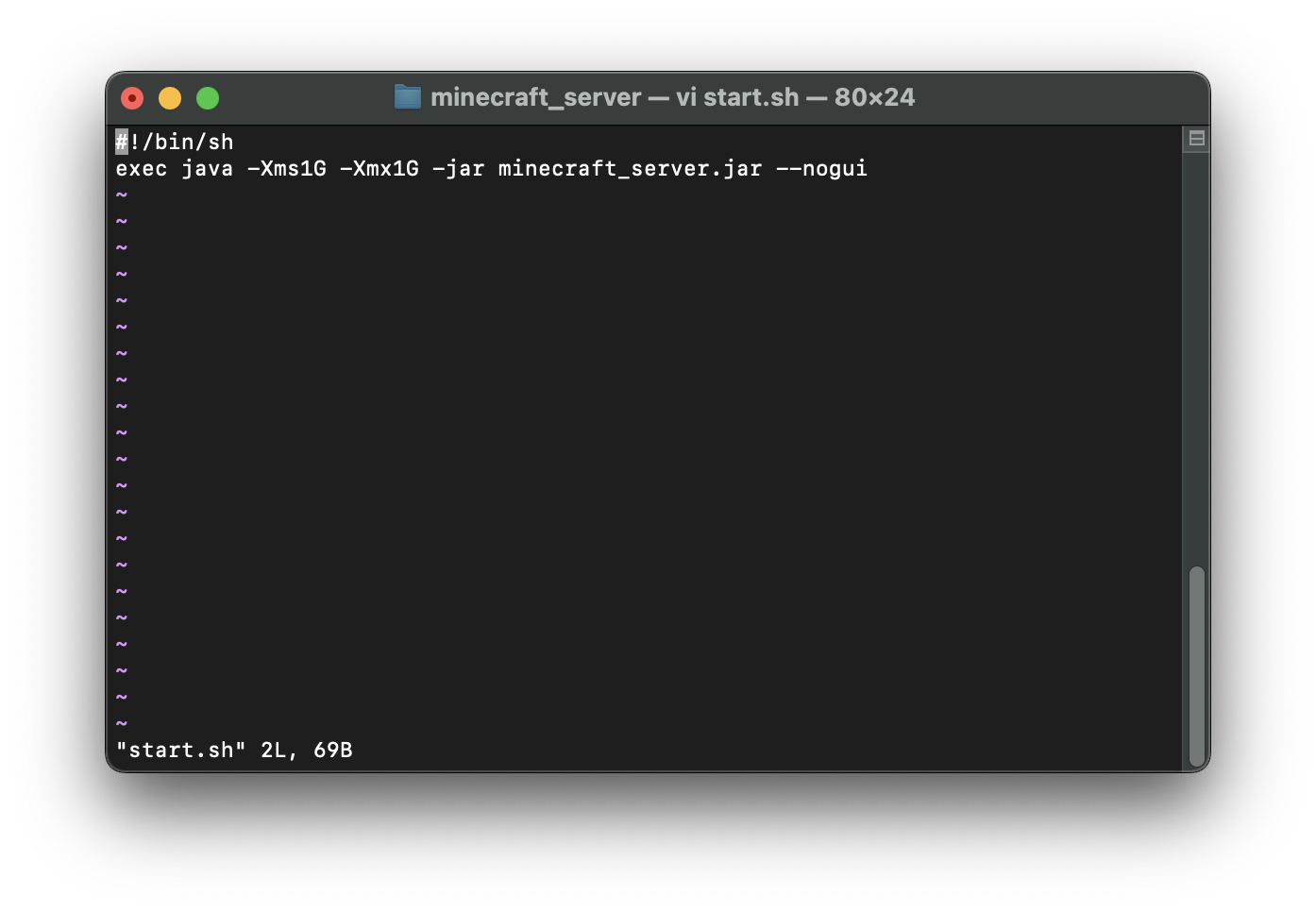
- 그 다음, 다음의 명령을 실행합니다.
chmod a+x start.sh
이후에는,
./start.sh 를 통해 쉽게 서버를 실행시킬 수 있습니다.
(gui보다 cli에 익숙해지도록 합시다.)
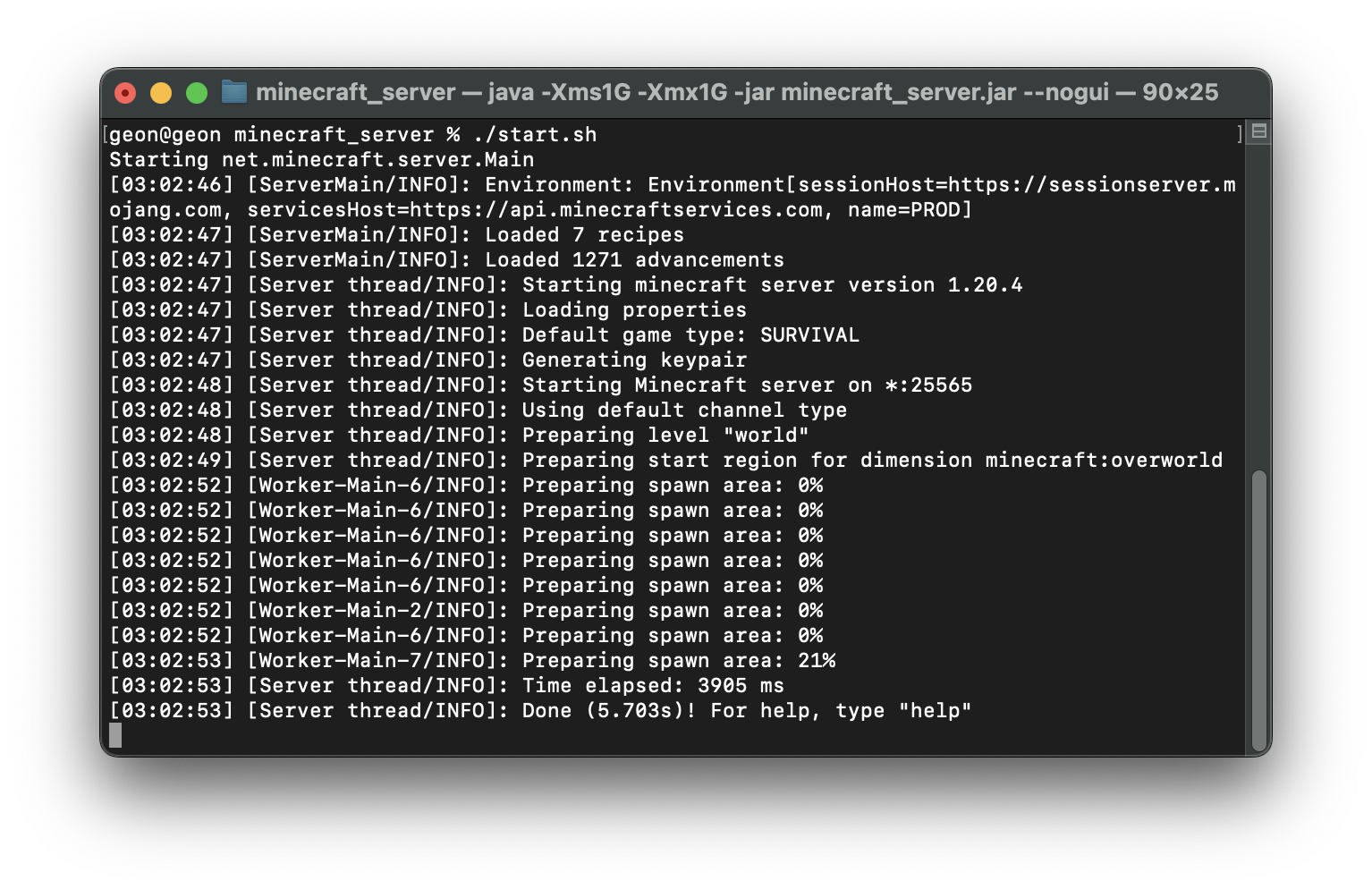
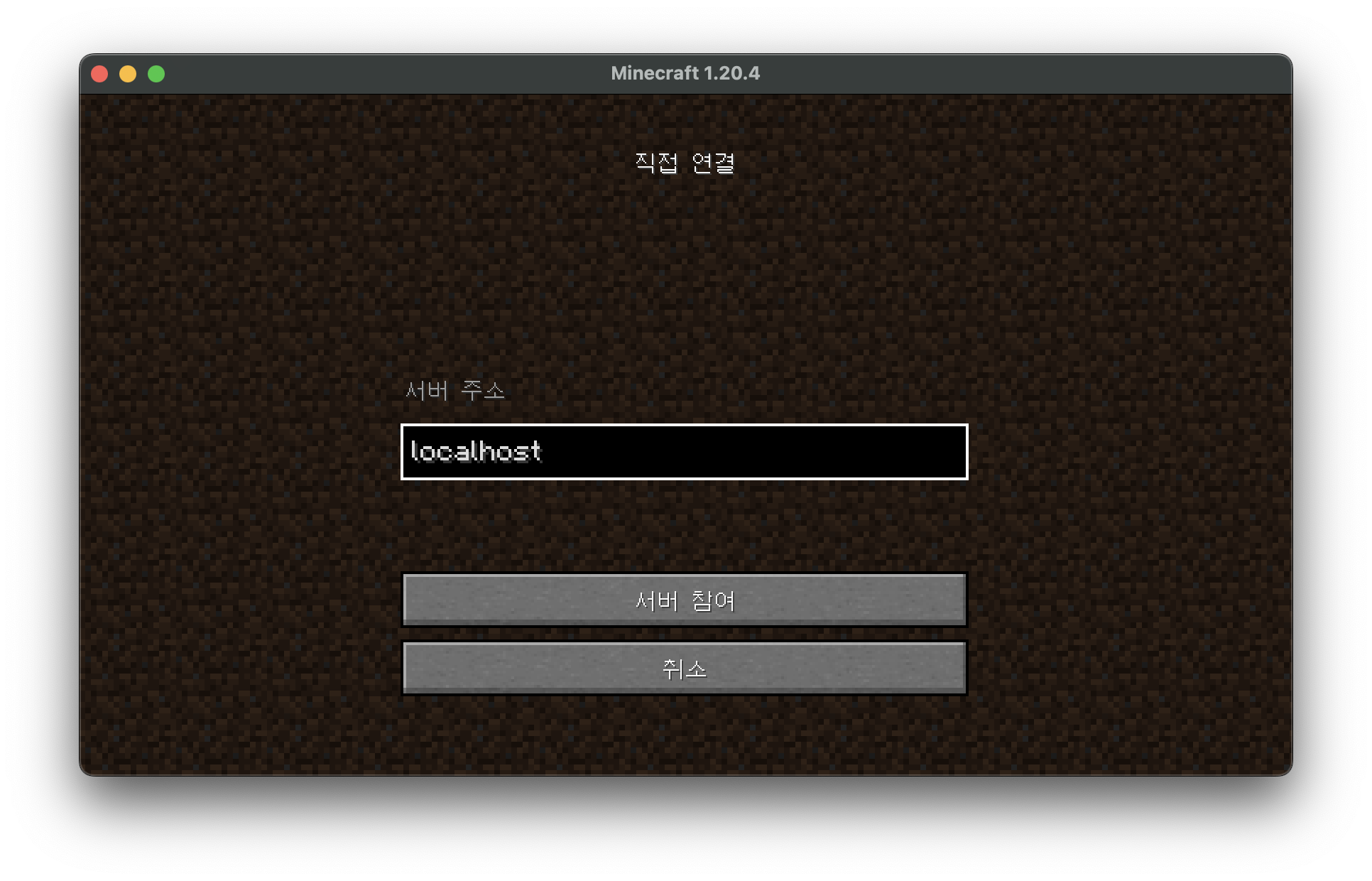
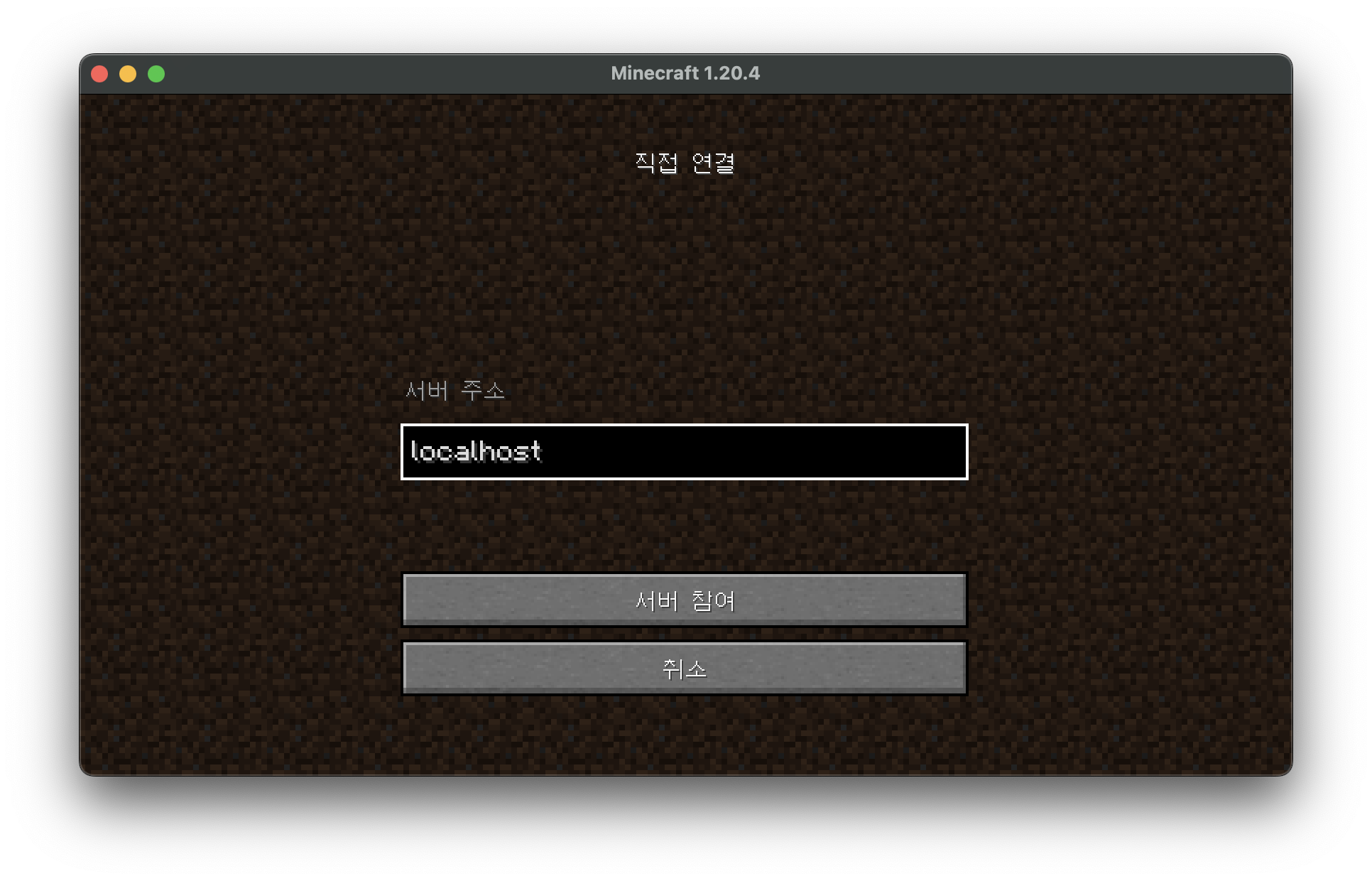
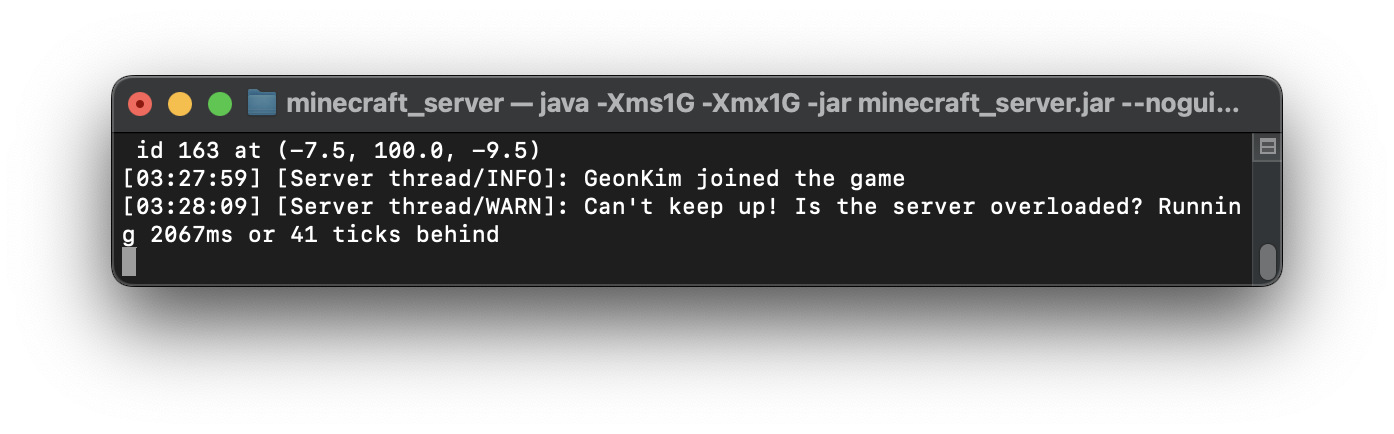
- 서버를 만들었으니 테스트 해봐야겠습니다. 마인크래프트에 들어가서 서버 주소를 localhost 라고 작성한 후, 로그를 확인해보면 참여 기록이 남는 것을 확인할 수 있습니다. 제대로 작동하는군요.
(하지만, 이 역시 친구들이 참여하기 위해서는 포트포워딩 과정을 거쳐야 합니다.)
지금까지 마인크래프트 서버 소프트웨어를 이용해 서버를 개설해보았습니다. 하지만 이 방법은 소규모의 친구들과 게임하는데에만 한계가 있으며, 더 많은 사용자를 수용하고자 하는 경우 노트북 수준에서는 어림도 없어 클라우드 컴퓨팅 등의 다른 방법을 찾아보아야 합니다. 친구들과 게임하는데 충분하다면 https://namu.wiki/w/server.properties 이 문서 역시 참고하며 server.properties 파일을 수정하여 적절한 서버 환경을 유지하면 됩니다.
이 과정이 어려운 것은 아니나, 단지 게임만을 즐기고자 하는 친구들에게는 다른 서버 소프트웨어를 이용하고자 하는 경우 회원가입을 해야한다거나 하는 등의 과정이 어려울 수 있기 때문에, 친구들을 위해 쉽게 접속할 수 있는 환경을 만들어줄 필요가 있습니다. 기본적인 방법을 알게 되었으니, 성능 고도화를 위해 각자 더 공부해 볼 필요가 있을 것 같습니다. 긴 글 읽어주셔서 감사합니다.

Commercial Art