협업과정에서 겪은 답답함으로 구입하게 된 맥북으로, 깃허브 협업을 위한 환경 설정 및 과정을 시행착오와 함께 담아보도록 하겠습니다.
- 우선, 깃허브에 접속한 후 로그인을 합시다. 계정이 없다면 만들어줍시다. https://github.com/
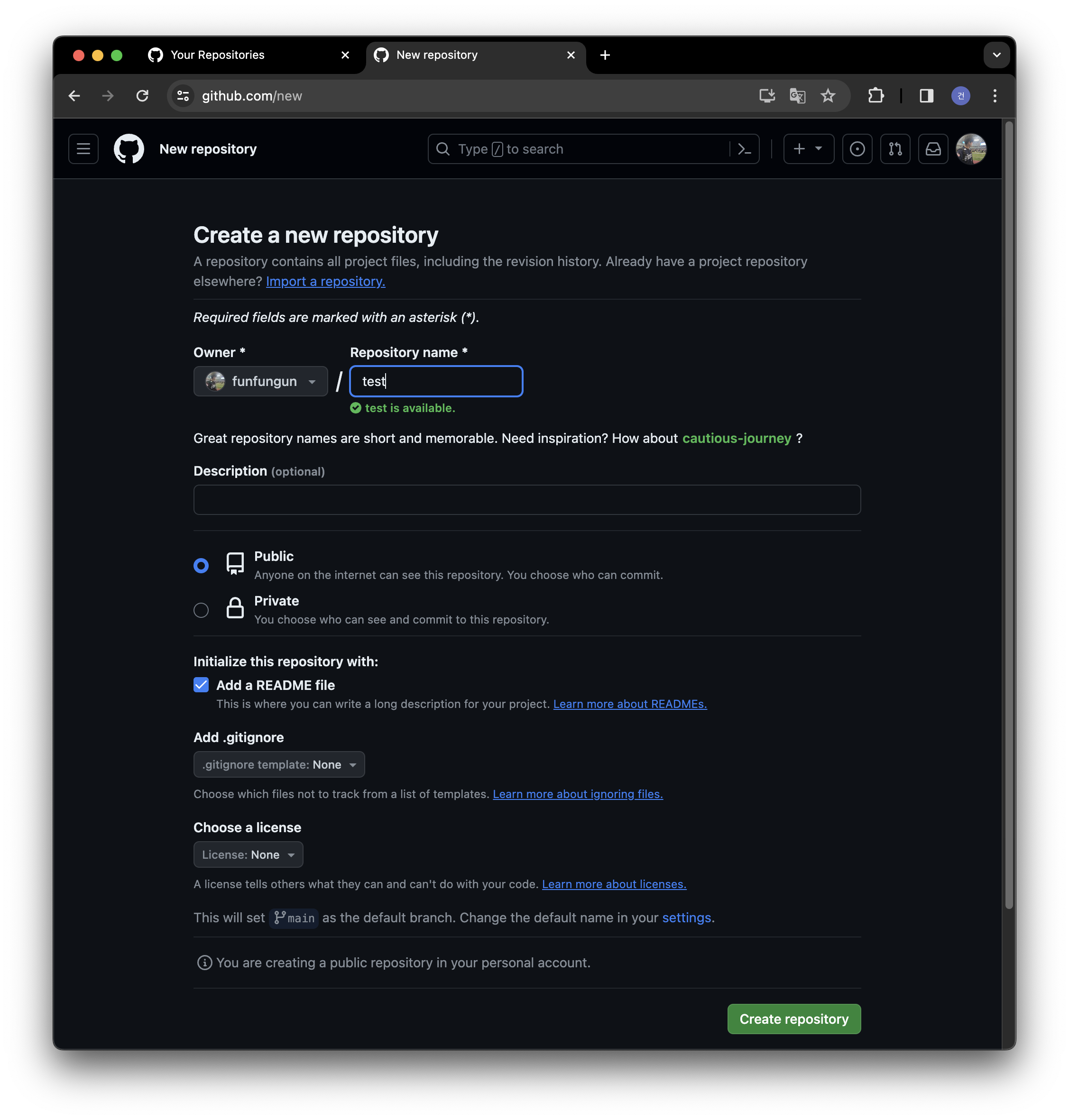
- 우측 프로필 -> Your profile -> Repositories -> New 를 눌러 새로운 레포지토리를 만들어줍시다. 저는 이름을 test 라고 지어주겠습니다. (Add a README file도 체크해주겠습니다.)
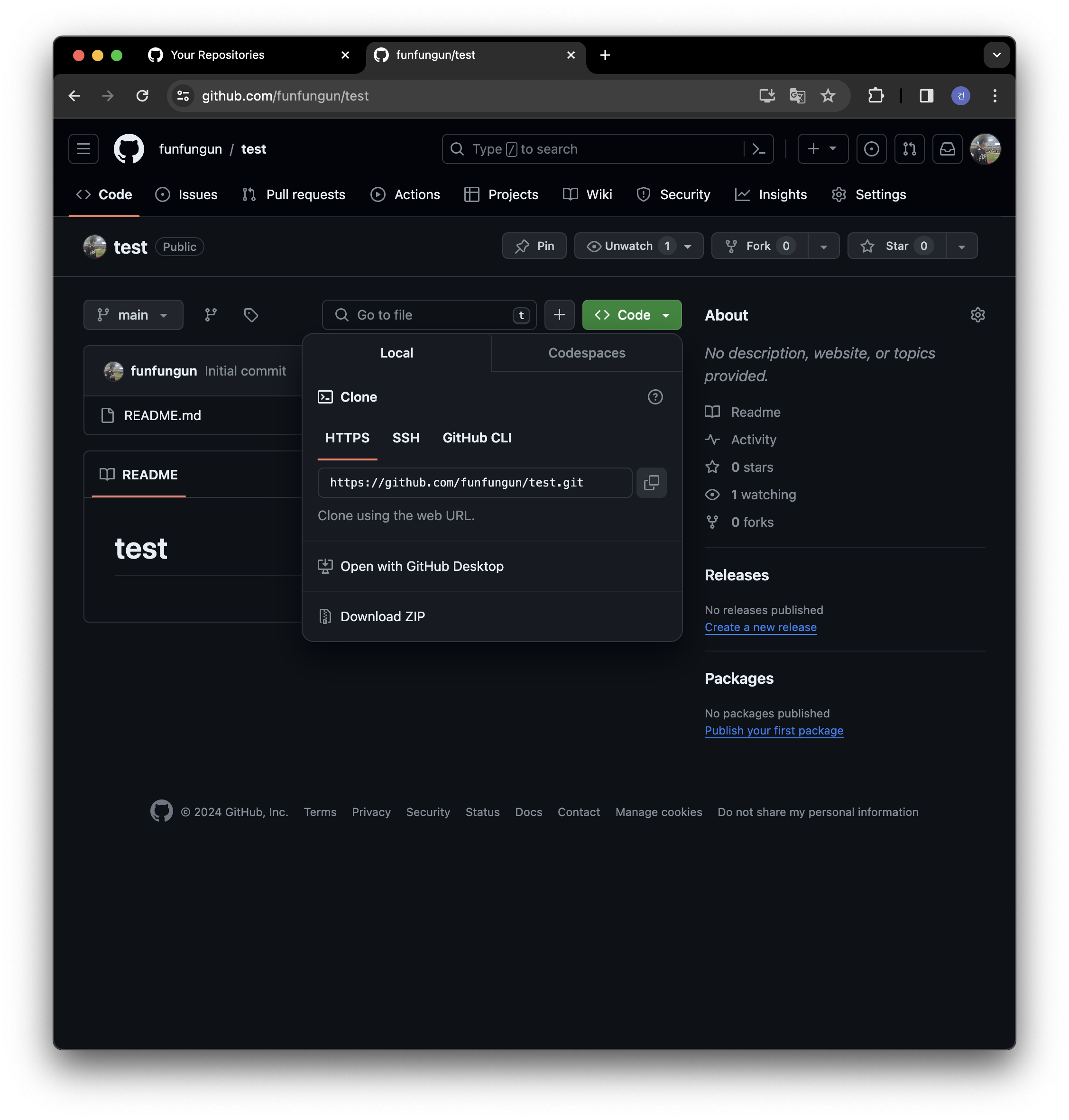
- 이후, 초록색 버튼을 눌러 생성된 링크 옆의 서류 버튼을 누르면 링크 복사가 됩니다. 눌러줍시다.
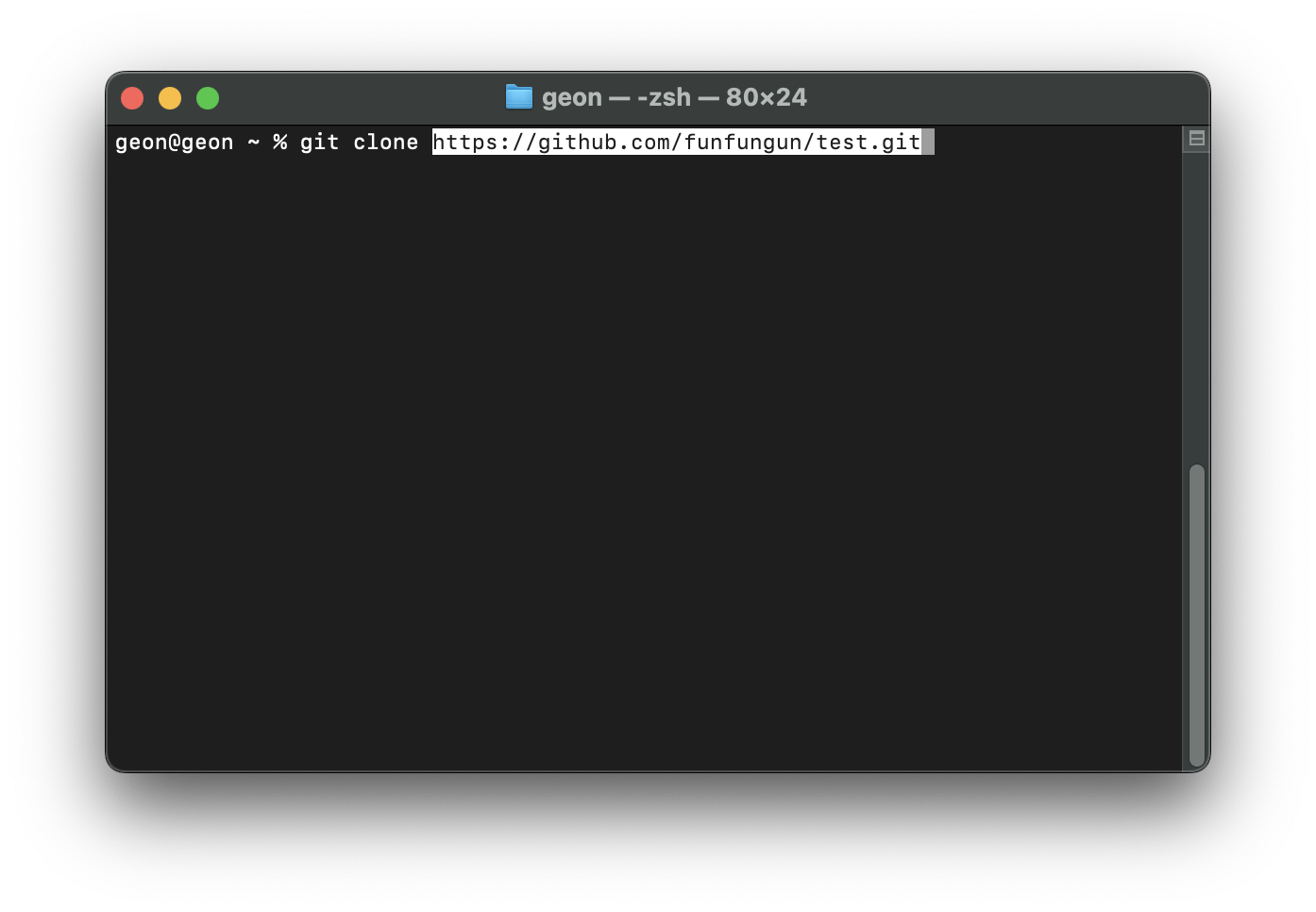
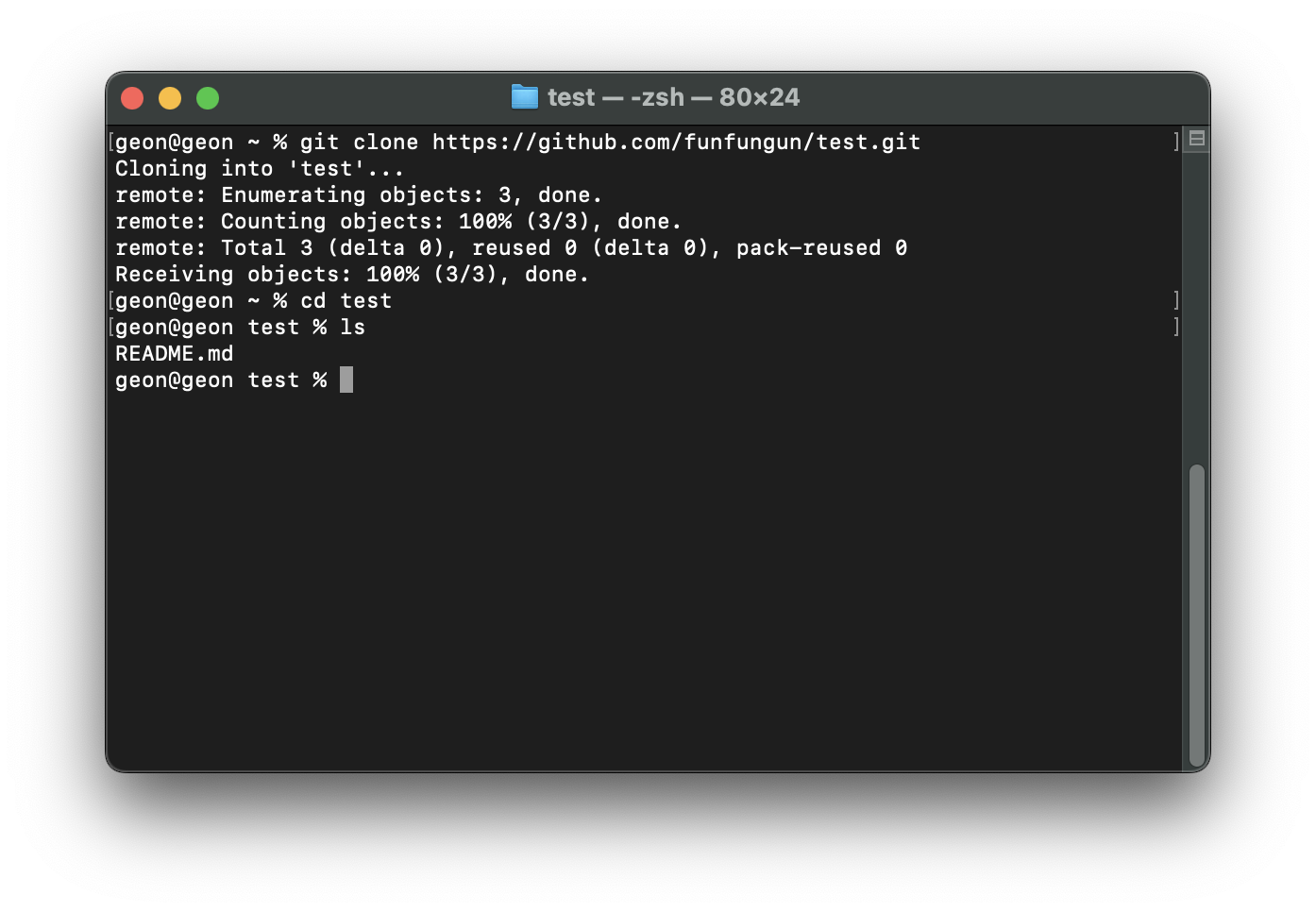
- 터미널을 꺼내고, git clone 이라는 명령어와 함께 복사된 주소를 붙여넣기 합니다.
- 레포지토리의 이름이 test 이니 test 라는 폴더가 만들어졌습니다. cd 명령어를 통해 이동한 후, ls 명령어를 통해 내부를 들여다보면 README.md 가 들어있는 것이 확인됩니다.
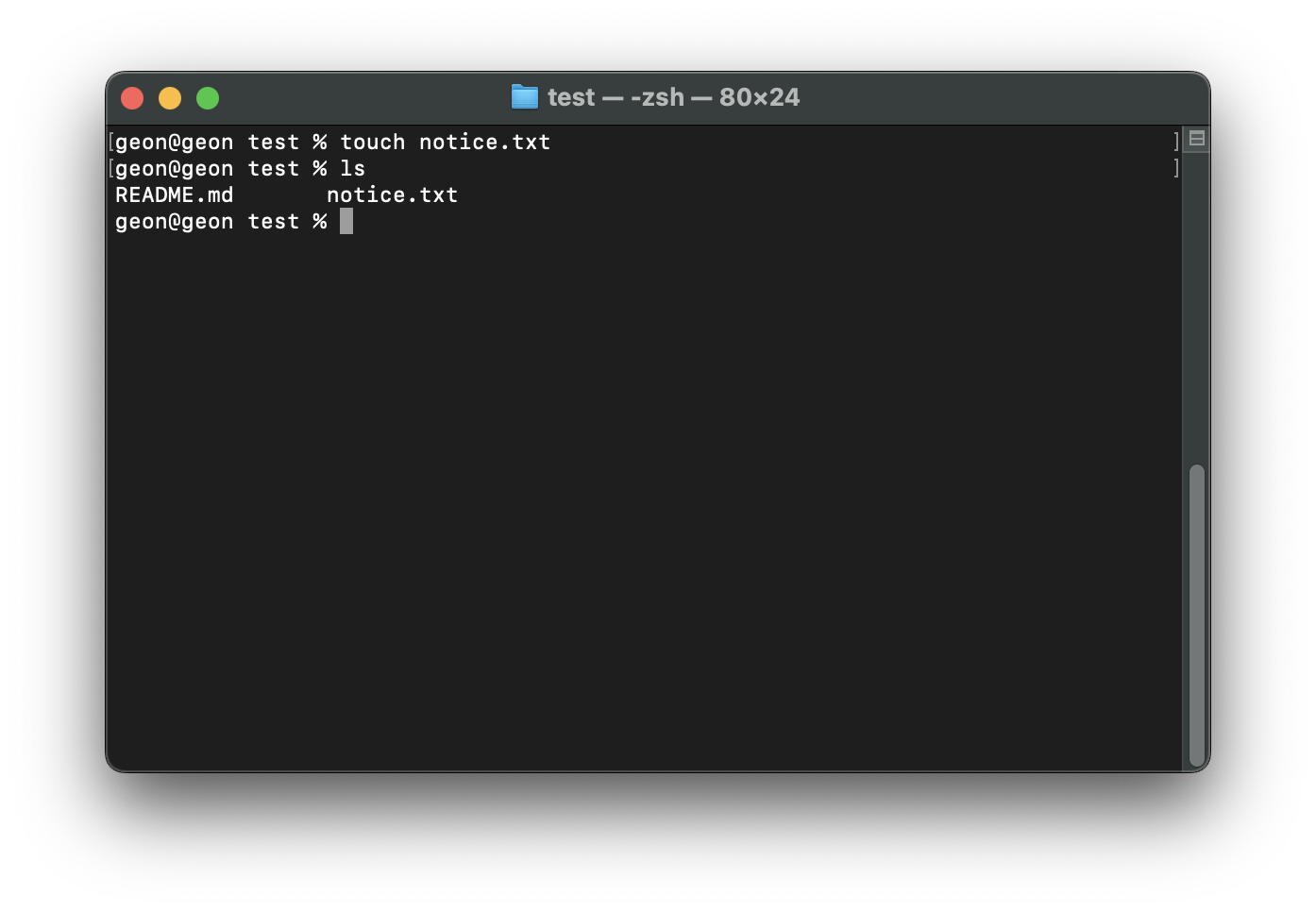
- touch 명령어를 이용해 notice.txt 라는 파일을 만들어주겠습니다.
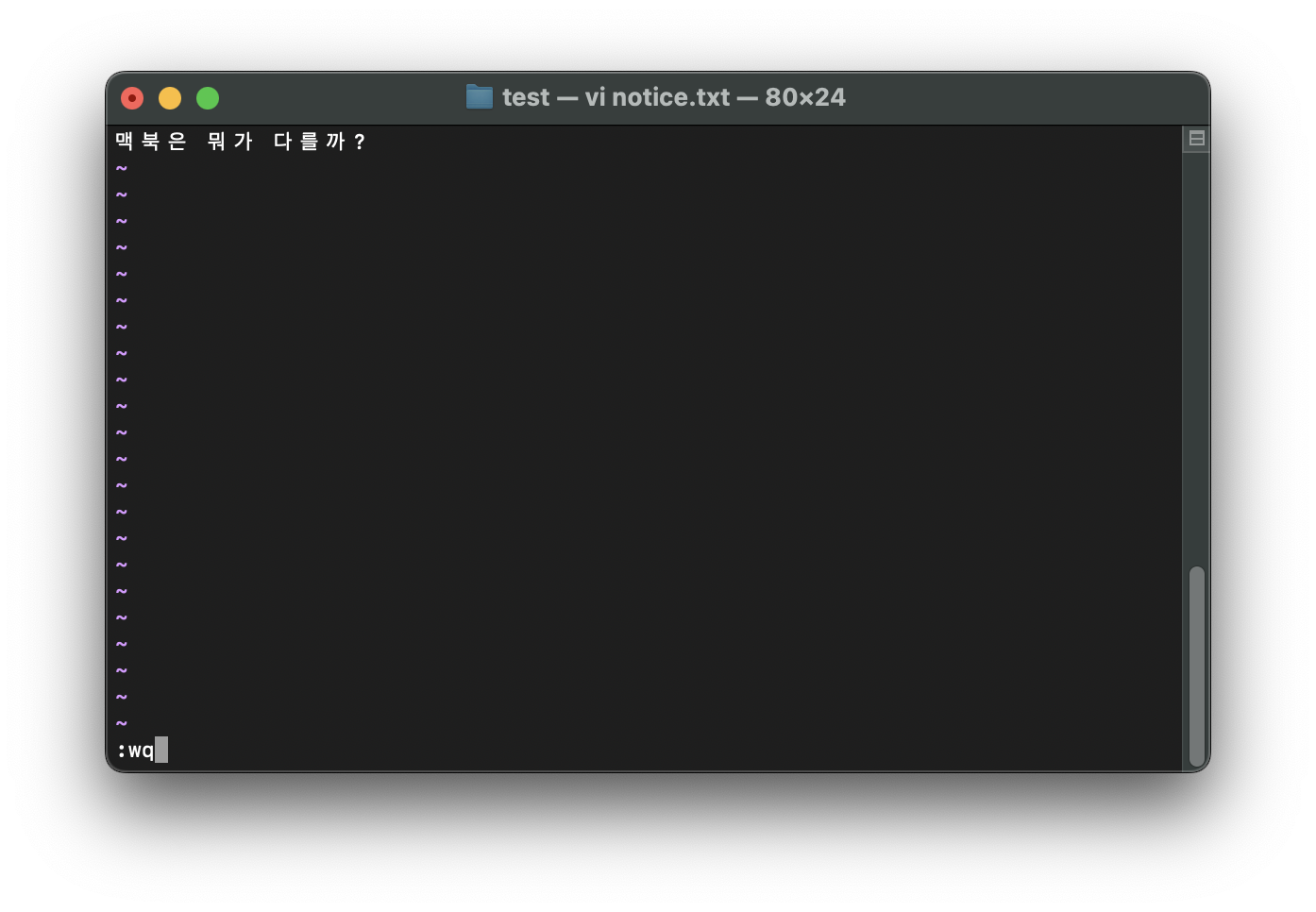
- vi notice.txt 처럼 vi 명령어를 이용해 텍스트 파일을 수정해보겠습니다. esc를 누른 후 :wq 입력 후 엔터를 눌러 저장합니다.
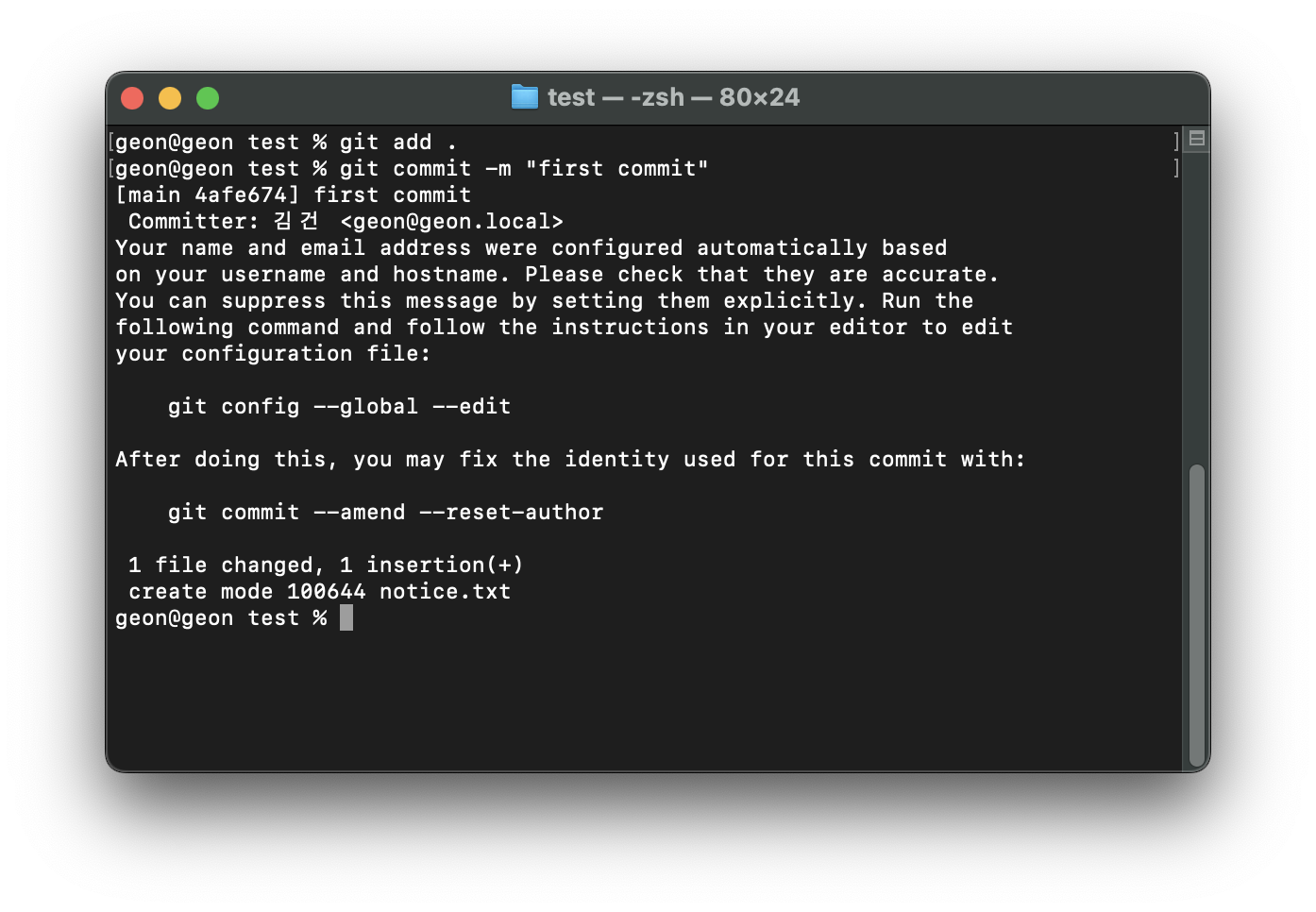
- 변경사항이 생겼으니, 차례대로 명령을 실행해보겠습니다.
git add .
git commit -m "first commit"
성공은 했지만 user.name과 user.email 등을 전역적으로 알려주지 않아 발생하는 메시지로 보입니다.
- 다음의 명령어를 입력해봅시다. 여기서 이름과 이메일은 각자에 맞게 임의로 설정합니다.
git config --global user.name "이름"
git config --global user.email "이메일"
- 이후, git config --list 를 입력하면 내가 설정한 내용을 보여줍니다.
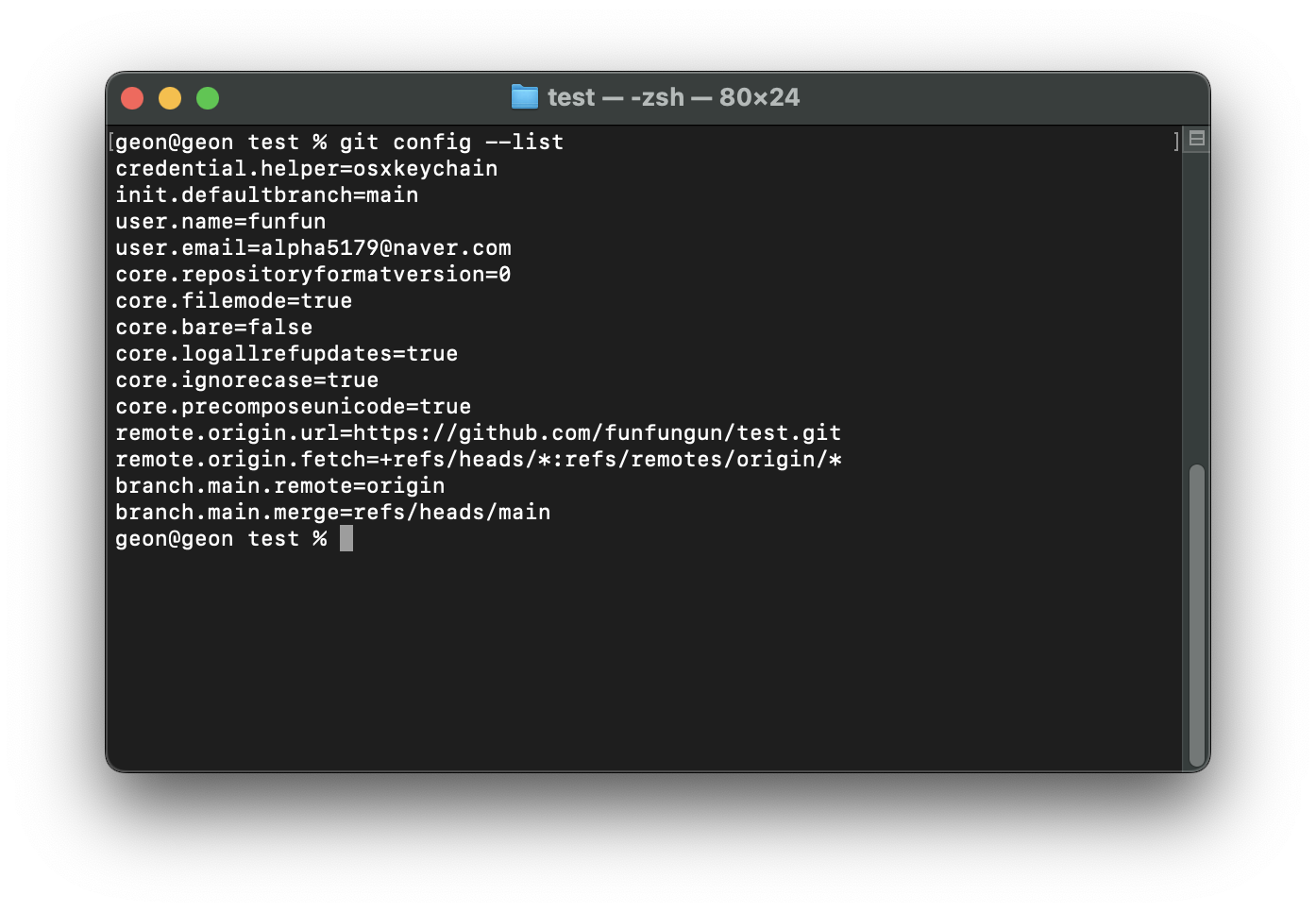
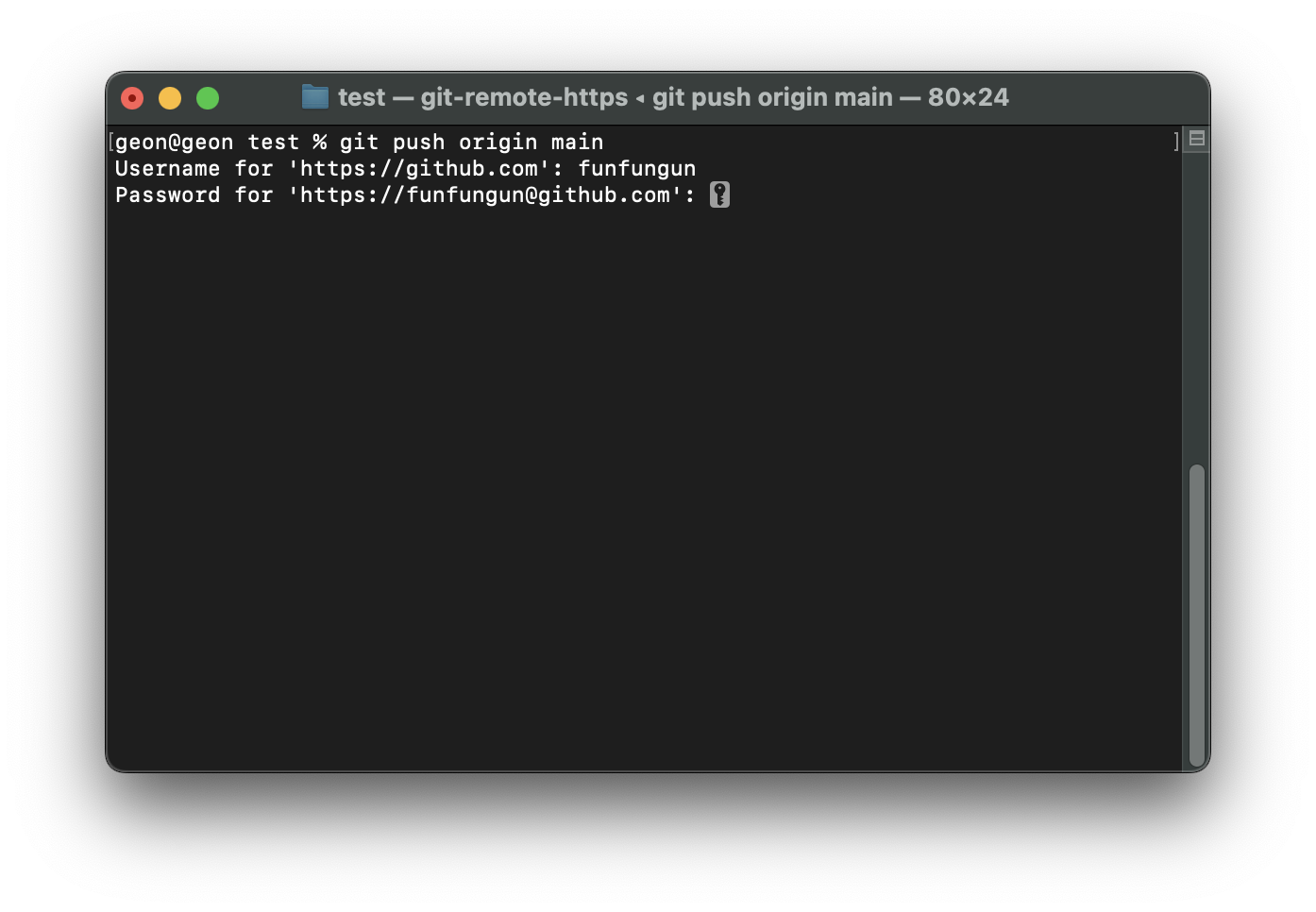
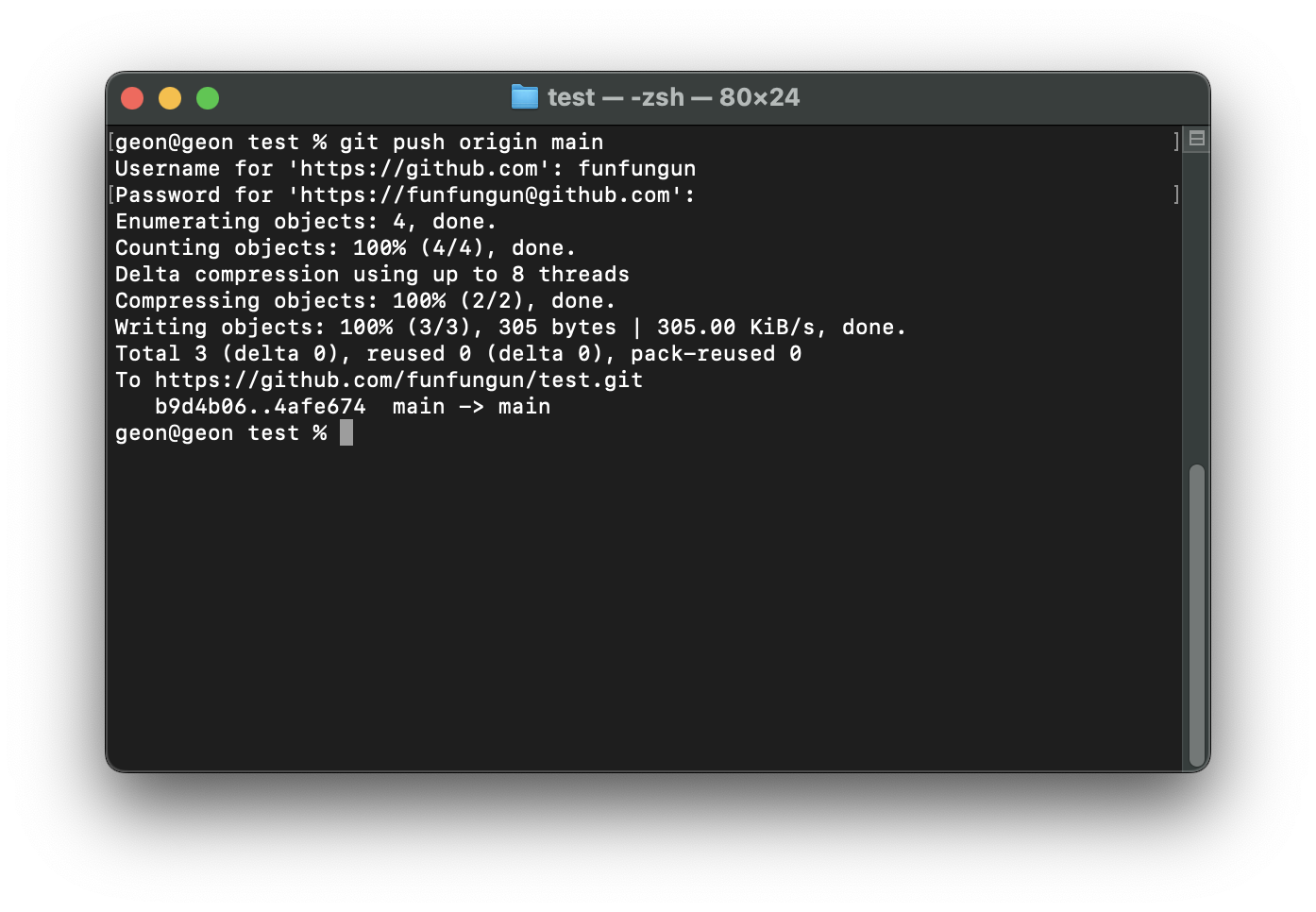
- 이제, push 해보겠습니다. git push origin main
깃허브에서의 유저네임과 비밀번호를 묻는군요. 입력해줍시다.
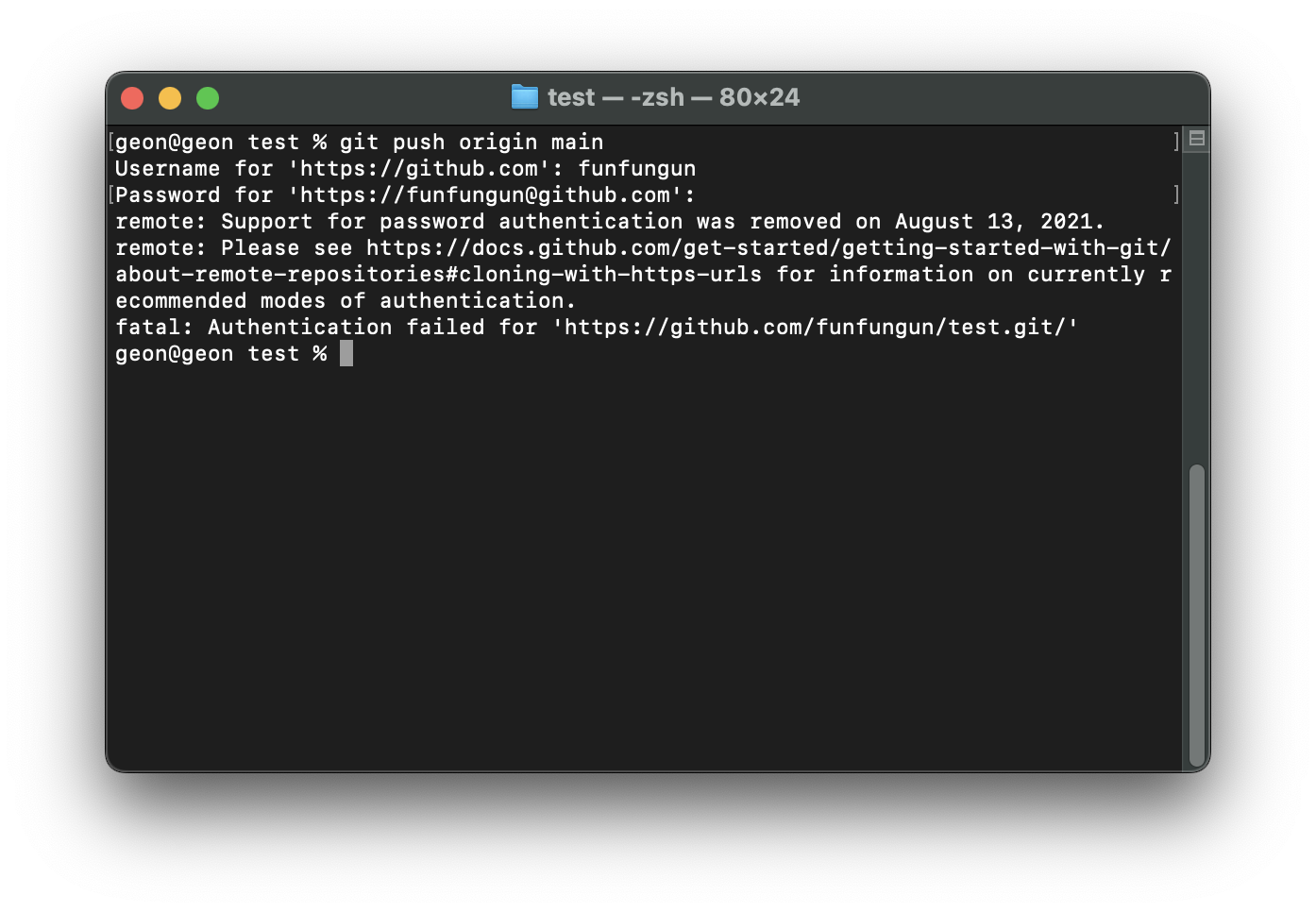
- 인증 에러가 나타나는군요, 어떤 문서를 참고하라는데 알고보니 비밀번호 인증 방식에서 토큰 인증 방식으로 바뀌었다고 합니다.
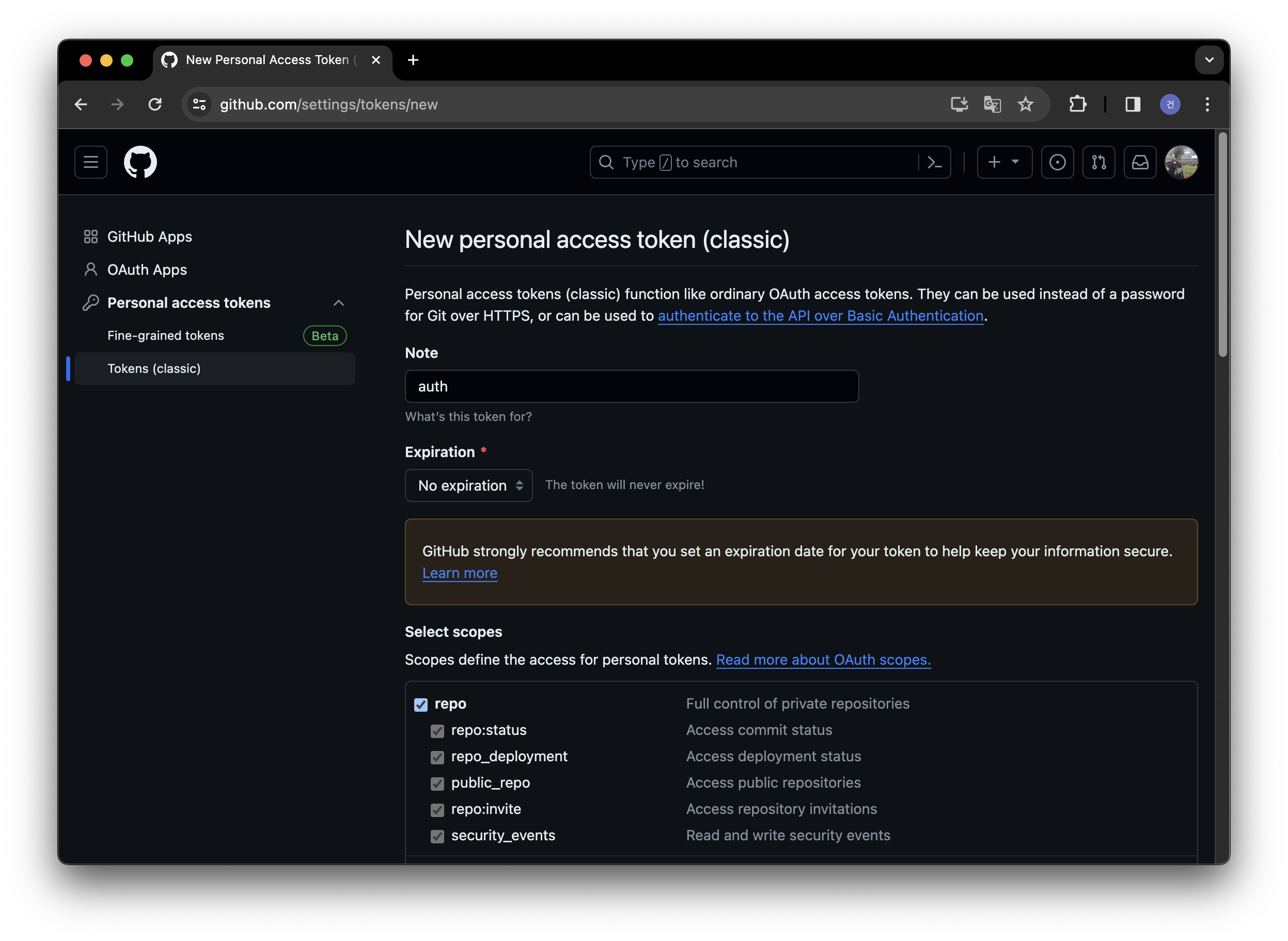
- 다시, 깃허브 페이지에서 우측 프로필 -> Settings -> Developer Settings -> Personal access tokens -> Tokens (classic) -> Generate new token (classic) 에서 Note는 auth, Expiration는 No expiration, Select scopes에는 repo만 체크해주었다. 이후, 아래로 내려 Generate tokens를 누르면 토큰이 하나 생성될 것이다. 이걸 복사하자. (복사하지 않고 창을 벗어나면 새로 발급해줘야함..)
- 이제 다시 push 하고 비밀번호 대신, 아까 발급받은 토큰을 입력해보겠습니다. 정상적으로 push가 된 것을 볼 수 있습니다.
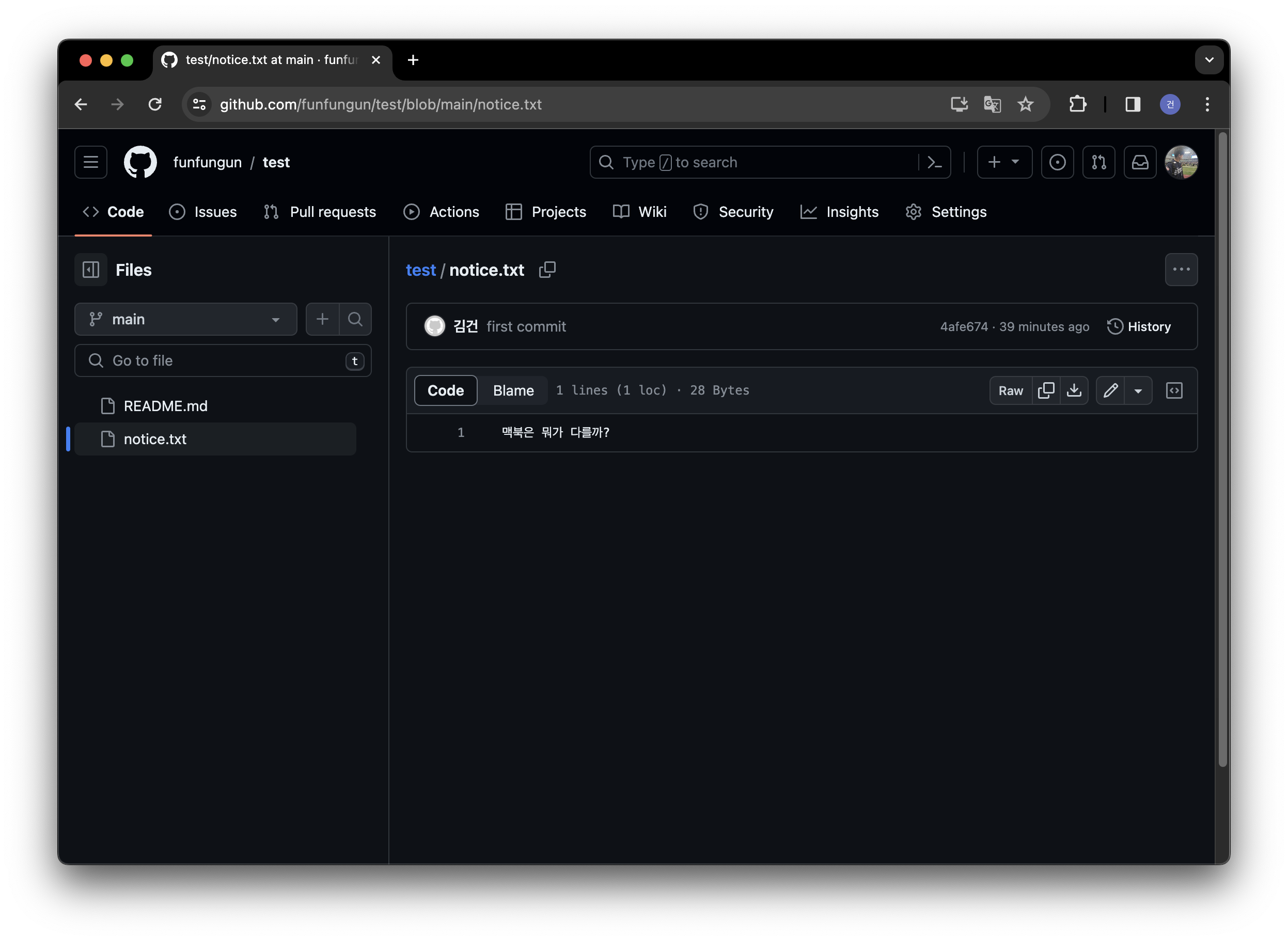
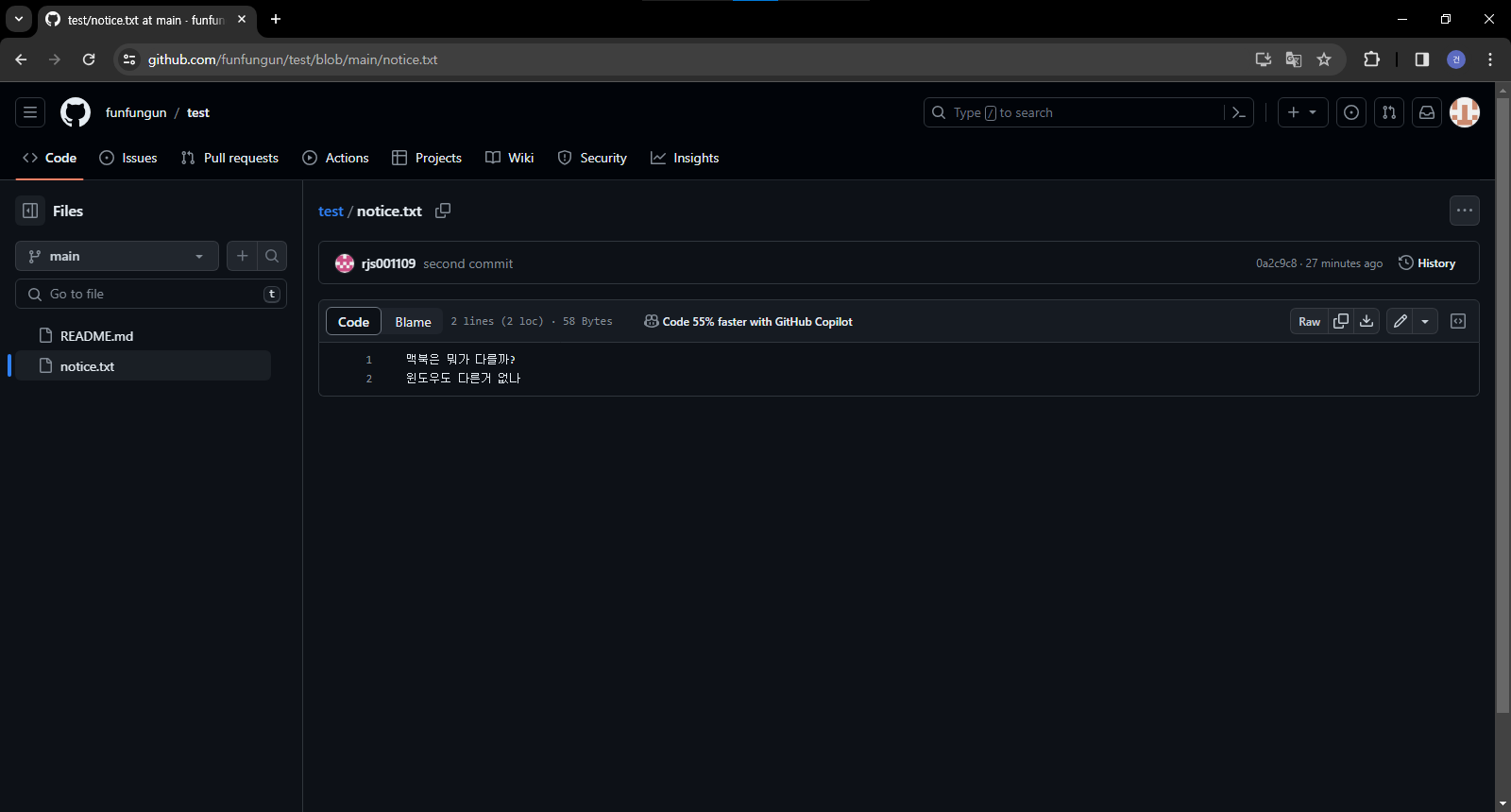
- 깃허브에서 확인해보면 아까 작성했던 파일과 내용이 그대로 올라간 것을 볼 수 있습니다.
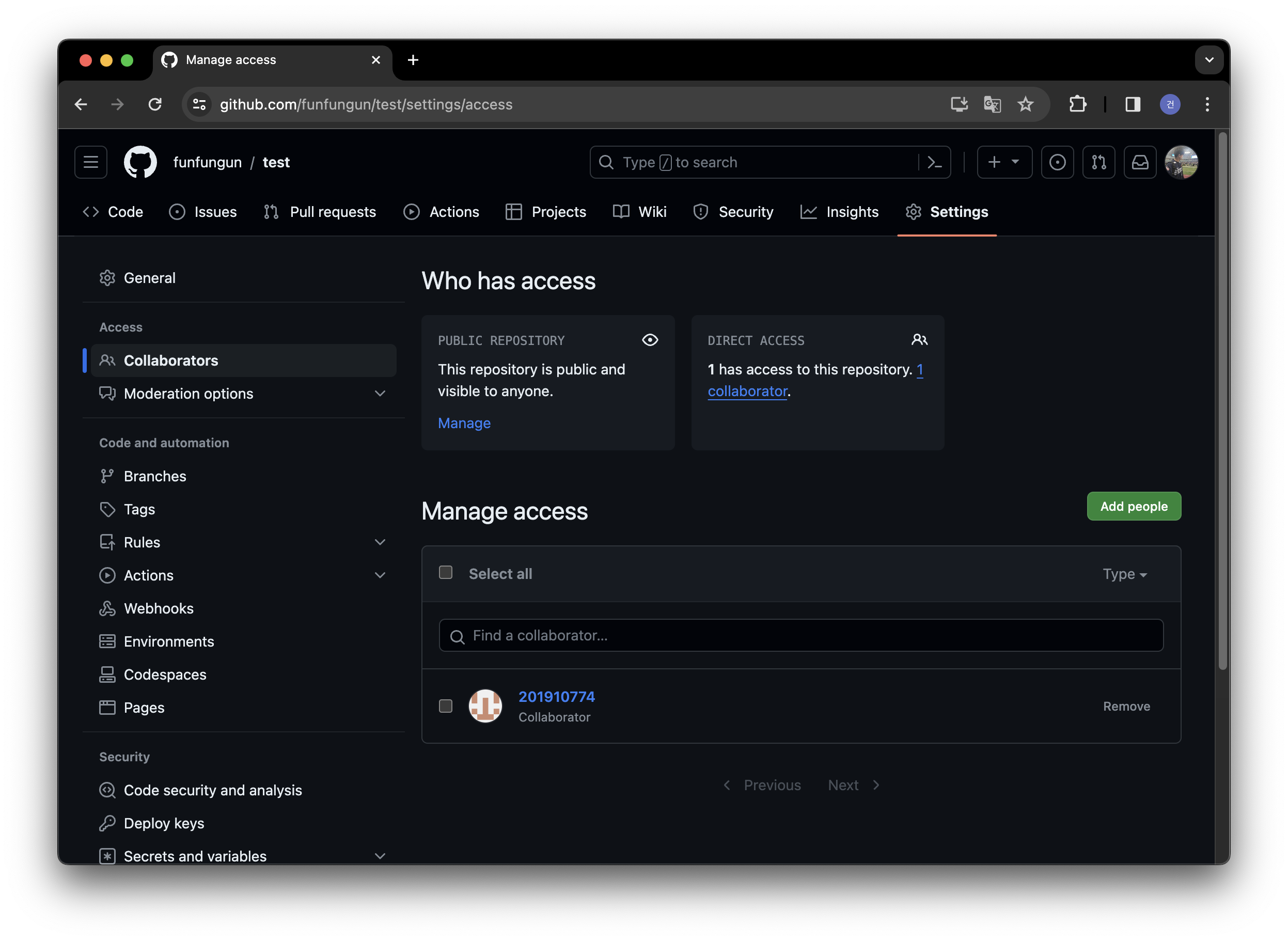
- 이제, 세팅된 레포지토리에 push 할 수 있는 권한을 팀원에게도 주어야 합니다. Settings -> Collaborators -> Manage access 에서 초록색 버튼을 누르면 팀원의 닉네임으로 초대를 할 수 있습니다. 팀원은 깃허브를 가입할 때 사용한 이메일에서 수락 버튼을 눌러주면 됩니다. 수락이 완료되면 다음과 같이 나타납니다.
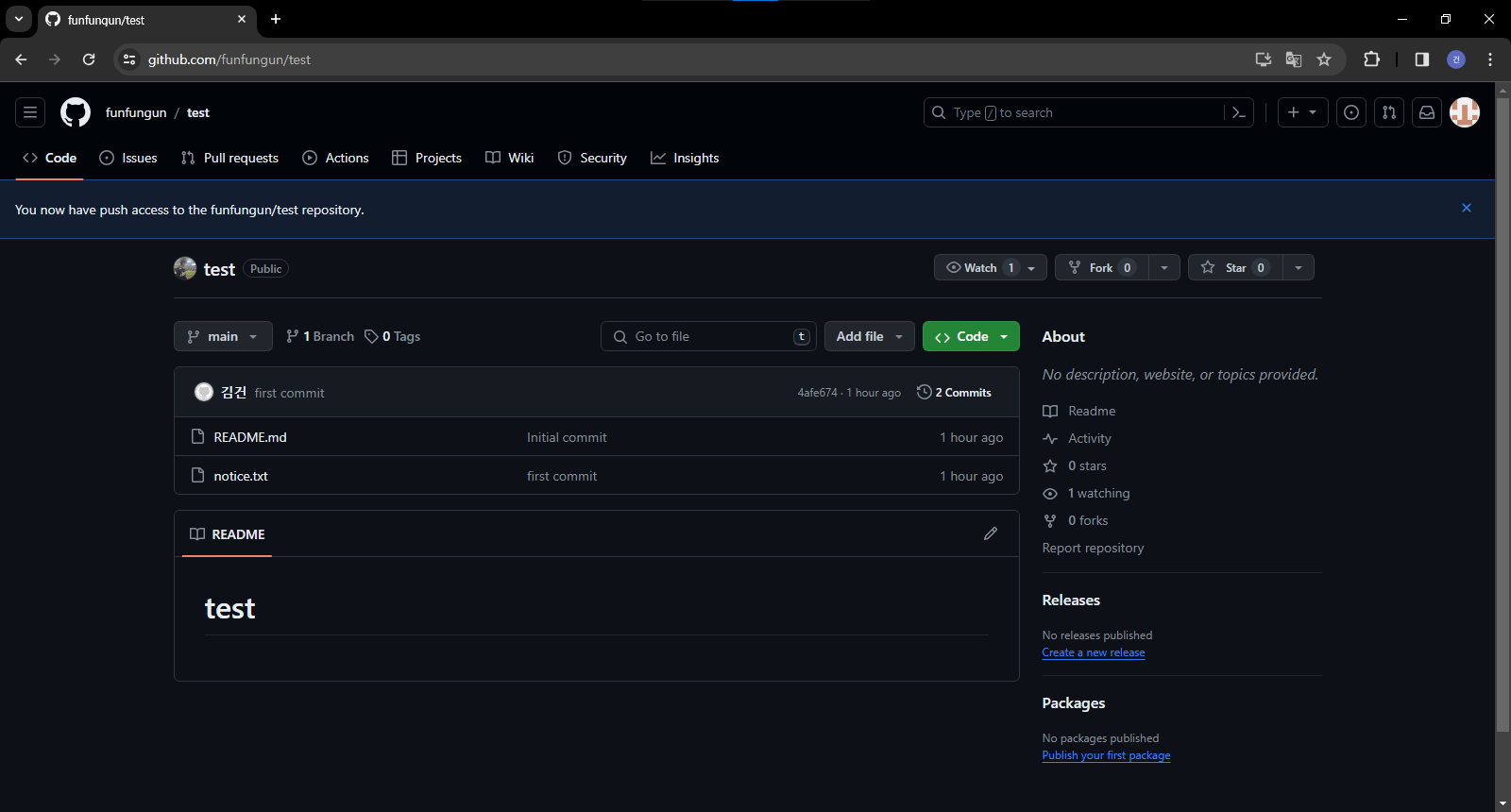
- 지금부터는 Windows 환경에서 협업하는 팀원의 상황으로 가정하면, 이제 push 할 수 있는 권한을 얻었다고 합니다.
- Windows 환경에서 clone을 받고 push를 시도해보겠습니다. 접근 권한이 없다면서 403에러를 출력합니다.
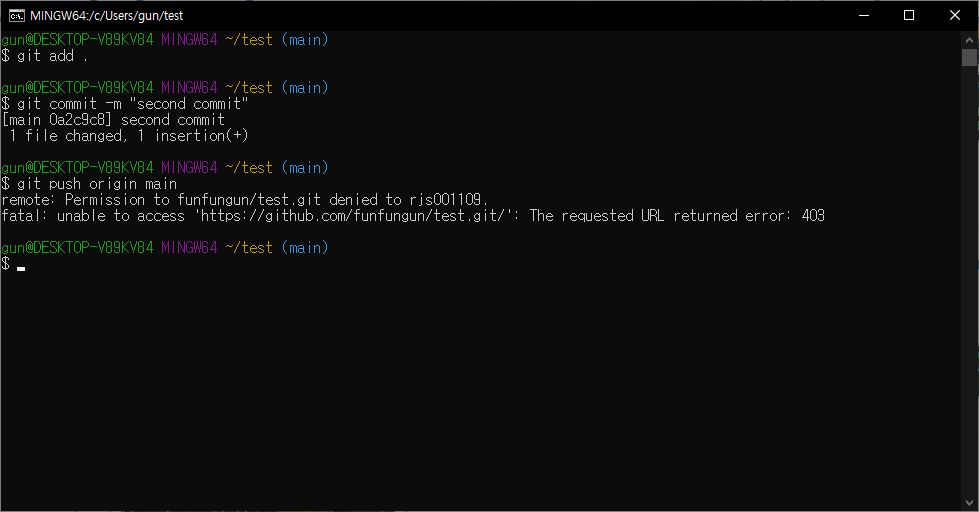
- 이때, git remote -v를 입력해보고, git remote set-url origin 의 명령어 뒤에 git remote -v를 할 때 출력된 주소를 그대로 붙여넣은 다음, github 라는 글자 앞에 나의 깃허브 닉네임을 적어주고 @을 붙이면 됩니다.
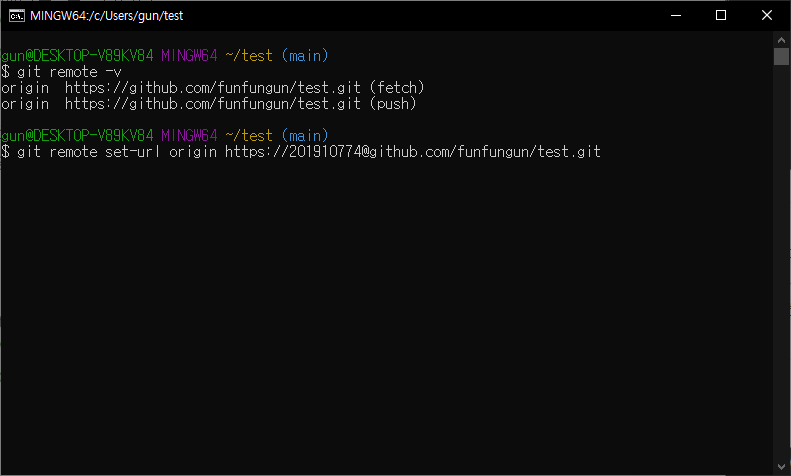
- 다시 git remote -v 를 했을 때, 주소가 바뀐 것을 확인합니다.

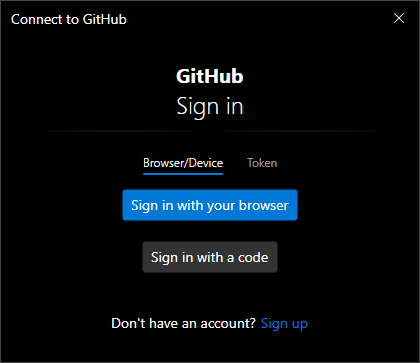
- 다시 git push origin main 을 시도해보면, 깃허브 로그인을 하라는 팝업 창이 나타납니다. 로그인 해줍시다.
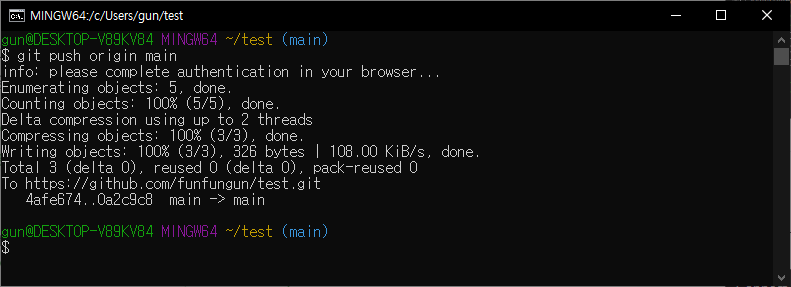
- 커맨드 창으로 돌아가면, 성공한 것을 확인할 수 있습니다.
- 깃허브에서 확인해보아도 윈도우 환경에서 작성한 수정 내용이 반영되어 있는 것을 볼 수 있습니다.
지금까지 서로 다른 OS에서 협업을 하는 과정에 대해서 알아보았습니다. 작년 여름에 진행했던 데이터청년캠퍼스에서 깃허브로 협업을 하는 과정 중, 당시에는 윈도우만 사용해본 제가 맥을 사용하는 팀원의 오류를 해결해줄 수 없어 압축파일을 서로 주고받는 매우 불편한 상황을 겪었었는데, 이렇게 글로 정리해보면 어려운 과정이 아니라는 것을 알 수 있습니다.

Commercial Art