Display
‣ 블록 ⇒ 인라인
display: inline;

‣ 인라인 요소 ⇒ 블록 요소
display: block;

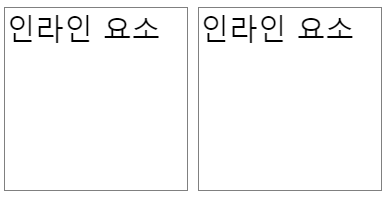
‣ 같은 줄에 배치할 수 있는 블록 요소
display: inline-block;
‣ 화면에서 없어짐
display: none;
체크박스를 화면에서 없애고 이미지로 변경한 예제 출력
- 체크박스가 선택 됐을 때

- 체크박스가 선택 되지 않았을 때

Float 속성
- HTML 요소들은 기본 배치를 가진다.
- 위에서 아래 방향으로 배치한다.
- 왼쪽에서 오른쪽 방향으로 배치한다.
- 블록 요소는 각 라인을 차지하고, 인라인 요소는 라인에 포함된다.
- HTML 기본 배치를 무시하고 새롭게 배치된다.
- 왼쪽에 배치할 수 있다.
- 오른쪽에 배치할 수 있다.
- 활용
float: left;float: right;등
clear:
-
float 요소의 영역에서 벗어난다. (
left,right,both) -
clear: left;:float: left;영역에서 벗어나라는 의미
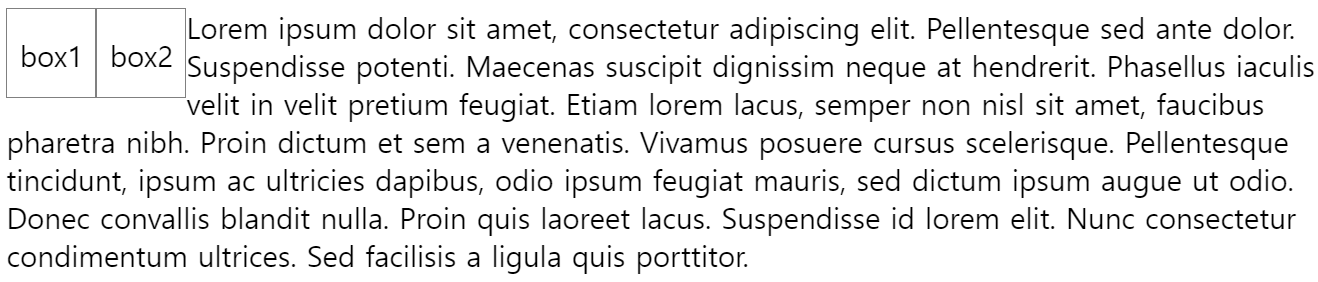
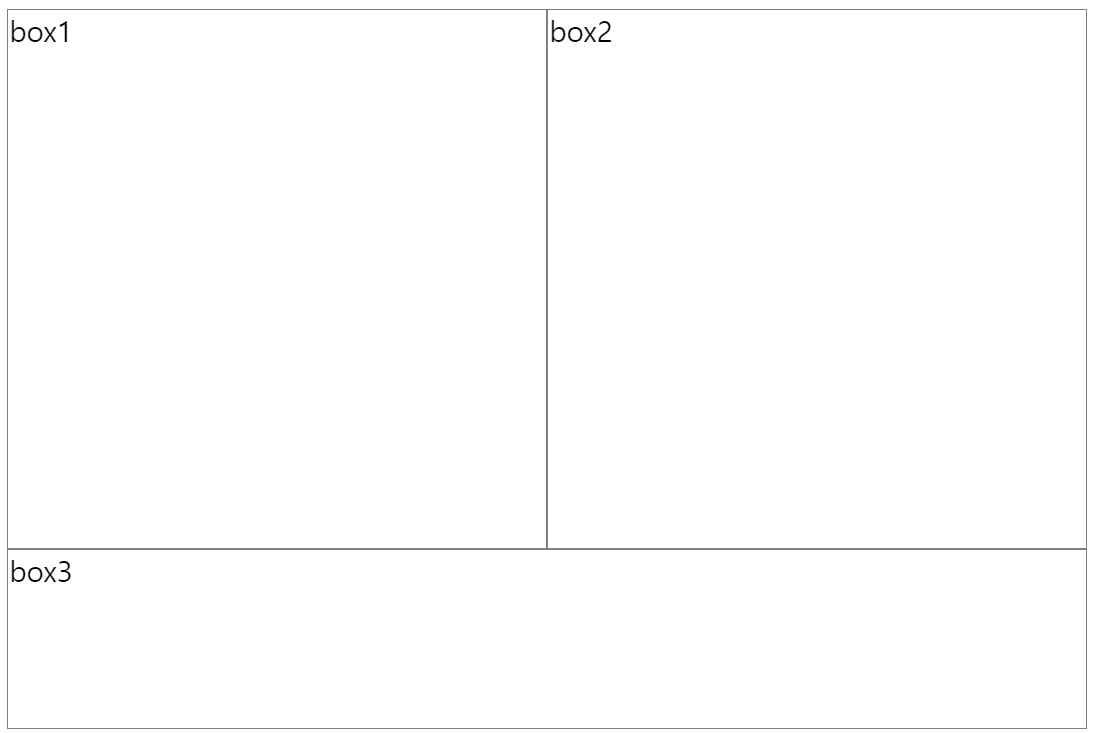
float 예제 출력 결과
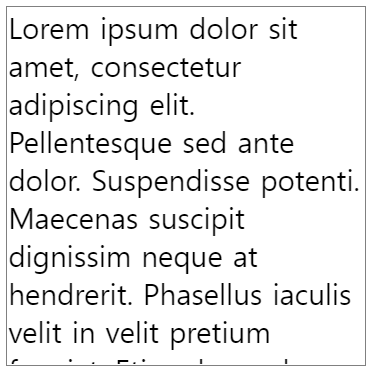
Overflow
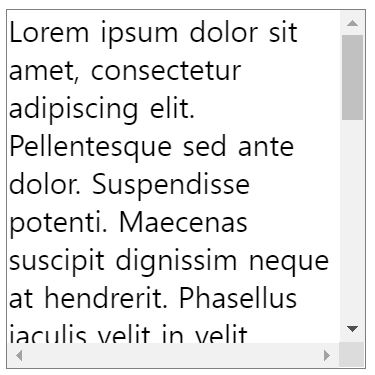
‣ scroll
overflow: scroll;: 스크롤바가 생긴다.
‣ hidden
overflow: hidden;: 숨긴다.
Layout
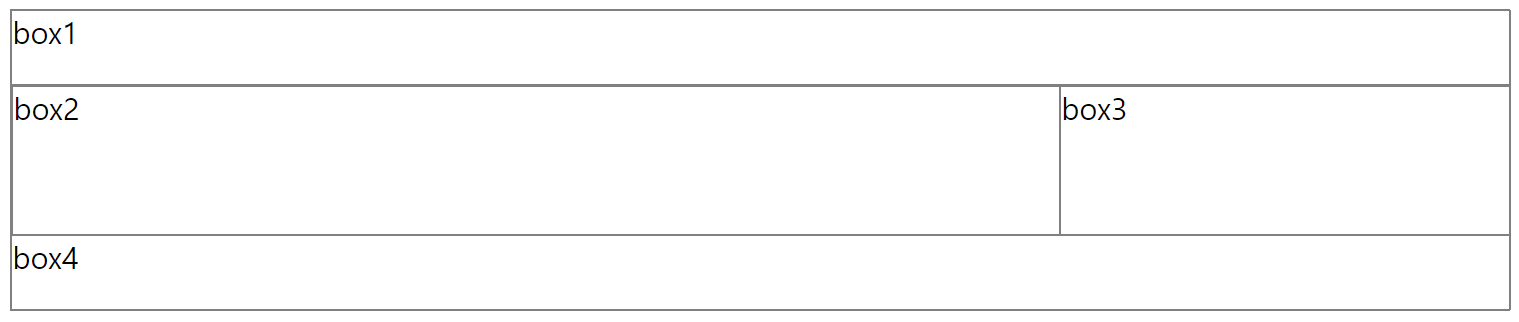
수평 레이아웃 설정 방법
float + clear속성float + overflow속성 /float + display속성display속성display inline block속성
‣ float + clear 속성
- 수평 배치할 box를
float처리한다.- 수평 배치된 box 아래에 배치할 box에
clear처리한다.

‣ float + overflow 속성
- box를 하나 만들어 수평으로 배치할 box들을 내부에 배치한다.
- 부모 요소에
overflow속성을visible이 아닌 값을 설정한다. (주로hidden설정)- 자식 요소에
float속성을 설정한다.

‣ float + display 속성
- box를 하나 만들어 수평으로 배치할 box들을 내부에 배치한다.
- 부모 요소에
display속성을flow-root로 설정한다.- 자식 요소에
float속성을 설정한다.
‣ display 속성
- box를 하나 만들어 수평으로 배치할 box들을 내부에 배치한다.
- 부모 요소에
display속성을flex로 설정한다.- 부모 요소 :
flex container, 자식 요소 :flex item
Position
‣ position: static;
- 디폴트, 생략 가능
- HTML 기본 배치를 따른다.
- 위치 조정(
top,bottom,left,right)이 불가능하다.
‣ position: relative;
- HTML 기본 배치를 따른다.
- 위치 조정(
top,bottom,left,right)이 가능하다.- HTML 기본 배치를 기준으로 위치가 조정된다.
- 주로 자식요소에 position을 줄 때 사용된다.
(부모요소에 포지션이 있어야 자식요소에게도 줄 수 있다.)
‣ position: absolute;
- HTML 기본 배치를 따르지 않는다.
- 부모 요소를 기준으로 위치를 조정(
top,bottom,left,right)이 가능하다.- 부모 요소가
position: static;이 아닌 경우에 동작 가능하다.
‣ position: fixed;
- HTML 기본 배치를 따르지 않고 특정 위치에 고정된 상태로 배치된다.
- 브라우저 화면을 기준으로 조정(
top,bottom,left,right)이 가능하다.fixed된 구성 요소는 다른 요소를 가린다.
Responsive
‣ 반응형 웹
-
화면의 크기에 따라 웹 페이지의 레이아웃이 자동으로 변하는 기능이다.
-
뷰포트 설정이 필요하다.
<meta name="viewport" content="width=device-width, initial-scale=1.0">width=dvice-width: 화면의 너비를 장치의 너비로 재지정한다.initial-scale=1.0: 페이지의 초기 확대/축소 지정을 1로 한다. (확대/축소 비율이 1이다.)
-
상대 단위를 이용해서 작성한다.
%, vw, vh등
‣ 미디어 쿼리
- 화면의 크기 변화를 감지하는 CSS 모듈이다.
- 선언 :
@media
| 종류 | |
|---|---|
| screen | 화면 |
| speech | 낭독기 |
| 출력물 | |
| all | 모든 미디어 |
조건 예시
width: 640px너비가 640px인 경우min-width: 640px최소 640px인 경우(640px 이상인 경우)max-width: 640px최대 640px인 경우(640px 이하인 경우)orientation: portrait화면을 세워서 볼 때orientation: landscape화면을 눕혀서 볼 때
break point: 레이아웃이 변하는 포인트
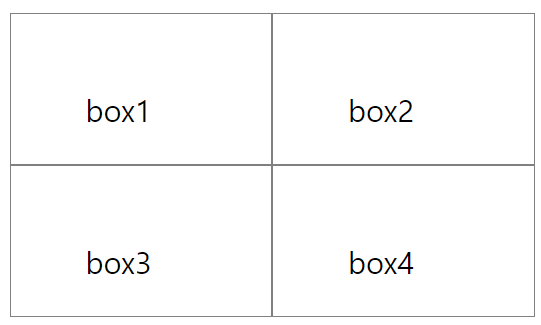
화면 크기에 따른 레이아웃 변경 실습 출력
400px 이하     : 4행 1열
401px ~ 800px : 2행 2열
801px 이상     : 1행 4열

❕tip) 로렘 입숨 (Lorem ipsum) : 의미없는 텍스트를 제공해주는 사이트
피이ㅣㅣ,,곤,,,

개발이 세상에서 제일 재밌어요