
Section 6: Advanced Terraform
6.1. Interpolation
- 보간법이라고 변수 사용을 위해 쌍다옴표 안에 $ 표시 중괄호로해서 변수를 설정할 수 있는데 요즘은 보간법은 string이랑 섞어쓸때만 사용하고 변수단독만있으면 쌍따움표없이 그냥 사용해도 알아서 변수로 인식해준다.
6.2. Conditionals
조건문 사용
CONDITION ? TRUEVAL : FALSEVAL예시:
resource "aws_instance" "myinstance" {
	count = "${var.env=="prod" ? 2 : 1}"
}
6.3. Demo
module "vpc-prod" {
  source  = "terraform-aws-modules/vpc/aws"
  version = "5.19.0"

  name = "vpc-prod"
  cidr = "10.0.0.0/16"

  azs             = ["${var.AWS_REGION}a", "${var.AWS_REGION}b", "${var.AWS_REGION}c"]
  private_subnets = ["10.0.1.0/24", "10.0.2.0/24", "10.0.3.0/24"]
  public_subnets  = ["10.0.101.0/24", "10.0.102.0/24", "10.0.103.0/24"]

  enable_nat_gateway = false
  enable_vpn_gateway = false

  tags = {
    Terraform   = "true"
    Environment = "prod"
  }
}

module "vpc-dev" {
  source  = "terraform-aws-modules/vpc/aws"
  version = "5.19.0"

  name = "vpc-dev"
  cidr = "10.0.0.0/16"

  azs             = ["${var.AWS_REGION}a", "${var.AWS_REGION}b", "${var.AWS_REGION}c"]
  private_subnets = ["10.0.1.0/24", "10.0.2.0/24", "10.0.3.0/24"]
  public_subnets  = ["10.0.101.0/24", "10.0.102.0/24", "10.0.103.0/24"]

  enable_nat_gateway = false
  enable_vpn_gateway = false

  tags = {
    Terraform   = "true"
    Environment = "dev"
  }
}- Terraform에서 제공하는
terraform-aws-modules/vpc/aws를 사용해서 모듈을 사용해 쉽게 VPC를 만들수 있다.
data "aws_ami" "ubuntu" {
  most_recent = true

  filter {
    name   = "name"
    values = ["ubuntu/images/hvm-ssd/ubuntu-bionic-18.04-amd64-server-*"]
  }

  filter {
    name   = "virtualization-type"
    values = ["hvm"]
  }

  owners = ["099720109477"] # Canonical
}

resource "aws_instance" "example" {
  ami           = data.aws_ami.ubuntu.id
  instance_type = "t2.micro"

  # the VPC subnet
  subnet_id = var.ENV == "prod" ? module.vpc-prod.public_subnets[0] : module.vpc-dev.public_subnets[0]

  # the security group
  vpc_security_group_ids = [var.ENV == "prod" ? aws_security_group.allow-ssh-prod.id : aws_security_group.allow-ssh-dev.id]

  # the public SSH key
  key_name = aws_key_pair.mykeypair.key_name
}
subnet_id: 변수가 prod와 같아서 참이면 vpc-pro.public subnets 첫번째 값을 할당하고 거짓이면 vpc-dev.public_subnet 첫번째 값을 할당vpc_security_group_ids: 변수 값에 따라 보안 정책 할당- 해당 디렉터리에서 terraform init 후 ssh-key 생성한 다음 terraform apply 적용 시 인스턴스 2개 생성에 따른 알맞은 설정값 확인
6.4. Functions
Terraform 리소스 built-in function 사용할 수 있도록 지원한다. index(list, elem), join(delim, list) 등등.. 이름을보면 용도를 대충 유추할 수 있는 빌트인함수들이다.
6.5. DEMO
Terraform 0.12버전이후 부터 map,list 같은 함수는 가독성 때문에 없어지고 다른 형태의 쓰임새로 대체되었다.
Terraform console.exe 다운로드 후 console연결 이후 빌트인함수들을 사용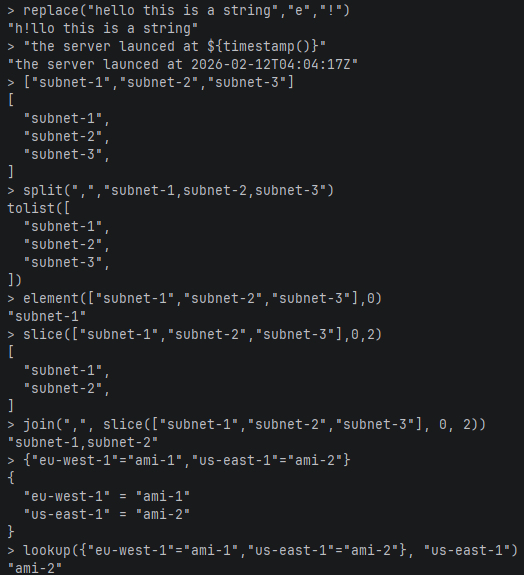
6.6. DEMO
Terraform variable 은 아래와 같이 type이랑 default 변수에 값을 넣을 수 있다.
default가 없는 경우 terraform apply -var="map1={...}" 명령어 입력 또는 .tfvars 파일에 따로 설정해줘야 한다.
그래서 API Key, 프로젝트 별 고유이름 등 보안을 신경써야하는 경우 default를 생략하고 직접 입력한다.
- 사용 예시
-
vars.tfvariable "AWS_REGION" { type = string default = "eu-west-1" } variable "project_tags" { type = map(string) default = { Component = "Frontend" Environment = "Production" } } -
ebs.tfresource "aws_ebs_volume" "example" { availability_zone = "eu-west-1a" size = 8 tags = {for k, v in merge({ Name = "Myvolume" }, var.project_tags): k => lower(v)} }=>: HCL for문 화살표 연산자로 왼쪽의 값을 오른쪽의 형태로 변환해서 Mapping 하겠다는 의미:기준 왼쪽 입력, 오른쪽 출력
-
terraform plan입력 출력 결과 일부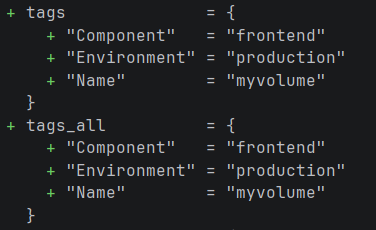
- merge()함수로 리스트에
"Name"="myvolume"VALUE는 소문자로 치환 후 추가확인
6.7. DEMO
Terraform에서 dynamic 블록을 사용해 코드를 효율적으로 줄일 수 있다.
똑같은 설정을 여러 번 복사, 붙여넣기 하는 대신 리스트를 돌면서 자동으로 설정해주는 반복문을 사용할수있다.
-
사용예시1
resource "aws_security_group" "example" { name = "example" # can use expressions here dynamic "ingress" { for_each = [22, 443] content { from_port = ingress.value to_port = ingress.value protocol = "tcp" } } }for_each리스트에 있는 값이content블록에 작성된ingress.value에 반복되어 설정된다.
-
사용예시2
보통 값을for_each에 직접 설정하기보다 별도variable를 미리선언 후 KEY:VALUE형태로 사용한다.variable "ports" { type = map(list(string)) default = { "22" = [ "127.0.0.1/32", "192.168.0.0/24" ] "443" = [ "0.0.0.0/0" ] } } resource "aws_security_group" "example" { name = "example" # can use expressions here dynamic "ingress" { for_each = var.ports content { from_port = ingress.key to_port = ingress.key cidr_blocks = ingress.value protocol = "tcp" } } }
6.8. Project Structure
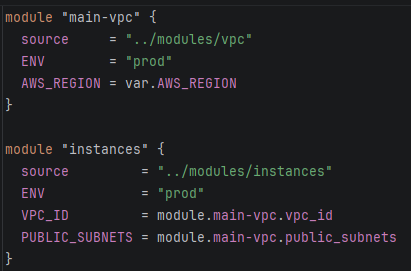
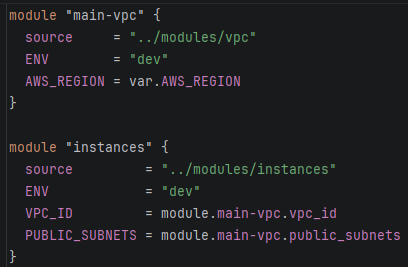
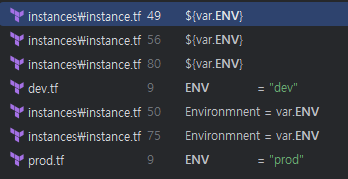
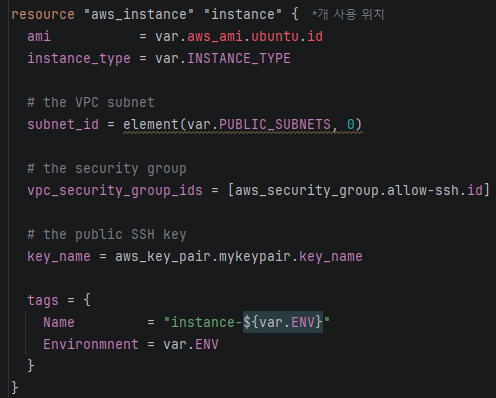
실무에서는 개발과 운영환경은 분리해서 terraform구조를 만들어서 관리한다. multiple AWS accounts으로 개발/운영 계정을 따로 관리하는게 가장 좋다.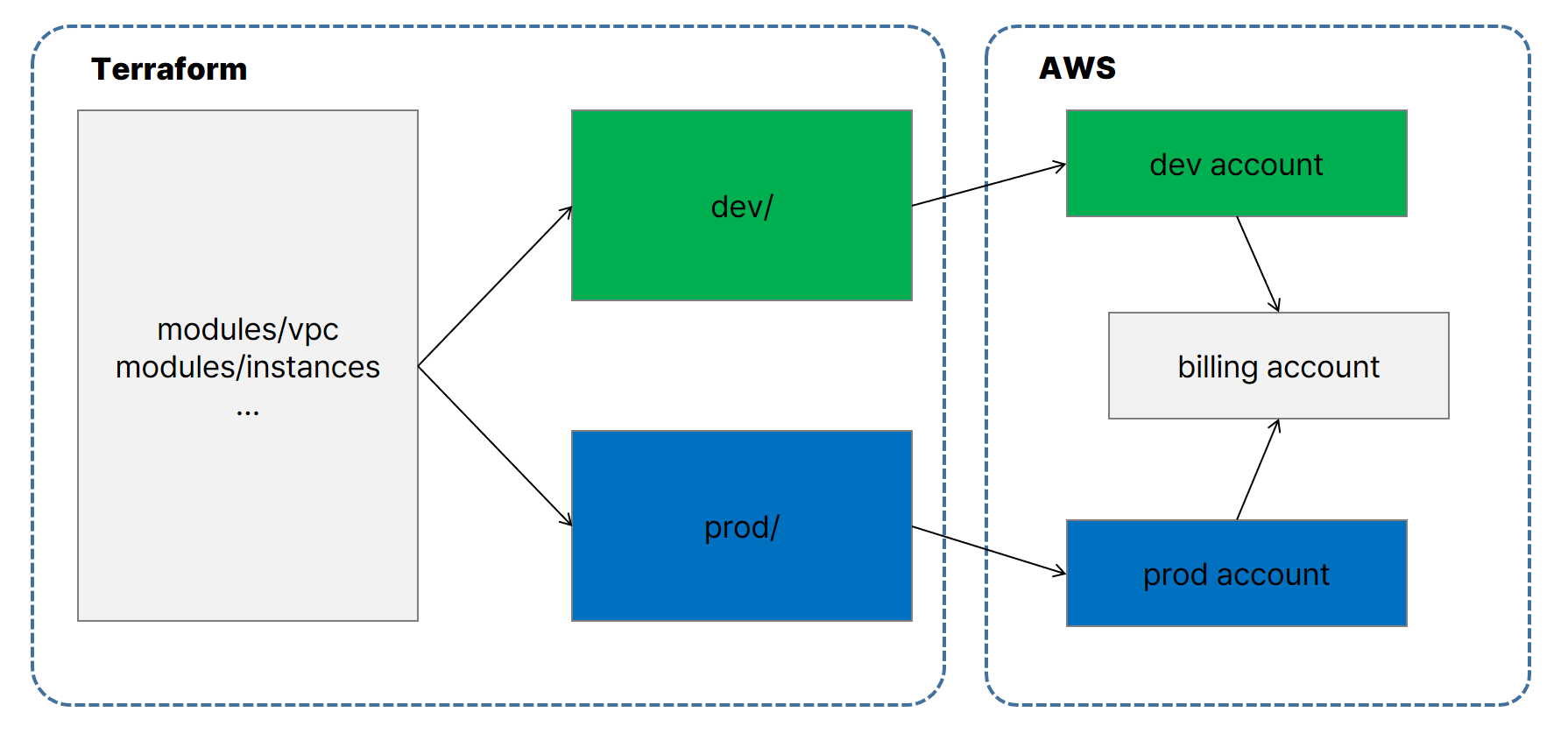
하나의 계정만 사용이 가능하다면 위와 같은 구조에서 각각 다른 디렉터리에서 terraform apply 수행으로 변수값에 따라 인스턴스를 생성 조건을 다르게 할 수 있다.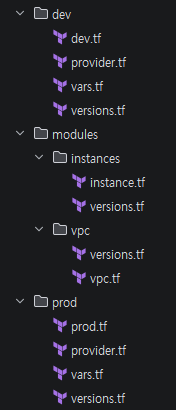
- prod/prod.tf
- dev/dev.tf
- module/instance.tf

6.9. Terraform Lock file
Terraform은 provider dependency lockfile 을 0.14부터 사용한다. 해당 파일은 terraform init 할 때 terraform.lcok.hcl 명으로 생각성된다.
해당 파일에 providers와 modules의 버전이 기록되서 lockfile을 git에 commit해서 버전 관리를 해야하고 해당 파일 기준으로 롤백이나 자동화 운영을 할 수 있다. lockfile은 또한 체크섭을 따로 저장해서 아카이브를 다운로드를 받을 때 무결성을 확인할 수 있다.
Terraform에서 provider 정보를 변경하는 경우 Terraform lock파일이 업데이트된다.
6.10. State manipulation
terraform state 명령어로 state파일을 조작하는 방법
| 명령어 | Description |
|---|---|
| terraform state list | state 조회 |
| terraform state mv | 상태안에서 이동 또는 이름명 수정 |
| terraform state pull | output을 stdout하거나 현재 state를 pull |
| terraform state push | local file을 push해서 state를 덮어씀 |
| terraform state replace-provider | state 파일에 provider 정보를 교체 |
| terraform state rm | state로부터 item을 삭제 |
| terraform state show | state의 item 조회 |
State 조작할 때의 몇가지 use cases
- 버전 간 업그레이드할 때 0.11 -> 0.12 -> 0.13
- 테라폼에서 재생성하지 않고 리소스 이름 변경할 때
- 기본 리소스를 유지하면서 for_each를 사용해서 리소스 KEY를 변경할 때
- 리스트 안에 리소스의 포지션을 변경
- 리소스 관리는 멈추지만 리소스를 삭제하고 싶지 않을때 (terraform state rm)
terraoform state 파일을 좀 더 보기쉽게 커맨드를 사용할 수 있다.
먼저 terraform state list 입력 후 출력되는 파라미터를 terraform state show [parameter] 명령어로 조회 시 다른 리소스에서 사용할 수 있는 속성들을 얻을 수 있다.
만약 리소스 파라미터이름을 변경하고 (ex: "aws_ssm_parameter" "myparameter" -> "myparameter2") terraform apply 명령어를 실행하면 기존 myparameter는 삭제되고 myparameter2가 새로 생성된다.
terraform state mv aws_ssm_parameter.myparameter aws_ssm_parameter.myparameter2 명령어 입력하면 기존 오브젝트의 이름이 삭제없이 변경된다.
6.10. Terraform with Packer
Packer는 AMI를 생성하는 도구인데 인스턴스에서 소프트웨어를 프로비저닝할때 이전에는 테라폼을 쉘 명령어와 셰프와 함께 사용했지만 Packer로 대체해서 사용이 가능하다.
Packer
- 템플릿을 기반으로 AWS AMI를 구축할 수 있는 명령어 도구이다.
- 인스턴스를 부팅하고 나서 소프트웨어를 설치하는 대신에 필요한 모든 소프트웨어를 활성화해서 AMI를 생성할 수 있다.
- 이 방법을 사용하면 인스턴스의 부팅시간이 빨라질 수 있다. 소프트웨어를 설치하는 기본 이미지를 부팅하는 대신 설치된 모든 소프트웨어를 사용해서 빠르게 AMI를 부팅할 수 있다.
- 수평으로 확장된 앱 계층 또는 클러스터를 실행할 때 일반적으로 사용되는 접근 방법이다.
6.11. DevOps using terraform
Intergrating terraform and packer within your workflow
DevOps using terraform
- Terraform과 Packer같은 툴은 소프트웨어 개발 생명주기를 사용될 수 있다.
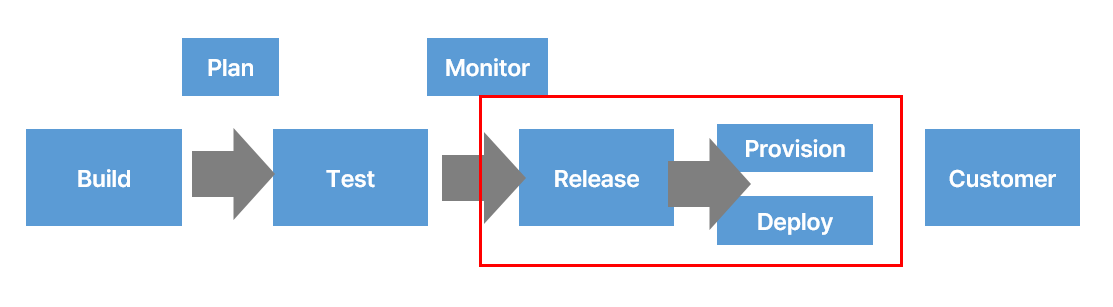
- 구축과 테스트를 실행하기 위해서 젠킨스와 밤부와 같은 지속적인 통합 도구가 자주 사용된다.
- 따라서 출시, 프로비저닝 그리고 배포는 버전 제어인 깃, 지속적인 통합인 젠킨스를 통해서 수행할 수 있고 젠킨스 내에서 Terraform과 Packer를 통합할 수 있다.
- 결과적으로 Packer를 사용해서 아마존 이미지를 생성한 다음 Terraform을 통해 인스터스를 실행할거다.
- 파이프라인 전체 흐름을 통합도리 수 있고 개발자가 새로운 기능을 푸시하거나 출시를 수행하거나 테스트 가능성이 있을 때마다 실행될 수 있다.