개인프로젝트든 팀프로젝트든 개발자라면 꼭 사용하는 프로그램
Git 과 Github의 차이점
1) Git
-
로컬에서 관리되는 버전 관리 시스템 (시간에 따라 파일의 변경사항을 추적하고 기록)
-
로컬 저장소를 사용하기 때문에, 다른 사람이 나의 작업 내용을 알 수 없음
2) Github
-
개인의 로컬 서버 밖에서 Git 버전 프로젝트를 공유하고 기록하는 온라인 데이터 베이스
-
저장소를 깃허브에서 제공해주는 클라우드 서버를 이용
-
클라우드 서비스기 때문에 다른 사람들과 협업 시 소스코드 공유가 가능하다.
Github 기본 용어 정리
1)CLI (Command-line interface)/GUI(Graphical User Interface)
-
CLI : 명령어 인터페이스로, 주로 터미널을 통해 컴퓨터와 상호작용하는 방식
-
GUI : 입출력 등의 기능을 알기 쉬운 아이콘 등의 그래픽으로 나타낸 것
2)Local/Remote
-
Local : 우리가 사용하고 있는 컴퓨터
-
Remot : 원격 저장소
🔨원격 저장소에 있는 자료를 로컬에 복제 (git clone)
원격 저장소에 있는 자료를 로컬에 복제할 때 아래와 같이 명령어를 입력하시면 됩니다.
git clone [원격 저장소 링크]
git clone https://github.com/username/myproject.git
3) Repository (repo, 저장소)
- 프로젝트가 존재하는 저장 공간
4)Branch (브랜치)
- Repositoy 의 공간에서 독립적으로 어떤 작업을 하기 위한 공간
🔨다른 branch에서 clone을 하고 싶을때
git clone -b [branch명] [원격 저장소 링크]git clone 명령어를 사용하여 Git 저장소를 복제할 때, 기본적으로 master 브랜치가 복제됩니다.
하지만, git clone 명령어를 실행할 때 -b 옵션을 사용하여 다른 브랜치를 복제할 수 있습니다.
5)Commit
- 소스코드의 업데이트를 확정. 확정된 순간의 코드 상태를 메시지와 함께 Git Repo에 저장
- 로컬 저장소에는 변경이 반영되지만, 원격 저장소에는 아직 반영되지 않은 상태 (Push를 해주어야 반영된다)
6)Pull/Push
-
Pull : 원격저장소의 내용을 로컬저장소에 끌어오는 것
터미널이냐 cmd냐 따라 다르지만,VSC의 경우에는

키보드 F1 > git clone 검색 후 선택
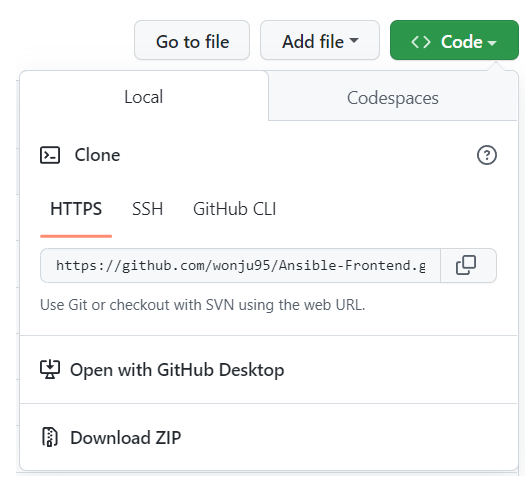
깃허브에서 가져오려는 레파지토리 Code 클릭 후 복붙하면 된다.
저장할 위치는 Open : 현재 열려있는 VSCode에서 Open
Open in New Window : 새로운 창으로 VSCode Open
Add to Workspace : 현재 열려있는 VSCode에 Workspace 추가 -
Push : Commit한 내용을 원격 저장소에 업로드
로컬 저장소 내용을 원격 저장소로 업로드
git push -u [원격 저장소 이름] [로컬 저장소의 브랜치 이름] 
push 를 하다보면, 잘못된 작업을 하고 push 할 경우 원본이 소실되는 사고가 날 수 있다.
Pull Request는 '서버에 업데이트 되어 있는 내용을 받아와 주세요'라는 요청으로 원본 저장소의
내용을 Fork해서 내가 작업할 수 있는 장소로 가져온 뒤 거기에 작업을 할때 유용하다.
부트캠프 혹은 스터디를 진행하다가
“회사 기술블로그 repository를 포크떠서 후기 작성하시고 저한테 PR 보내주세요”

엄..- Fork
- clone, remote설정
- branch 생성
- 수정 작업 후 add, commit, push
- Pull Request 생성
- 코드리뷰, Merge Pull Reqest
- Merge 이후 branch 삭제 및 동기화
Github 기본 프로세스
Github의 프로세스는 다음과 같다.
자신의 수정 내역을 원격 저장소에 내보내려먼 git add -> git commit -> git push의 과정을 거쳐아함
수정 내역을 받아올 때는 git fetch 수행
이 과정에서, 내가 수정한 내역이 원격 저장소에 있는 내역과 다를 수 있기 때문에 git merge를 수행하여 자신의 컴퓨터에 있는 소스코드 를 원격지 저장소와 맞추는 것