저번 시간에 이어서
📖JSON 파일 만들기

👉 스웨거 html 페이지로 이동하면 상단 검색창에 .xml, .yml에서 설정해준 /custom-api-docs 경로가 있다.
위 사진 같은 경우는 /Da-it-da-api-docs.
그대로 복사해서 서버/custom-api-docs로 주소 이동
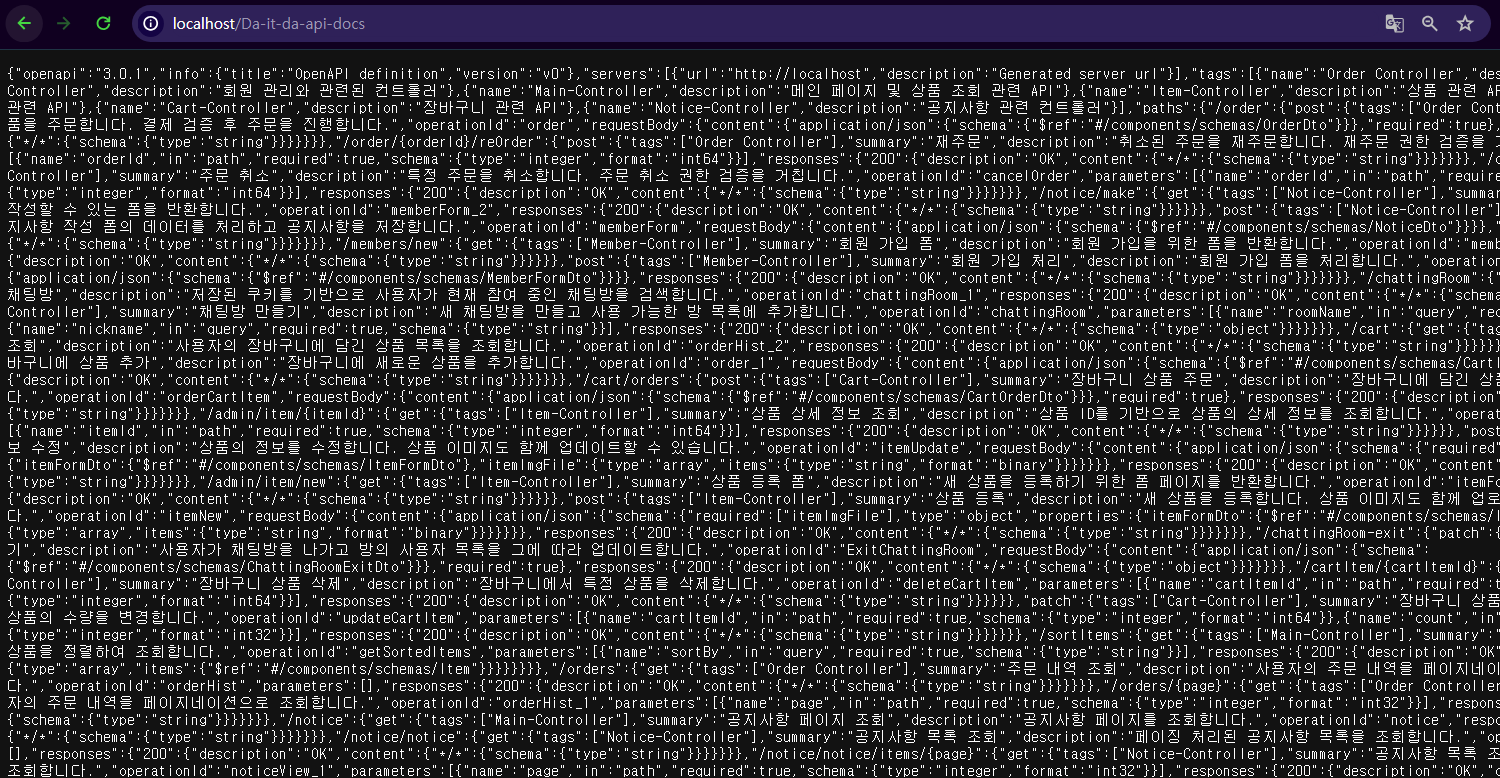
👉 JSON 형식이다. 전체 복사해서 메모장에 붙여넣는다
📌swagger.json OR swagger.yaml 파일 생성
📍swagger.json

👉 swagger.json 파일을 만들어서 메모장에 있는 내용 그대로 복붙
📍swagger.yaml
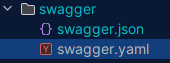
👉 swagger.yaml 파일생성
Json을 Yaml로 변환해주는 사이트에서 Json을 Yaml 형식으로 변환
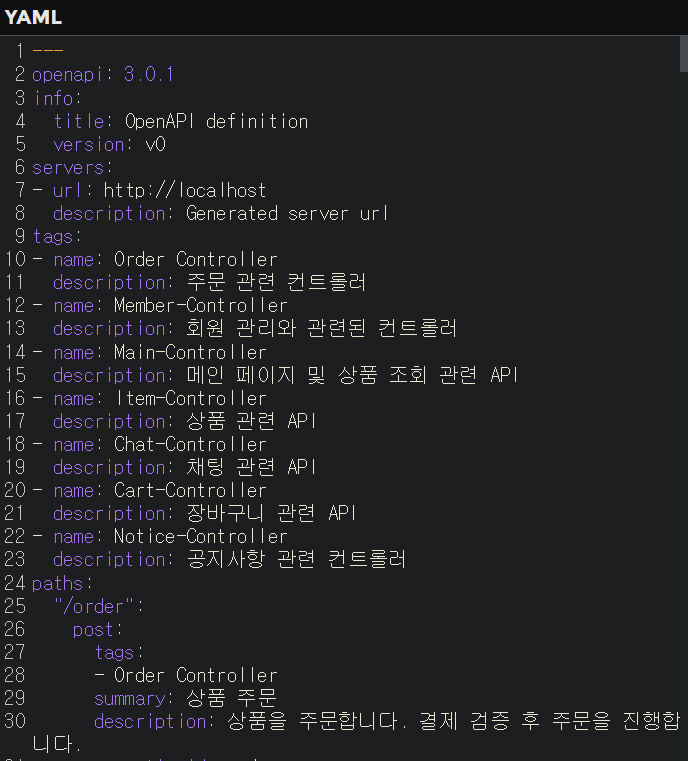
👉 복사해서 swagger.yaml 파일에 복붙
📖Swagger UI GitHub 레포지토리 fork하기
swagger-ui Git Hub Repository 이동


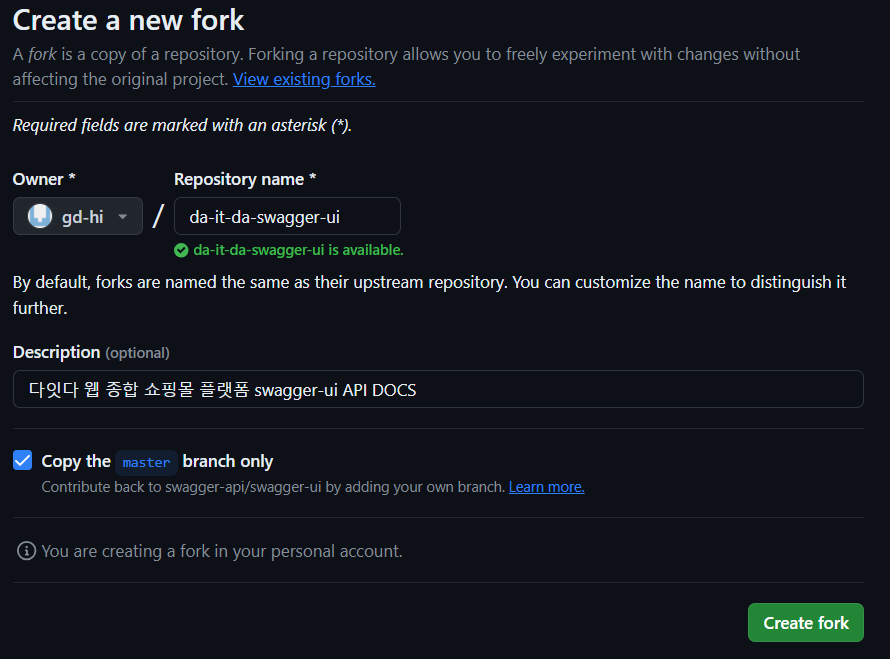
👉 Fork 클릭해서 자신의 계정으로 포크한다.
📌dist 폴더 루트경로로 옮기기

👉 포크한 swagger-ui의 루트경로에 있는 dist 폴더를 루트경로로 옮겨야 한다.
dist폴더를 그대로 사용하면 접속이 안되는 문제가 발생할 수 있음.
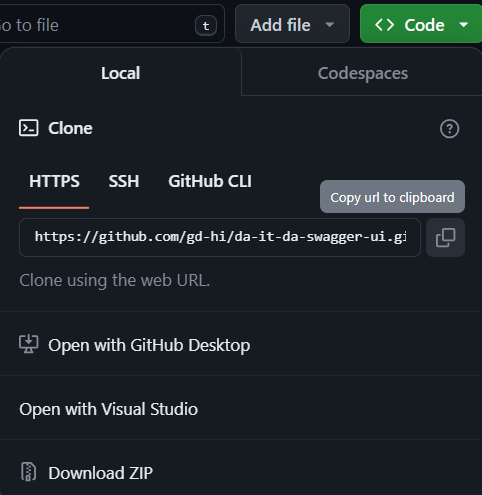
👉 자신의 계정으로 fork한 레포지토리에서 <>Code를 클릭하고 HTTPS 경로 복사
📍Git bash 실행
없는 분들은 https://git-scm.com/downloads에서 다운로드
git clone
git clone [복사한 HTTPS URL]

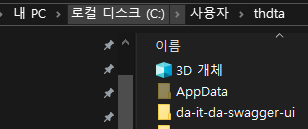
👉 클론 성공
클론한 폴더 경로로 이동
cd 클론한 폴더이름

dist 폴더의 파일들을 루트경로로 이동
mv dist/* .
dist 폴더 안의 모든 파일들(*는 모든 파일을 의미)을 현재 작업 중인 디렉토리(.)로 이동
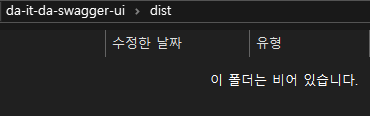
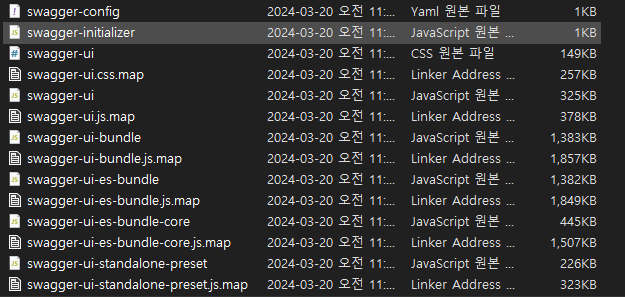
👉 잘 이동됐다.
📌만든 swagger.json(or .yaml)파일 루트경로에 이동시키기

👉 복붙해준다
📍commit and push
변경한 것들을 커밋해주고 푸쉬해준다
👉 브랜치 확인

순서대로 입력
# 변경 사항 확인. 변경된 파일들을 보여줌
git status

# 변경된 파일 스테이징. 현재 디렉토리의 모든 변경 사항을 스테이징 영역에 추가
git add .

# 변경 사항 커밋. 스테이징된 변경 사항들을 커밋하고 커밋 메시지를 포함
git commit -m "dist 폴더 내용을 루트 경로로 이동"

# 원격 저장소에 푸시
# 이 명령은 커밋된 변경 사항을 기본 브랜치(여기서는 main으로 가정)에 푸시.
# 만약 다른 브랜치에 푸시하고 싶다면, main 대신 해당 브랜치 이름을 사용.
# 본인은 master 브랜치가 기본이라 master 브랜치 입력하였음
git push origin master
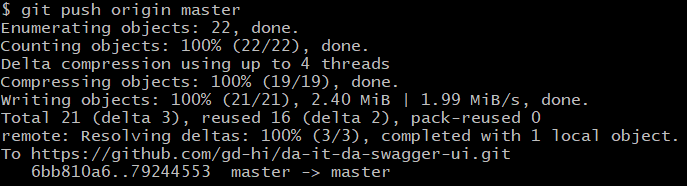

👉 커밋과 푸시 완료
📍swagger-initializer.js URL 변경

👉 생성하고 루트경로로 이동시킨 swagger.json 파일을 클릭

👉 Raw 버튼 클릭
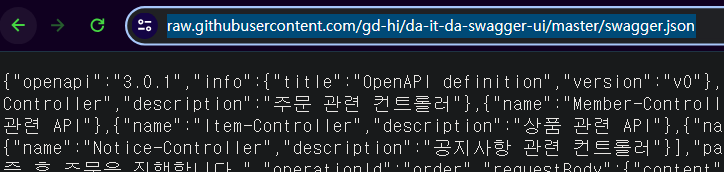
👉 주소 복사


url: "https://petstore.swagger.io/v2/swagger.json", 을 복사한 경로로 변경.
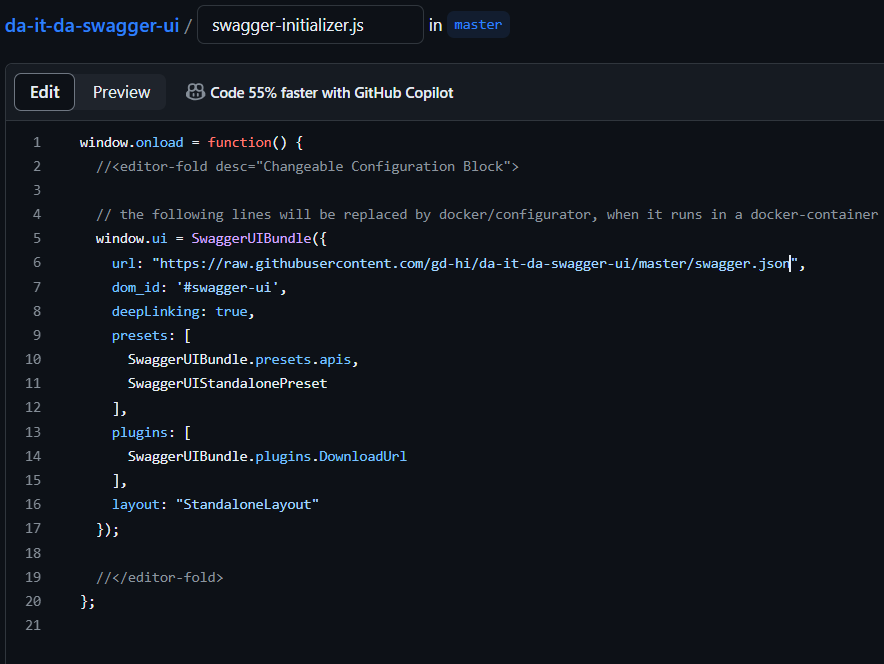


👉 커밋
📖GitHub Pages 활성화하기

👉 Settings > Pages 탭으로 이동
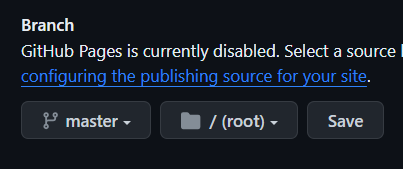
👉 Source를 브랜치의 / (root)또는 docs폴더로 설정. 폴더를 루트경로로 이동했기 때문에 /로 설정 설정을 저장하면, GitHub Pages가 활성화되고 API 문서에 접근할 수 있는 URL이 제공 됨. 시간은 조금 걸릴수도 있다

👉 Visit site 클릭
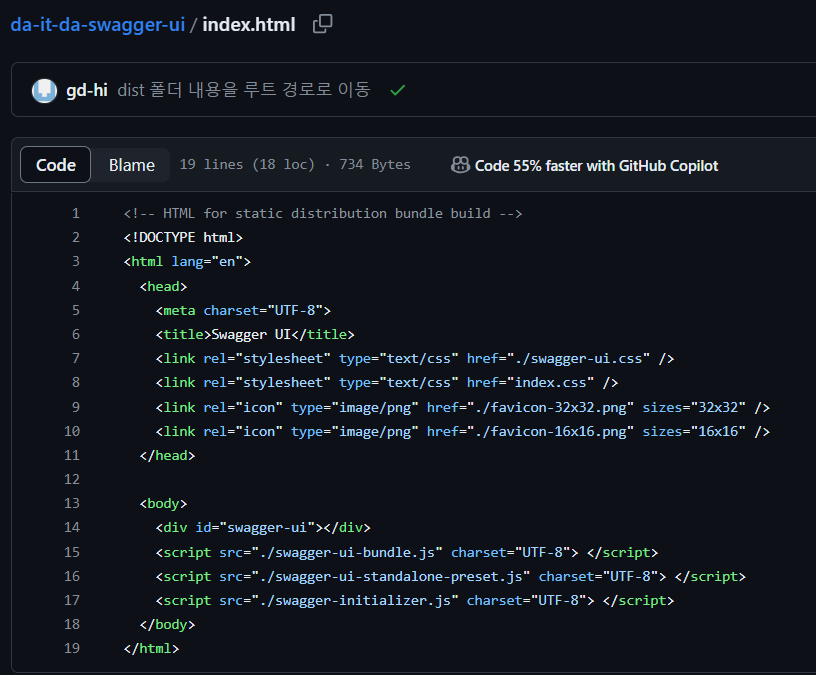
👉 index.html 파일이 표시되는 것
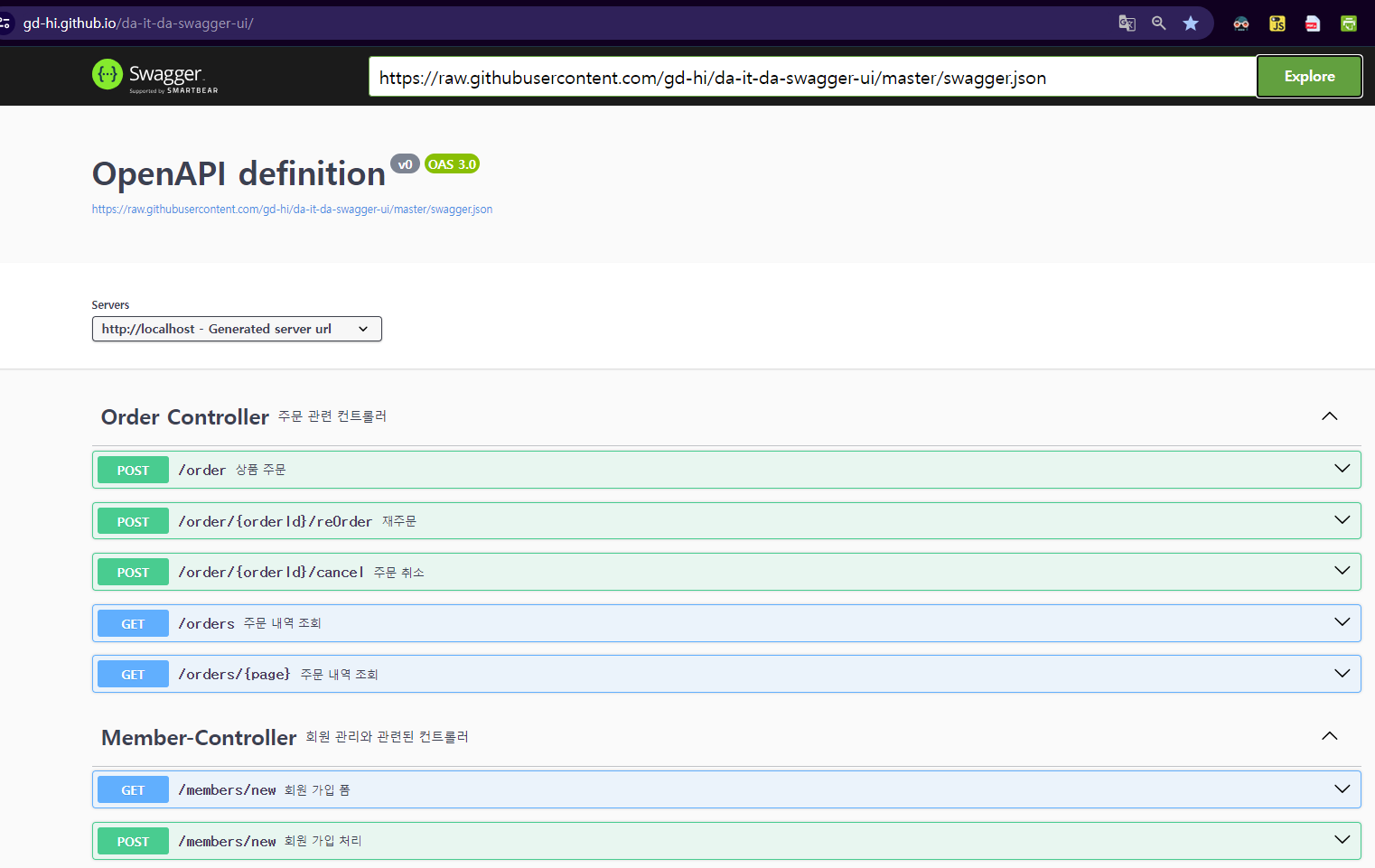
👉 성공. 다른 사람들도 이 링크로 볼 수 있다.
끝