유니티 AI개발 생산성 300% 올려주는 MCP 설치 가이드
위 유튜브를 깊이 참고하여 진행하였습니다.
mcp 설치 준비하기
저는 맨 위 링크 유튜브를 참고해서 진행하였기 때문에,
https://github.com/CoplayDev/unity-mcp 를 이용하였습니다.
https://github.com/CoplayDev/unity-mcp.git?path=/MCPForUnity#main
Unity에 들어가서, Window → Package Manager → + → Add package from git URL를 누른 후, 위 깃허브 링크를 붙여넣기 해줍니다.
그리고 더 준비할 사항이 있는데요,
파이썬과 uv가 다운로드되어 있어야 합니다.
따라서 위 링크에 들어가서 파이썬과 uv를 install 해줍니다.
저는 작성 시점 파이썬 가장 최신 버전(Python 3.13.14)을 다운로드해주었고요,
맥을 사용하고 있기 때문에 uv는 curl -LsSf https://astral.sh/uv/install.sh | sh를 터미널에 입력하여 설치하였습니다.
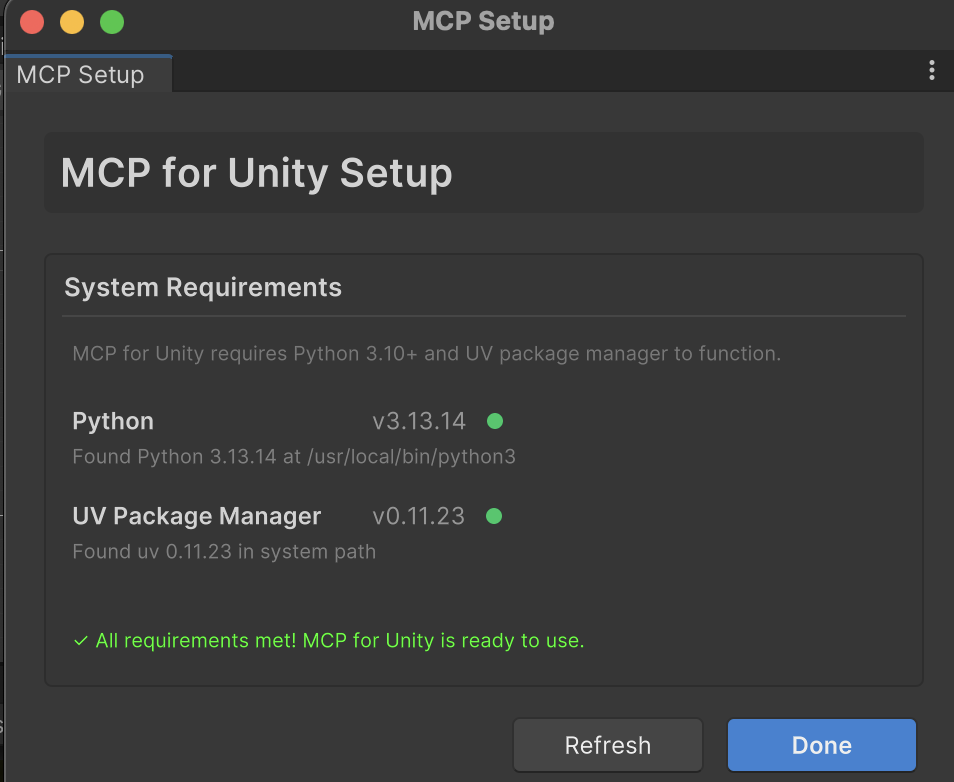
그러면 다음과 같이 초록불이 뜨고, mcp 설치를 위한 사전준비가 다 되었다는 것을 확인할 수 있습니다.
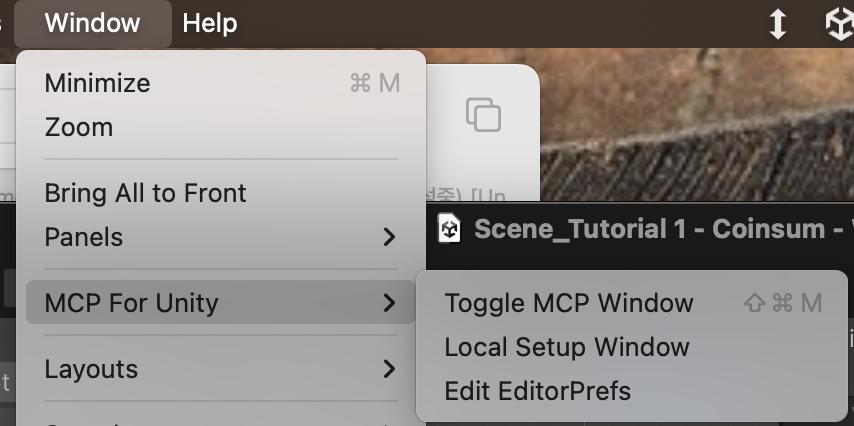
Toggle MCP window로 초록불을 확인할 수 있고, Local Setup Window로 ai들을 configure할 수 있습니다.
이제 ai들을 유니티에 연동해보도록 하겠습니다.
gemini cli 설치하기 (실패)
먼저 gemini cli를 이용하기 위해서는 node.js가 필요합니다.
따라서 위 링크를 참고하고, 터미널에 node.js 설치 명령어를 입력합니다.
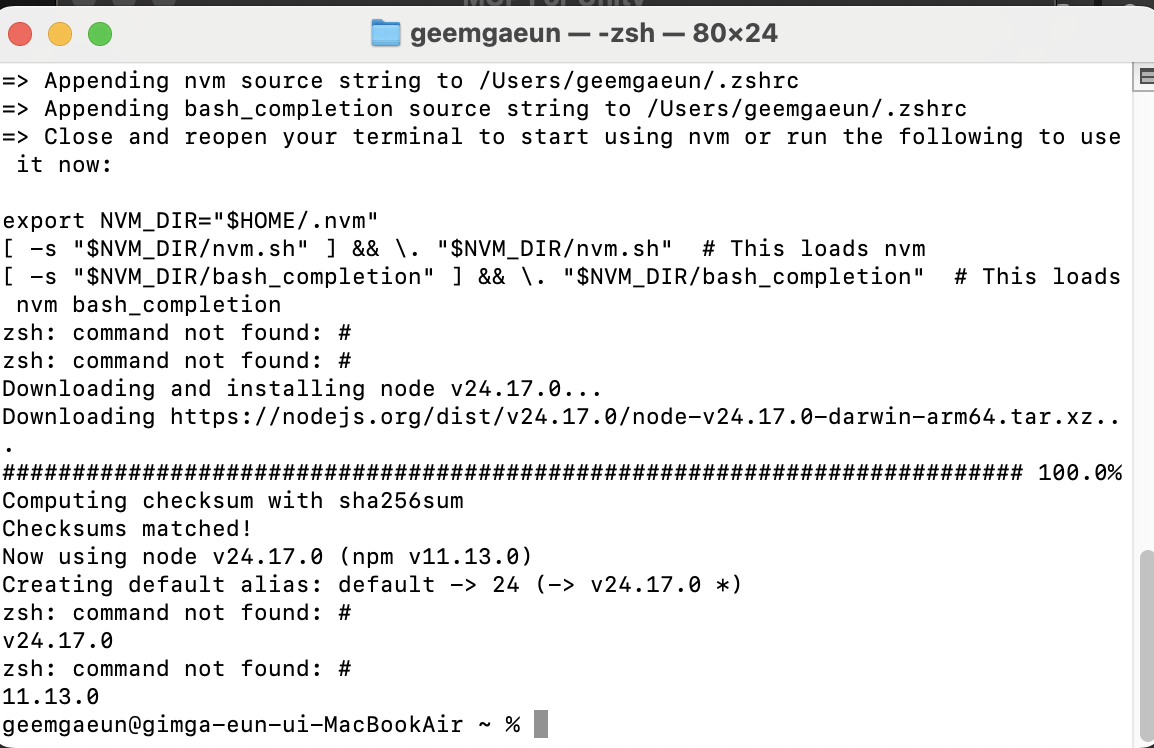
그리고 npm install -g @google/gemini-cli를 입력해줍니다.
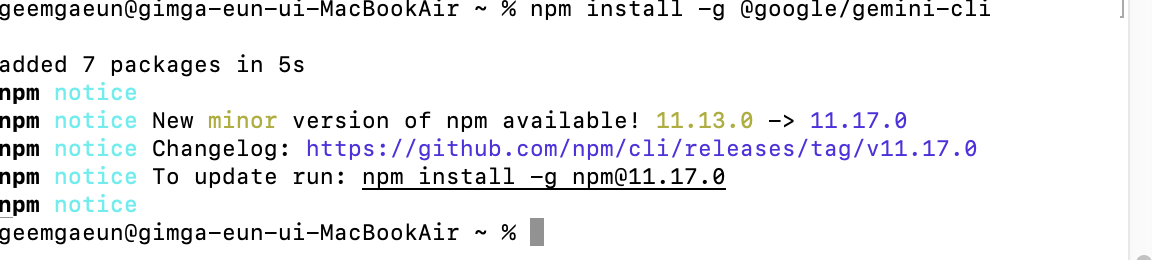
정상적으로 설치가 되었다면 gemini 라고 입력해볼까요..
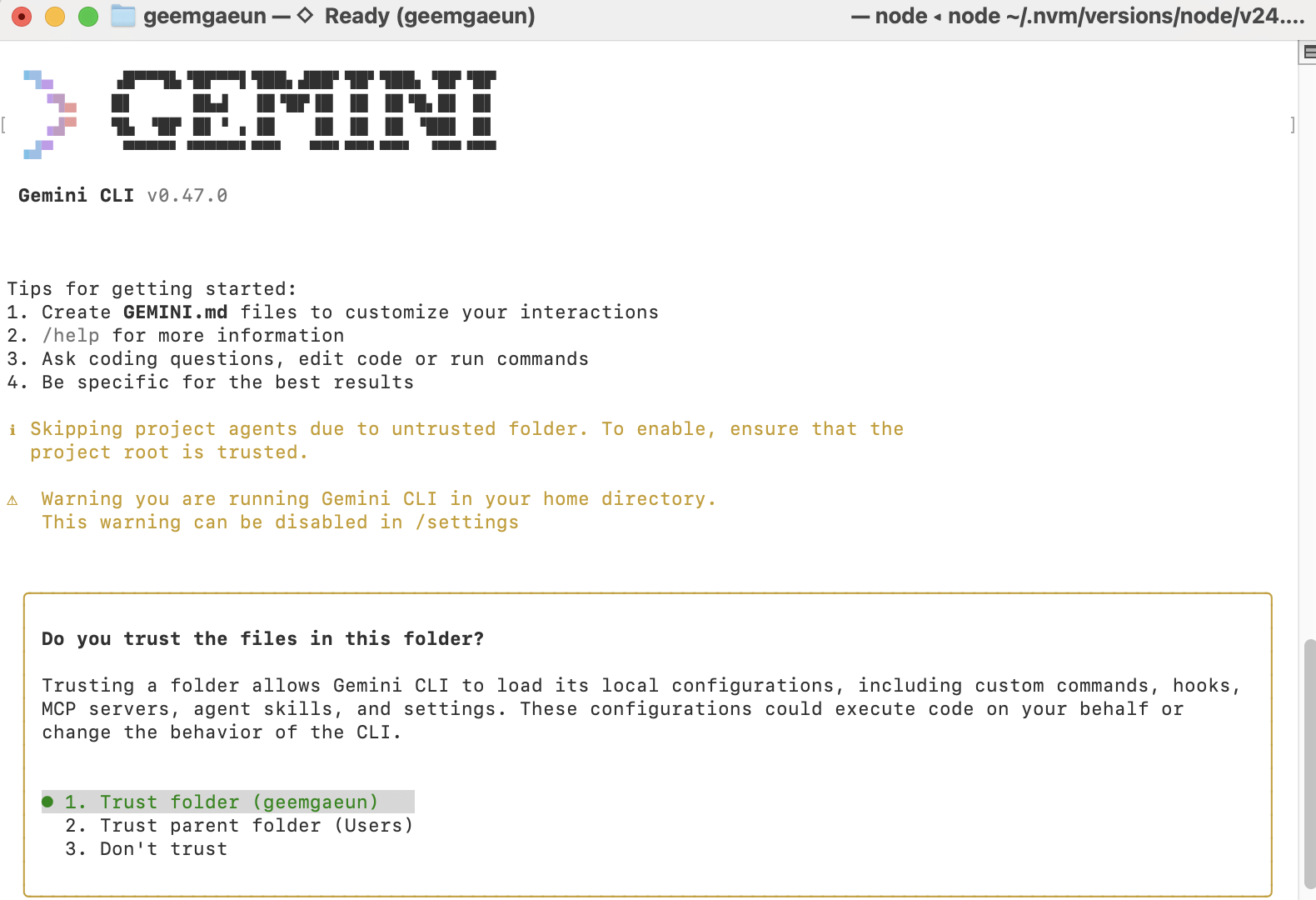
자 이제 gemini가 터미널에서 실행이 가능해졌네요!!!
상황에 따라 trust 권한 설정을 해주고요.
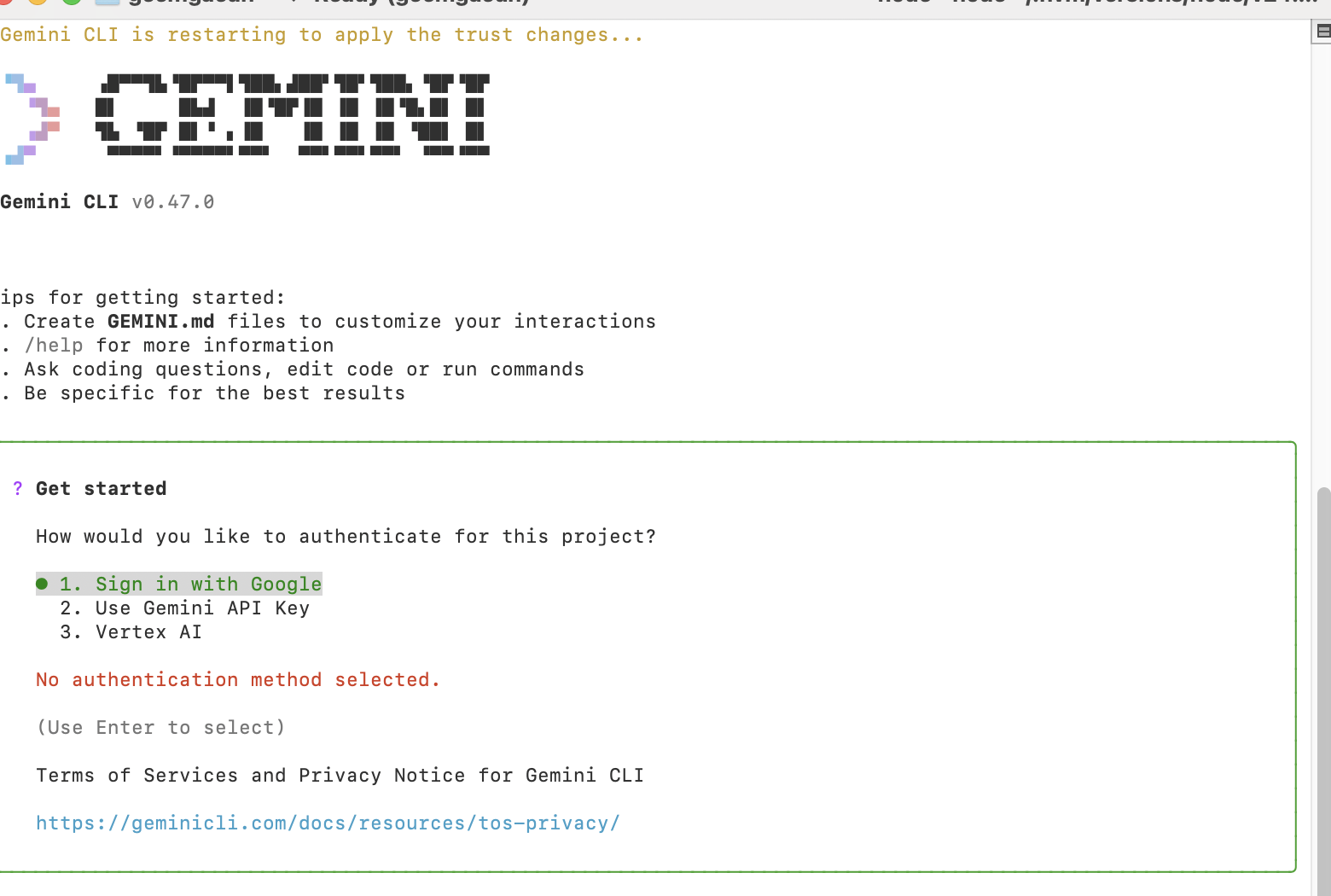
계정 연결도 해줍니다. 저는 api key 대신 구글 로그인으로 연결하엿습니다.
엥? 로그인이 안돼서 찾아보니까 Google이 터미널 기반 AI 코딩 도구인 Gemini CLI의 서비스를 2026년 6월 18일부로 종료한다네요?? 글을 쓰고 있는 지금은 6월 21일인데요 ㅠㅠ
다른 ai를 연결하도록 하겠습니다...
claude desktop mcp 설치하기 (성공)
저는 claude desktop을 선택했고요.
[Unity] 유니티와 클로드코드 데스크탑을 연결하자 (ClaudeCode Desktop MCP)
이 분 글보고 똑같이 했습니다.
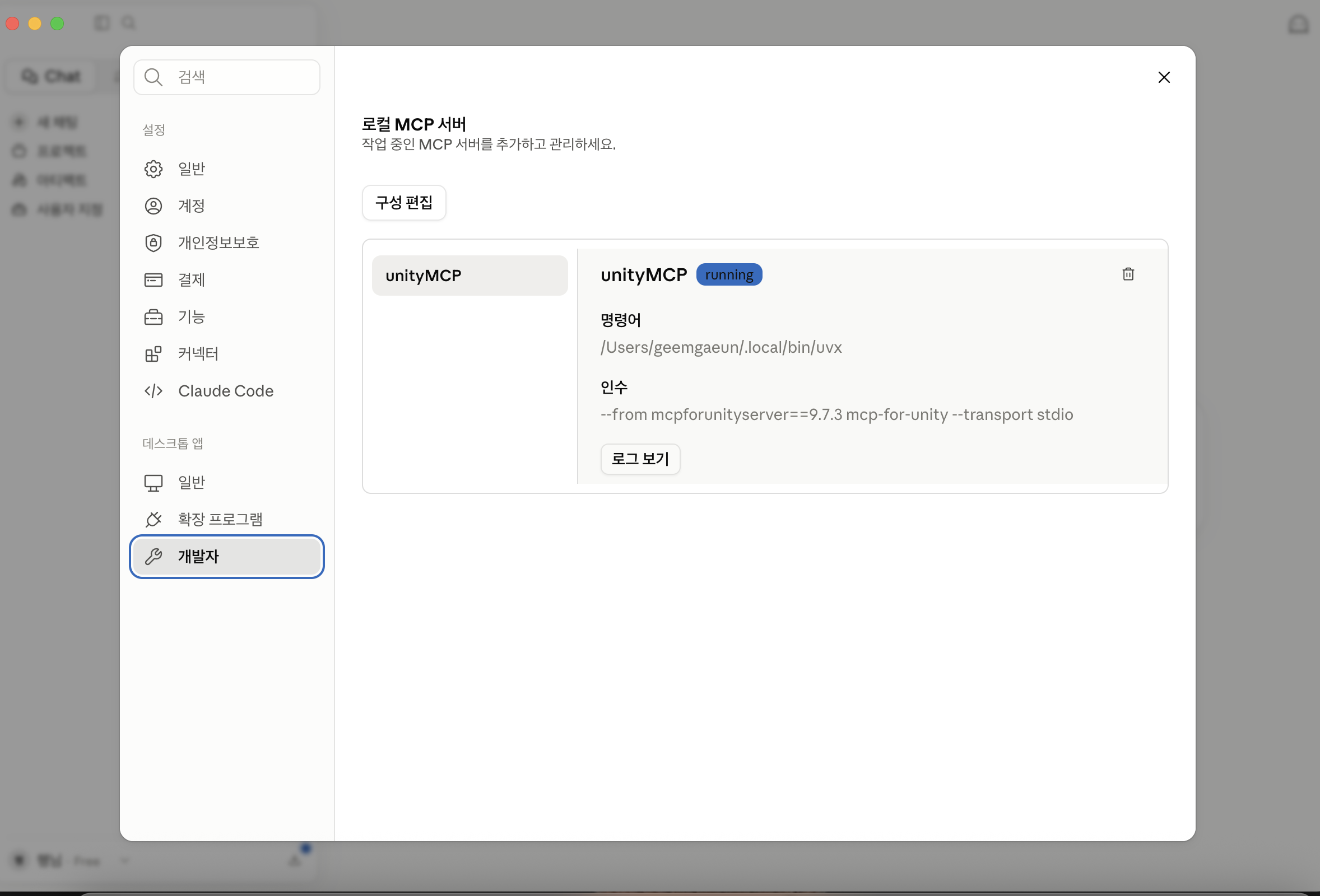
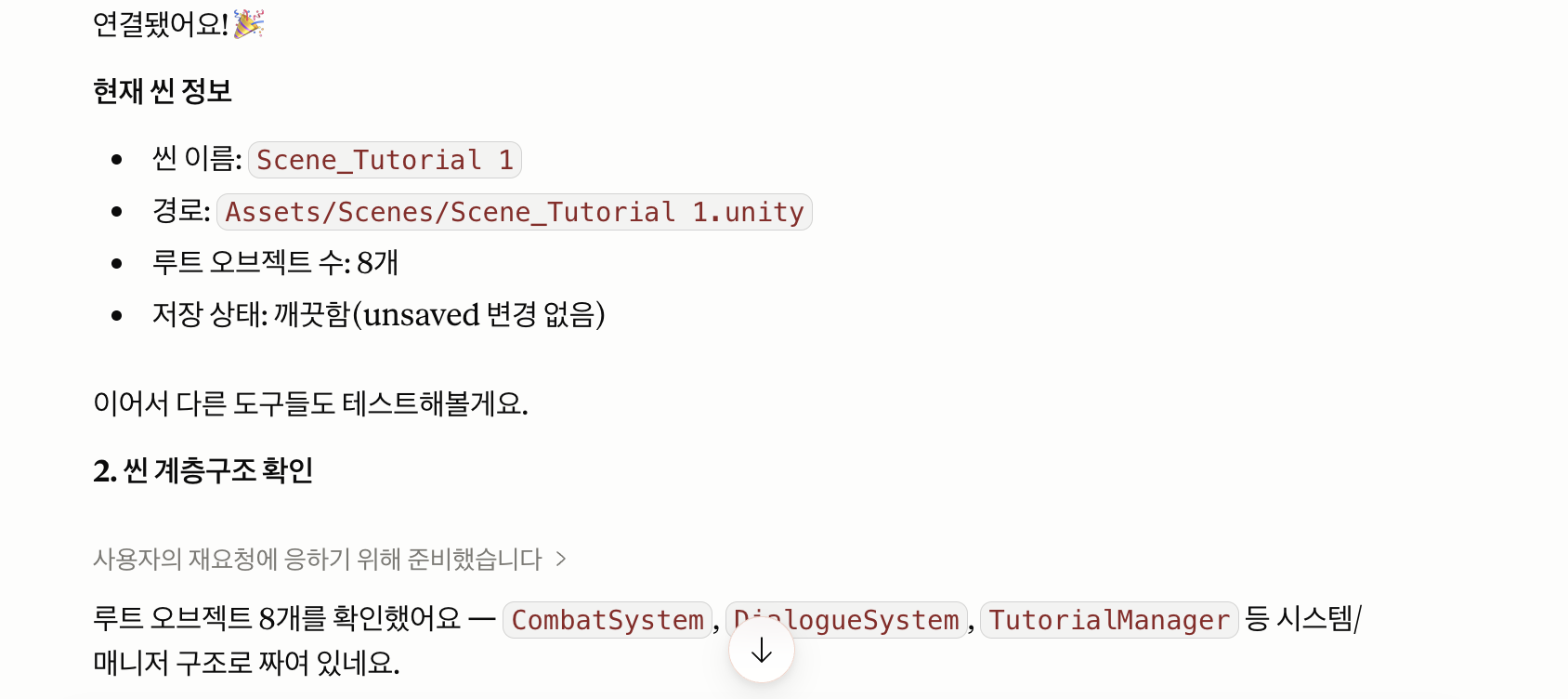
연결이 정상적으로 되었군요.. 정말로 신기하네요
이제 클로드가 저의 프로젝트를 손 안에 넣었습니다.
그러나 저는 클로드를 마음껏 쓸 만큼의 돈이 없기 때문에 다른 ai도 연동해보겠습니다.
Codex mcp 설치하기 (성공)
같은 방식으로 진행을 해주면 되는데요.
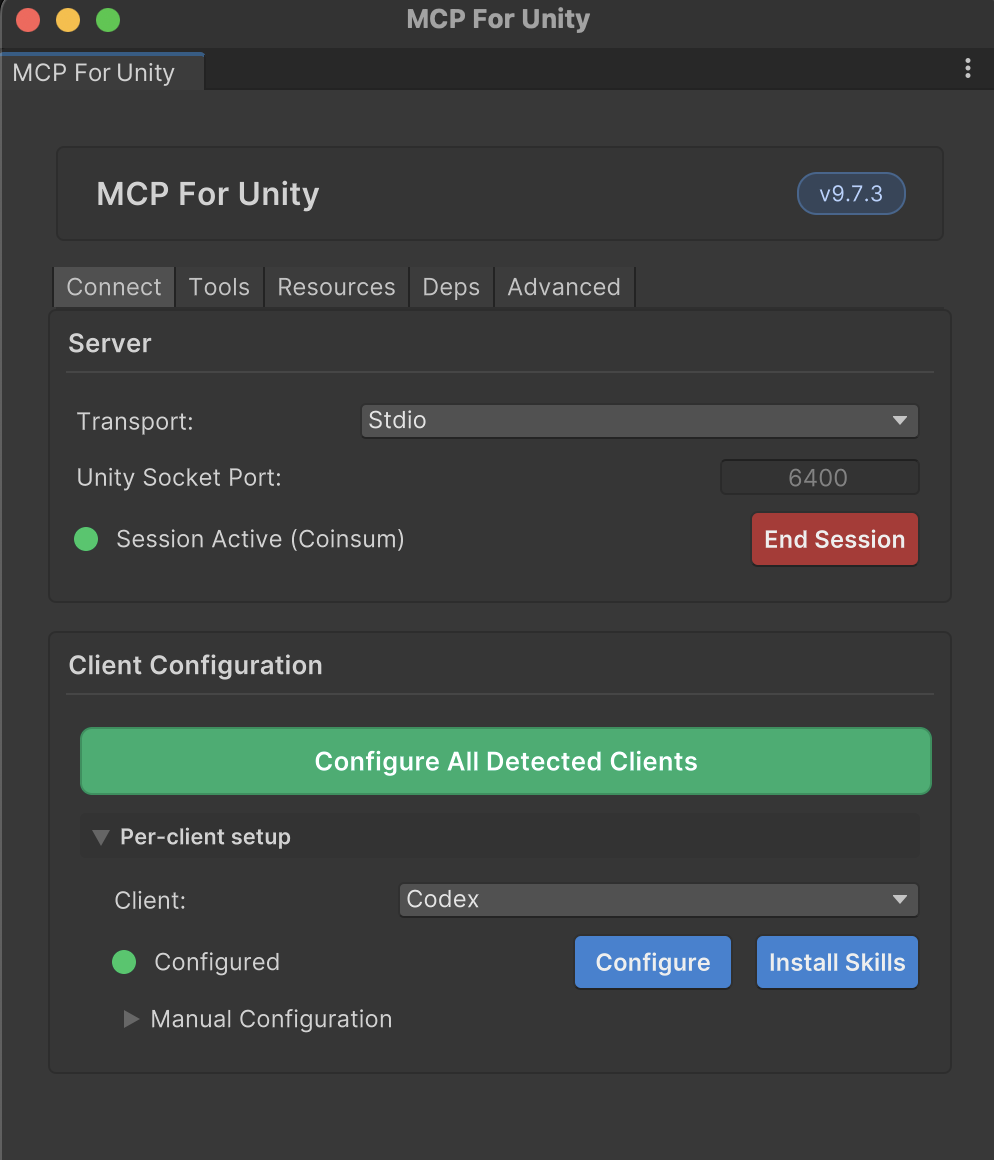
세션을 활성화하고, codex 들어가서 확인을 해주면
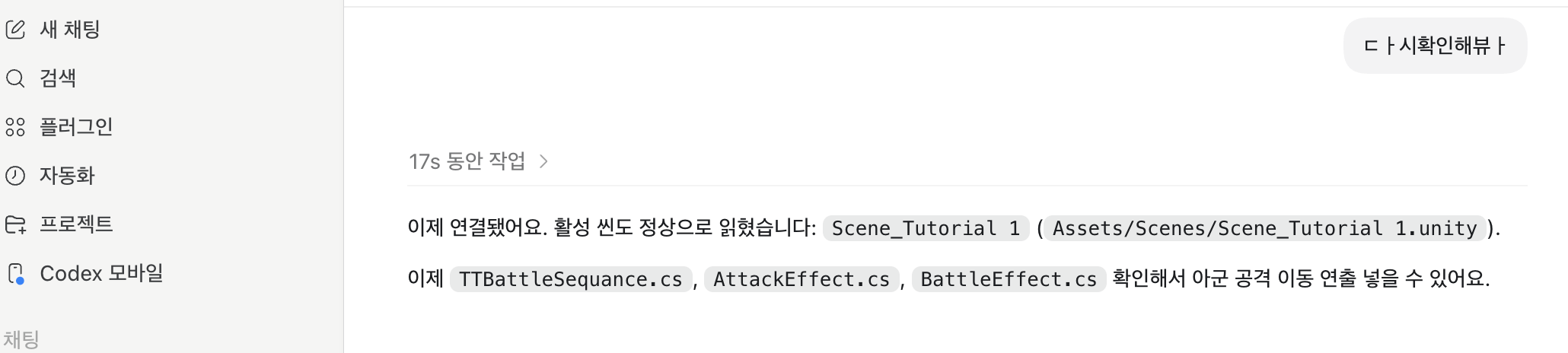
정상적으로 연동이 됐습니다!
활용하기
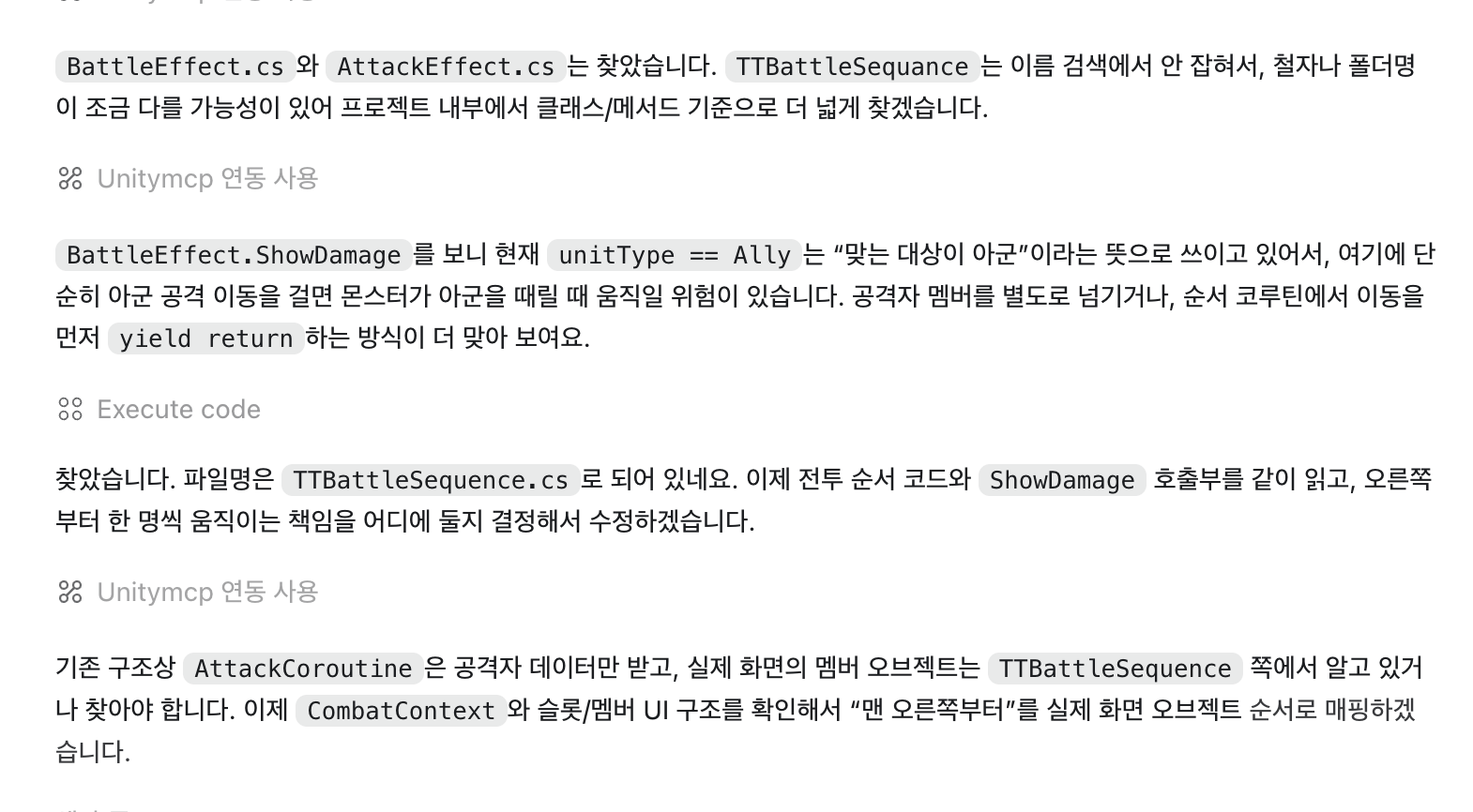
간단한 작업을 요청했는데, 솔직히 쫌 무섭네요.. 아무리 ai가 다 해준다고 해도, 작동 원리와 체계는 당연히 알아야겠습니다. 그리고 보안이 정말 중요하겠네요. 제 자리를 ai가 위협하고 잇습니다..
그리고 병적으로 깃헙에 작업 현황을 업로드하는 것이 중요하겠습니다.. 지금 순간 정말 안좋은 미래가 찌릿하고 머릿속으로 지나간 것 같아요.
마무리
저는 리팩토링을 진행하던 중 어려움을 겪고 있었는데요, 이제 모든 코드들을 복붙해서 ai에 물어볼 필요없이 이제 간단하게 질문을 통해 리팩토링을 할 수 있게 되었습니다.
하지만 ai와 개발자가 주객전도되어선 안되겠죠!!
mcp 설치 과정은 생각보다 너무 수월해서 놀랐습니다. 게임사 채용 공고를 보면 ai 활용 능력을 필수적으로 보고 있는데, 앞으로도 공부를 멈추지 않고 ai를 잘 활용하여 게임 개발을 이어나가야겠습니다.. 파이팅!!