
FTP(File Transfer Protocol)
- 인터넷, 웹브라우저는 HTTP프로토콜(데이터 전송 규약)을 통해 접속되는 www는 일반 문자를 비롯해 사진, 음악/동영상 콘텐츠까지 간편하게 사용할 수 있다는 장점이 있지만, 많은 양의 파일을 주고 받기에는 속도가 느리고 파일제어도 번거롭다. 대량의 파일을 네트워크를 통해 주고 받을 때는 파일전송 전용 서비스인 FTP(File Transfer Protocol)를 사용하는 것이 유리하다.
- 개인 컴퓨터와 웹사이트(웹서버) 간에 파일 전송 프로그램
- FTP 클라이언트를 이용해서 원격에 파일을 업로드하고, 다운로드 할 수 있다.
- 파일을 전송하기 위한 프로토콜
FileZilla
- ‘오픈소스 크로스 플랫폼의 자유로운 소프트웨어인 FTP 소프트웨어’
- ‘윈도우, MacOS, 리눅스’ 로 FTP, SFTP, FTPS(SSL/TLS 위에서의 FTP) 를 지원
FileZilla 설치
FileZilla - The free FTP solution
FileZilla 사용법
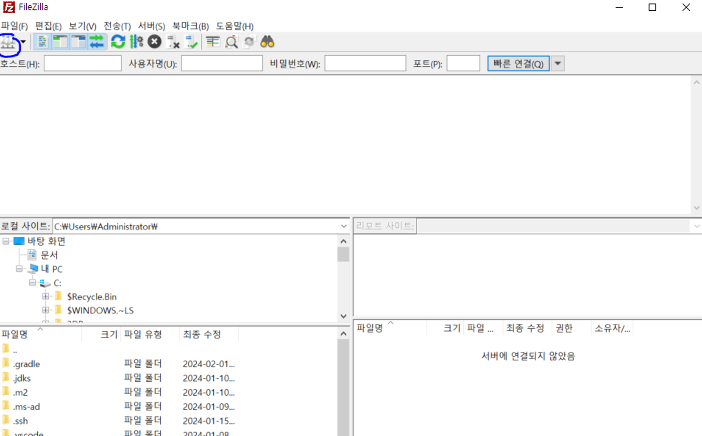
FileZilla를 실행하면 자신의 로컬에서 실행되기 때문에 좌측에는 로컬사이트가, 우측에는 리모트(원격) 사이트가 있다.
 ▼
▼
1. 처음 실행시에 원격으로 연결된 사이트가 없으면 비어 있는데, 좌측 상단 파일(F)밑에 아이콘을 클릭해 보자.
 ▼
▼
2. 클릭후 ‘사이트 관리자’에서 ‘새 사이트’클릭 후 호스팅하고 있는 호스트명과 포트명, 설정했던 사용자, 비밀번호를 입력후 연결 한다. 포트는 프로토콜마다 고유한 포트번호가 있는데 포트번호를 지정했다면 기입해야 하고, 그렇지 않다면 사용하는 프로토콜을 지정후 기본값(비워)으로 하면 된다(SFTP는 FTP와 다르게 PC와 서버간에 데이터 전송을 암호화하기 때문에 해킹이나 보안상의 문제점을 방지합니다.).
호스트는 무료를 사용하거나, 구매를 할수 있는데 실습이니 무료호스팅을 추천한다(호스팅에 대한 내용은 나중에 더 자세하게 설명하도록 하겠습니다.).
참고 : www.dothome.co.kr
 ▼
▼
3. 고급 탭을 클릭하면, 기본 로컬 디렉토리와 기본 리모트 디럭토리를 설정할 수 있다. 말그대로 원격에 접속했을 때, 바로 들어갈수 있는 디렉토리이다. 당장은 필요하지 않기 때문에 넘어간다.
 ▼
▼
4. 연결/확인 클릭후 원격접속을 확인한다.
만약 접속에 오류가 날 경우엔 다시 좌측 상단 ‘사이트 관리자’를 통해 호스트 정보가 정확한지 확인 후 재접속 한다.
 ▼
▼
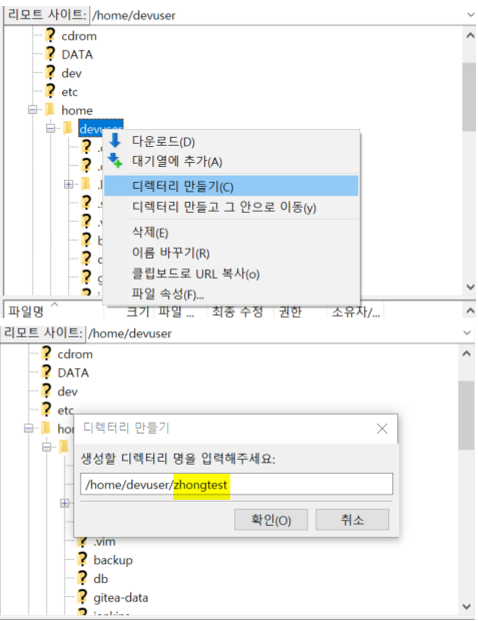
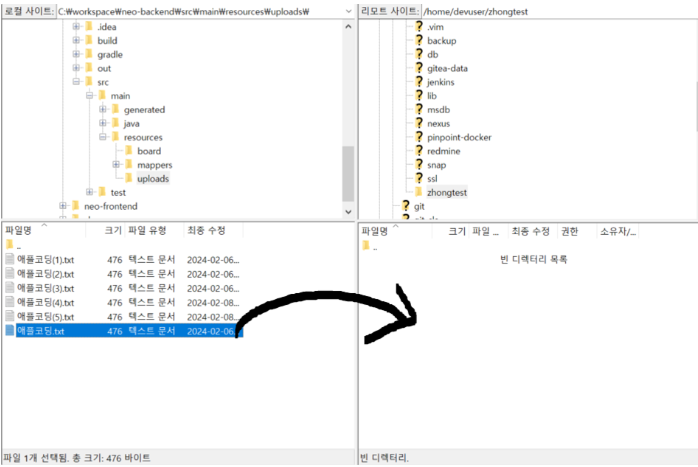
5. 리모트사이트에서 새로운 디렉토리를 생성하고 로컬에 있는 텍스트.txt파일을 생성한 디렉토리에 전송해 보자. 드래그 앤 드랍과 더블클릭을 통해 전송이 가능하다. 여러개를 전송 할경우엔 전송할 파일을 여러개 선택후 전송이 가능하다.
※ 같은 파일이 있을 경우에는 동작을 주어야 합니다. ▼
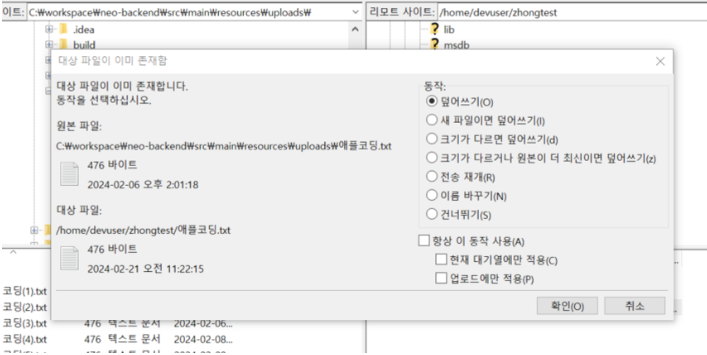
※ 반대로 원격사이트를 로컬로 다운로드 받을수 있으며, 동작은 동일합니다.
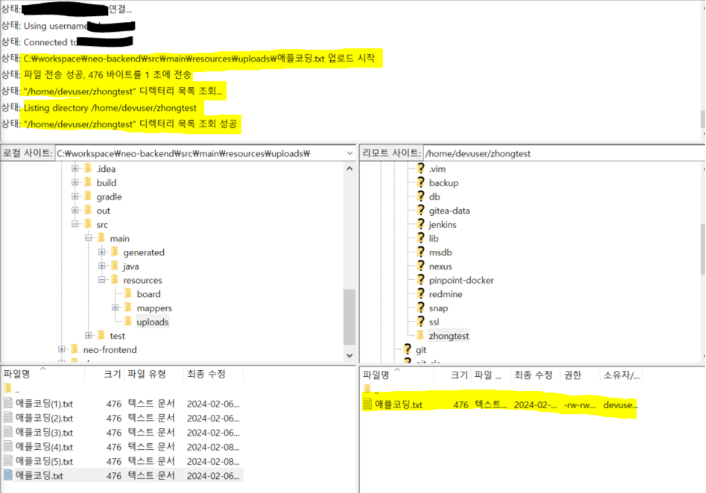 ▼
▼
6. 로그를 통해 리모트 사이트에 전송이 성공한 것을 확인할 수 있다.
