
Step1. VS Code 설치 및 Flutter Extension 설치
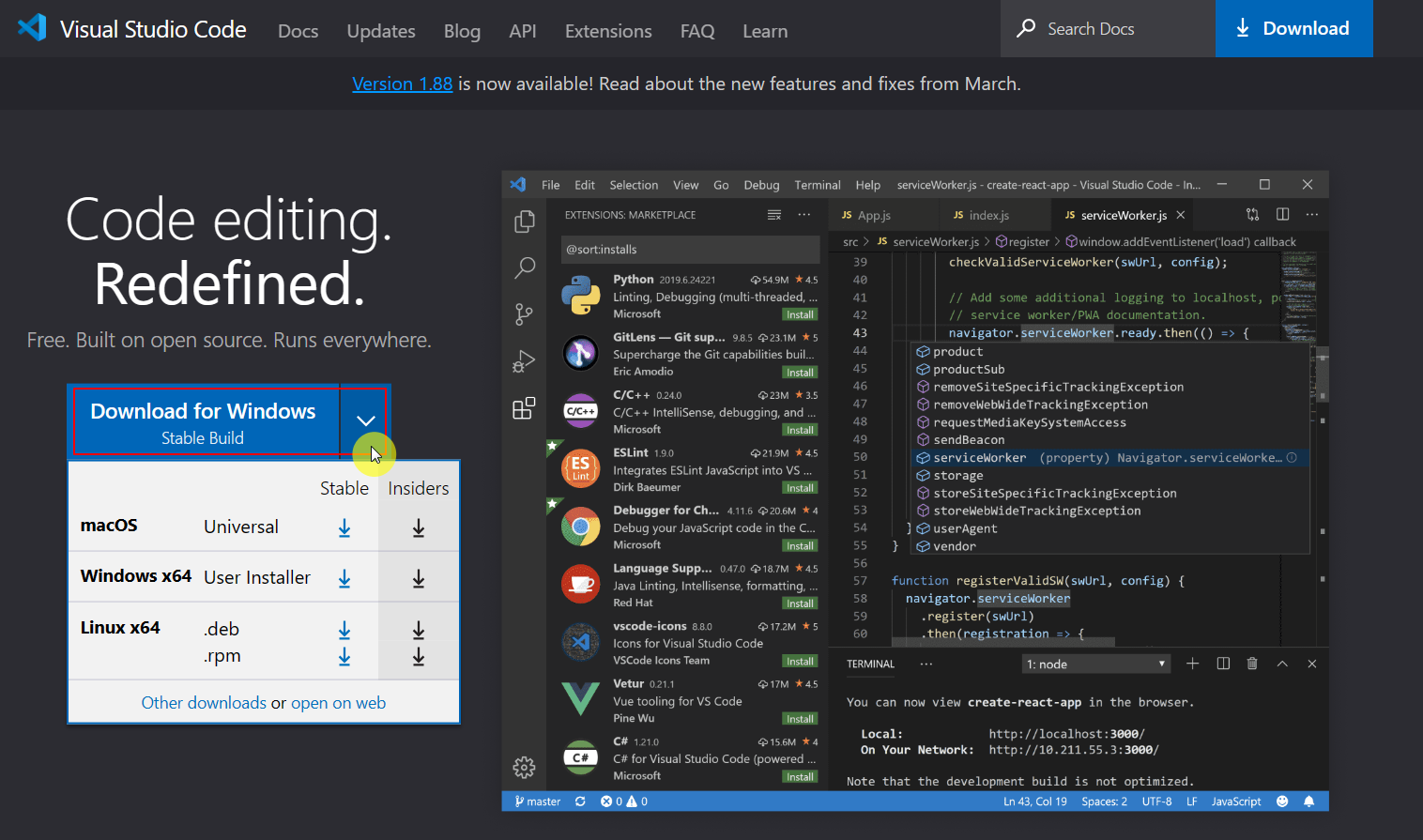
사용 중인 OS에 맞게 VS Code를 설치한다.
https://code.visualstudio.com/
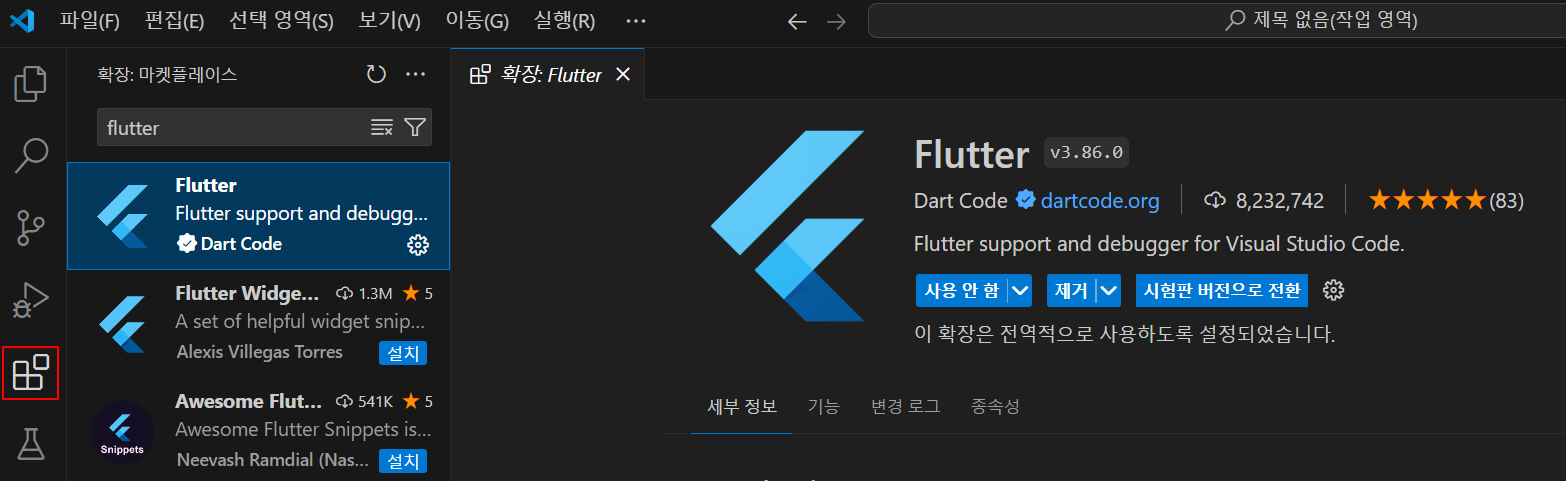
설치 후 VS Code를 실행하여 Extension 메뉴에 접근, flutter를 검색하여 Flutter Extension을 설치한다.
Step2. Flutter SDK 설치
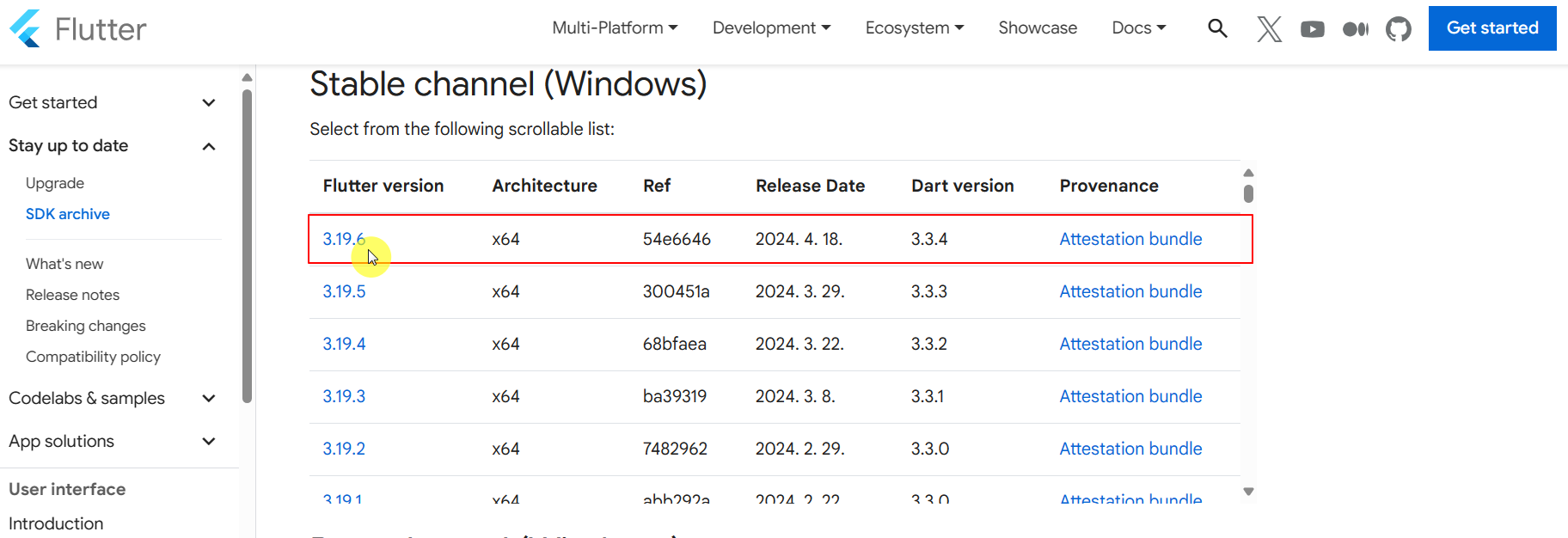
Flutter SDK Archive에서 최신 버전의 SDK를 설치한다.
zip 파일로 다운로드 되니 설치하고자 하는 경로에 압축 해제를 해준다.
https://docs.flutter.dev/release/archive?tab=windows
Step3. 환경 변수 추가
윈도우의 설정 > 시스템 > 정보 > 고급 시스템 정보를 찾아 눌러준다.
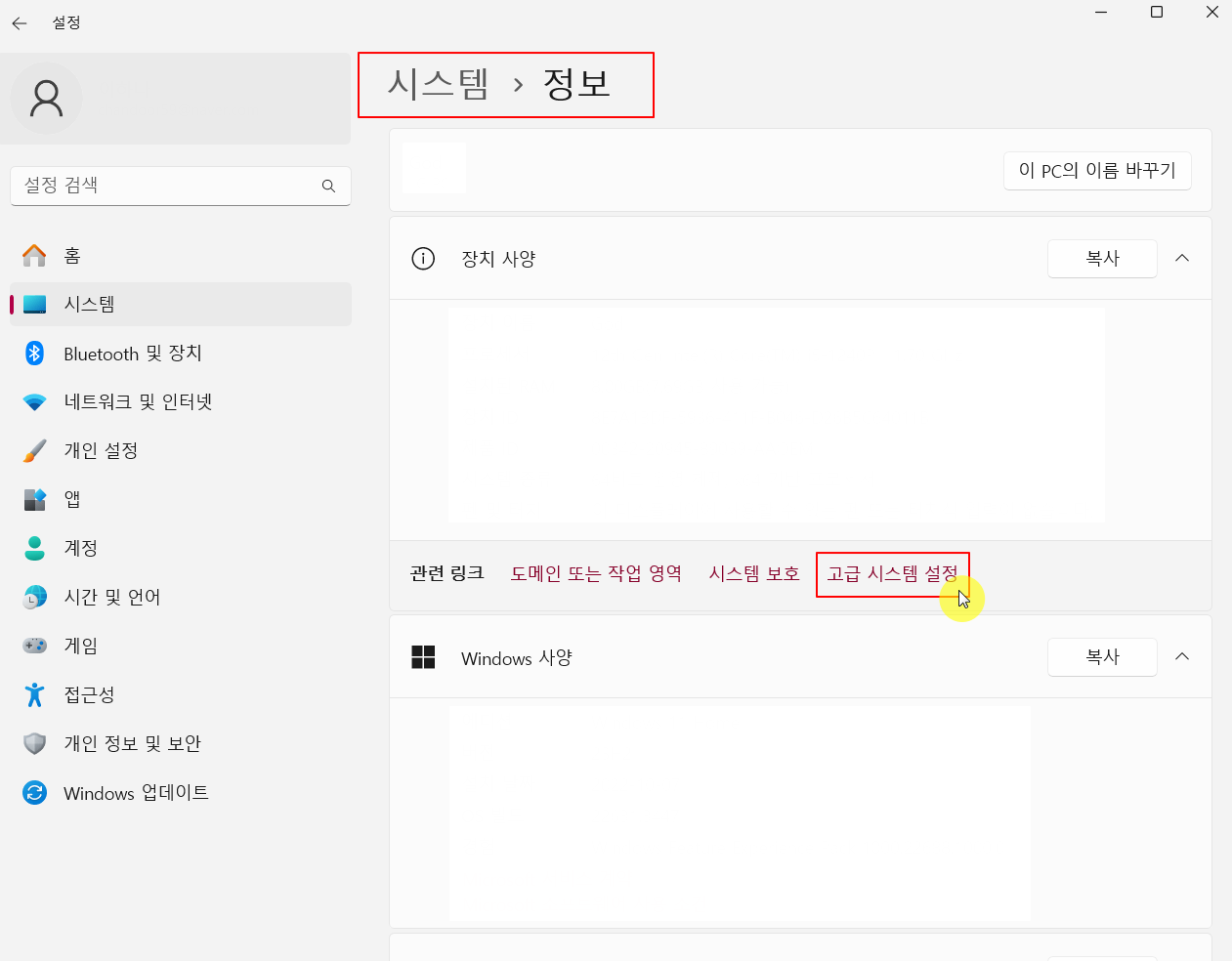
아래 화면이 보이면 환경 변수 버튼을 또 눌러준다.
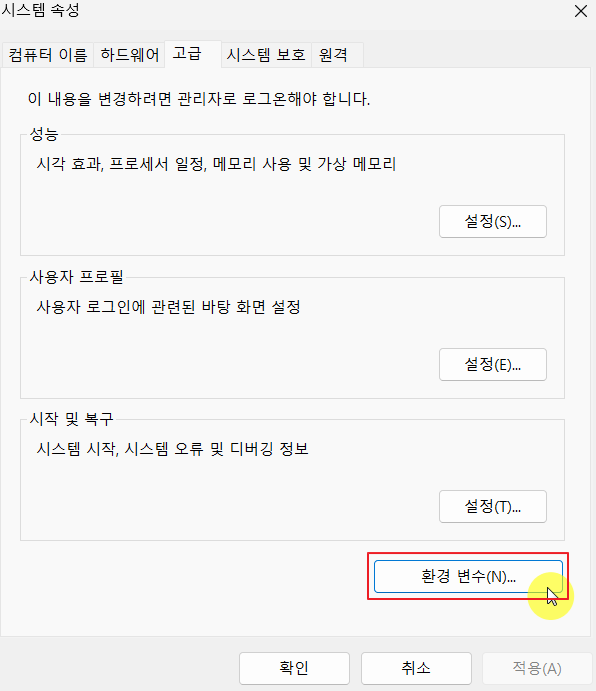
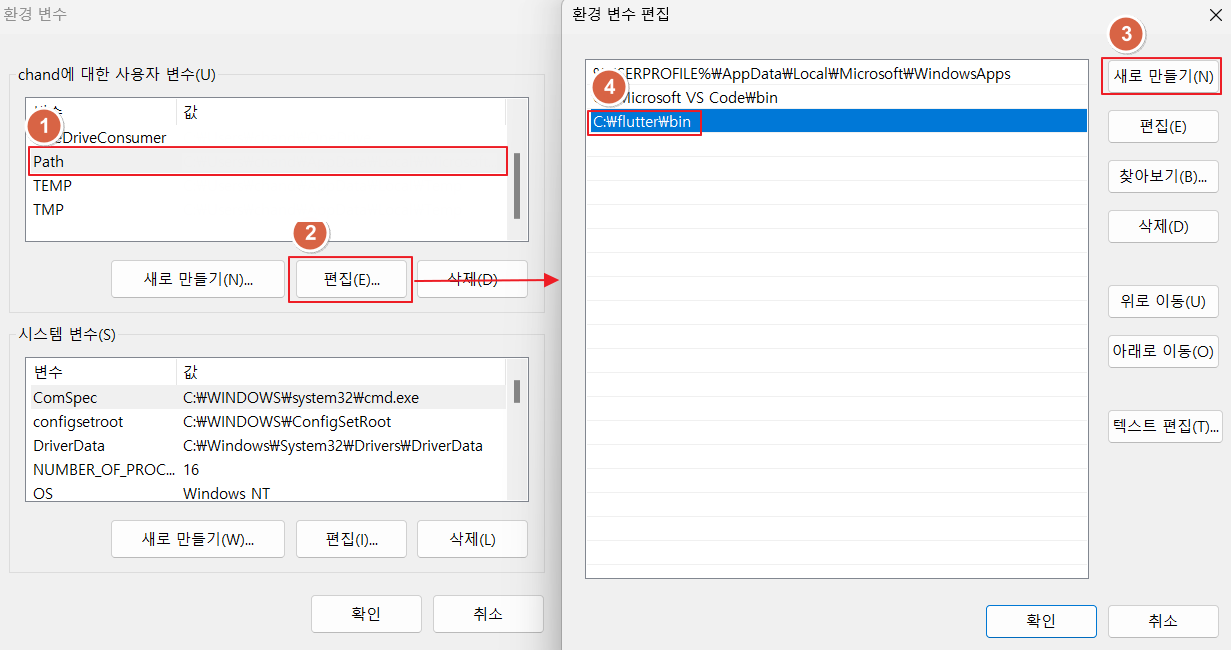
순서대로 따라하여 환경 변수를 추가한다.
flutter\bin 폴더의 경로를 환경 변수로 추가해주면 된다.
필자의 경우 C:\에 설치했기 때문에 C:\flutter\bin으로 추가했다.
Step4. 이쯤에서 점검 time
cmd에서 flutter doctor을 입력해주면 친절하게 어떤 설정을 더 해주어야 하는지 알려준다. Visual Studio는 선택 사항이고, [X] 또는 [!]로 표시된 항목들을 보완해주면 된다.
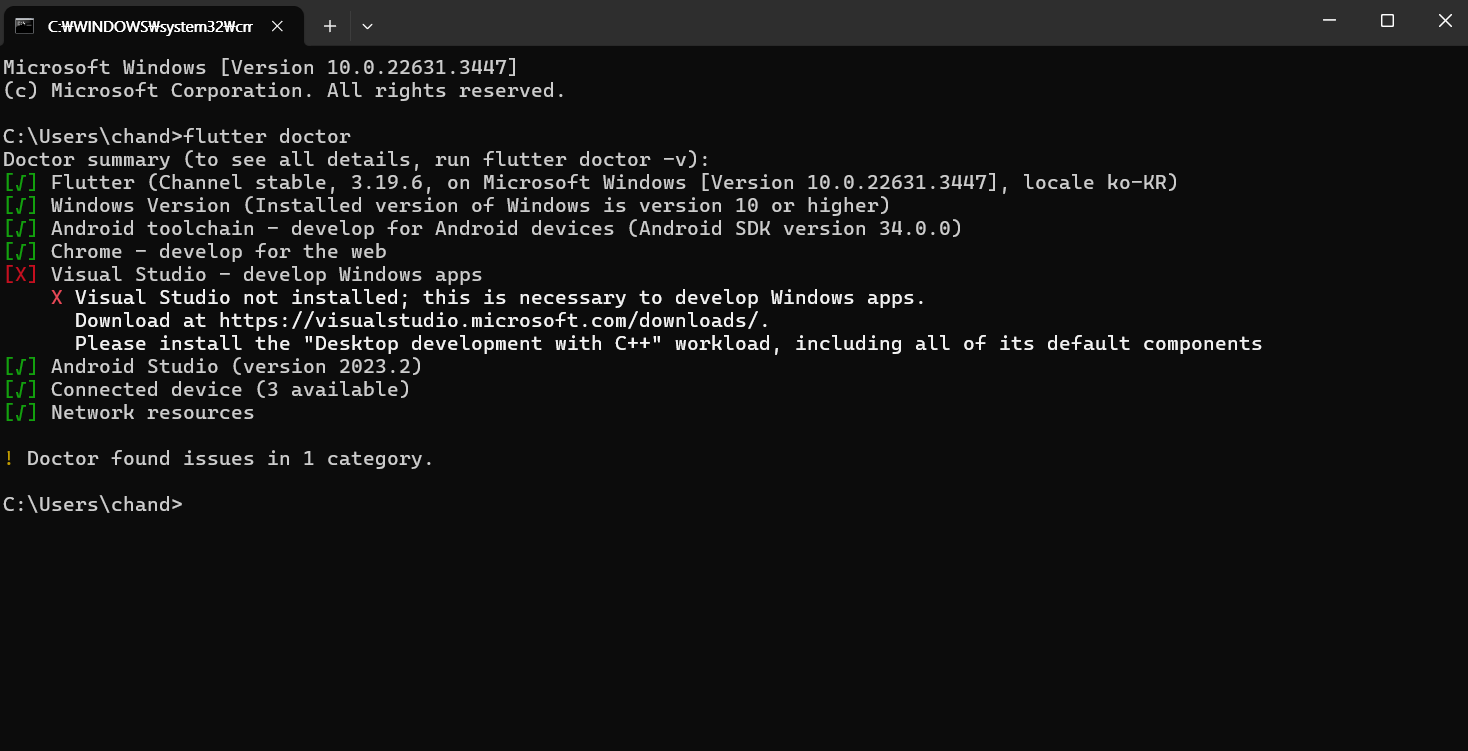
필자의 경우 Android Studio, Android toolchain, Chrome 항목에서 걸렸는데, 그냥 설치해주면 된다. Chrome은 생략하고 나머지 두 개의 설치 방법을 알아보도록 하겠다.
Step5. Android Studio 설치
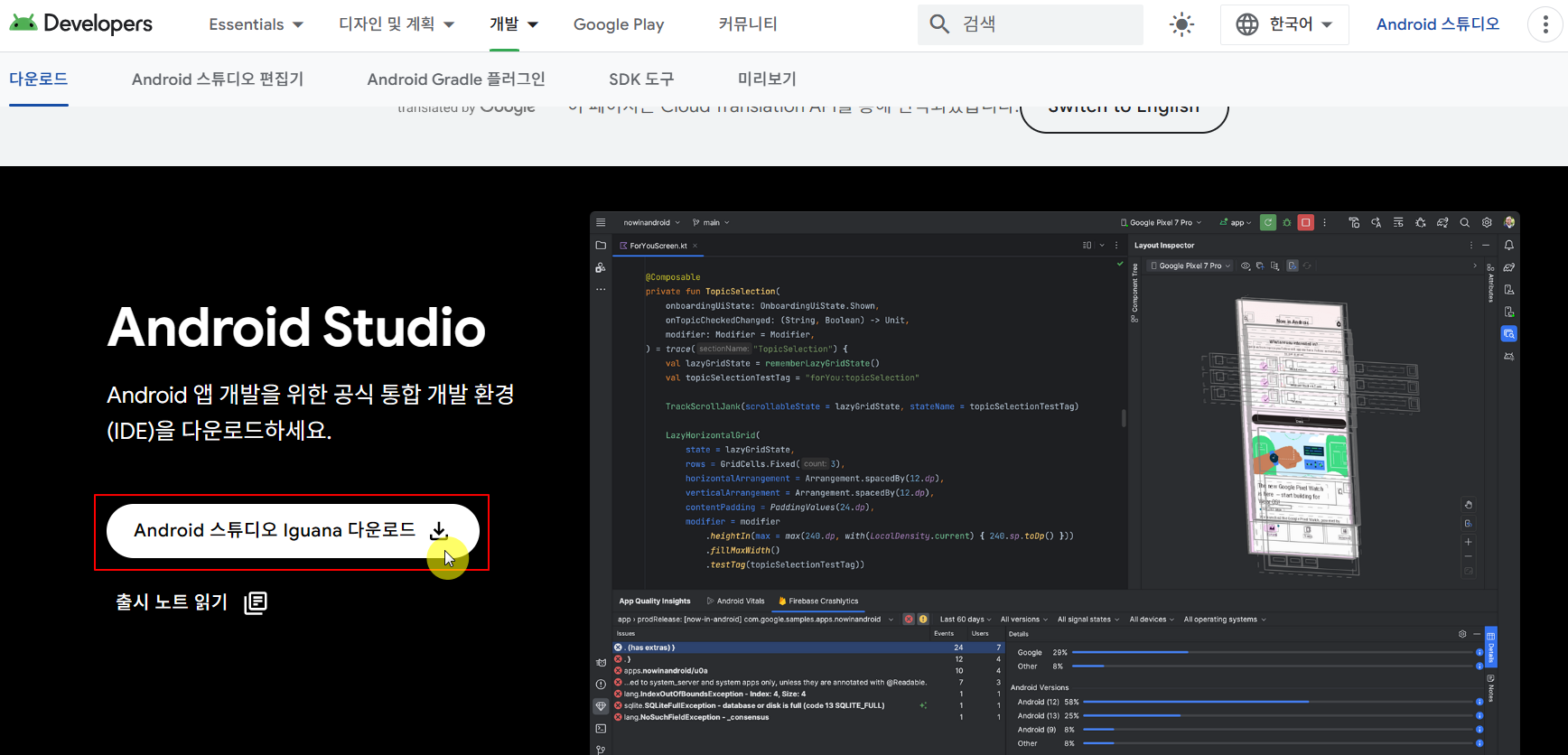
Android 스튜디오 lguana 다운로드를 클릭 후 이용 약관에 동의하고 다운로드를 진행하면 된다. 계속 Next, Next.. 하여 설치를 마무리한다.
https://developer.android.com/studio?hl=ko
cmd에 다시 flutter doctor를 입력하면 cmdline-tools:latest가 설치되지 않았고 license를 수락하지 않았다고 나온다.
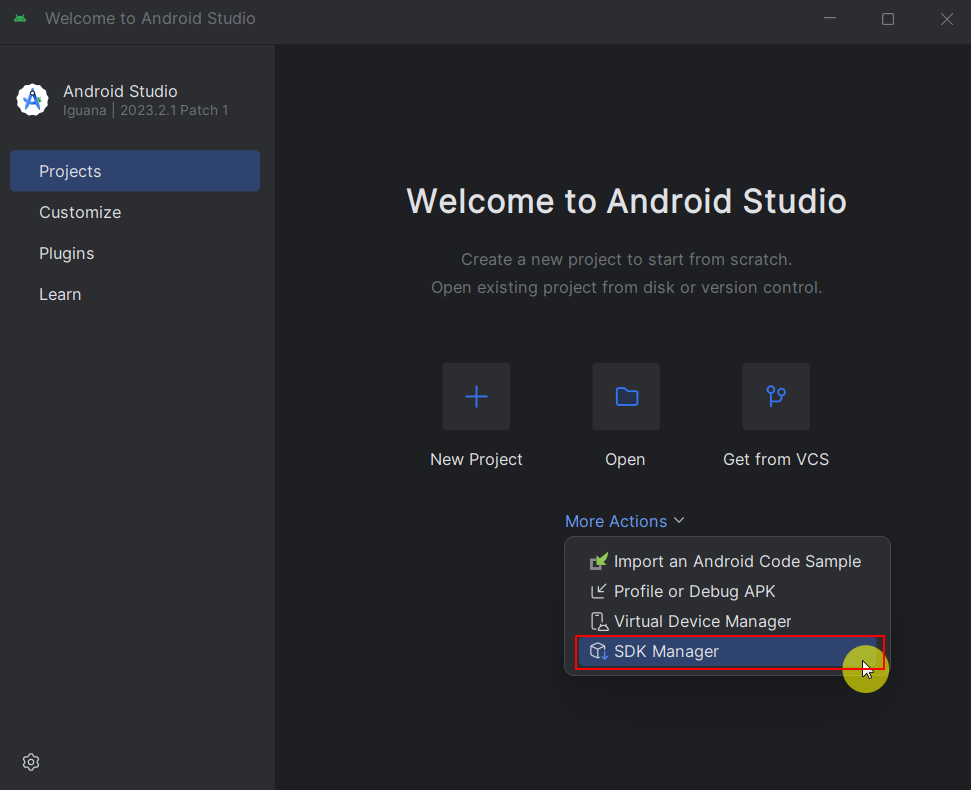
일단 cmdline-tools:latest를 설치하기 위해서는 Android Studio를 실행한 후 More Actions > SDK Manager를 선택한다.
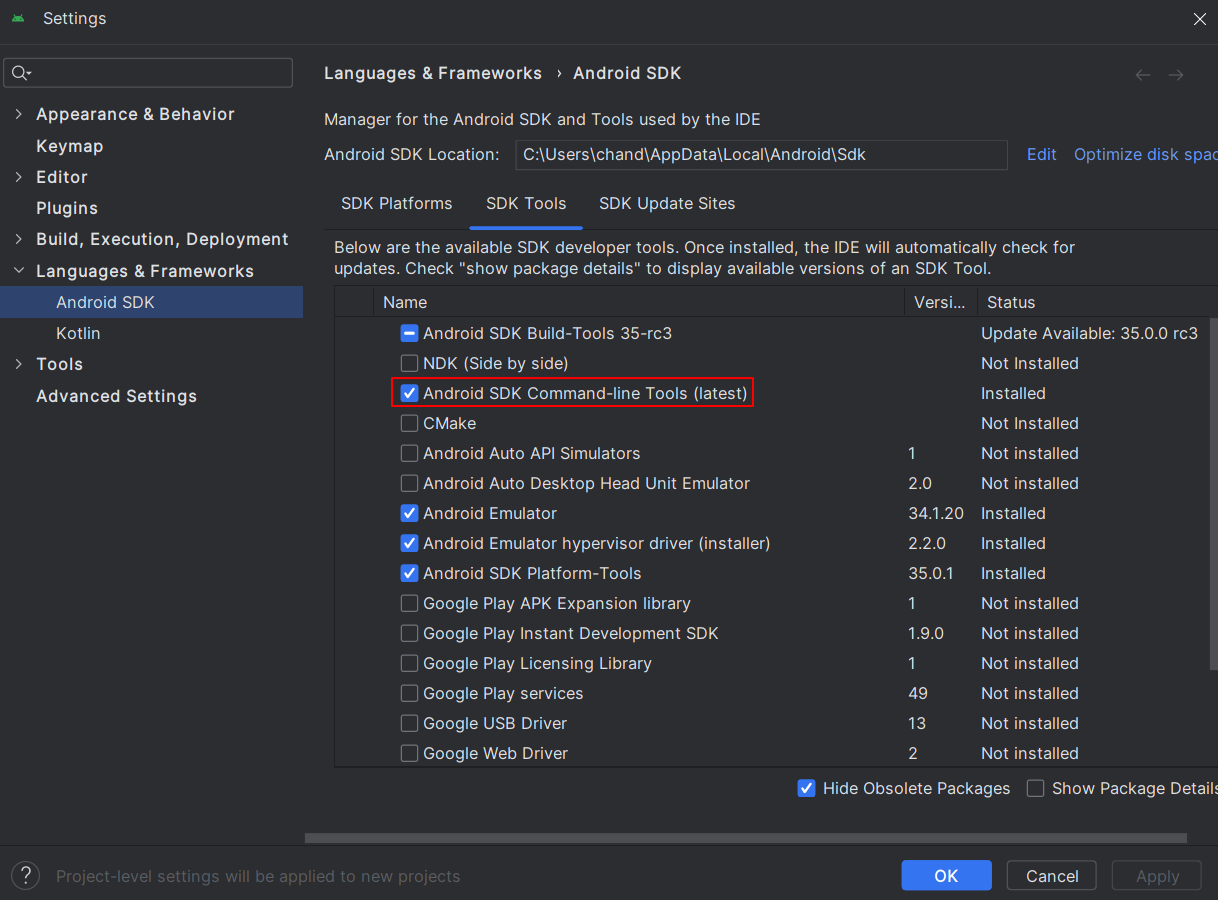
SDK Manager가 실행되면 SDK Tools > Android SDK Command-line Tools (latest)를 선택하고 OK를 눌러 설치한다.
설치가 완료되었다면, 마지막으로 license를 수락하기 위해 cmd에서 flutter doctor --android-licenses를 입력하고 모두 y를 입력해주면 된다.
그리고 flutter doctor을 다시 입력해주면 기분 좋게 모든 항목이 [V]로 변경되어 있는 것을 확인할 수 있다!!
만약 모든 과정을 잘 수행했는데 [V]로 변경되지 않았다면.. PC를 재부팅해보는 것을 추천한다. 필자가 그랬다.
이제 Flutter 개발을 진행할 수 있는 환경이 만들어졌다.