
개요
지난 포스팅에는 Nginx 소프트웨어 metrics 정보를 연동하여 Grafana Dashboard를 구현하였습니다.
이번 포스팅에는 pm2 Metrics를 수집하도록 세팅하는 작업을 진행하겠습니다.
1. PM2 metrics 설치
pm2 설치 확인
가장 먼저 pm2가 설치 되어있는지 여부 부터 확인이 필요합니다.
-
명령어
pm2 ls -
확인 결과

만약 pm2가 설치 되지 않았다면 다음 명령어을 이용하여 설치 하도록 하자
npm install -g pm2
pm2-metrics 설치
pm2가 설치 되었다면 Metrics 를 수집할 수 있도록 설치가 필요합니다.
pm2 metrics 설치
- 명령어
pm2 install pm2-metrics- 설치가 완료되었다면 제대로 설치 되었는지 확인이 필요합니다.
- pm2 명령어
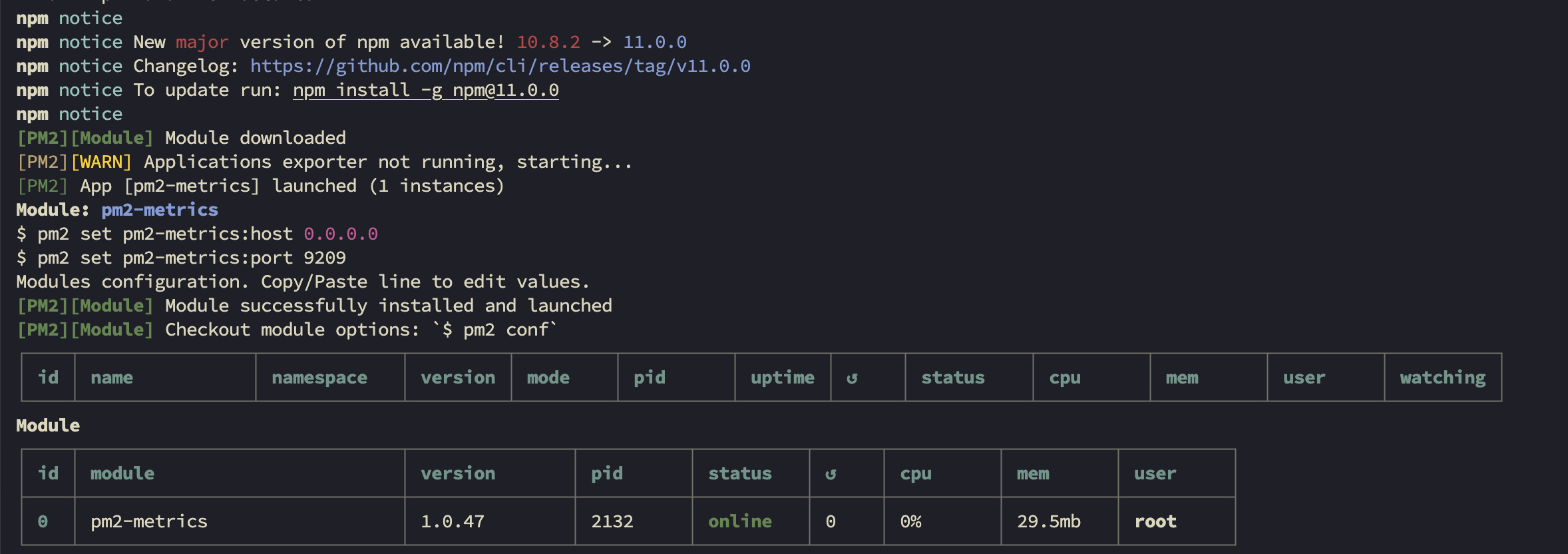
- pm2 명령어
- netstat 명령어
- 9209 port LISTEN 확인

- 9209 port LISTEN 확인
2. Prometheus 연결
pm2-metrics 설치가 완료되었다면 이제는 prometheus를 연결이 필요합니다.
1) Prometheus 설정
- /etc/prometheus/prometheus.yml 수정
  scrape_configs:
  - job_name: 'node18-pm2'
    static_configs:
    - targets: ['${node_server_ip}:9209']
2) Prometheus 재기동
- 명령어
sudo systemctl restart prometheus
3) Prometheus - pm2 metrics 연결 확인
- URL 접근
- http://${prometheus_server_ip}:9090/classic/targets
- 조건에 만족하는 endpoint에 state 가 Up인지 확인한다

3. Grafana 연동
Prometheus 연결 까지 완료되었다면 수집 된 데이터를 볼수 있도록 Grafana 연동이 필요합니다.
1) 대시보드 선택
여러 모듈과 마찬가지로 대시보드를 직접 구현할 수도 있으나 아래 사이트 들어가서 pm2 관련 테마를 검색한 후 나에게 맞는 테마를 선택하였습니다.
- 대시보드 검색 : https://grafana.com/grafana/dashboards/
- 선택한 대시보드 : https://grafana.com/grafana/dashboards/12745-pm2-dashboard/
- 우측 하단에 Dashboard ID copied! 클릭
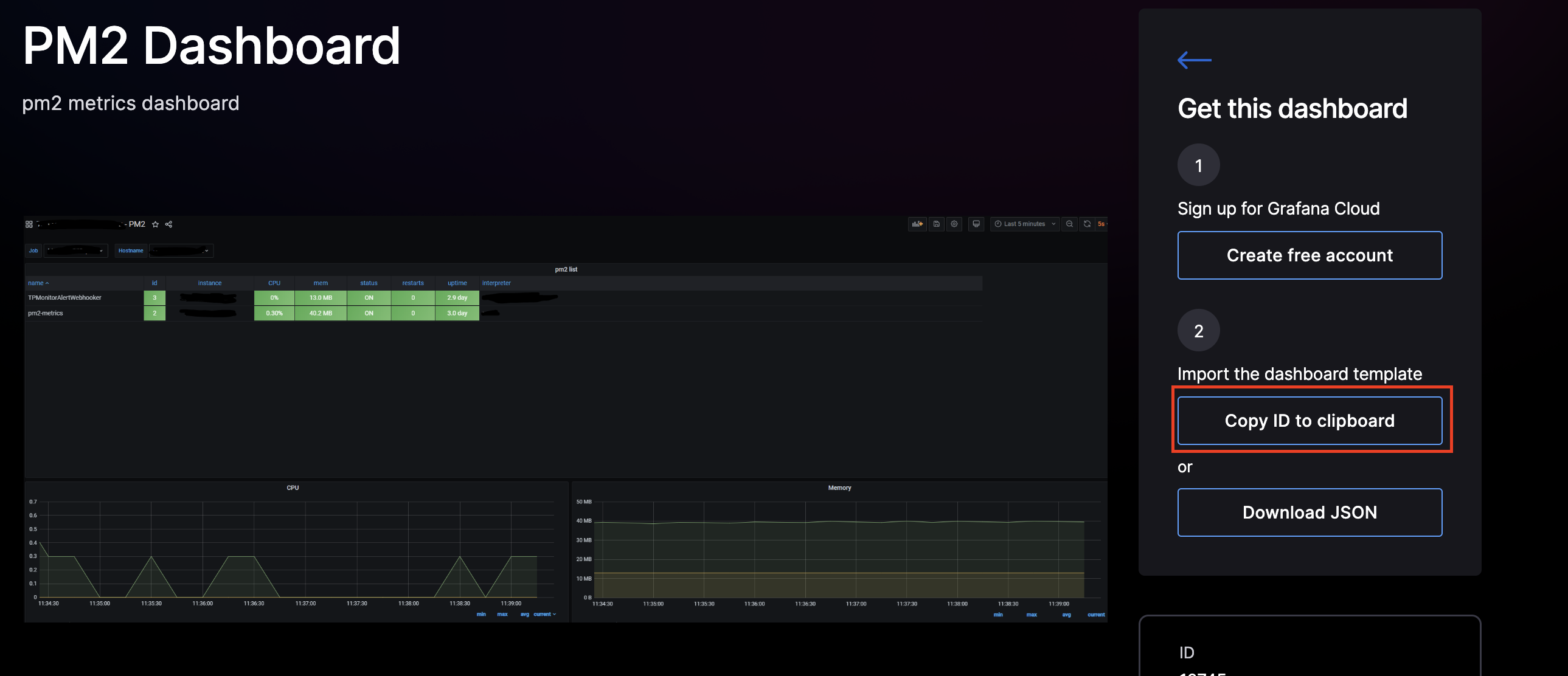
- 우측 하단에 Dashboard ID copied! 클릭
2) 대시보드 생성
-
왼쪽 매뉴에 ‘Create’ > ‘import’ 클릭
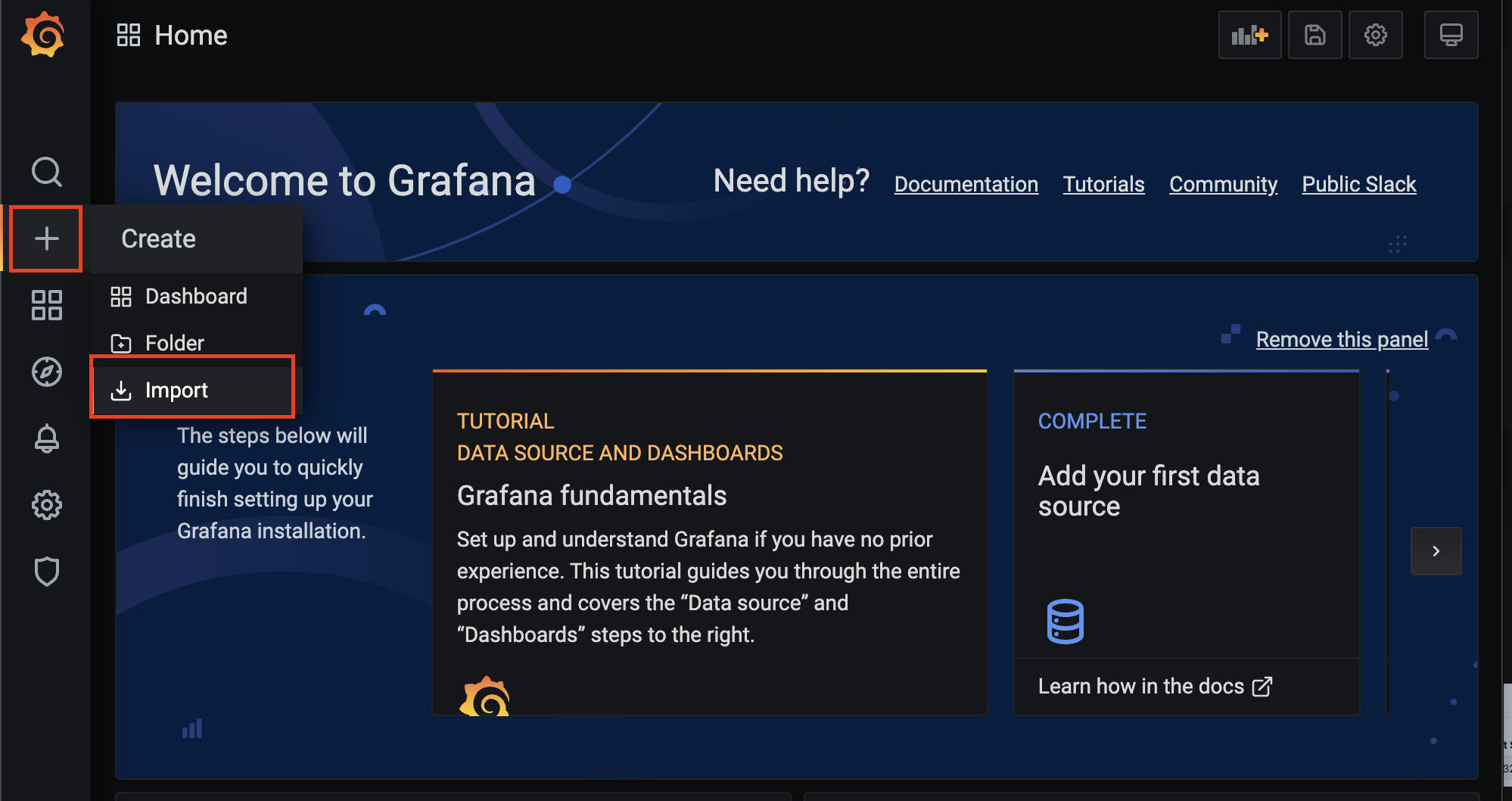
-
복사 했던 ID를 붙인 다음 Load 클릭
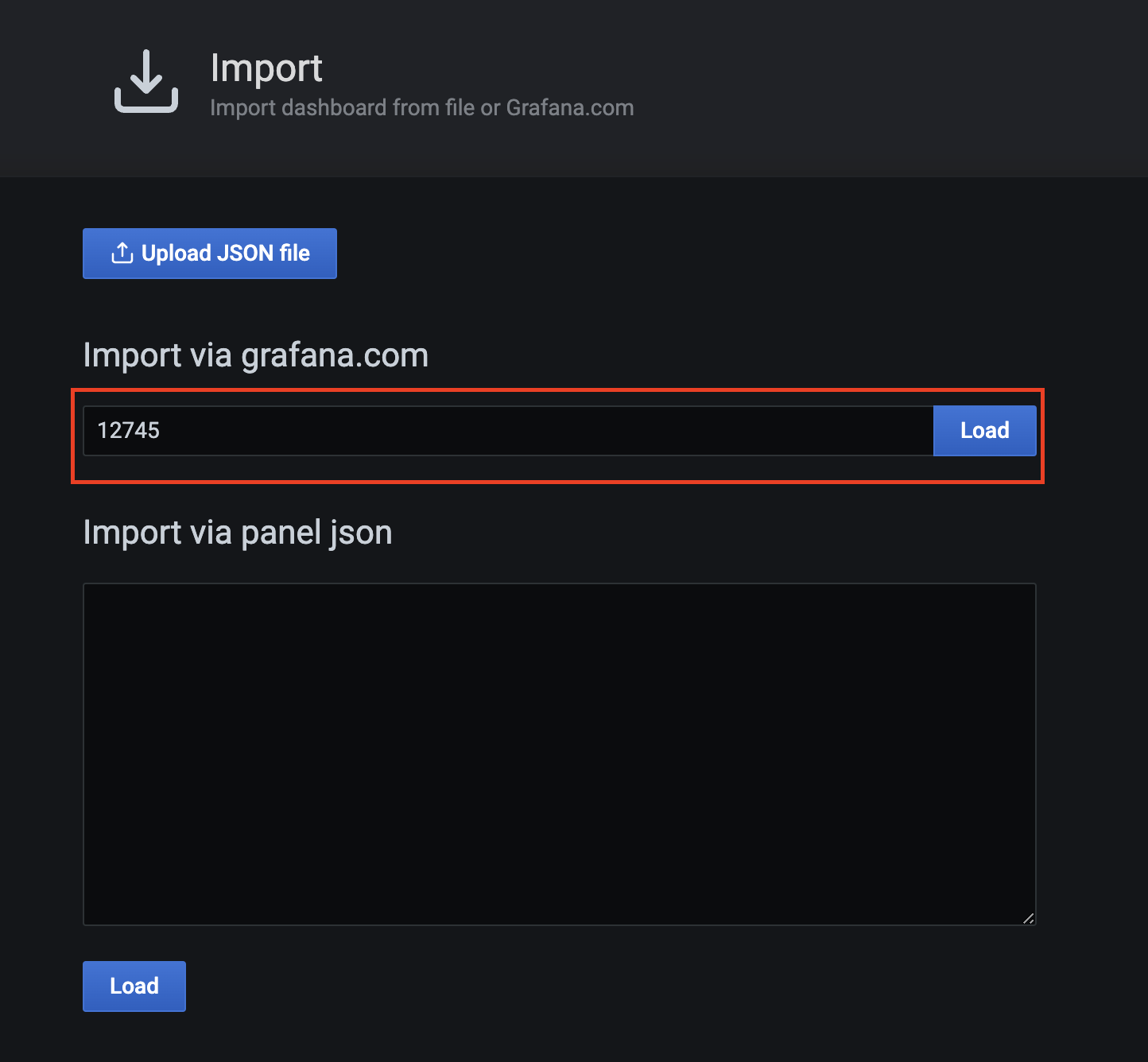
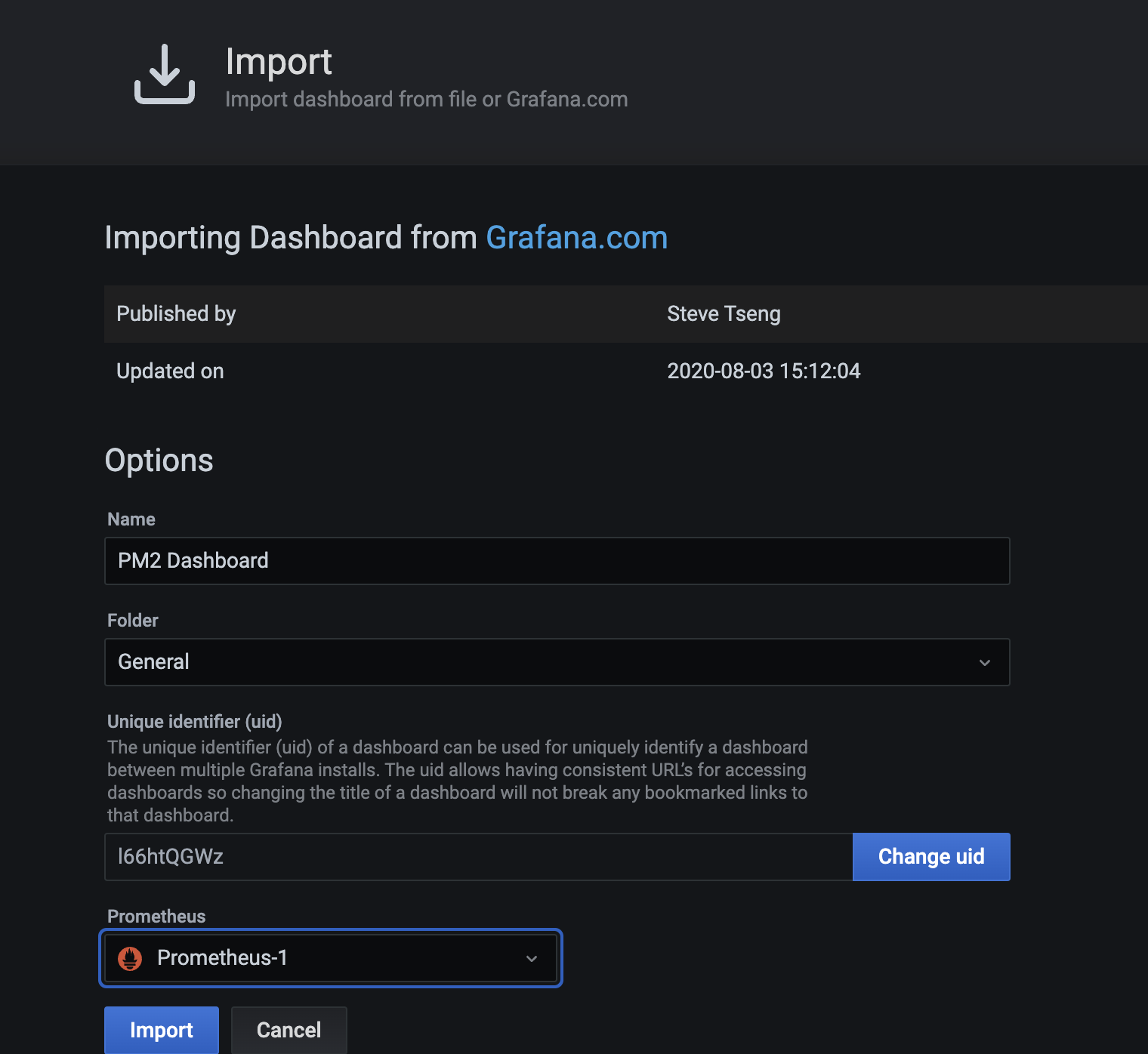
3.Name, Folder, Prometheus 선택후 import 클릭
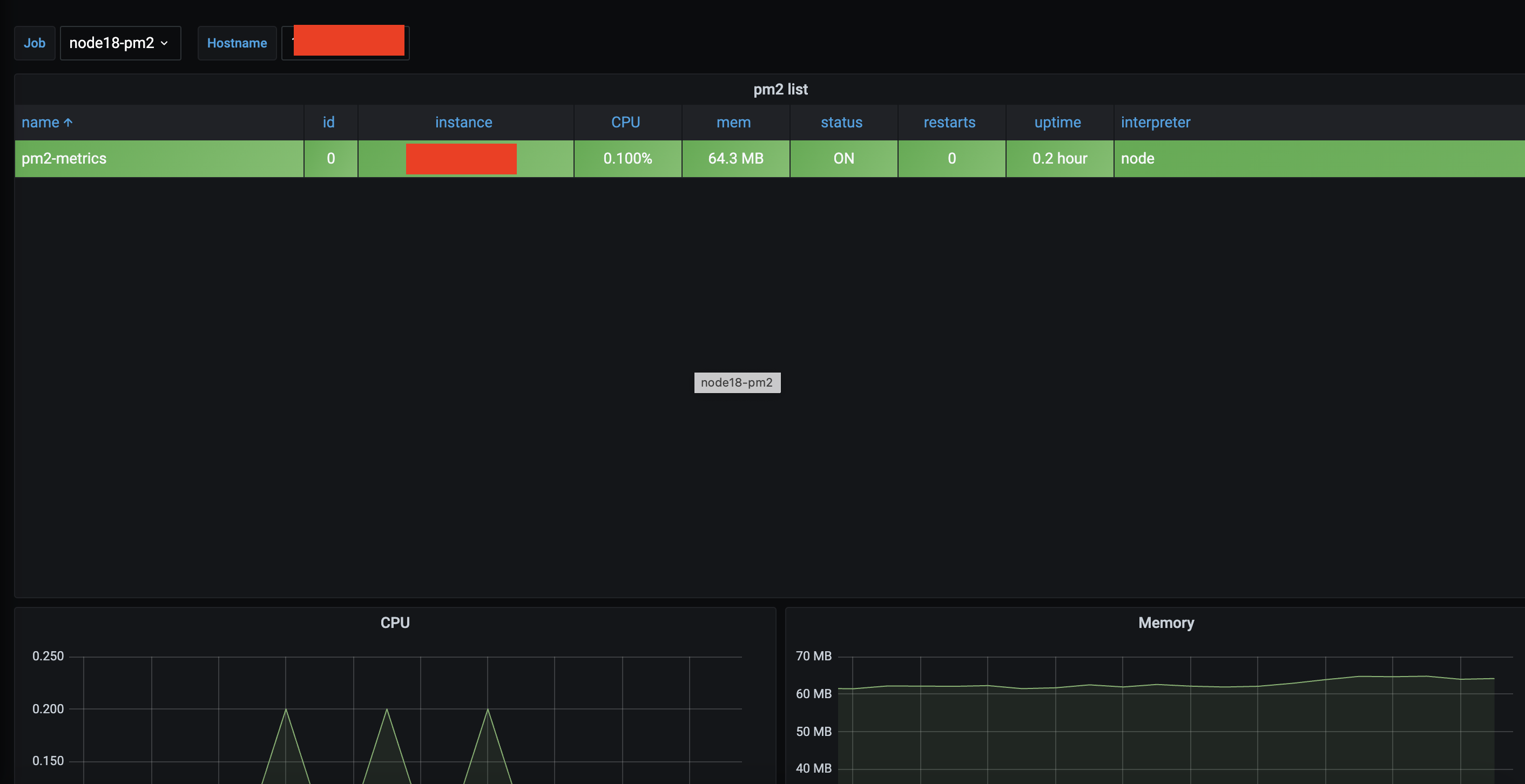
해당 과정을 진행하면 아래와 같이 대시보드가 생성됩니다.
4. 마무리
pm2 metric 지표 까지 수집이 완료되었습니다.
다음 블로그에는 각 서버 별로 Metrics 정보를 수집하는 작업을 진행하도록 하겠습니다.
5. 참고

DevOps Engineer