결론은 emmc 버전 말고 sd카드 버전 사세요.. 안정성은 모르겠고 sd카드 버전이 더 편합니다.
아니면 ssd로 부팅할 수 있는 carrier board를 사서 거기에 os 까세요.
emmc에 설치하면 apt 저장 경로가 emmc로 되는데, 16GB 공간에 별에 별걸 다 설치한다..? 굳이?
emmc에 설치했다가 용량에 벽 느끼고 ssd에 설치하러 갑니다...
SSH 접속
제가 쓰는 seeed studio J202X 보드는 micro usb를 통해 ssh 접근이 가능합니다.
ssh {{ username }}@192.168.55.1

password: {{ 설치 시 입력한 비밀번호 }}
ssd 설치
-
df -h- 장착 후 인식 확인- 여기에
nvme로 시작하는 것이 있는지 확인합니다. - 있다면 7번으로 이동해주세요!
- 없다면 아래의 내용을 적용해주세요!
- 여기에
-
lsblk- 장치 확인- 만약
nvme로 시작하는 것이 있다면 인식은 잘 되었다는 뜻입니다. - 결과가 뜬다면 4로 넘어가주세요.
- 만약 기존 ssd를 이용하는거라면 다음 순서를 따라주세요!
- 만약
-
fdisk- 파티션 생성sudo fdick /dev/nvme***를 통해 파티션을 제거 후 생성합니다.d -> n(기본값 사용) -> w를 통해 파티션 삭제 후 새로운 파티션을 생성합니다.
-
mkfs.*- 파일 시스템 생성sudo mkfs.ext4 /mnt/nvme**p1을 이용하여 새로운 파일 시스템을 생성합니다.- 주로 ext4를 사용하는데, 다른 것을 해도 문제는 없습니다.
-
mount- ssd 마운트sudo mount /dev/nvme**p1 /mnt/ssd명령어를 사용하여 특정 폴더에 마운트해줍니다.- 만약
/mnt/ssd가 없다면?- 접근하기 편한 경로일 뿐입니다.
/mnt/nvme든/mnt/ssd500이든 원하는 이름으로 만들어주세요! - 이후 다시 명령어를 적용해줍시다.
- 접근하기 편한 경로일 뿐입니다.
-
fstab- 자동 마운트echo "/dev/nvme0n1p1 /mnt/ssd ext4 defaults 0 2" | sudo tee /etc/fstab를 입력하여 켜질때마다 ssd를 불러오도록 해줍니다.
-
권한 설정
- 어차피 지금은 단 하나의 유저만 있습니다.
sudo chown -R {{ user }}:{{ user }} /mnt/ssd
-
심볼릭 링크 설정(선택)
- vscode에서 ssh 연결할 때 ssd에 접근이 편하도록 하기 위함입니다.
ln -s /mnt/ssd ~/ssd
-
적용 확인
df -h를 통해/mnt/ssd와 같은 경로가 마운트 되어있는지 확인합니다.
Wi-Fi 설정
제가 쓰는 seeed studio J202X 캐리어 보드는 m.2 a key를 지원하여 m.2 wifi 모듈을 장착하였습니다.
이를 활성화 하는 방법은 아래와 같습니다. (사실 연결하면 열리는 README에 다 있어요!)
sudo nmcli device wifi connect "ssid name" password "password"apt 패키지 업데이트부터
nano 설치하는데 Unable to locate package nano가 떴습니다. 새로 설치하면 apt 저장소가 업데이트 되지 않나보네요.
항상 새로 설치하면 apt-get update, upgrade부터...
sudo apt-get update && sudo apt-get upgrade -yjetpack 설치
jetson은 Tegra 아키텍처를 사용하기에 일반적인 gpu 드라이버 설치와는 다릅니다.
os만 설치해놨으니, 나머지는 다 설치해줘야해요!
sudo apt-get install nvidia-jetpack -y
sudo reboot
PyTorch 설치
설치하면서 기본으로 제공되는 torch는 cuda를 못씁니다. 따라서 nvidia에서 제공하는 torch를 설치해줘야 해요!
nvidia가 지원하는 torch whl은 이쪽으로 가서 확인해주세요!
wget https://developer.download.nvidia.cn/compute/redist/jp/v512/pytorch/torch-2.1.0a0+41361538.nv23.06-cp38-cp38-linux_aarch64.whl
sudo apt-get install libopenblas-base libopenmpi-dev
pip3 install --upgrade {{ downloaded torch whl }}
이후 cuda가 불러와지는지 확인합니다.
>> import torch
>> torch.cuda.is_available()

True가 뜨면 정상, False가 뜨면 설치가 잘못된 것 혹은 필요한 패키지가 설치 안된 것
GUI 삭제
GUI에 쓰는 그래픽 성능도 아깝습니다. 지워봅시다!
headless로 쓰는거라 그래픽이 필요 없기도 합니다.
결국 ubuntu를 쓰는거라 jetson nano remove gui를 따라해도 무방합니다!
sudo apt-get remove --purge gnome-* gdm3 # GNOME 관련 모든 패키지 삭제
sudo apt-get autoremove --purge
sudo apt-get autoclean
또한 카메라 옵션은 사용하지 않으니 서비스도 종료해줍니다. jtop 설치하면
sudo systemctl stop nvargus-daemon
sudo systemctl disable nvargus-daemon
jtop 설치
jetson 시리즈의 유구한 전통입니다. 현재 시스템의 상태를 볼 수 있어요!
뭐가 gpu를 사용하는지도 알 수 있고요!
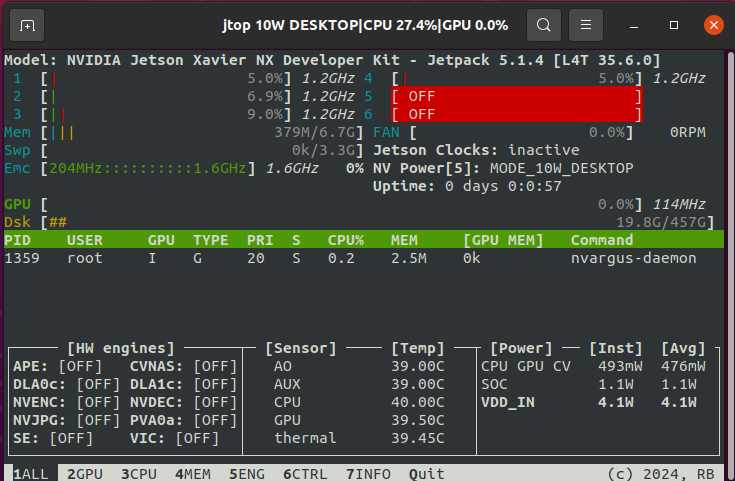
sudo -H pip install -U jetson-stats파워 모드 설정
파워 모드는 /etc/nvpmodel.conf에 설명되어있습니다.
xavier nx의 경우에는 아래와 같이 되어있네요!
# POWER_MODEL DEFINITIONS #
< POWER_MODEL ID=0 NAME=MODE_15W_2CORE >
< POWER_MODEL ID=1 NAME=MODE_15W_4CORE >
< POWER_MODEL ID=2 NAME=MODE_15W_6CORE >
< POWER_MODEL ID=3 NAME=MODE_10W_2CORE >
< POWER_MODEL ID=4 NAME=MODE_10W_4CORE >
< POWER_MODEL ID=5 NAME=MODE_10W_DESKTOP >
< POWER_MODEL ID=6 NAME=MODE_20W_2CORE >
< POWER_MODEL ID=7 NAME=MODE_20W_4CORE >
< POWER_MODEL ID=8 NAME=MODE_20W_6CORE >
이를 sudo nvpmodel -m {{ ID }}로 적용하면 됩니다.