혼자 공부하는 SQL 유튜브 영상을 보고 블로그를 작성하였다.
(유튜브랑 똑같습니다ㄹㅇ)
출처 : 혼자 공부하는 SQL - 우재남 - 한빛미디어
MYSQL을 설치하기 전에 윈도우 버전을 확인하였다.
WINDOWS10을 기준으로 설정 > 시스템 > 정보에서 확인하였다.
64BIT 운영 체제가 기반이여야 MYSQL을 설치할 수 있다고 한다.

MYSQL 파일은 우재남 저자의 블로그에서 다운받았다.
8.0버전 무료 에디션이다.
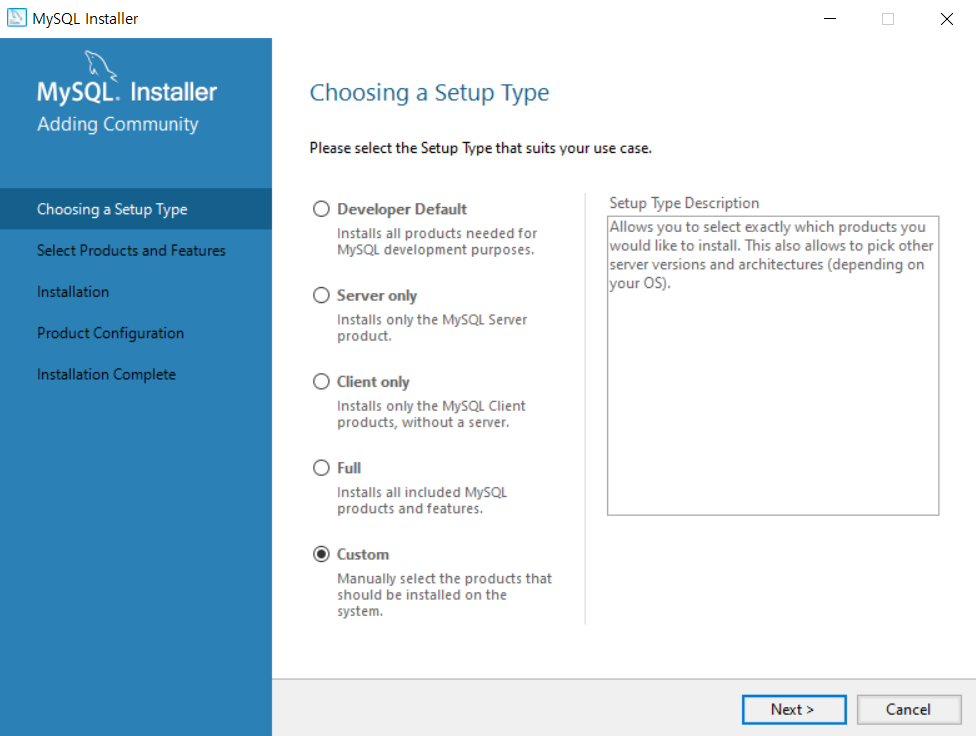
커스텀 버전을 선택한다.
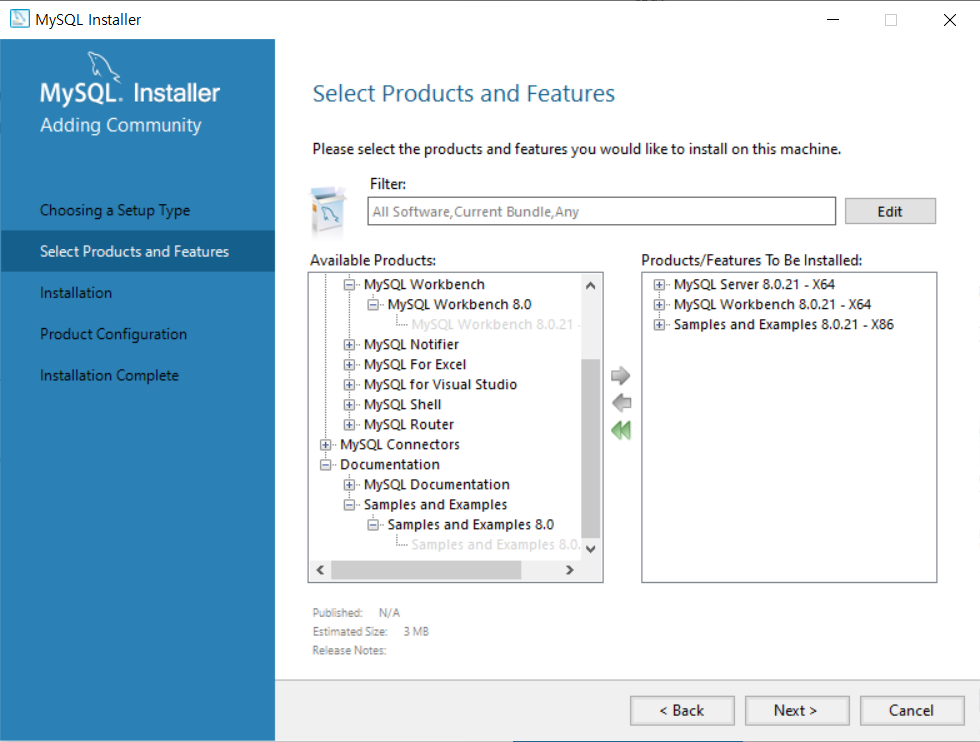
세 가지를 오른쪽 화살표를 통해 선택하여 이동하고 설치한다.
mysql servers > mysql server > mysql server 8.0 > mysql server 8.0.21 - x64
applications > mysql workbench > mysql workbench 8.0 > mysql workbench 8.0.21
documentation > mysql documentation > samples and examples > samples and examples 8.0 > samples and examples 8.0.21 - x86
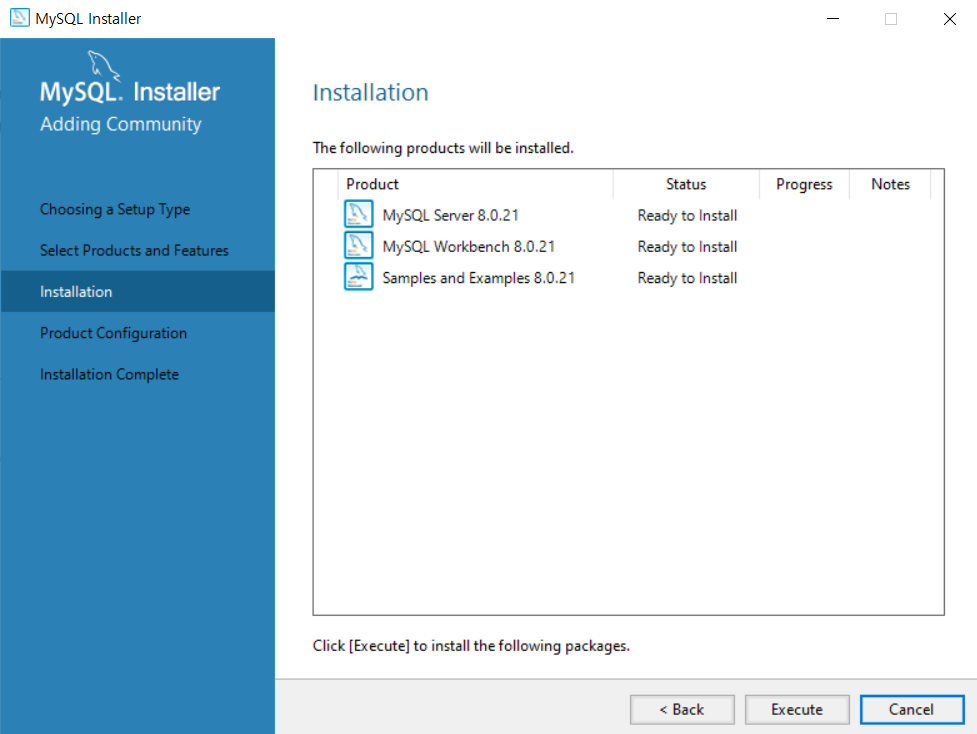
세 개의 제품을 Execute를 눌러 설치를 진행한다.
나머지는 Default로 설정하고 Authentication Method 화면에서 나중에 mysql을 python과 연계하기 위해 Use Legacy로 선택하고 설치한다.
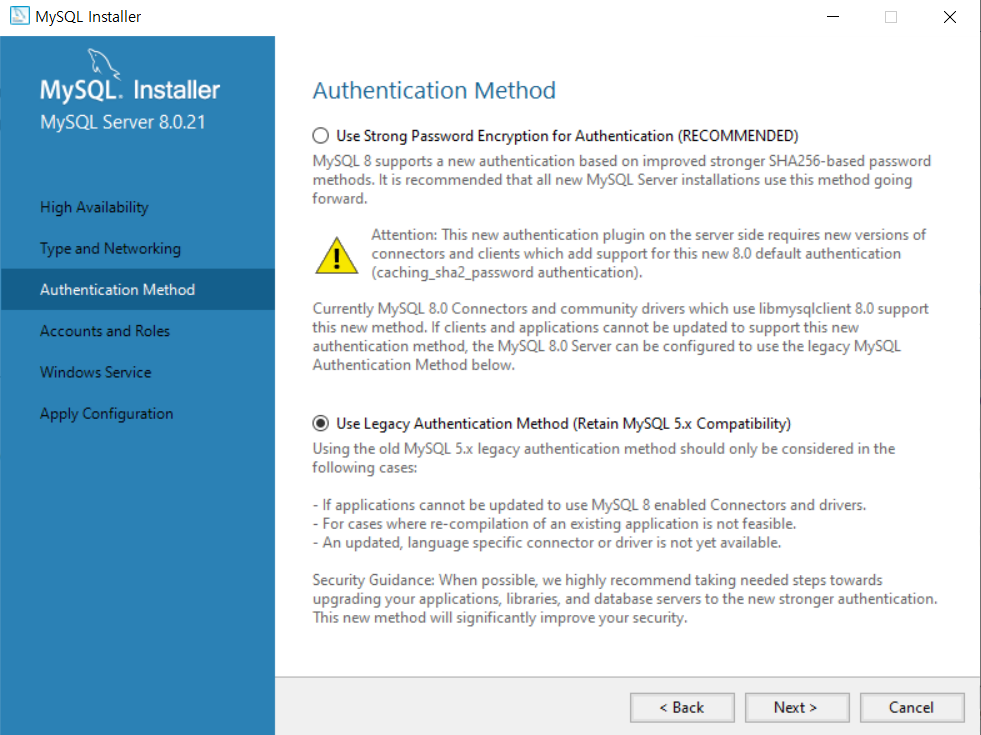
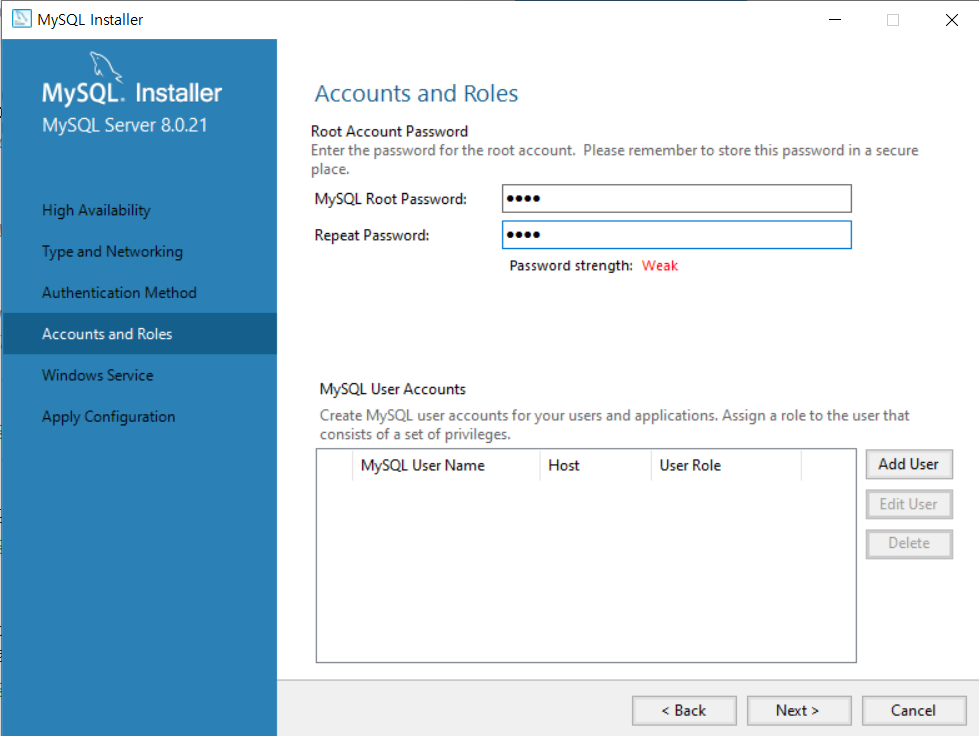
관리자 계정 설정에서 비밀번호를 간단하게 0000으로 설정한다.
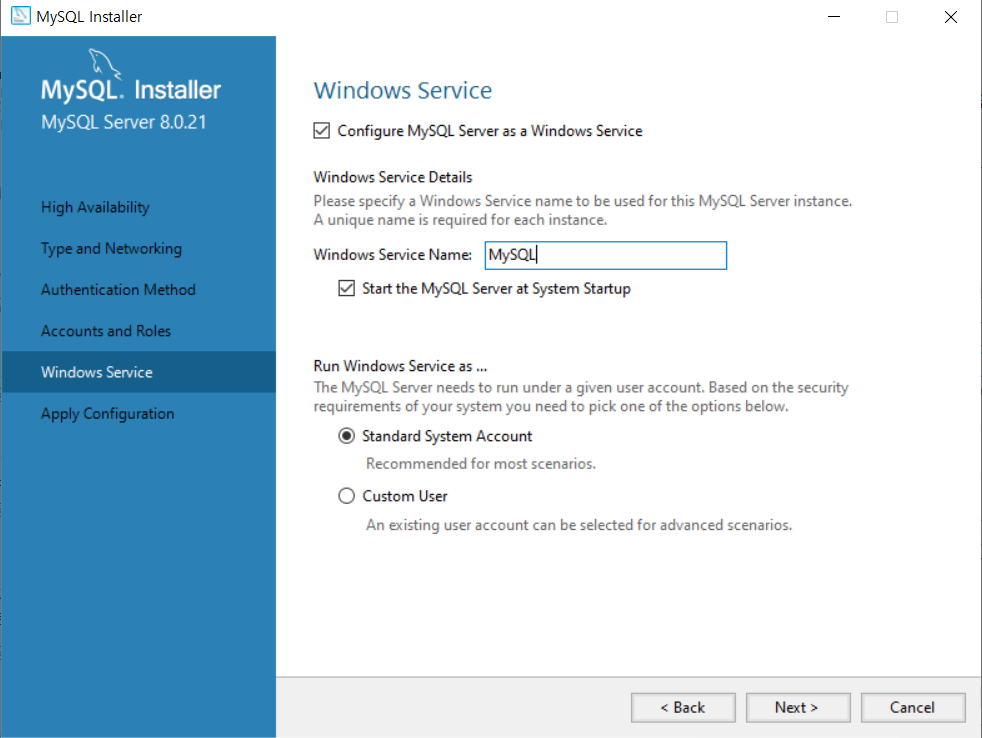
Windows Service에서 윈도우 서비스 이름을 MySQL로 설정하였다.
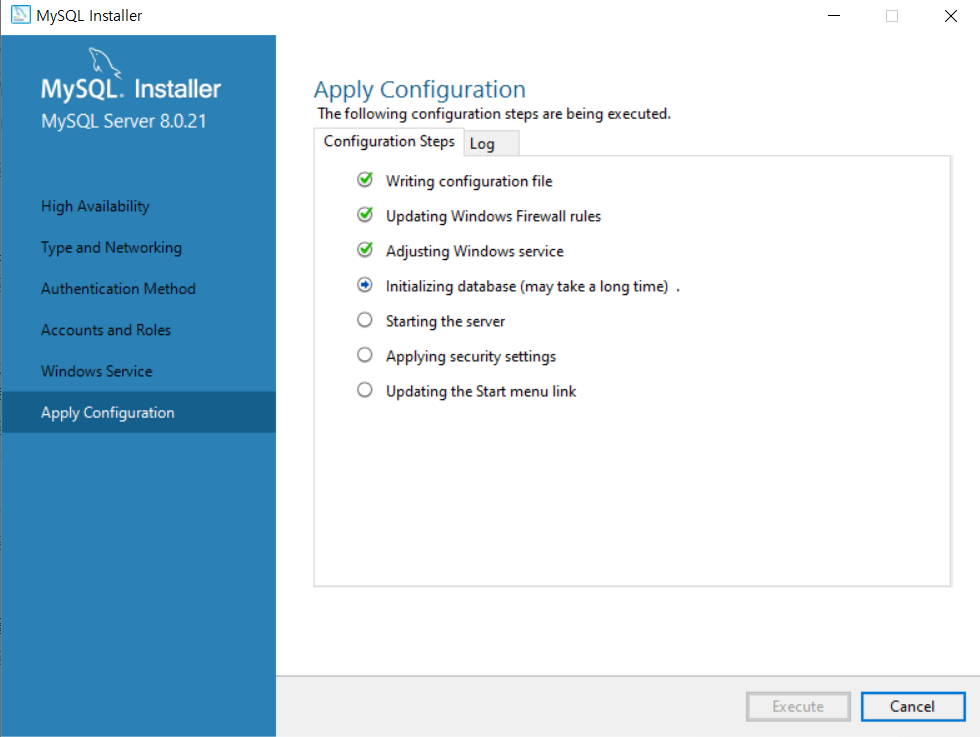
Execute로 설치한다.
서버 연결을 위한 로그인을 입력한다.
전에 설정한 관리자 계정의 비밀번호를 입력하면 된다.
비밀번호를 입력하고 Check를 눌러준다.
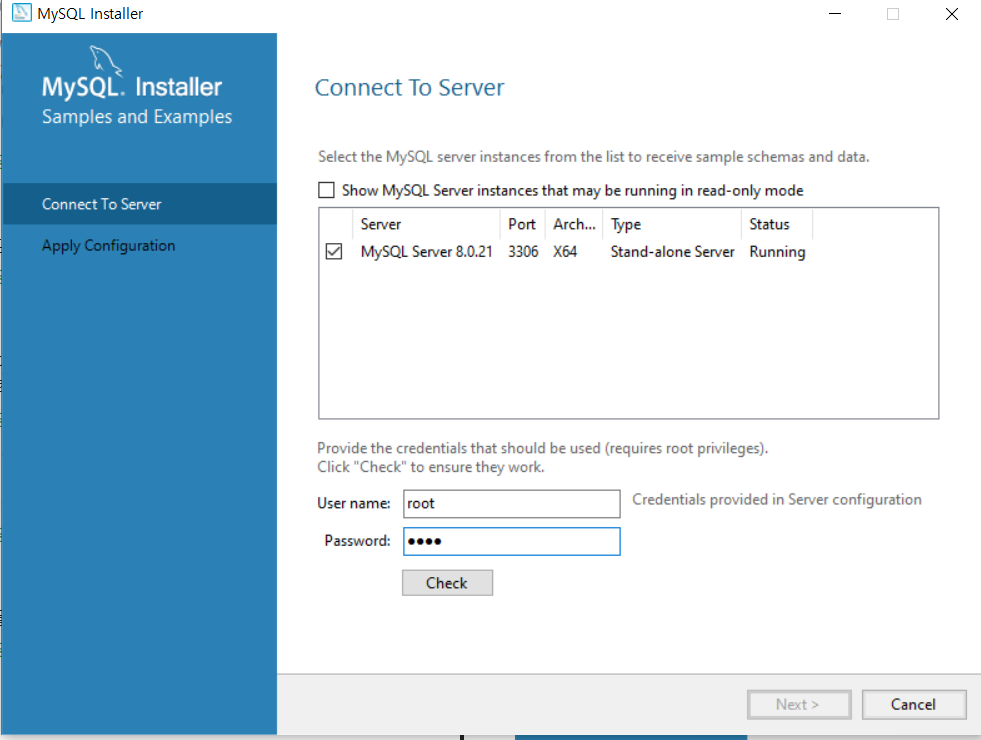
샘플 설치를 진행한다.
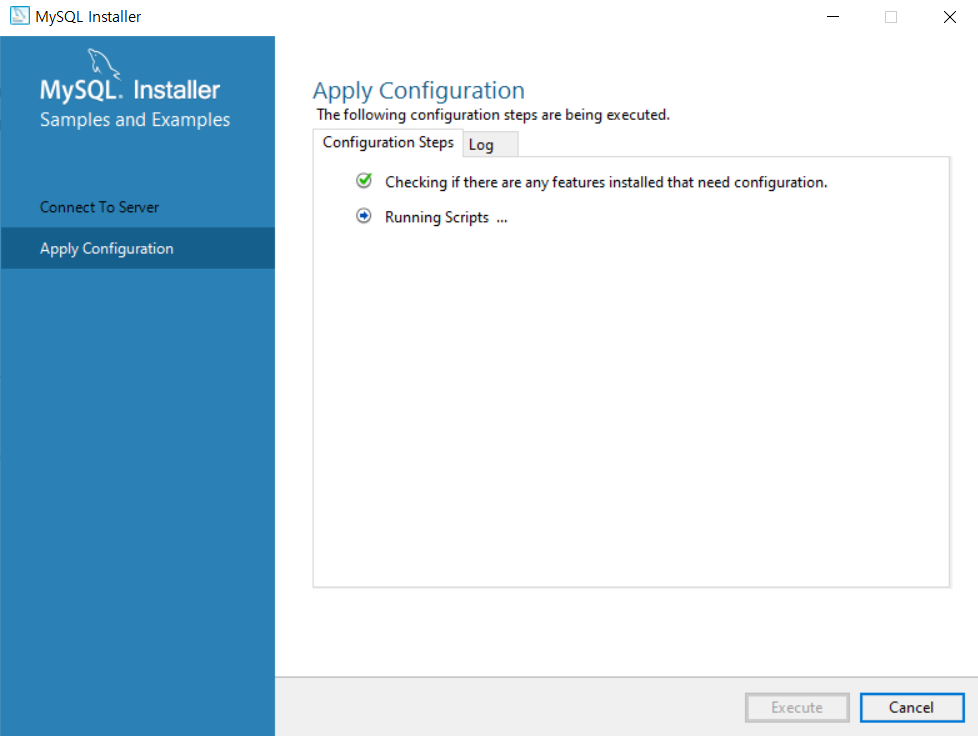
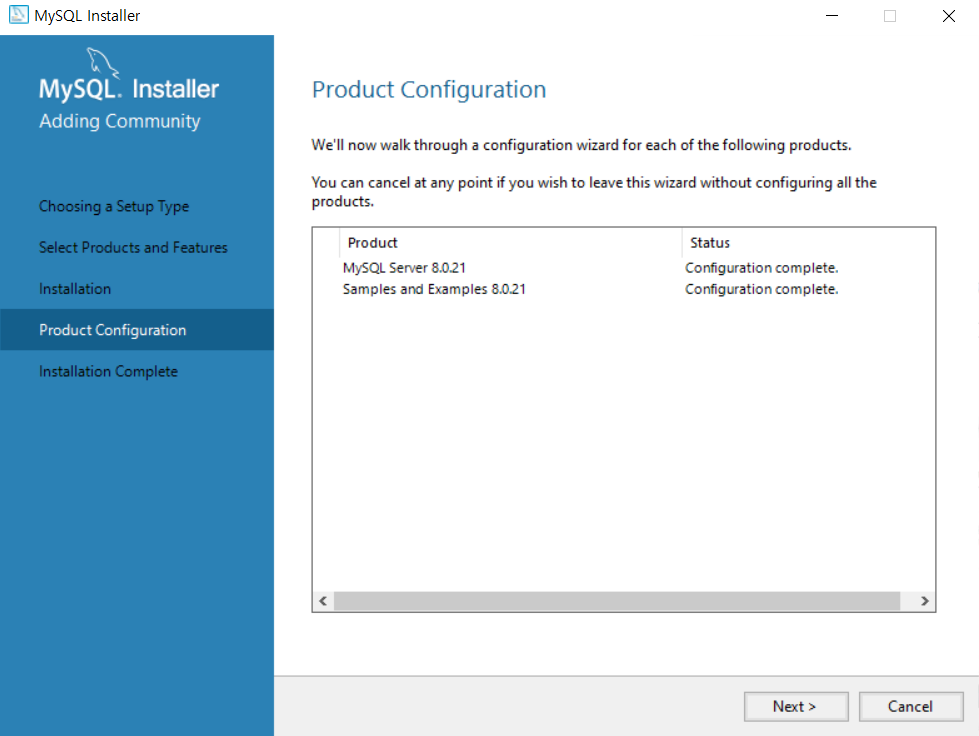
Workbench와 sample이 깔린 것을 확인할 수 있다.
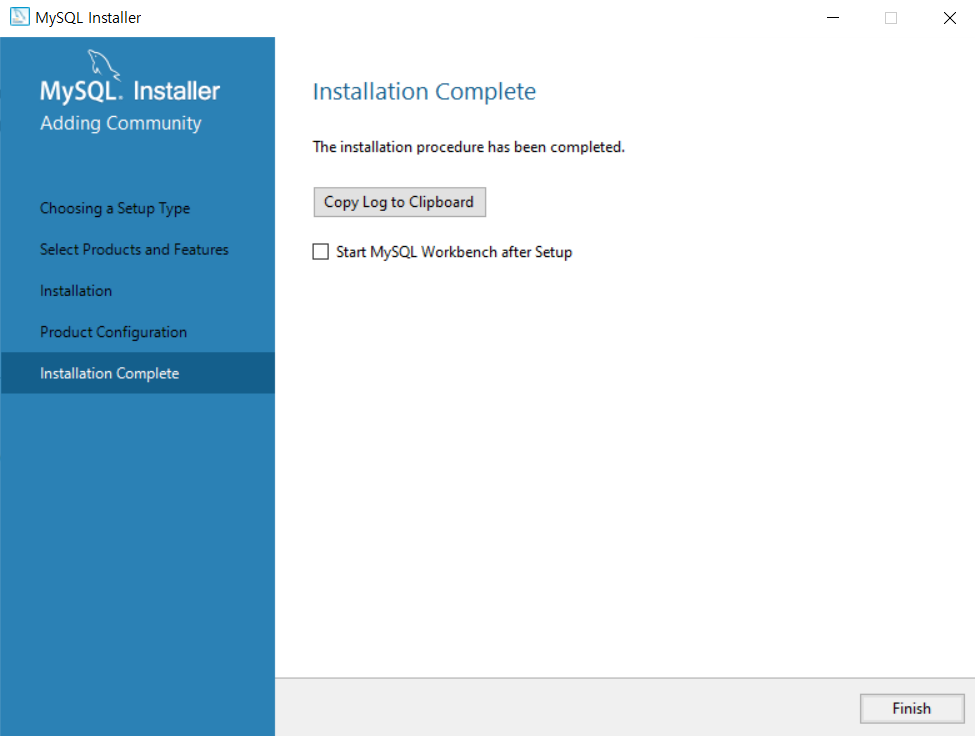
Start를 누르지 않고 마침을 누른다.
mysql 설치 이후에 사용하기 간단하도록 파일을 작업표시줄에 고정한다.
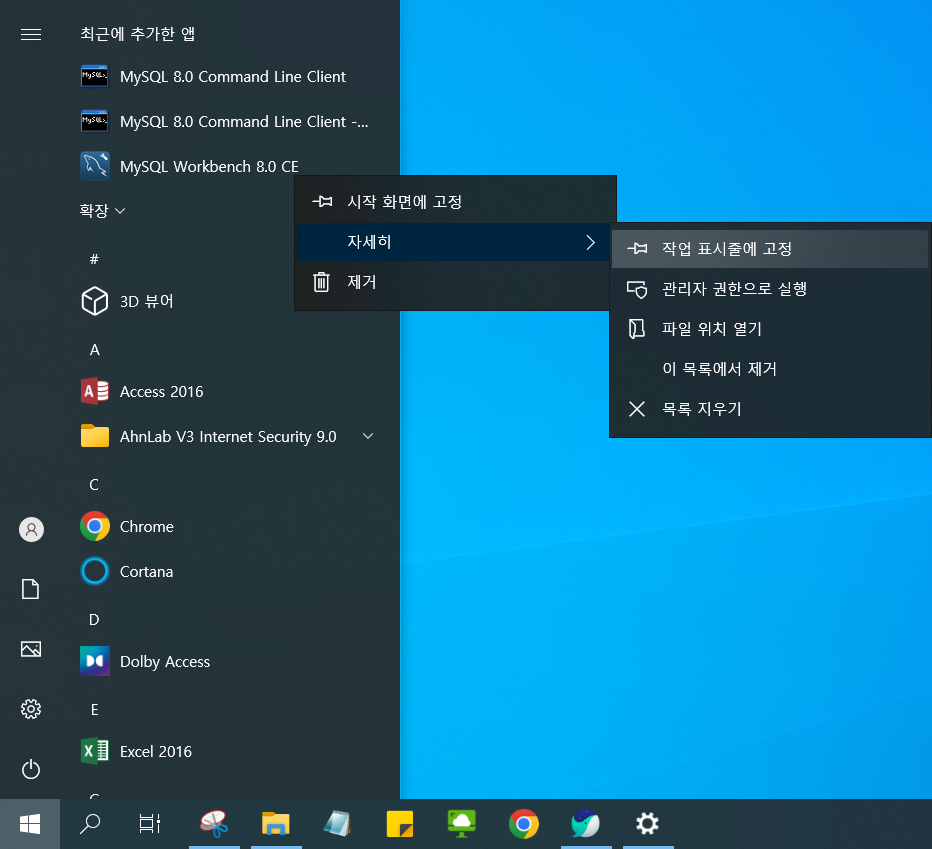
설치화면
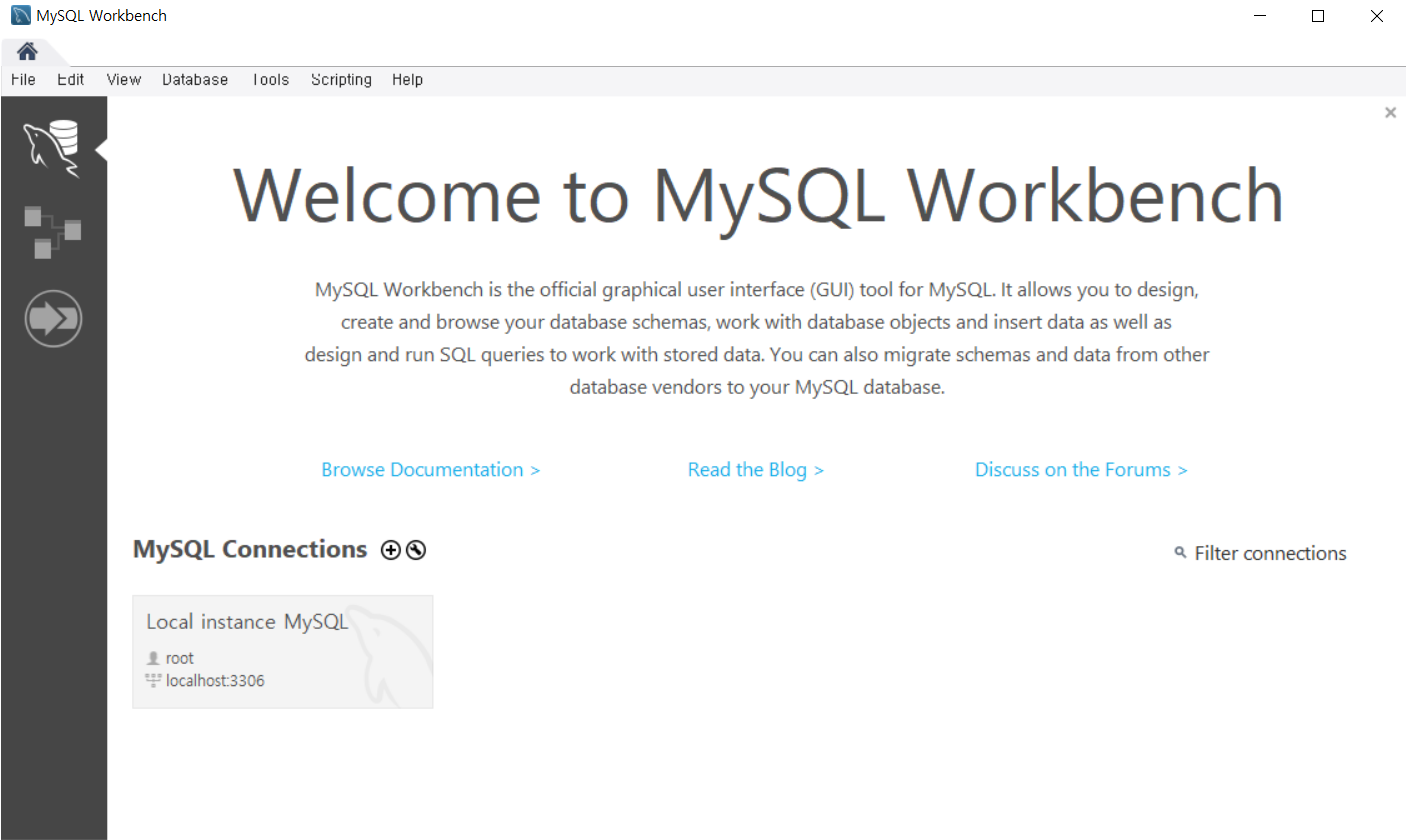
mysql connections에서 아까 만든 관리자 계정을 클릭하면 비밀번호를 입력하라는 창이 나온다.
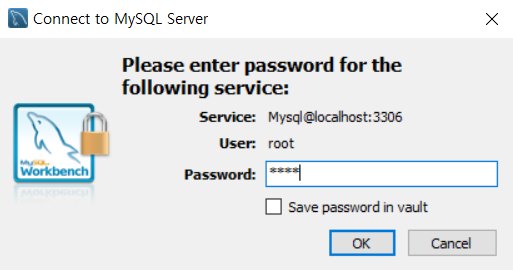
로그인 화면
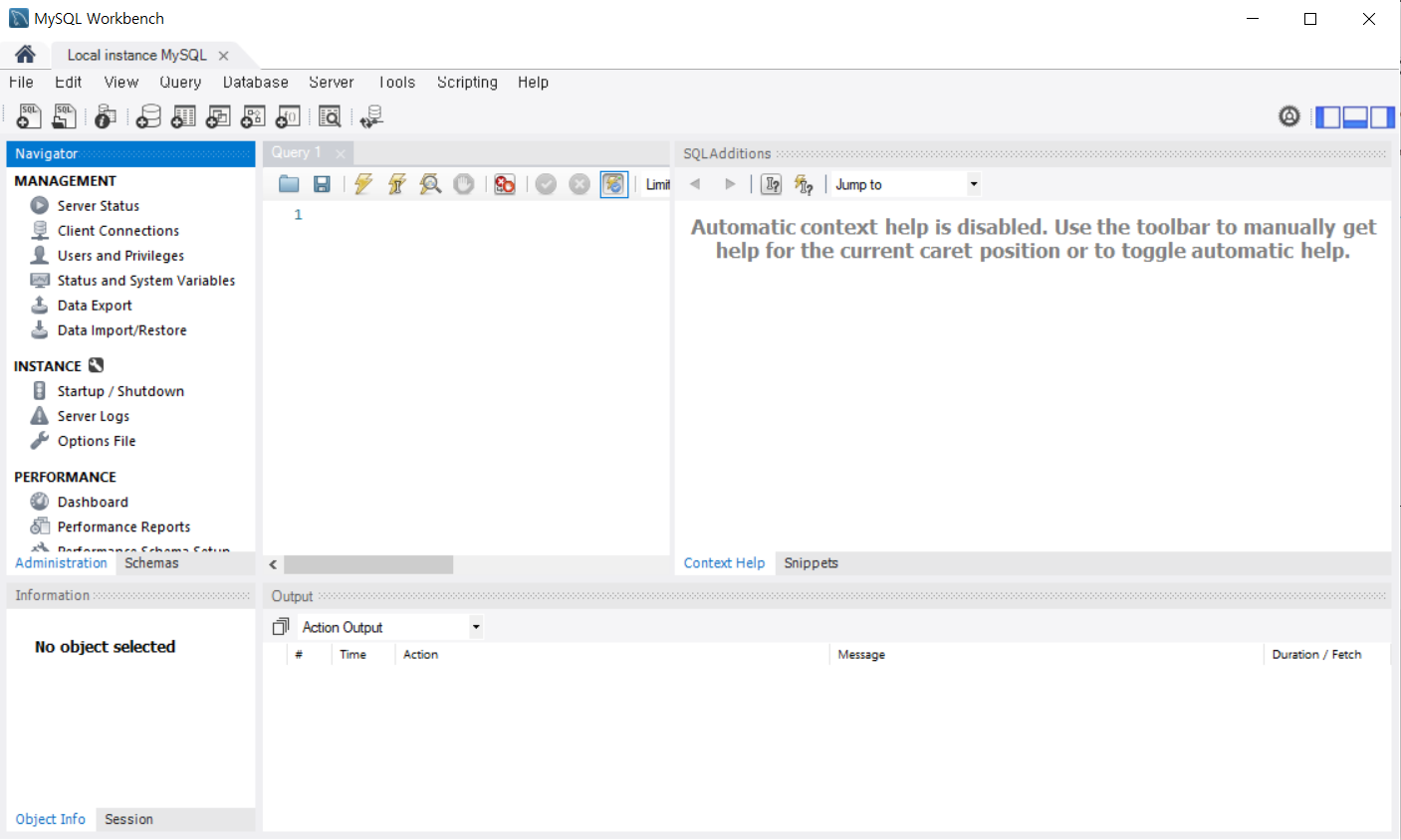
설치 완료되었다.