SHA-1 인증서 지문 구하기
안드로이드 앱에서 구글 API를 사용하기 위해선 구글 콘솔에 SHA-1 인증서 지문을 입력해줘야한다.
SHA-1는 디버그용, 릴리즈용이 있지만 해당 글에선 디버그용 구하는 방법만 포스팅하려고 한다.
1. cmd 창을 열고 아래 명령어를 입력해준다.
keytool -list -v -keystore ~/.android/debug.keystore -alias androiddebugkey -storepass android -keypass android 엥??? .android/debug.keystore을 찾을 수 없다는 메시지가 떴다.
 .android 폴더에 debug.keystore파일이 있다는것을 확인 후 다시 입력했는데도 계속 에러 메시지가 뜨길래 구글링을 더 해보았더니...
헐… 원인은 내가 입력한 명령어는 Mac에서 사용하는 명령어였다……
현재 진행하고 있는 Flutter 프로젝트는 윈도우 환경에서 작업 중이라 윈도우 기준 명령어를 입력해줘야한다.
~/.android/debug.keystore를 C:/Users/user/.android/debug.keystore으로 변경하니 잘 나왔다.
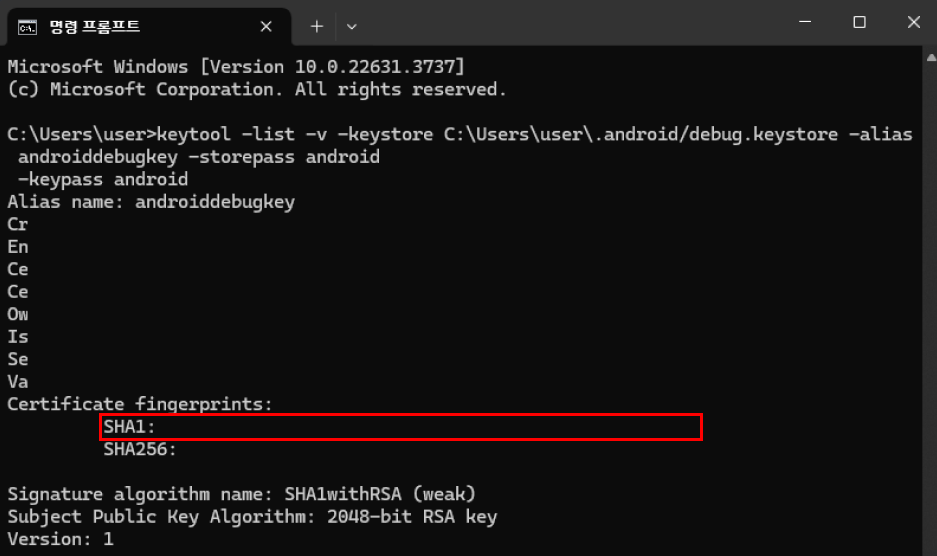
- 원도우 기준 명령어
keytool -list -v -keystore [본인 컴퓨터의 경로]/.android/debug.keystore -alias androiddebugkey -storepass android -keypass android
- Mac 기준 명령어
keytool -list -v -keystore ~/.android/debug.keystore -alias androiddebugkey -storepass android -keypass android
이제 명령어로 구한 SHA-1 값을 구글 콘솔에 입력해주면 된다.
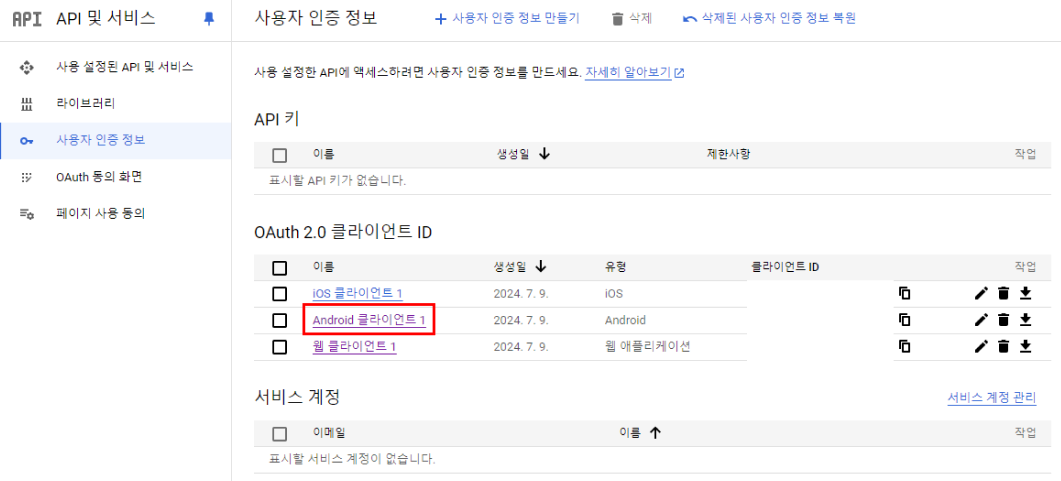
2. 생성한 'Android 클라이언트' 클릭
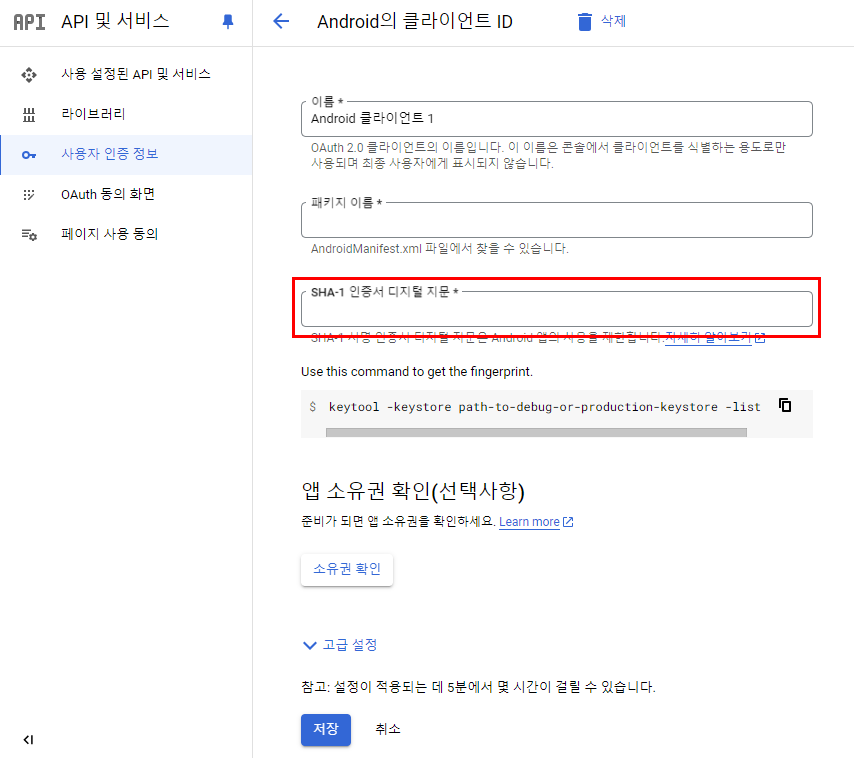
3. 해당 칸에 SHA-1 값 입력 후 저장
마치며.
이번 글에서는 SHA-1 값을 구하는 방법을 작성해보았다.
구글 로그인을 구현해 보며 이 부분에서 시간을 너무 잡아먹었다...😂
설마 Mac에나 쓰는 명령어를 윈도우에 쓰고 있는 줄은 몰랐지... 하하
바보 같은 실수를 해버렸지만 그래도 파일의 경로를 입력할 때 윈도우 경로와 Mac 경로가 다르다는 것에 대해 확실히 알게 된 경험이었다..
다음 글에서는 구글 로그인을 위한 supabase 설정법에 대해 작성해 볼 예정이다!!