gitlab -> github migration 과정에서 오류 해결 2 - secret scanning으로 차단된 push (rebase VS filter-repo, blob 제거, 민감 정보 삭제, 커밋 되돌리기)
troubleshoot
[문제 1]
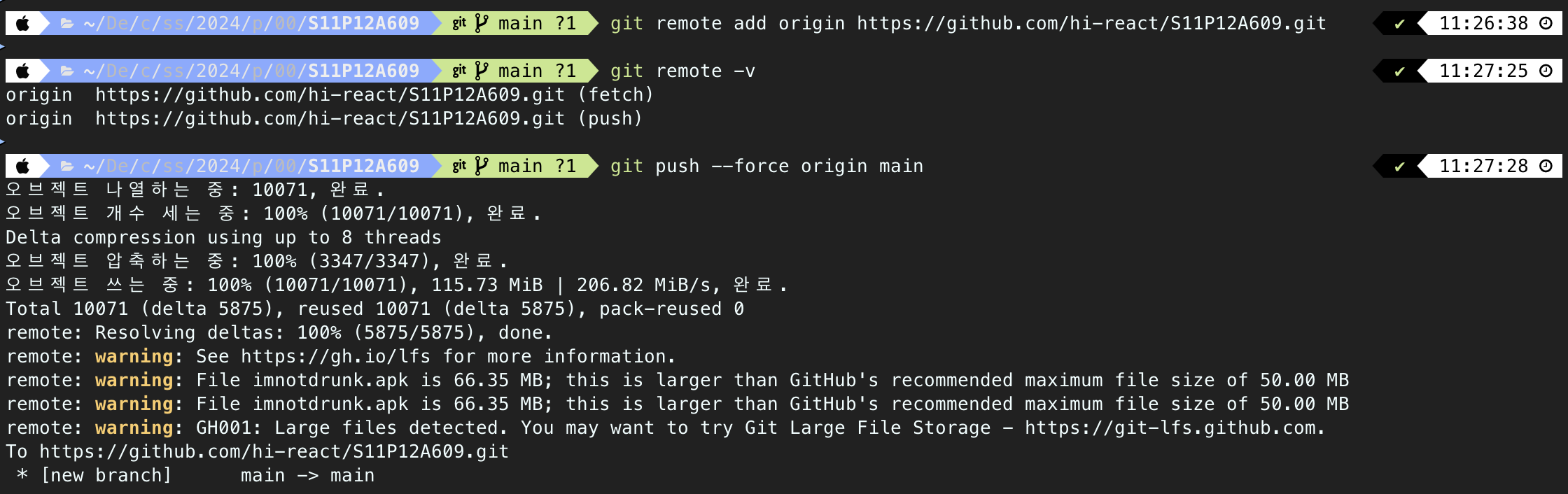
GitHub의 비밀 키 스캐닝(Secret Scanning) 기능이 push를 차단한 상황이다.
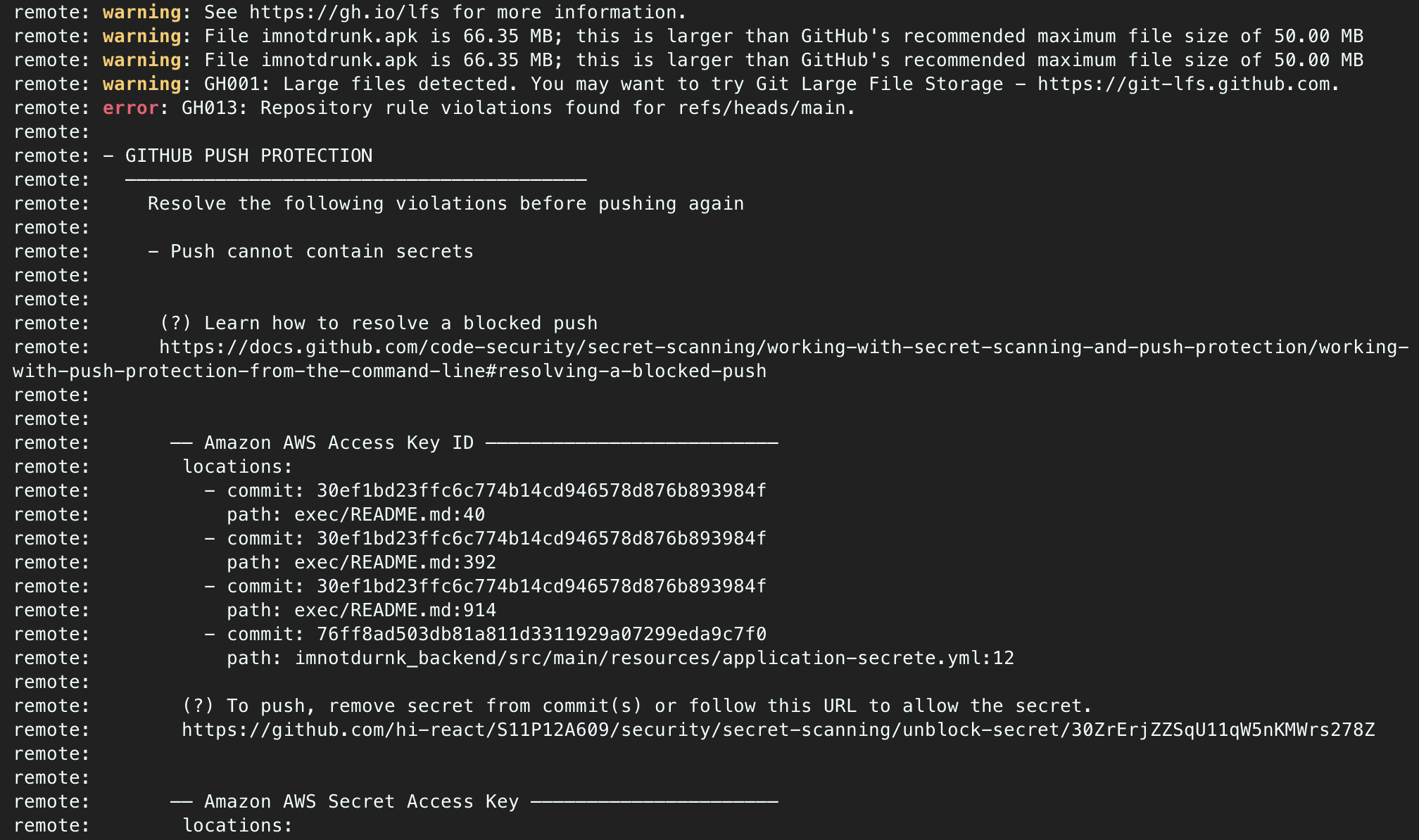
[github 공식 문서 - 차단된 푸시 해결]
https://docs.github.com/ko/code-security/secret-scanning/working-with-secret-scanning-and-push-protection/working-with-push-protection-from-the-command-line#resolving-a-blocked-push
[해결 1]
일단 2가지 방식이 있는데,
앞선 글에서 대용량 파일 제거 시 사용했던git filter-repo를 이용하는 방식,
그리고 git history 관리를 위해 통상 사용하는git rebase -i방식이다.두 방식을 비교해 보면 아래와 같다.
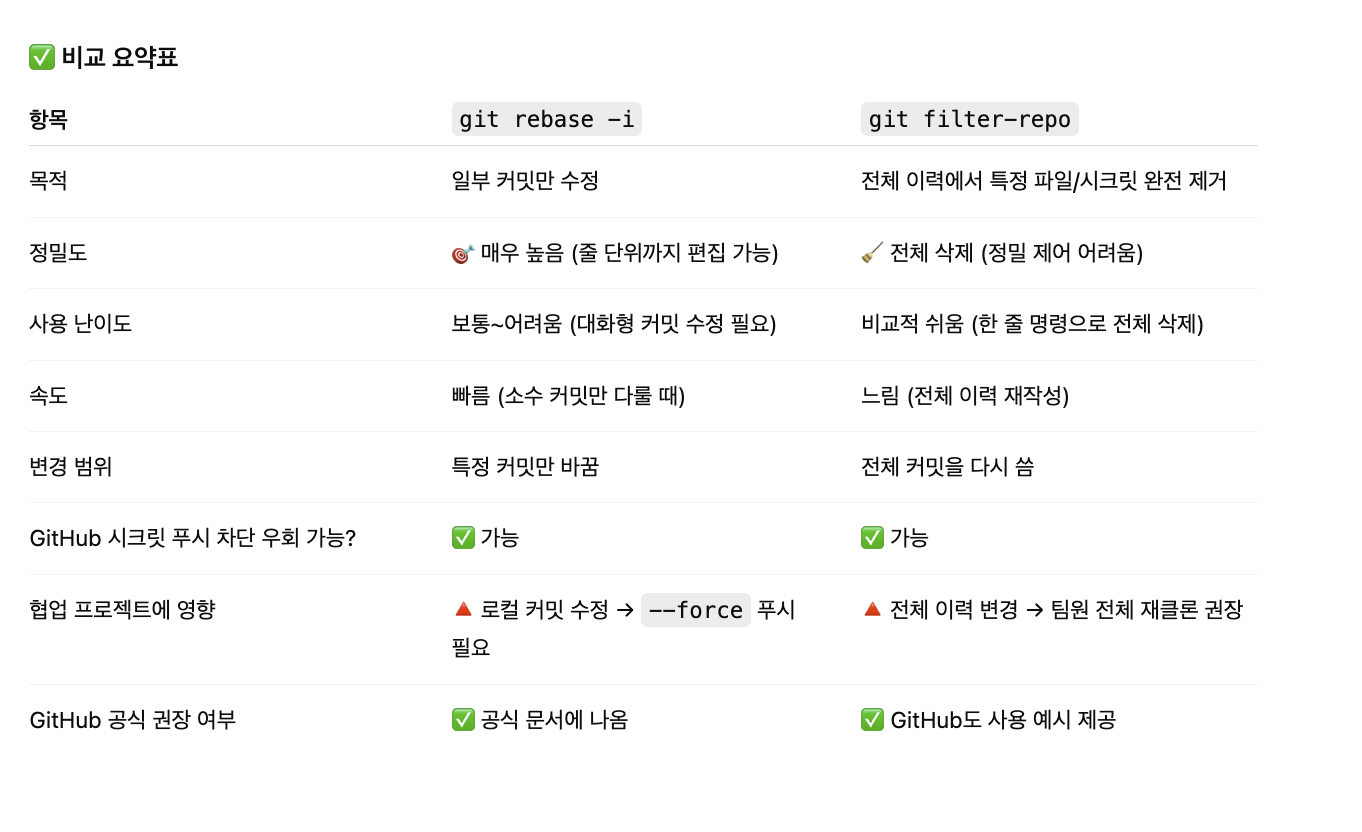
github 공식 문서에서 제공해준 방식은 rebase(리베이스) 방식이고,
현재 필자의 상황은 시크릿 키가 특정 커밋 내역에만 일부 포함되어 있는 상태로, 1~2개의 소수 커밋만 다루면 되기 때문에, 정밀하게 커밋을 제어할 수 있는 해당 rebase 방식으로 진행해보려고 한다.
0. rebase(리베이스)란?
브랜치의 커밋 이력을 다시 쓰는 도구이다.
특히
git rebase -i는 대화형(Interactive Rebase)으로, 과거 커밋 내용을 수정/삭제/병합 할 수 있다.
1. 커밋 목록 불러오기
강제로
git push했을 때, 오류 메세지에 시크릿 키가 어떤 커밋에 포함되어 있는 지를 함께 알려주었으므로, 링크로 첨부한 'github 공식 문서 - 분기의 이전 커밋이 도입한 비밀 제거' 중 4번째 단계부터 시작해보겠다.

명령어는 다음과 같다. < COMMIT-ID >는 본인 것을 입력하면 된다.
git rebase -i 30ef1bd23ffc6c774b14cd946578d876b893984f~1
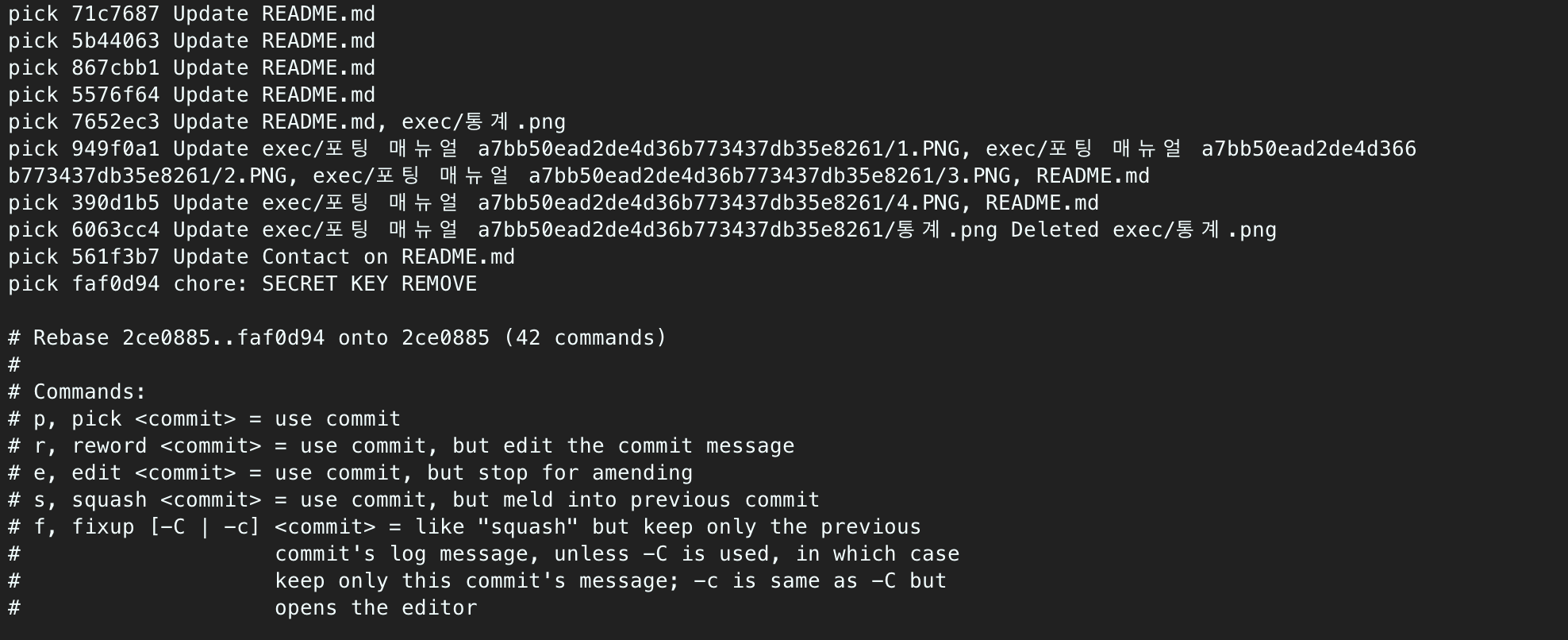
그럼 생각보다 끔찍한 화면이 뜨는데.. 첨부한 이미지는 전체 내역의 10%도 채 안되는 길이다.. 고작 하나 입력했는데 수많은 커밋이 뜬 것..
확실히 조금만 개수가 많아져도 그냥
git filter-repo사용하는 게 정신 건강에 이롭지 않으려나.. 싶다.아무튼 커밋 목록이
pick으로 쭉 나열된 편집기 화면이 뜬다.
2. 민감 정보(시크릿 키)가 포함된 커밋만 바꾸기
'github 공식 문서 - 분기의 이전 커밋이 도입한 비밀 제거' 중 5번째 단계이다.
편집기의 수많은
pick들 중 본인이 리베이스 명령어에 입력한 커밋 번호를 찾아서 해당 부분을edit으로 수정해줘야 한다.예를 들어, 필자의 경우
git rebase -i 30ef1bd~1을 입력했으니,30ef1bd번 커밋을 찾아서 수정할거다.
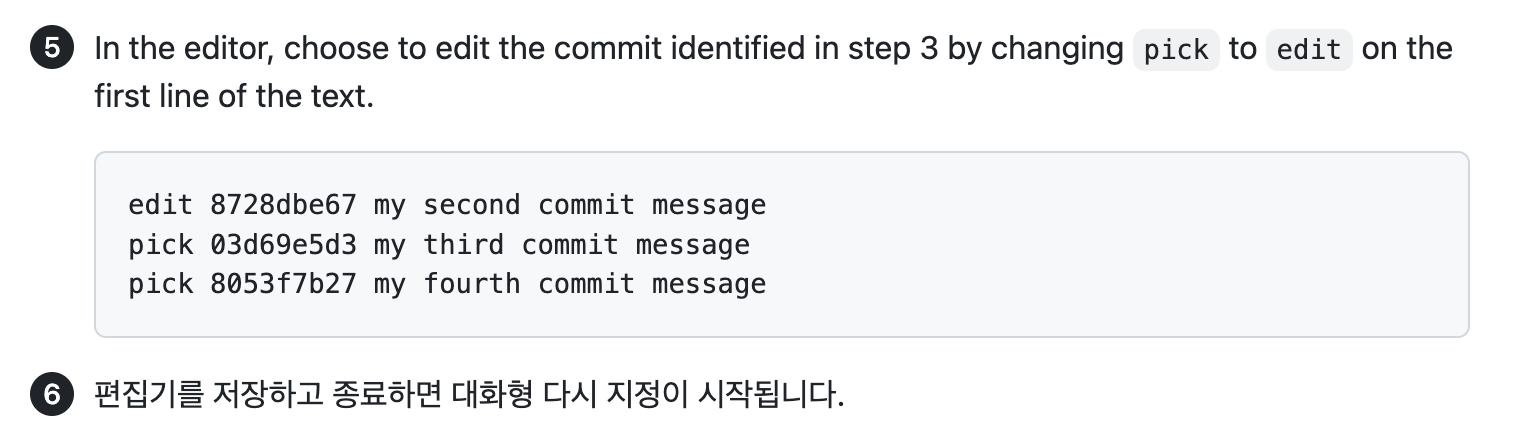
pick->edit
pick 30ef1bd S11P12A609-421 chore: 포팅 매뉴얼 업로드필자의 경우 이 커밋 부분을 찾아서edit 30ef1bd S11P12A609-421 chore: 포팅 매뉴얼 업로드으로 수정해준다.수정하면,
esc->:wq->enter저장 후 편집기 종료!
💡 TIP!
1. 편집기에서 텍스트 입력이 안된다면?
알파벳
i를 눌러서 편집(INSERT) 모드로 전환 후 수정2. 편집기에서 헤매다가 뭔가 잘못 누른 것 같으면?
esc->:q!->enter로 편집기를 빠져나온 뒤,git rebase --abort명령어를 통해 리베이스 작업을 완전히 취소하고, 시작 전 상태로 원복 가능!
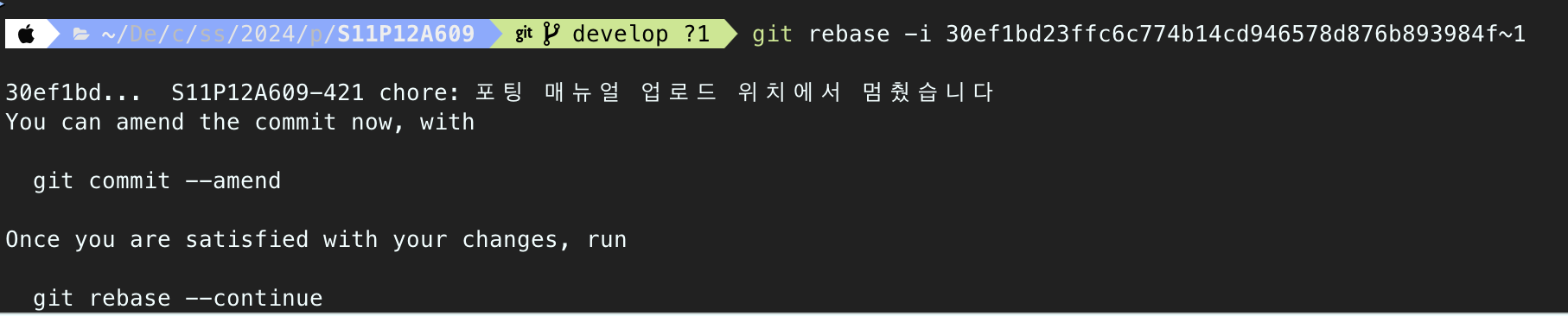
그럼 위와 같이 Git이 멈추고, 민감 정보가 포함된 파일을 수정할 수 있는 상태가 된다.
3. 민감 정보 삭제
이제 'github 공식 문서 - 분기의 이전 커밋이 도입한 비밀 제거' 중 7번째 단계

필자가 수정해야 할 파일은 exec/README.md 이다.
그 중에서도 40, 41, 392, 393, 914, 915번 줄에 민감 정보(시크릿 키)가 포함되어 있음을 최초 오류 시점에 git이 알려주었기 때문에, 아래 명령어로 VS code를 실행해서 해당 부분을 수정해준다.code exec/README.md

필자는 해당 AWS 서버 기간이 끝나서 사용할 일이 없기 때문에, 그냥 간략하게 기존 시크릿 키를 REDACTED라는 단어(민감한 부분 삭제)로 교체해 줄 것이다.
수정 후 저장하고 VS code 닫으면 된다.
4. 커밋 찍기
이제 마지막! 'github 공식 문서 - 분기의 이전 커밋이 도입한 비밀 제거' 중 8-11번째 단계
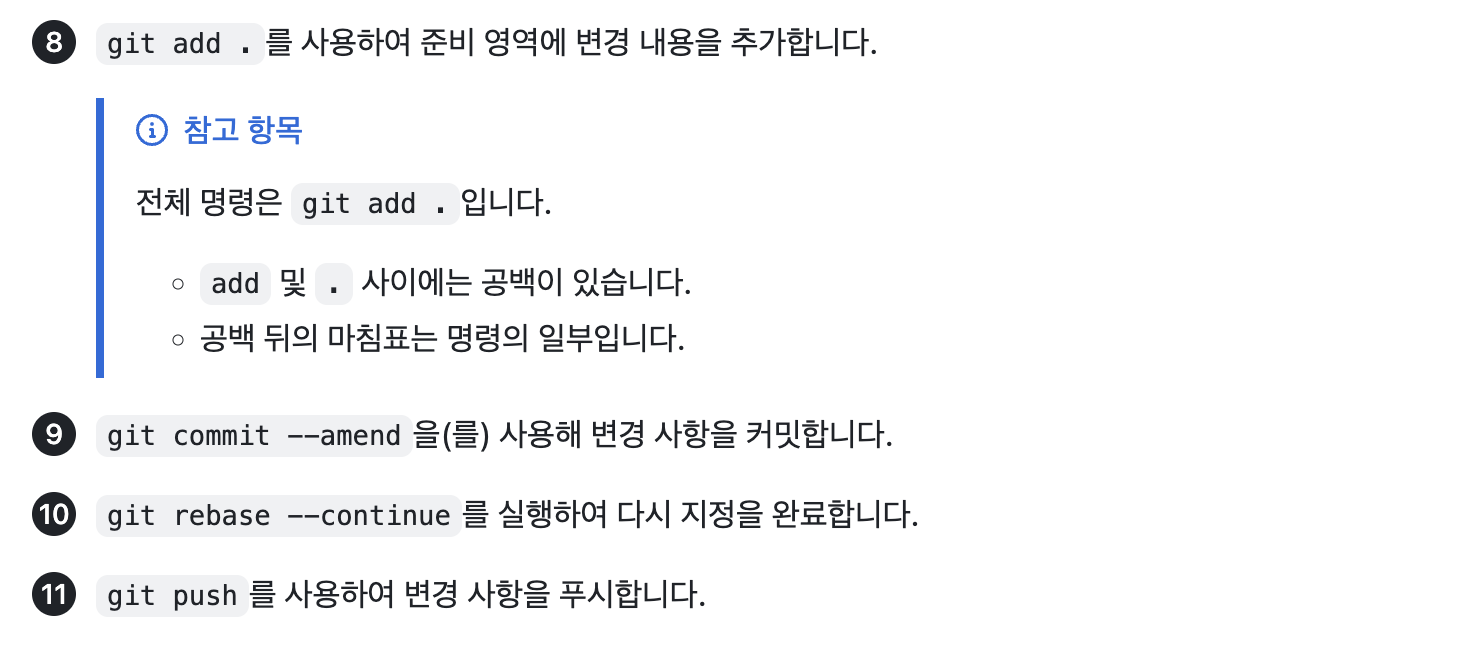
위 순서대로 진행하면 되는데, 필자는 수정한 파일만
git add했다.git add exec/README.md그리고 아래와 같이 커밋을 찍으면, 하단에 보이듯 편집기가 하나 뜬다.
커밋 메시지를 변경하고 싶다면 변경하고, 유지할 거면 그대로 편집기 닫아주면 된다. Author는 소중한 우리 팀원이므로(시크릿..) 가려두었다.git commit --amend
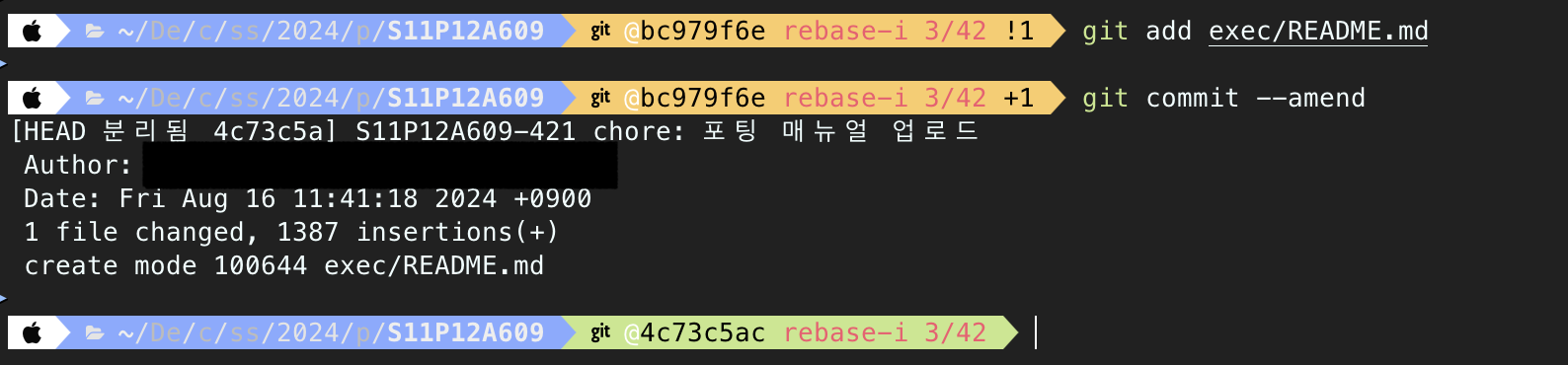
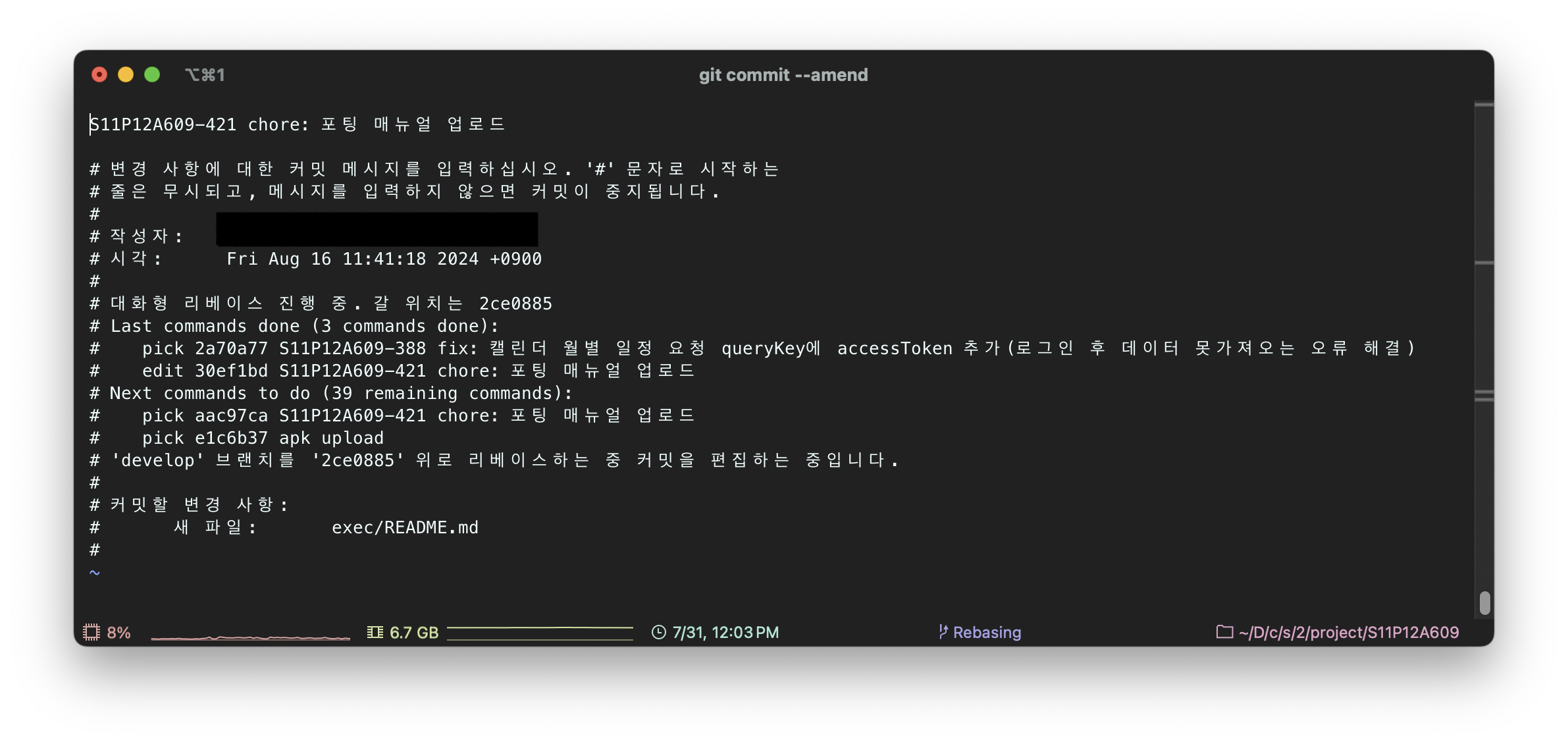
이어서 계속 rebase(리베이스) 진행해주면 되는데.. 충돌이 발생했다 ! ㅠ
git rebase --continue
[문제 2]
리베이스(rebase) 과정 중 커밋 하나 (
fc9cc8e... chore: Update Contribution)에서 병합 충돌(conflict)이 났다.

[해결 2]
1. 일단 충돌된 파일을 연다.
code README.md2. 충돌된 부분 수정 후 저장하고 닫는다.
열어보니 별 충돌도 아니더라~ 소중한 팀원 정보 다시 시크릿 처리..
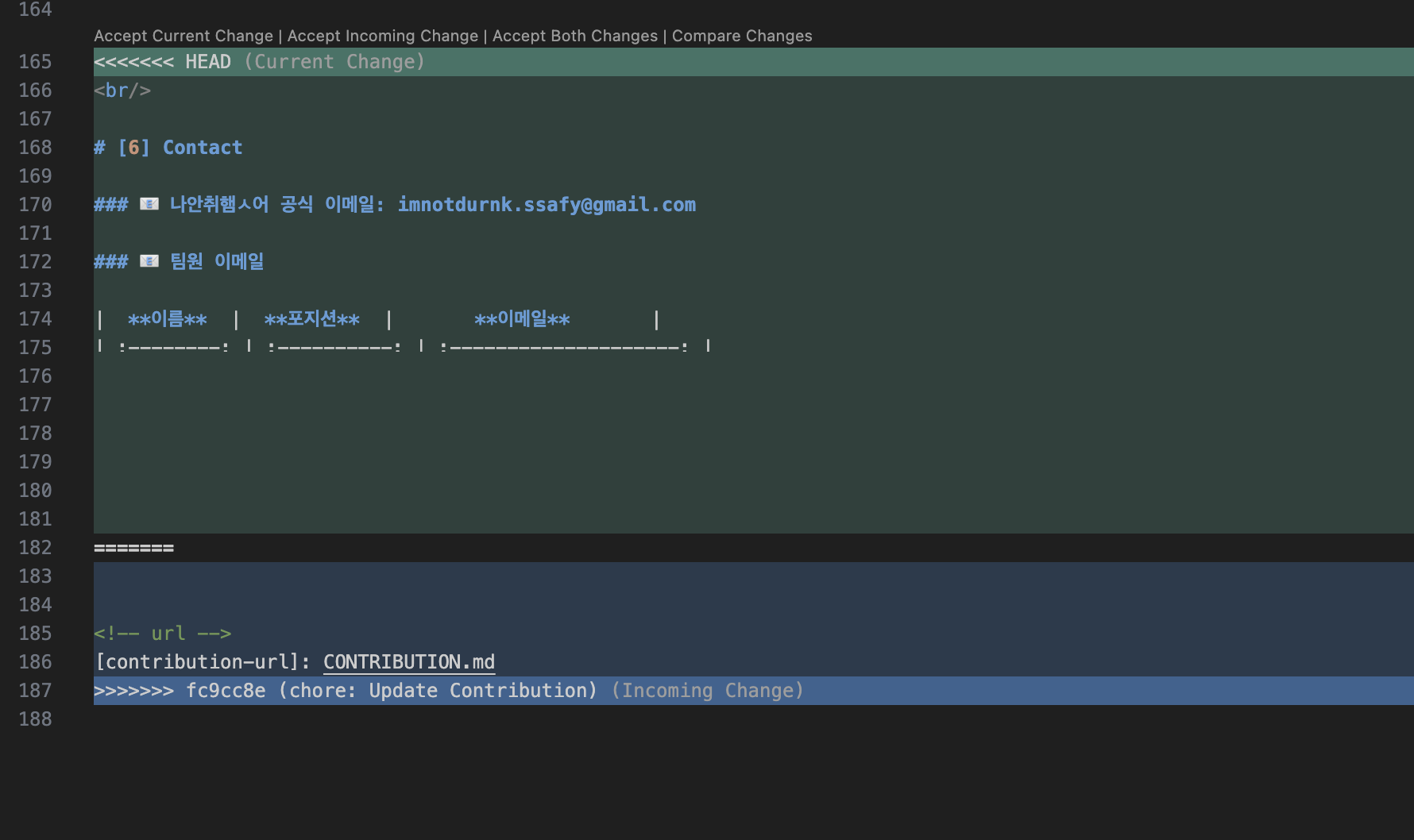
3. 커밋 찍고 다시 리베이스(rebase) 진행
git add README.md

git rebase --continue
해당 과정에서 나는 충돌 하나 더 있었고.. ^^
암튼 파일 하나 더 수정 후 최종 리베이스 성공! ㅠ bb

[문제 3]
이제 문제의 커밋 두개 중 하나는 처리했으니, 다시 한 번 강제 push 해보면 남은 한개만 오류에 뜨겠지? 하고 일단 push 해봤다.
git push --force origin main그러나 오류는 그대로 였다.. 왜?
응~ main 브랜치가 문제인데, develop 브랜치에서 했어..^^
main 브랜치 이동해서 처음부터 다시 노가다 뛰어야 하는 건가..

[해결 3]
그런데 불행 중 다행으로, 우리 프로젝트는 main보다 develop 브랜치가 앞서 있어서, 아예 develop 브랜치를 강제로 main에 덮어 써도 되는 상황이었다.
main 브랜치를 완전히 develop 브랜치와 히스토리 통일해 버리는 방법!
⚠️ 싹 갈아엎어 씌워지는 방법이니 조심할 것.
main 브랜치 이동해서 강제 push 진행
명령어는 다음과 같다.
git checkout main
git reset --hard develop
git push --force
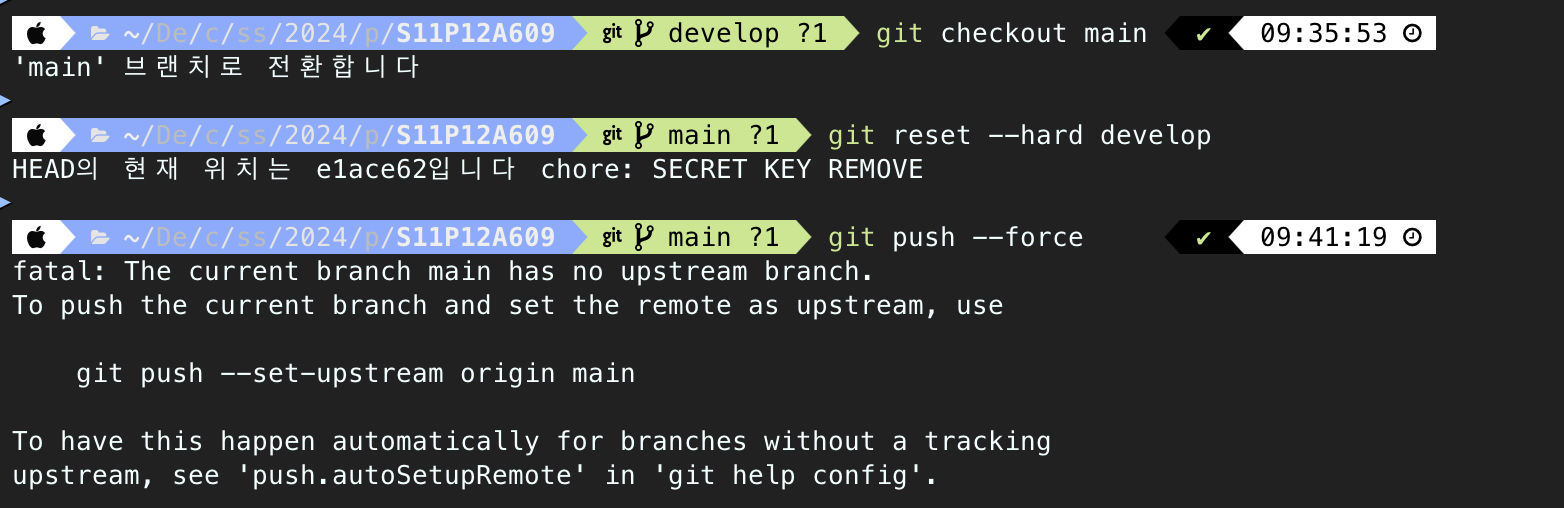
역시 한 번에 되는 건 없죠.
main 브랜치가 github 원격 브랜치(origin)의 main 브랜치와 연결되지 않은 상태라는 오류가 떴다.
제시해준 명령어로 다시 해봅니다..
git push --set-upstream origin main
[문제 4]
다시 Push 해 보았으나, 역시.. 시크릿 키를 다 지우지 않아서 그런지 오류가 다시 떴다.
그런데.. blob 단위로 검출된 민감 정보요..?
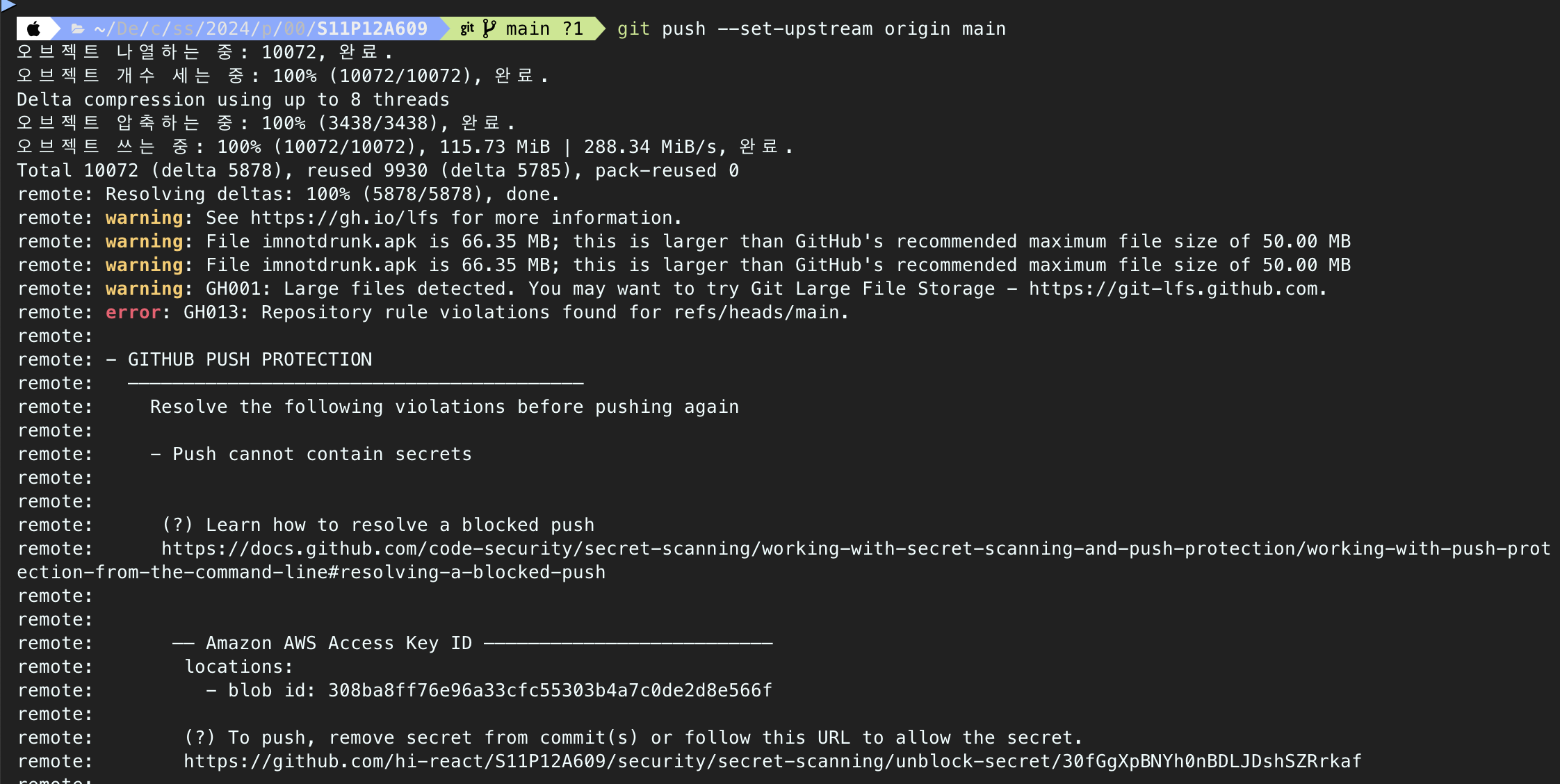
Blob ?
Git은
커밋(Commit)뿐만 아니라, 내부적으로 저장하는 모든 파일을blob 객체(Binary Large Object)형태로 관리한다.즉, 커밋을 rebase로 수정하거나 파일을 삭제하더라도,
해당 파일의 blob이 다른 커밋이나 히스토리에 여전히 남아 있으면, Github의Secret Scanning검사 대상이 된다.따라서 이 경우, 단순 rebase로는 처리 불가 하다.
제일 처음에 정리해두었던 완전 제거 방식
git filter-repo를 이용해, 해당 민감 정보 파일이 담긴blob자체를 git 기록에서 완전히 제거해 주어야 한다.
[해결 4]
1. blob ID 포함된 파일 찾기
오류 메세지에서 알려준 Blob ID
308ba8ff76e96a33cfc55303b4a7c0de2d8e566f가 포함된 파일을 찾는다.명령어는 아래와 같다. (본인의 Blob ID를 입력할 것)
git rev-list --objects --all | grep 308ba8ff76e96a33cfc55303b4a7c0de2d8e566f

역시나.. 앞선 문제의 커밋 두개 중 나머지 하나. 제거하지 않았던 부분이다.
어떻게 그게 하필 또
Blob이었댄다.—— Amazon AWS Access Key ID —————————————————————————— remote: locations: remote: - commit: 76ff8ad503db81a811d3311929a07299eda9c7f0 remote: path: imnotdurnk_backend/src/main/resources/application-secrete.yml:12 remote: —— Amazon AWS Secret Access Key —————————————————————— remote: locations: remote: - commit: 76ff8ad503db81a811d3311929a07299eda9c7f0 remote: path: imnotdurnk_backend/src/main/resources/application-secrete.yml:13
2. 해당 파일 전체 히스토리에서 삭제
혹시 모르니 해당 파일 따로 백업해두고, 삭제를 진행했다.
git filter-repo --force --invert-paths --path imnotdurnk_backend/src/main/resources/application-secrete.yml
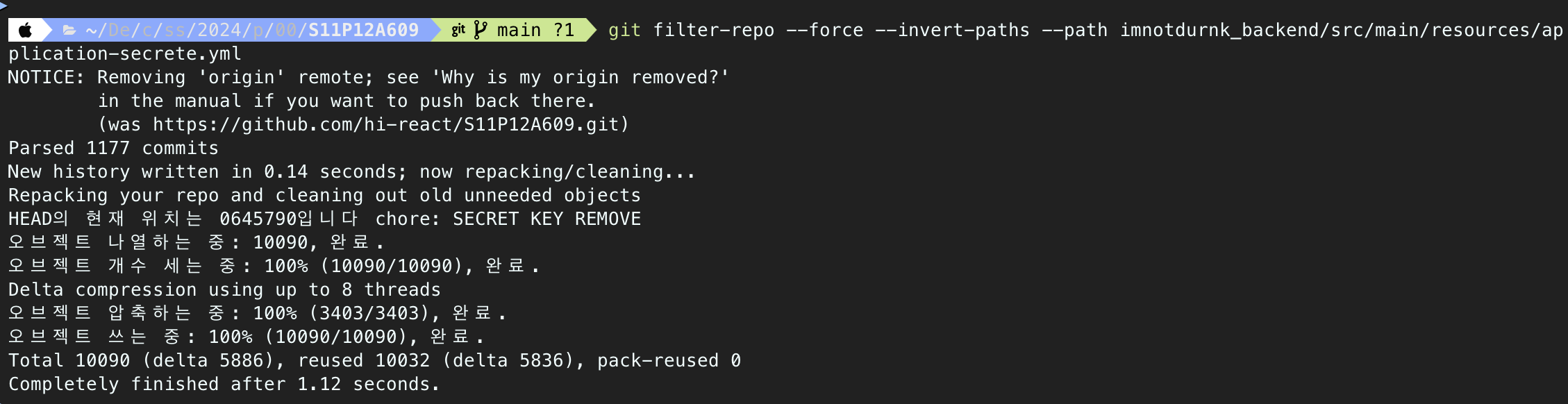
3. 원격(Origin)저장소 재 연결 후 push
명령어
git remote add origin https://github.com/hi-react/S11P12A609.git
git push --force origin main