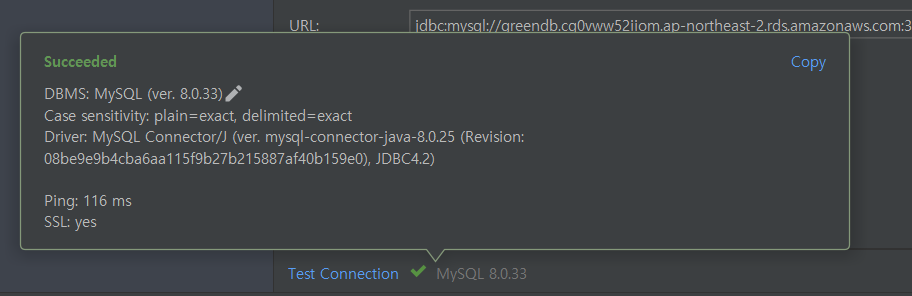
데이터베이스도 EC2처럼 외부 컴퓨터를 빌려서 사용하는 것이 좋다.
EC2에 데이터베이스를 설치해서 사용해도 좋으나,
RDS를 사용하게 될 경우 더 유연하게 데이터베이스를 사용할 수 있기에
RDS를 설정해서 사용해보는 게 좋다고 한다!
RDS 설정에 앞서, 서브넷 추가 생성
RDS는 만약을 대비해 서브넷 2개를 요구하기 때문에,
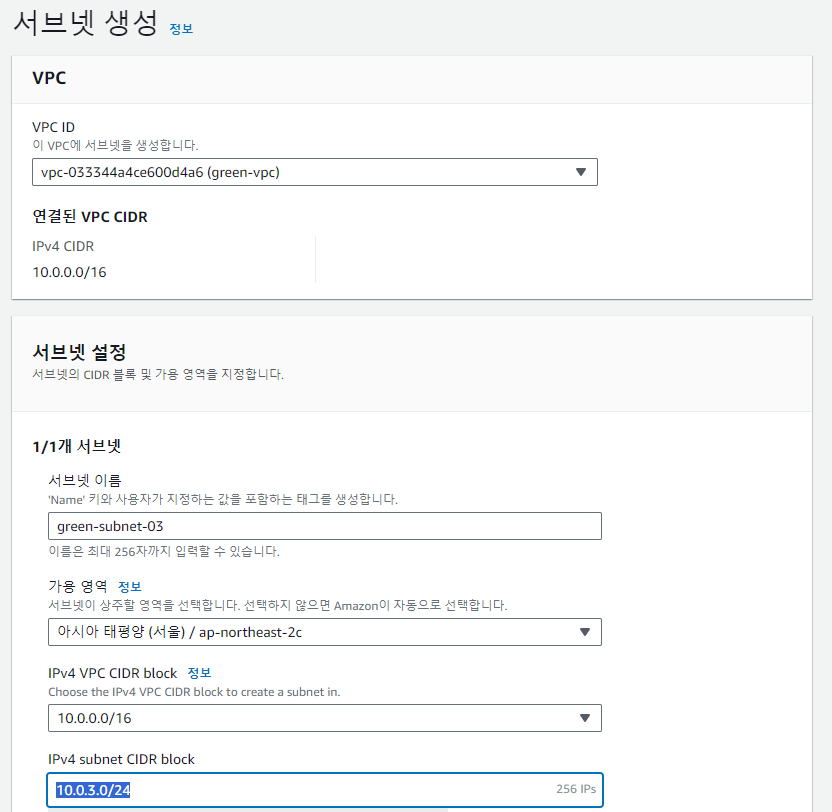
기존에 만든 VPC에서 새로운 서브넷을 만들어주겠다.
지난번에 만든 green-vpc 에다가 새로운 서브넷 green-subnet-03을 만들어주었다.
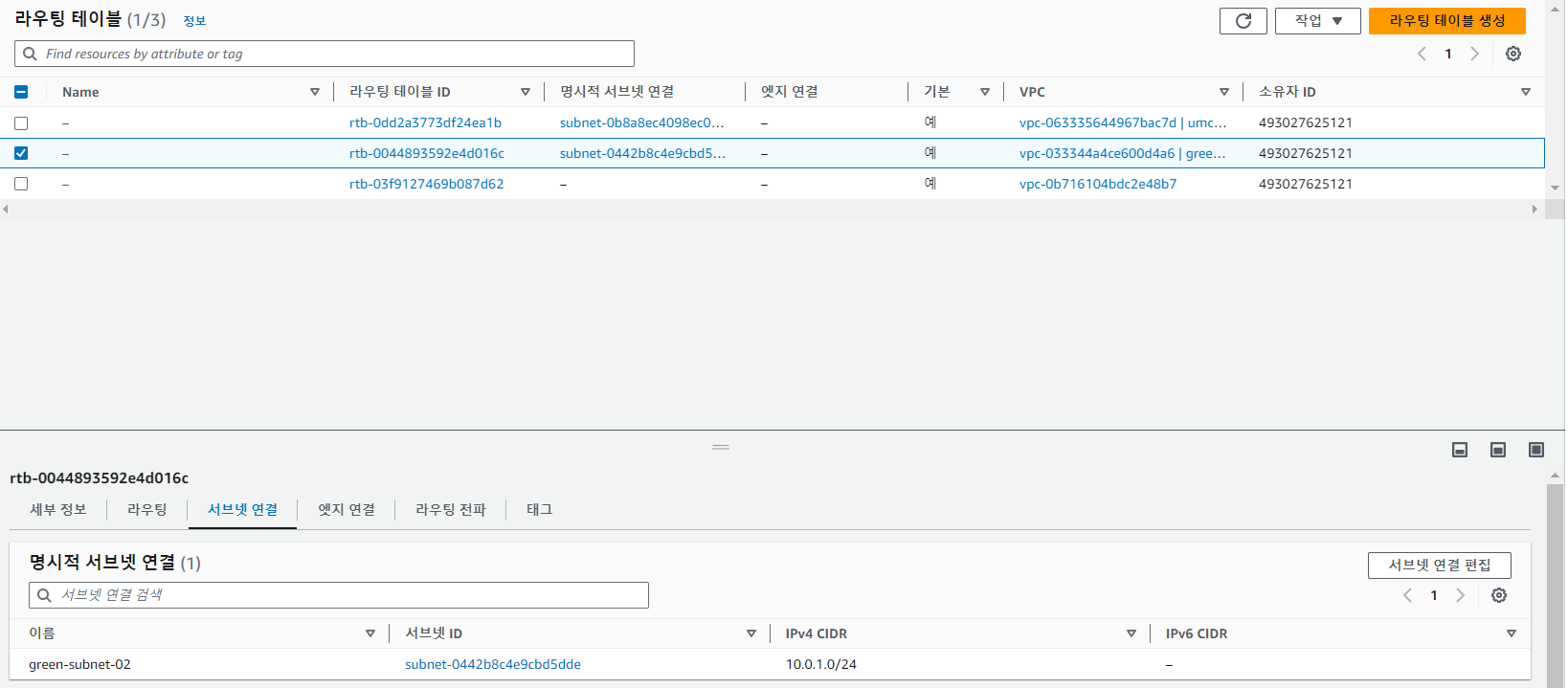
이 서브넷을 퍼블릭 서브넷으로 만들기 위해
외부와 연결이 된 라우팅테이블에 연결해주자.
라우트 테이블 - 해당 vpc 클릭 - 아래쪽에 서브넷 연결 탭 - 서브넷 연결 편집
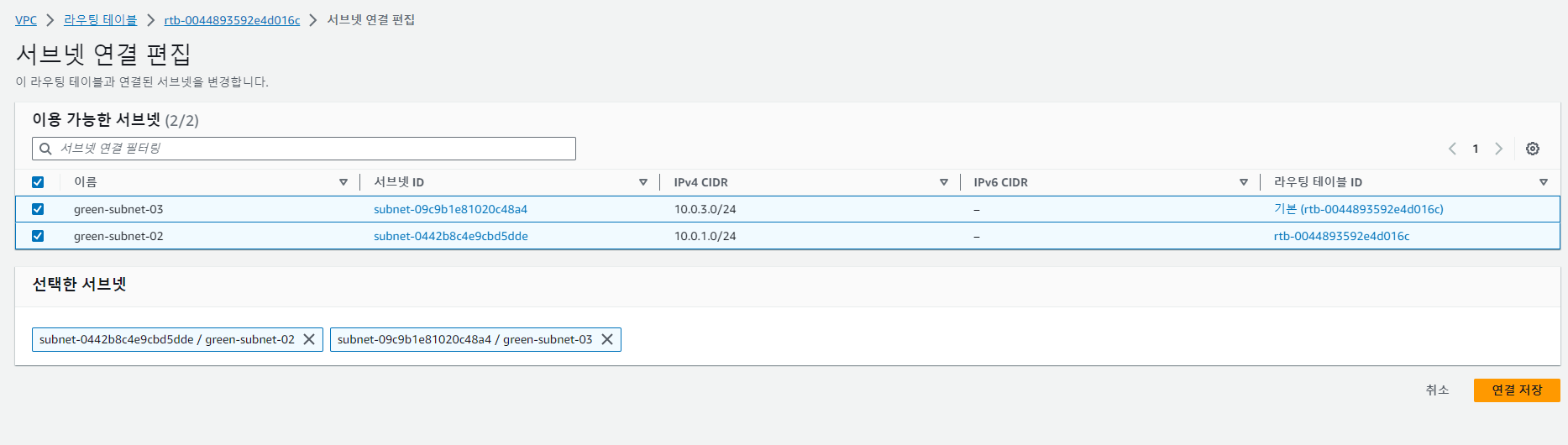
에 들어가서
green-subnet-03이 선택되어있지 않았었는데 이것도 선택해주고 연결 저장 버튼을 누른다.
RDS 설정
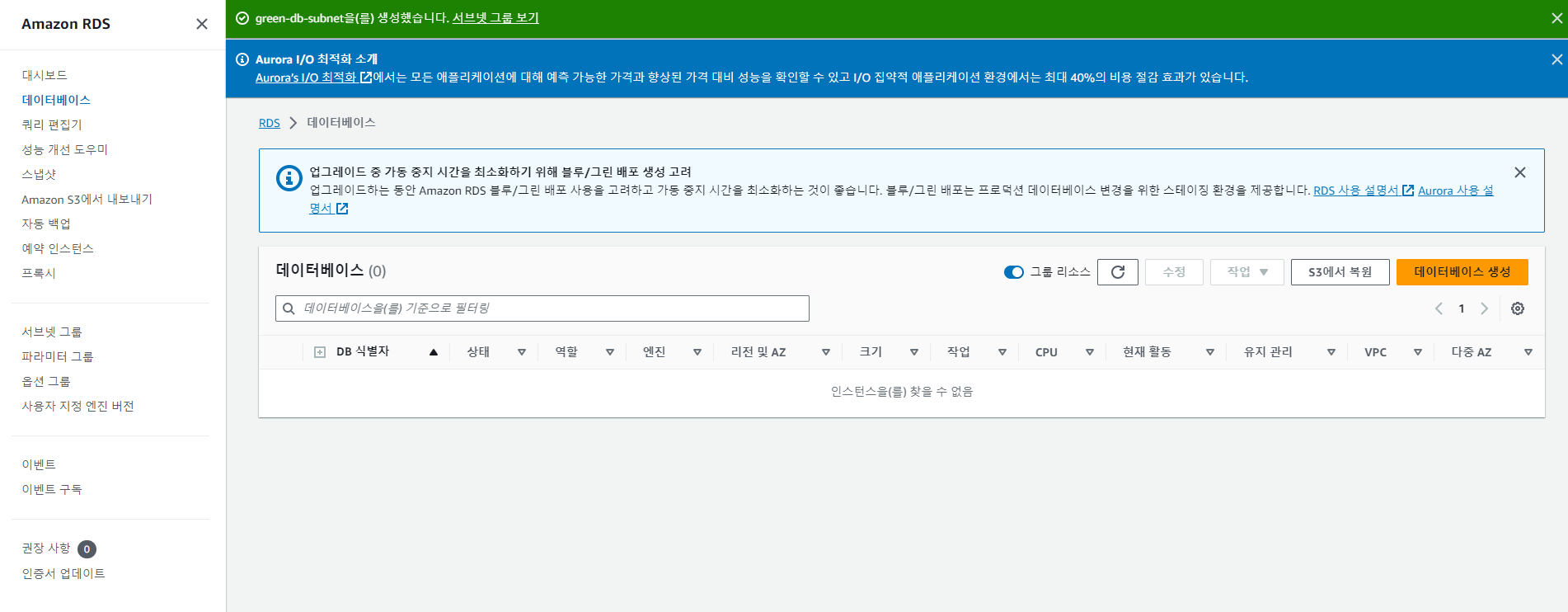
새로 만들 DB를 원하는 VPC의 퍼블릭 서브넷에 배치하기 위한 DB 서브넷을 생성해야 한다.
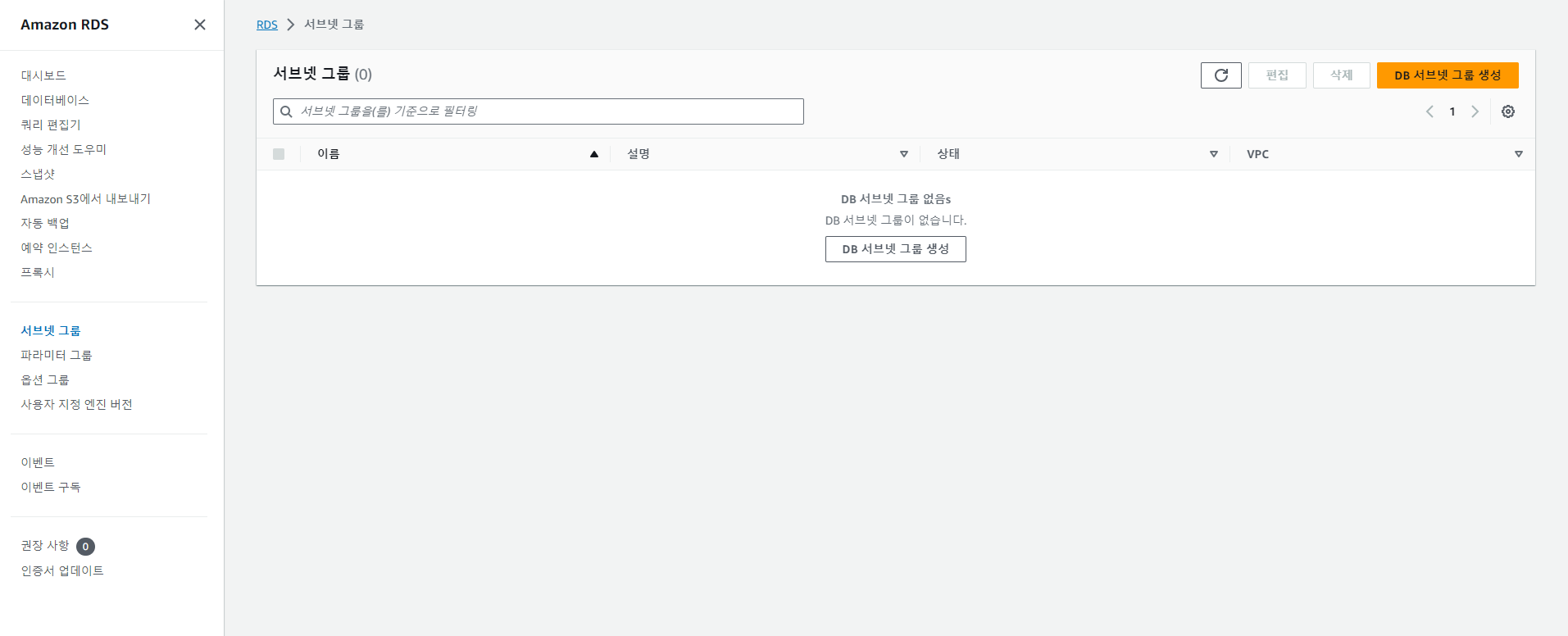
RDS 메뉴에서 서브넷 그룹 탭에 들어가고,
DB 서브넷 그룹 생성 에 들어간다.
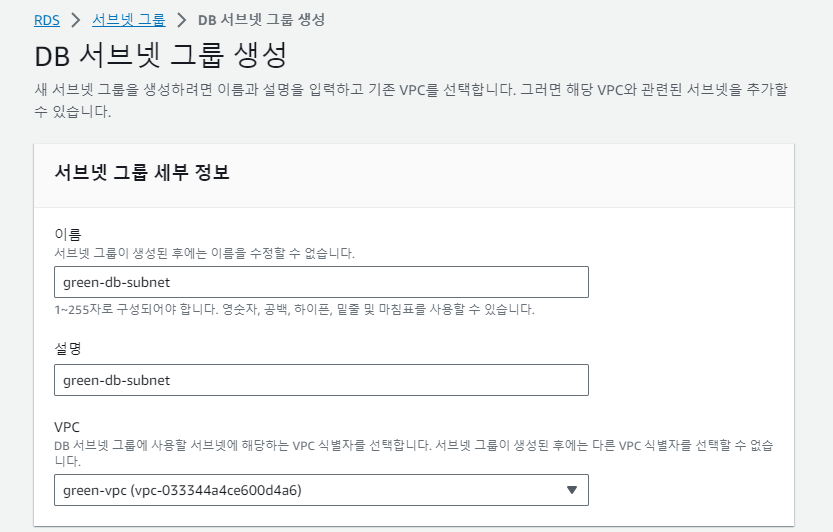
이름을 만들고, 내가 원하는 VPC를 선택한다.
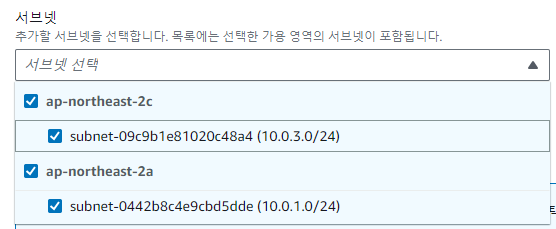
그리고 가용영역에 2a, 2c로 끝나는 것을 선택해주고
그 가용영역 안에 있는 아까 설정한 서브넷 2개를 선택해준다.
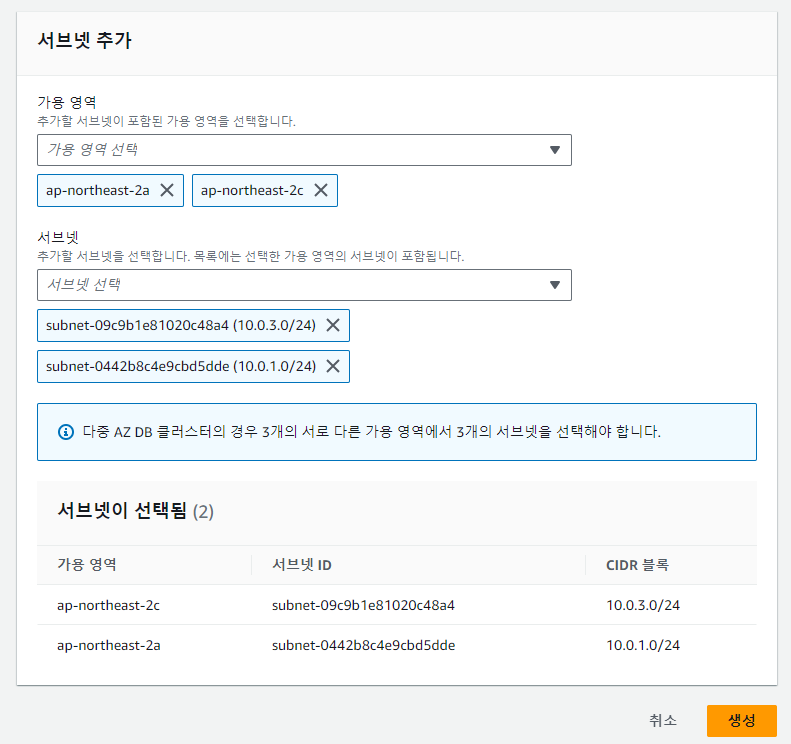
이후 생성해주고, 데이터베이스 탭으로 들어와 데이터베이스 생성 으로 들어간다.
다음과 같이 설정해주었다.
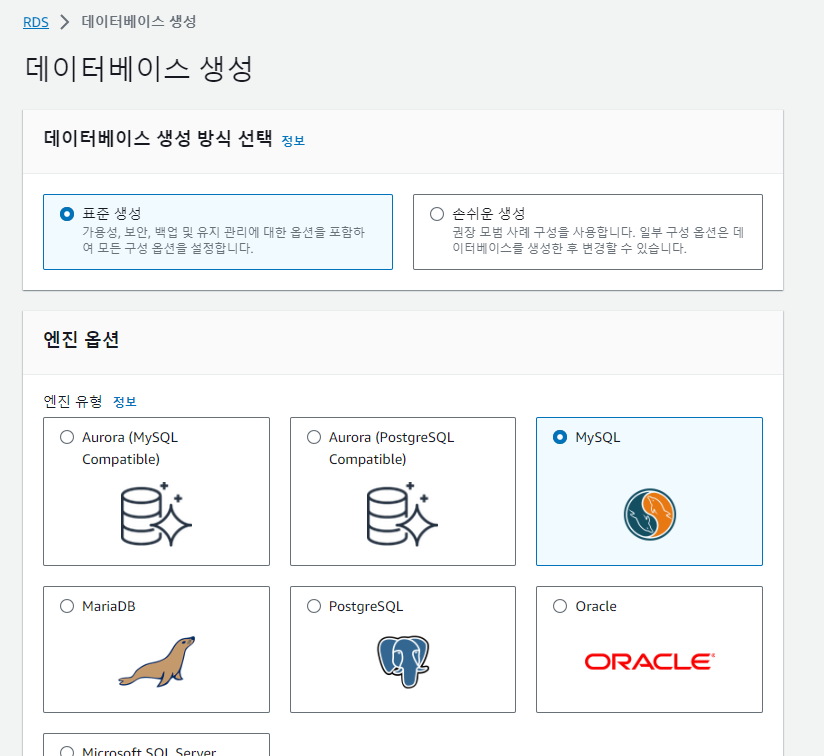
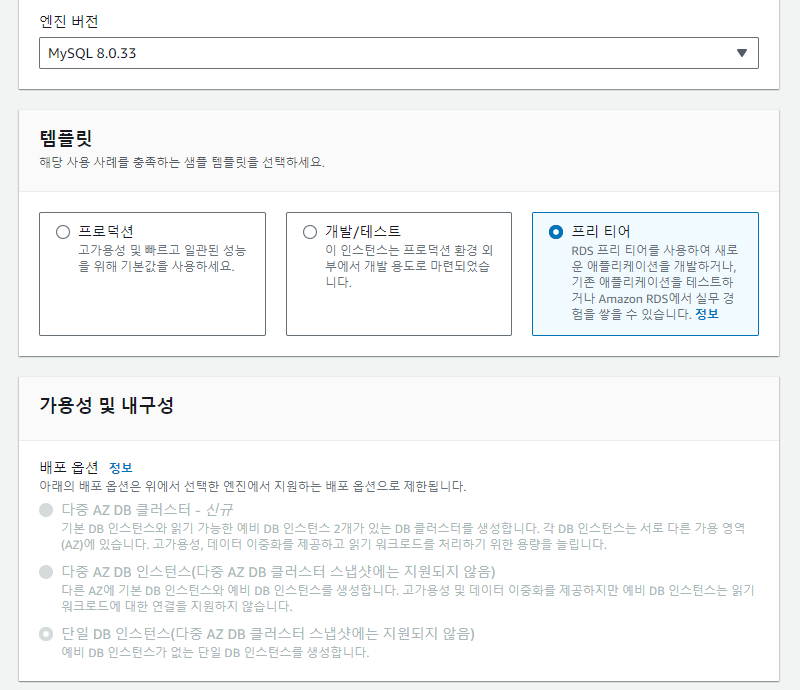
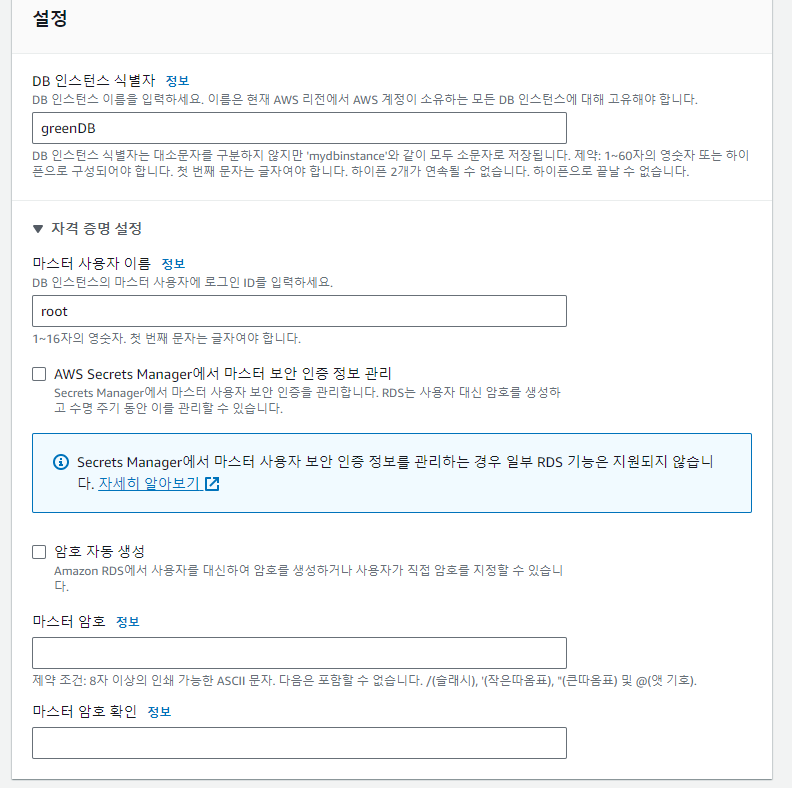
마스터 사용자 이름은 편한 것으로 하면 된다. 이번에는 root로 이용해보고자 한다.
마스터 암호는 편한 것으로 하되 잊어버리지 않도록 해야 한다.
스토리지 자동 조정은 기본값으로 체크되어 있는데, 이걸 해제해주자! -> 돈 절약! 
vpc를 내가 원하는 vpc로 선택 후 아까 생성한 DB 서브넷 그룹을 선택하고,
마지막으로 퍼블릭 액세스를 yes를 선택해주세요.
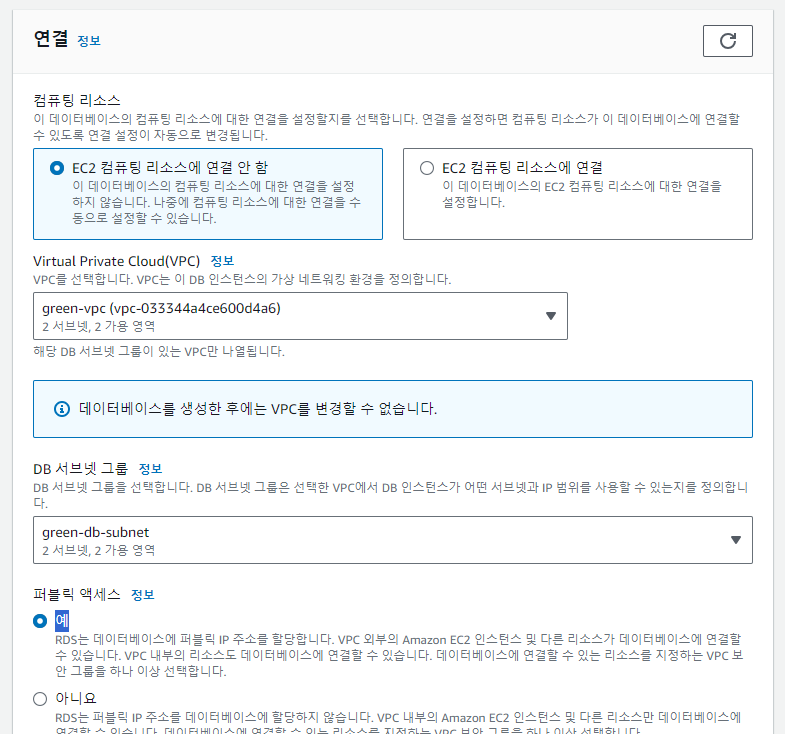
보안 그룹은 VPC 설정 시 만들었던 보안 그룹을 넣어주자.
(인바운드 규칙으로 3306 포트 anywhere 포함이 꼭 되어야 함!!)
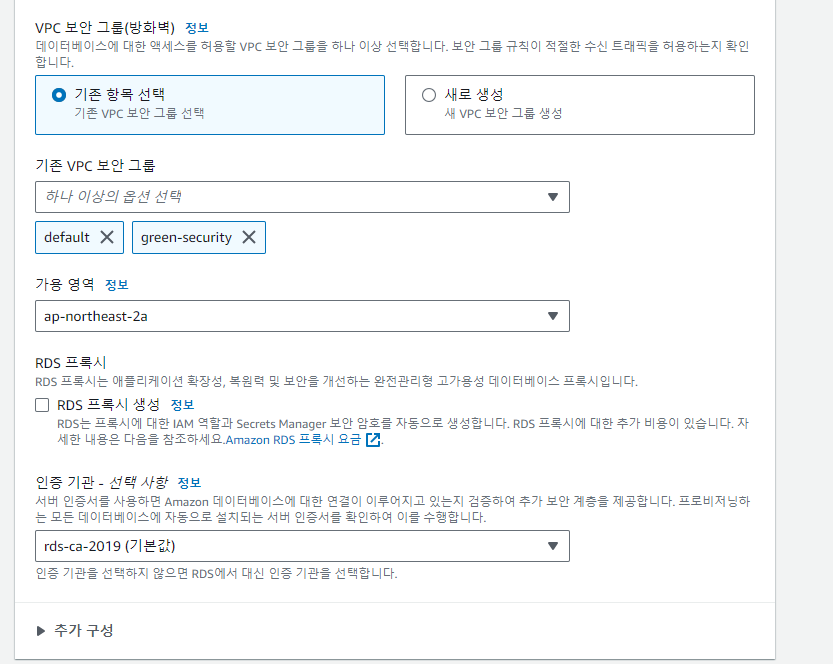
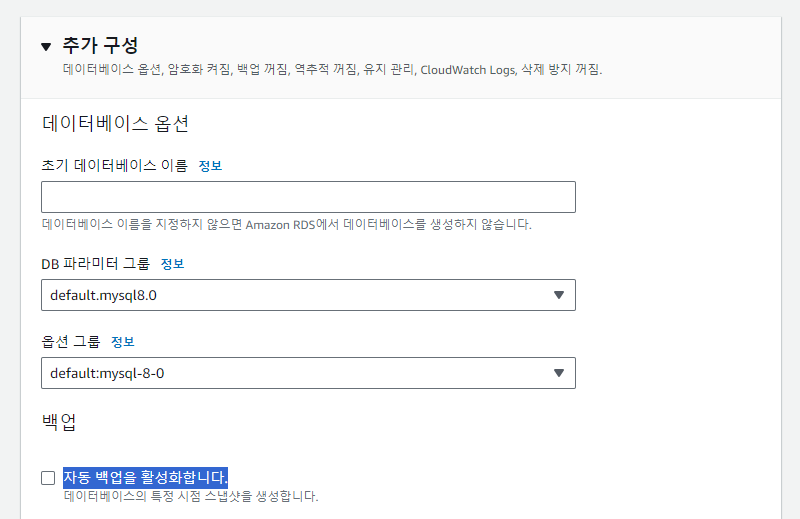
추가 구성에서 자동 백업은 체크 해제해준다.
이러고 생성을 누르면 실패를 해야 한다!
-> DNS 관련 설정이 없다고 한다.
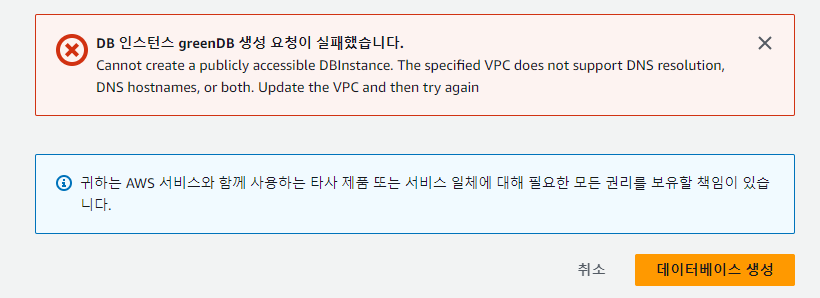
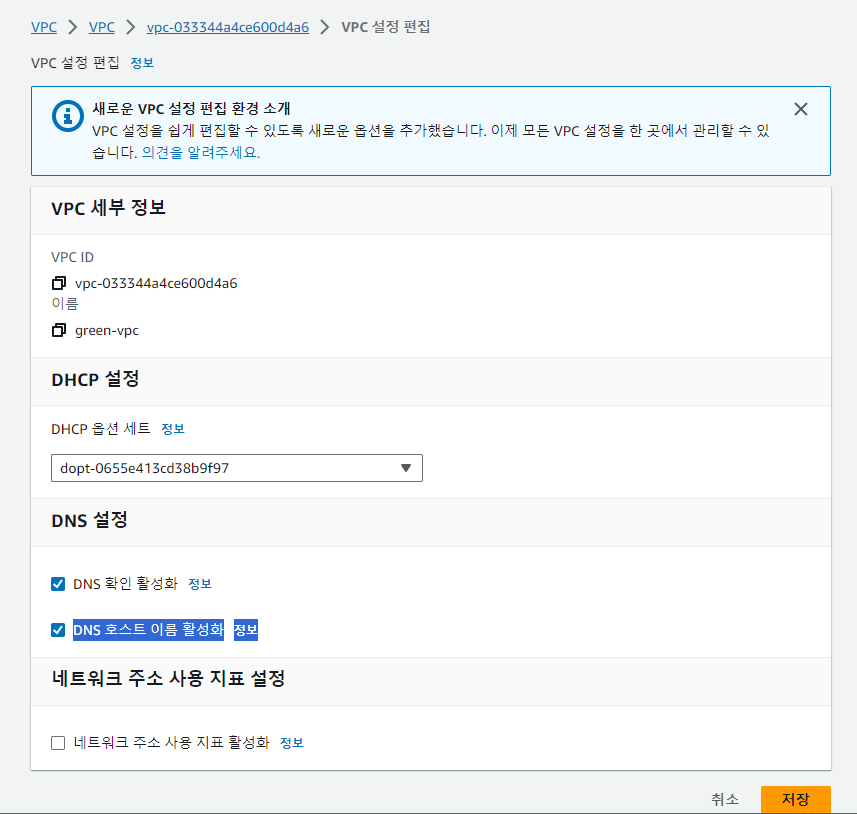
이를 해결하기 위해 VPC에서 DNS 설정을 활성화 해주고, RDS를 만들어야 한다.
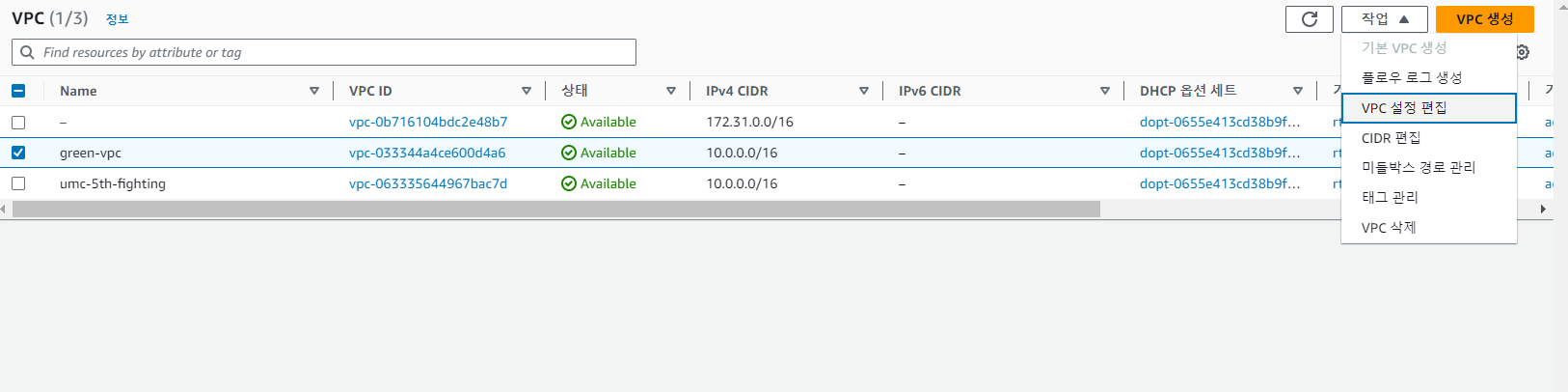
아래 사진처럼 DNS 호스트 이름 활성화를 해주자.
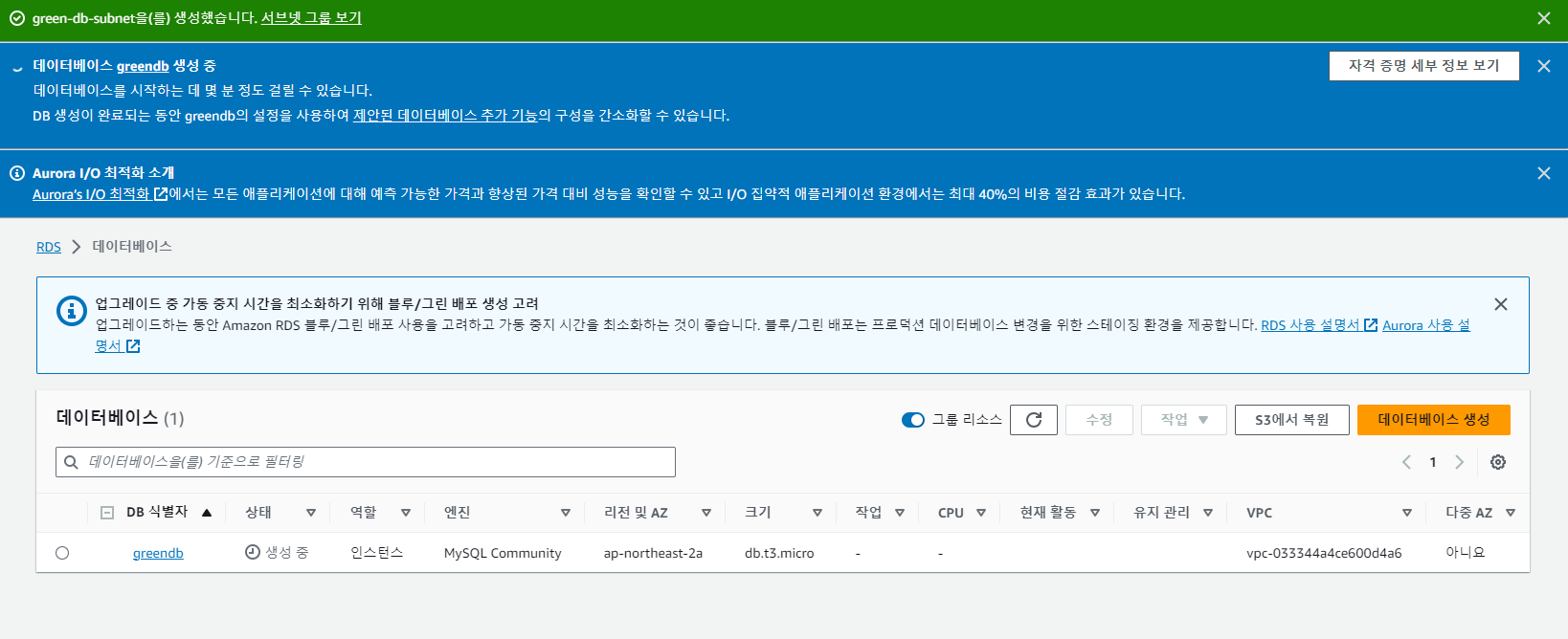
그러면 이제 생성할 수 있다! 약 5분 정도 소요된다.
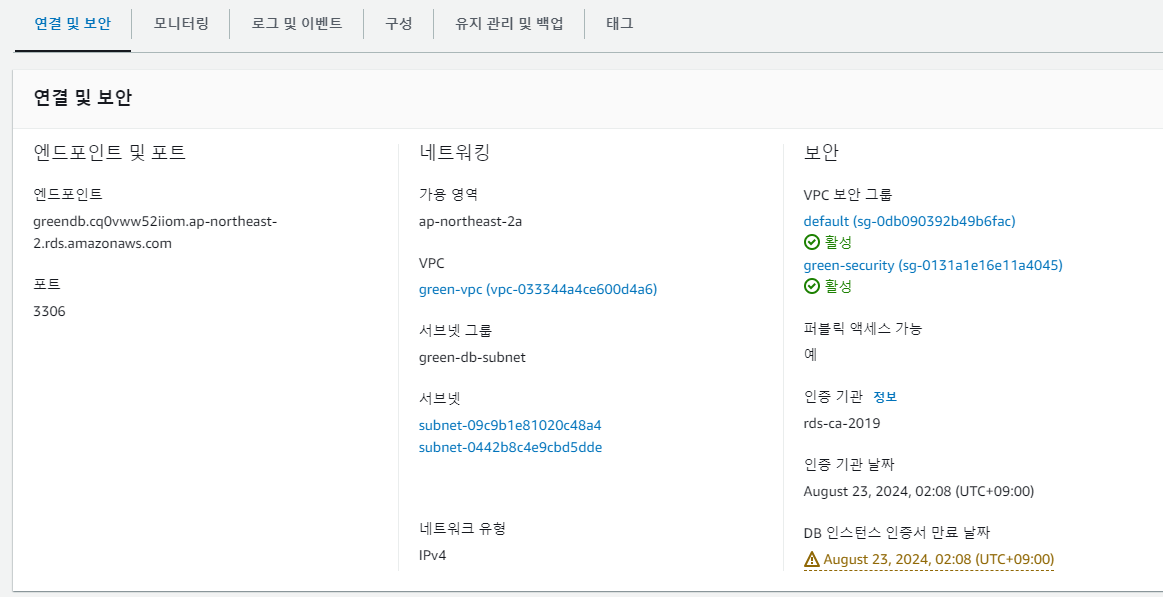
RDS를 생성한 후 데이터베이스 상세 조회 페이지에서
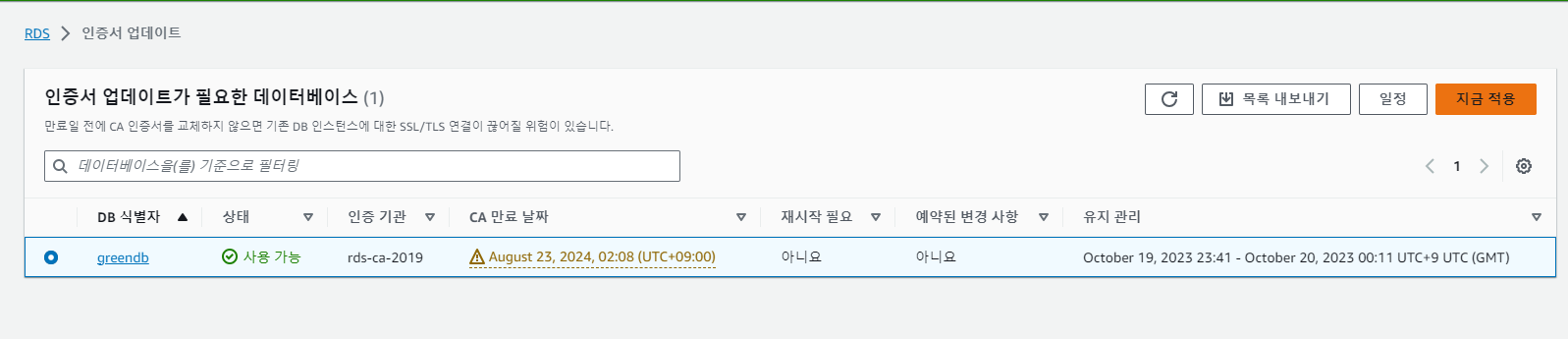
DB 인스턴스 인증서 만료 날짜에 빨간색이 떠 있으면
좌측 메뉴에서 인증서 업데이트를 들어간다.

해당 데이터베이스를 선택하고 상단의 지금 적용 버튼을 눌러 업데이트한다.
이제 DB를 외부에서 접속해보자. (Datagrip을 이용해서 접속하고자 한다.)
RDS 원격 접속
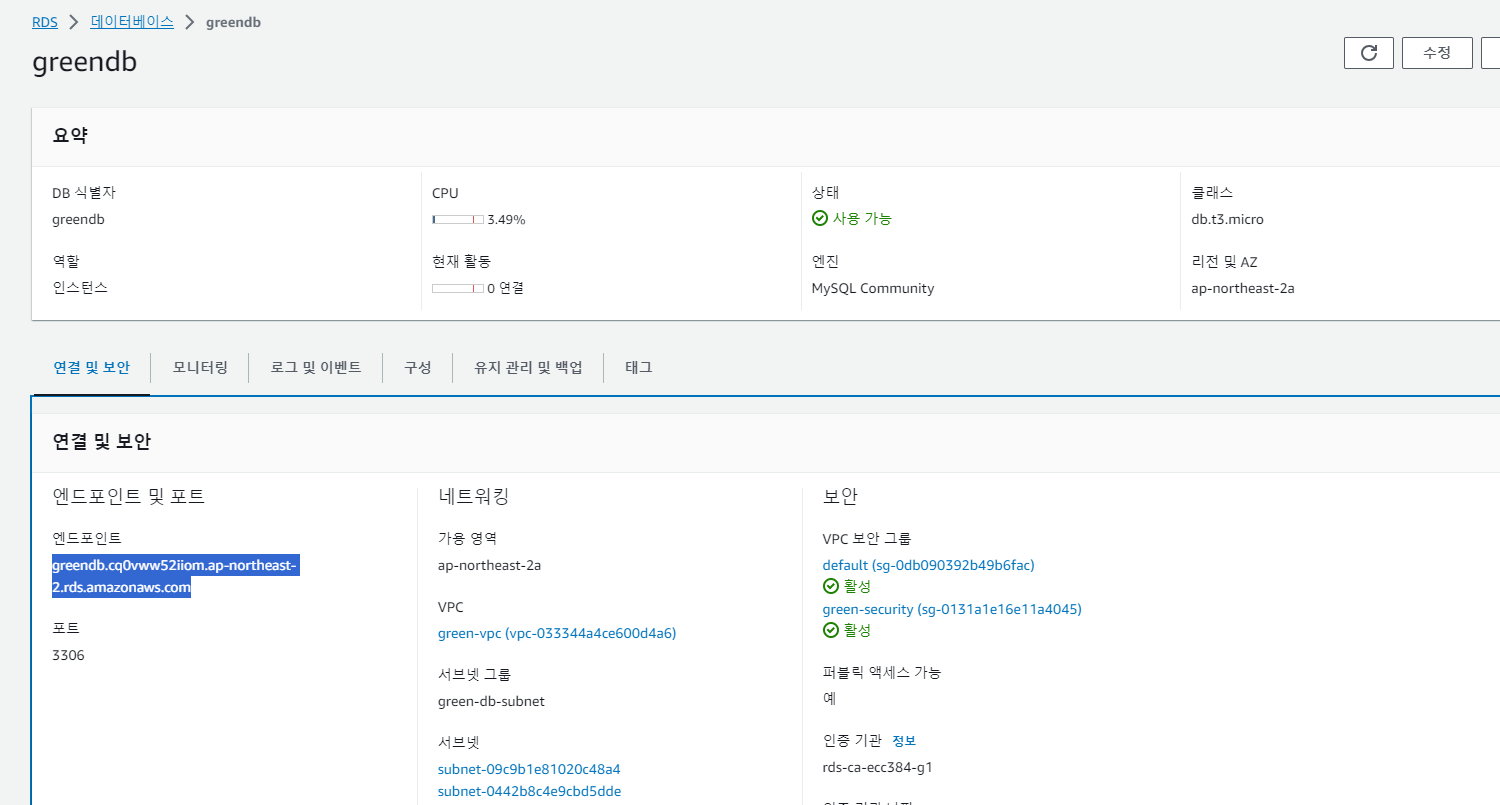
생성한 Database의 상세 페이지로 가서 아래 표시된 엔드포인트를 복사하고,
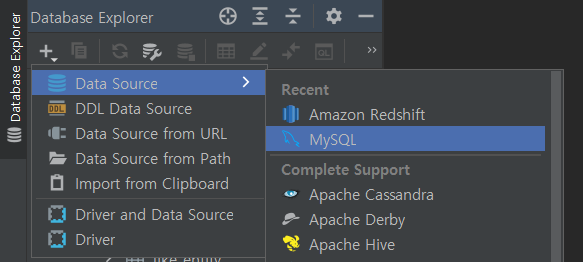
DataGrip에서 아래처럼 새로 연결을 만들고
아래 사진처럼 Host에 엔드포인트를 넣고,
User와 Password에 RDS 생성 시 기입했던 정보를 기입해주자.
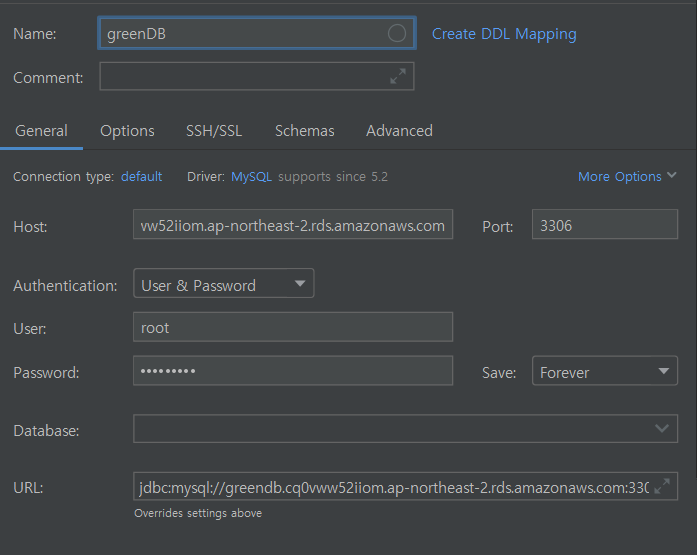
이후 아래쪽에 있는 Test Connection을 해보자.
아래같이 성공으로 뜨면 성공이다!