요구사항
- 새로운 VPC를 만들어 퍼블릭 서브넷을 구성하여 EC2를 해당 서브넷에 구성
- 새 VPC 이름은 챌린저의 닉네임 이름으로 할 것
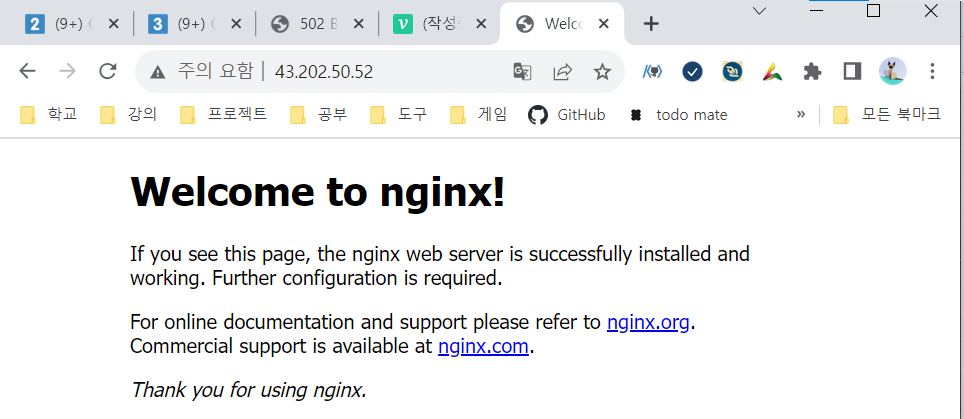
- EC2에 원격 접속하여 nginx 설치 후 웹 브라우저로 EC2의 아이피 주소로 접속 시 nginx 화면이 뜨는 것도 반드시 인증 해야함
- /mission3에 접속 시 자신의 닉네임이 포함 된 HTML 문서가 응답으로 오게 구성
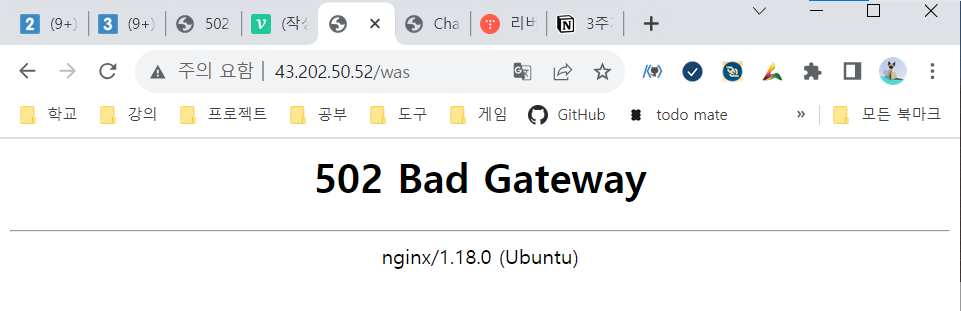
- /was에 접속 시 8080번 포트로 리버스 프록시가 되도록 설정하고 해당 설정 코드와 502 응답이 화면에 응답으로 온 것을 인증
1. 새로운 VPC를 만들어 퍼블릭 서브넷을 구성하여 EC2를 해당 서브넷에 구성
- 새 VPC 이름은 챌린저의 닉네임 이름으로 할 것
- EC2에 원격 접속하여 nginx 설치 후 웹 브라우저로 EC2의 아이피 주소로 접속 시 nginx 화면이 뜨는 것도 반드시 인증 해야함
새로운 VPC & EC2 만들기
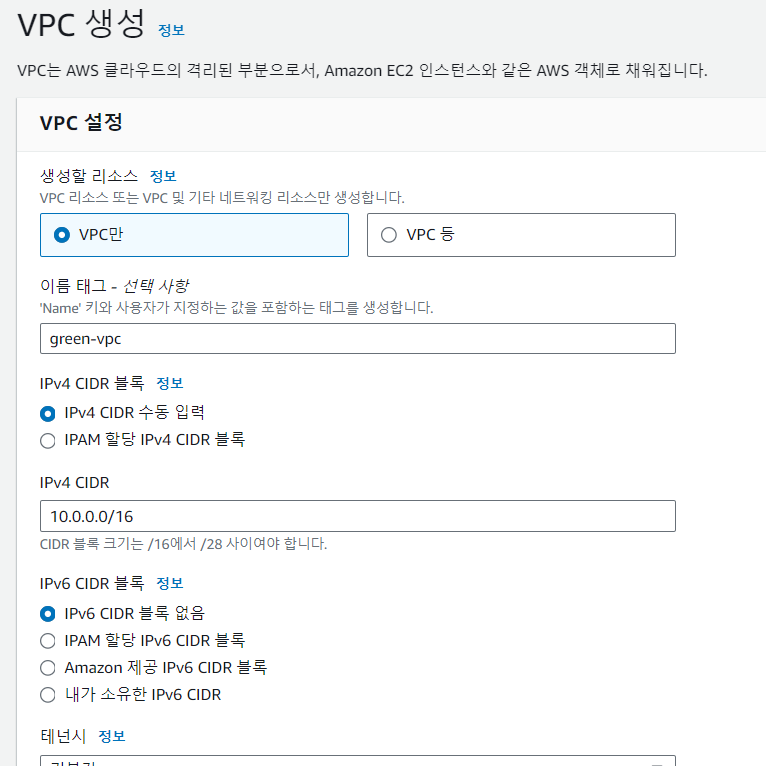
내 닉네임(green)으로 된 vpc를 만들었다.
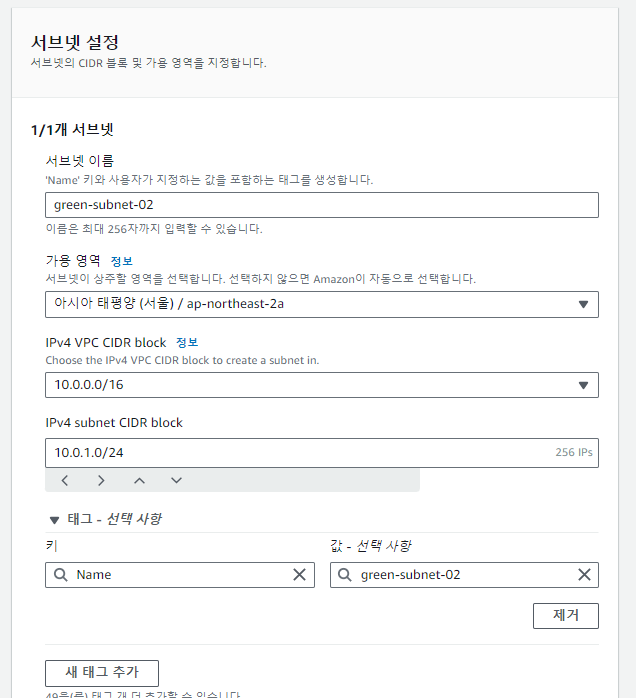
그리고 이 vpc에 연결된 green-subnet-02 서브넷을 생성했다.
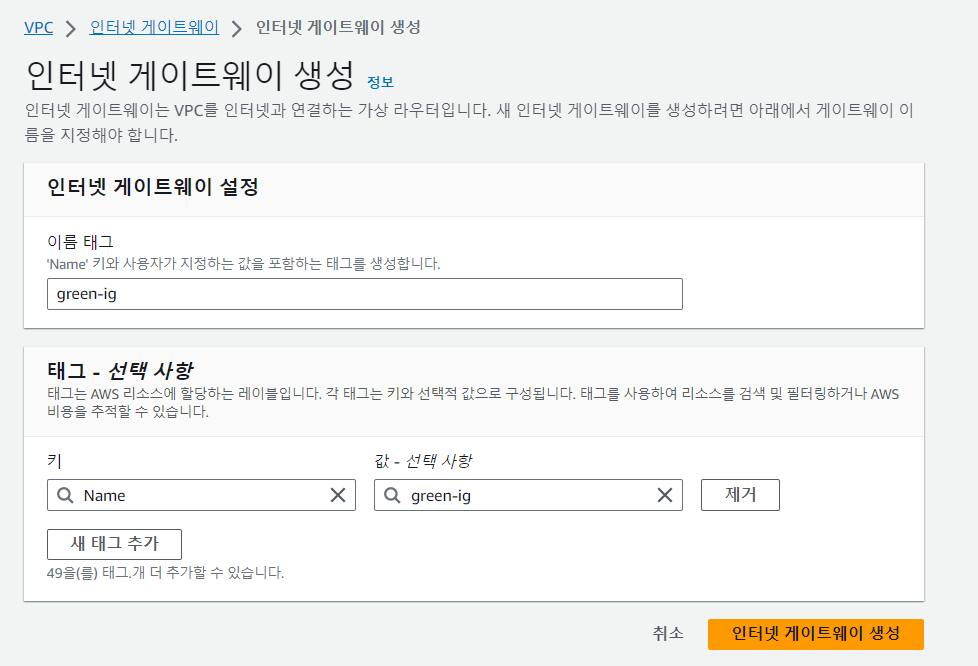
green-ig 인터넷 게이트웨이를 생성했다.
vpc와 인터넷게이트웨이를 연결시켜준다.
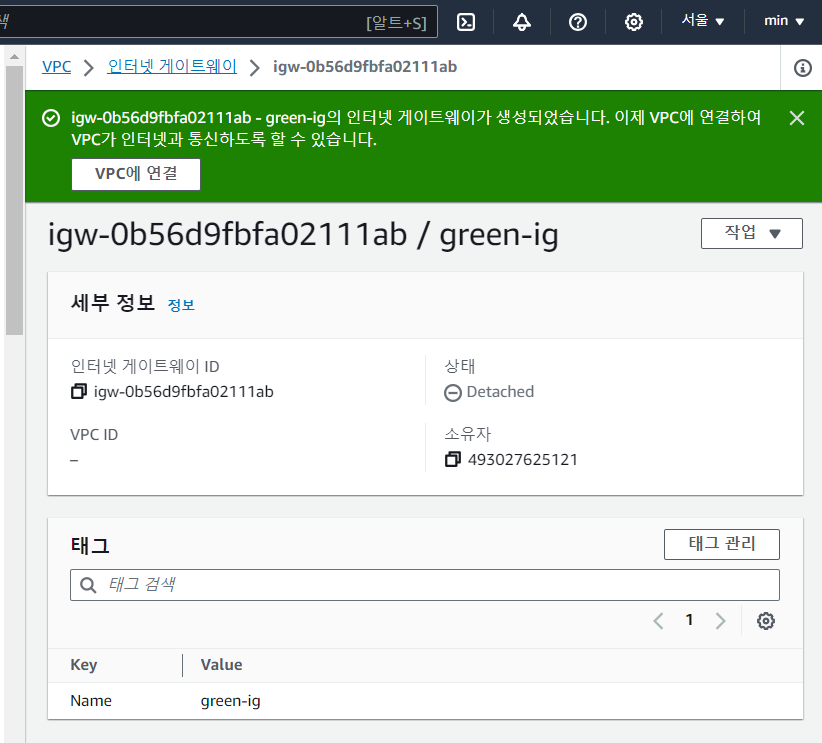
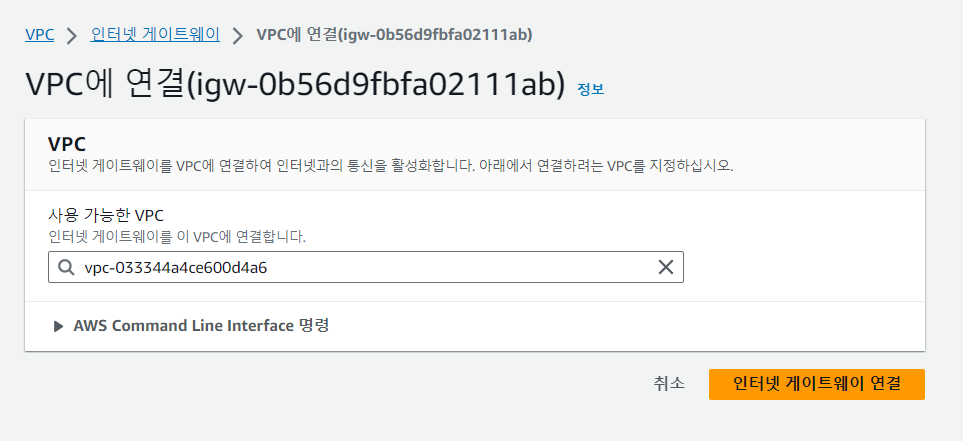
자동으로 만들어진 라우팅 테이블을 찾고, 라우팅 - 라우팅 편집 을 진행한다.
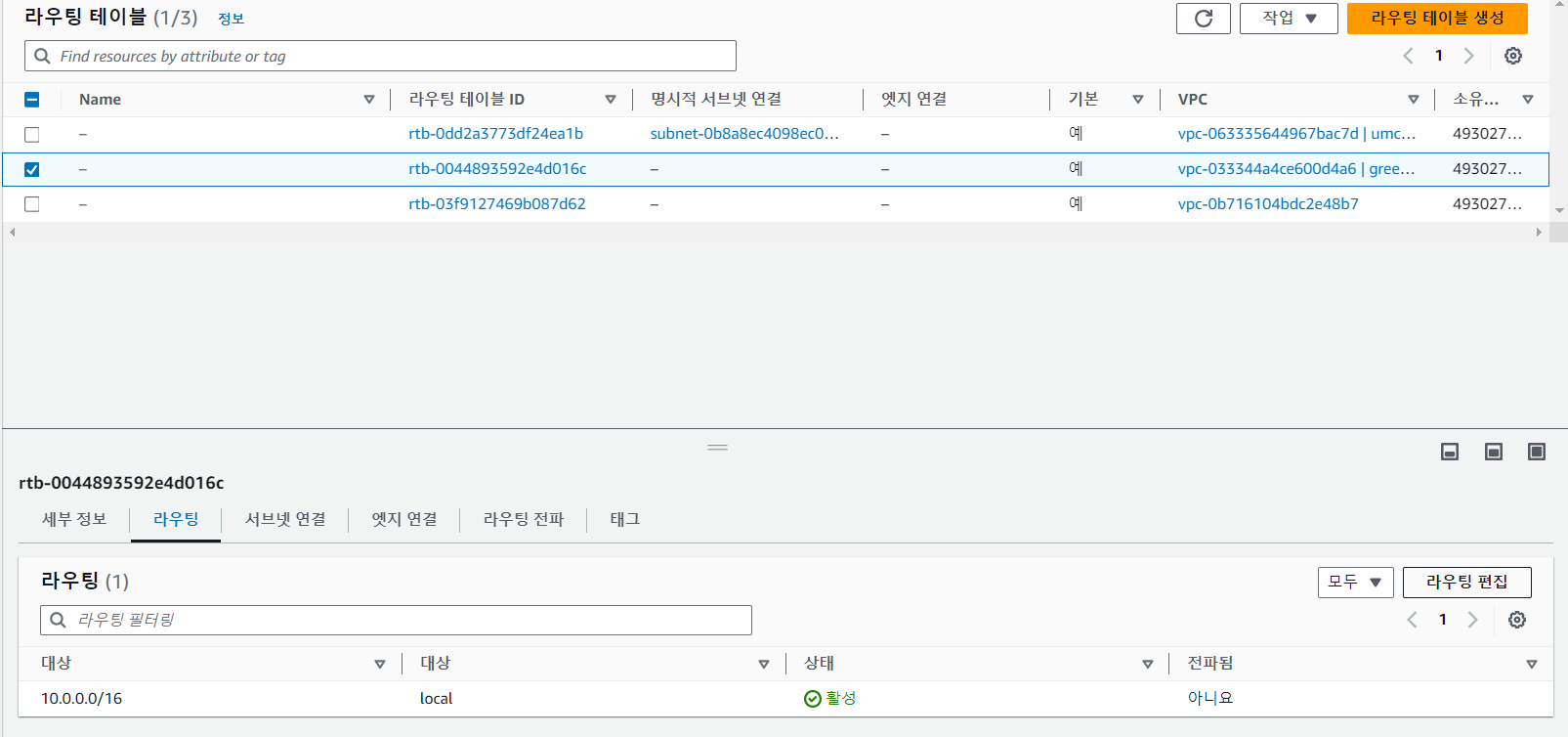
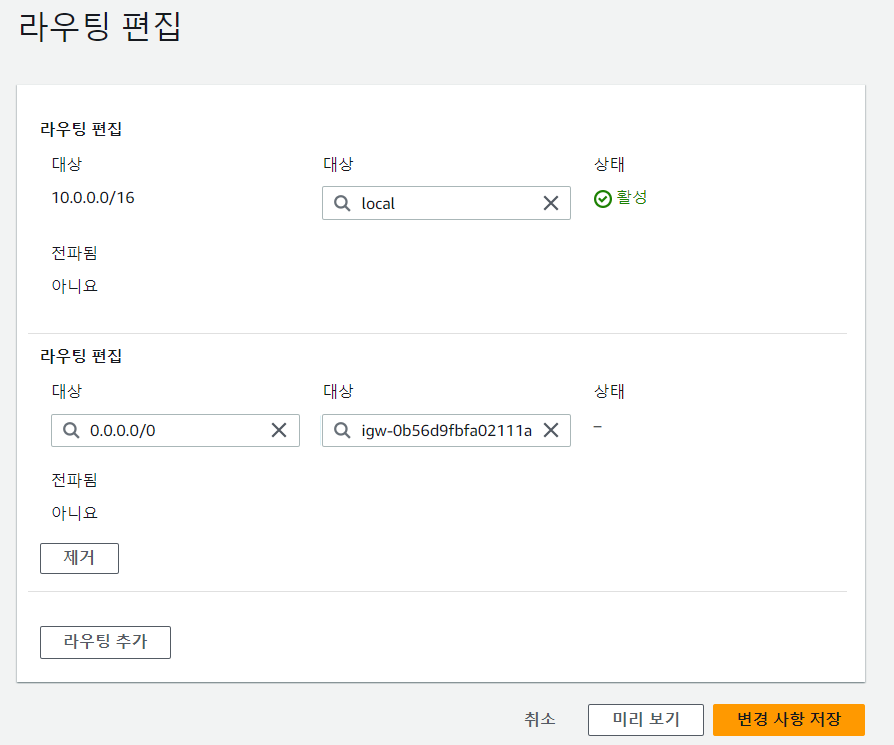
로컬에 대한 것만 들어가있는 상태인데, 아래와 같이 0.0.0.0/0 (외부 아이피 대역)에 대해 인터넷 게이트웨이로 나갈 수 있도록 설정해준다.
그리고 아래쪽에 서브넷 연결 탭에서
명시적 서브넷 연결 - 서브넷 연결 편집 을 진행한다.
아까 만든 서브넷과 연결시켜준다.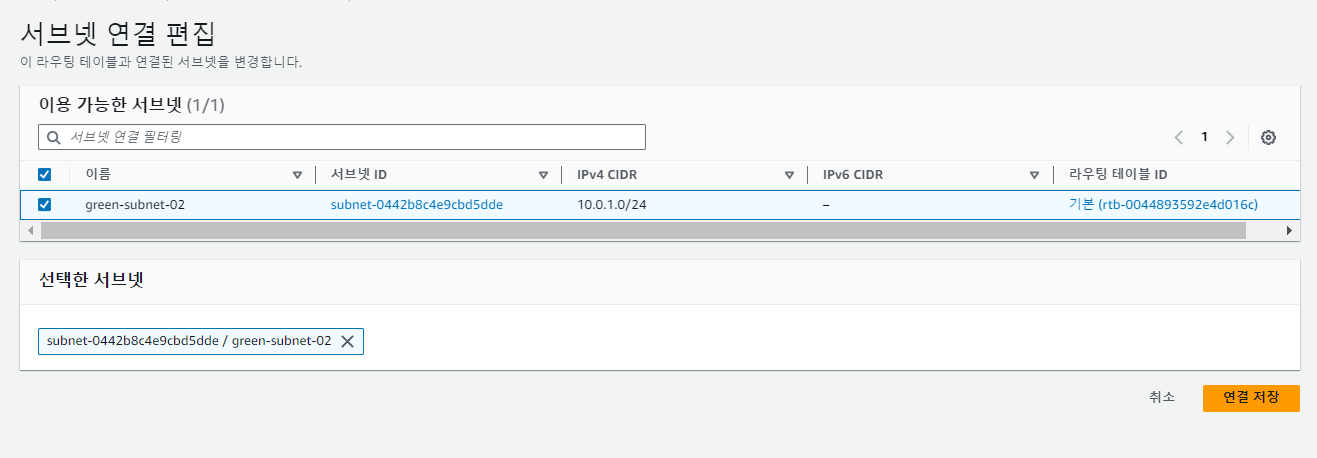
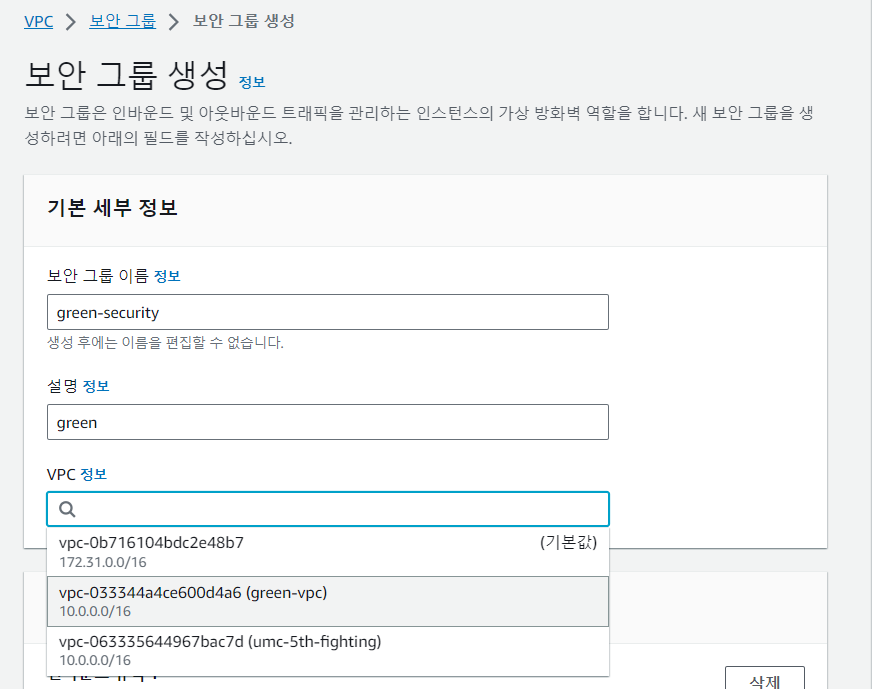
보안그룹을 생성한다. 이때 vpc를 아까 만든 vpc로 설정해주어야 한다!
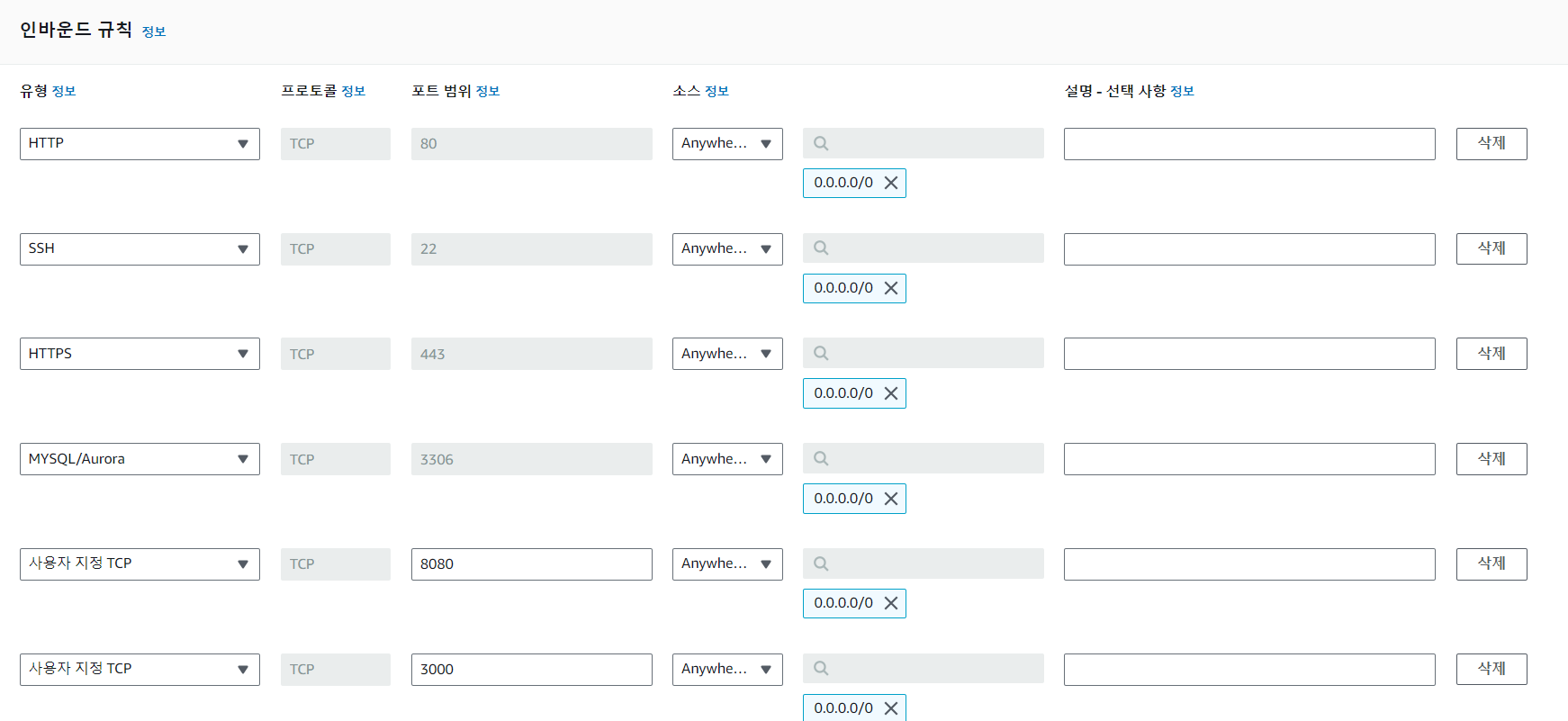
인바운드 규칙을 아래와 같이 설정해주었다.
이제 ec2 인스턴스를 만들어줄 것이다.
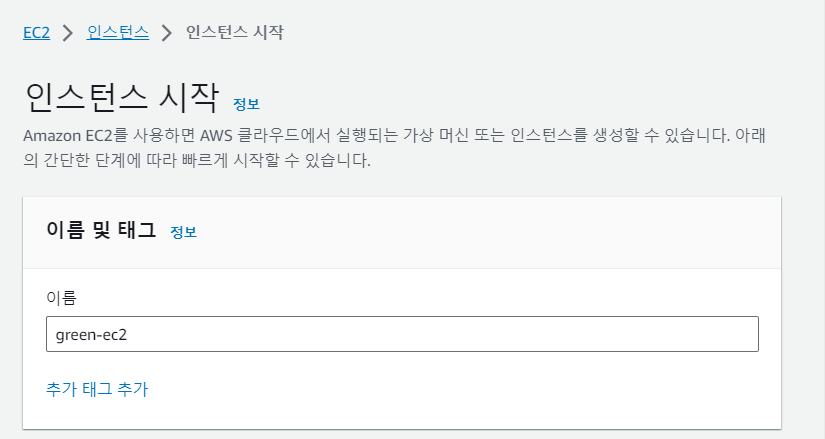
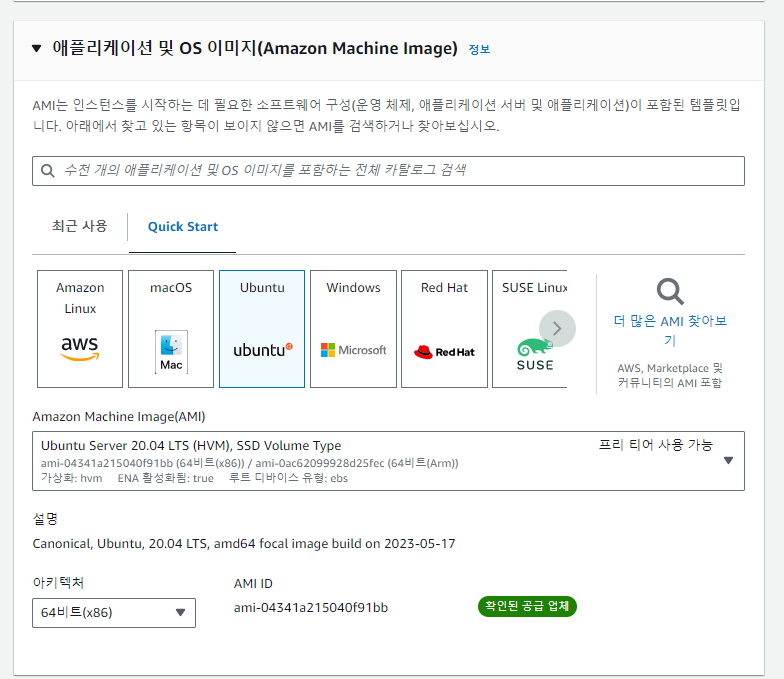
다음과 같이 ubuntu server 20.04LTS 로 설정해주었다.
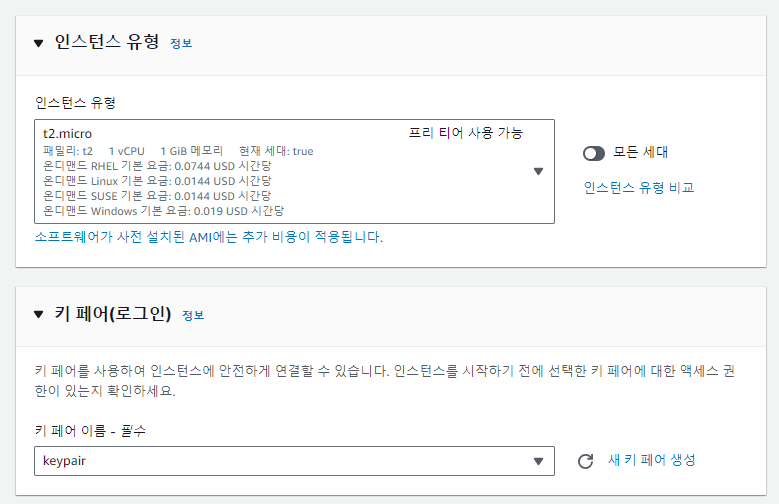
인스턴스 유형은 t2.micro, 키페어는 기존에 만든 것으로 진행했다.
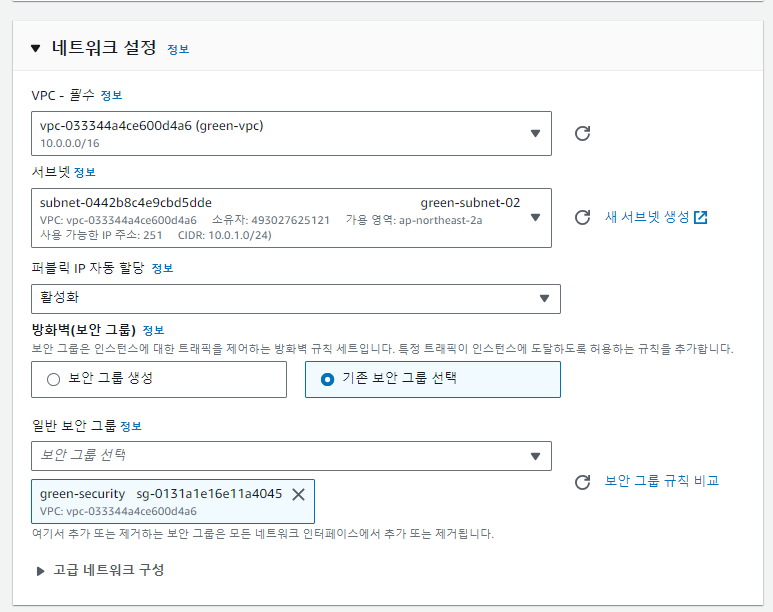
네트워크 설정은 아래와 같이 방금 만든 vpc와 보안그룹으로 연동시켜주었다.
인텔리제이에서 원격 연결
인텔리제이 ultimate 버전에서,
Tools - Deployment - Configuration에서 연결 가능하다.
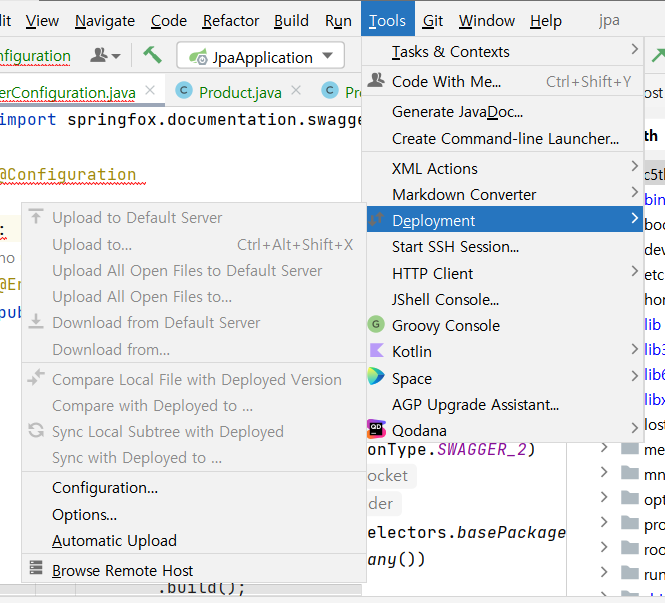
아래와 같이 새로운 green 을 만들어서 새로 만든 인스턴스와 연결시킬 수 있게 설정했다.
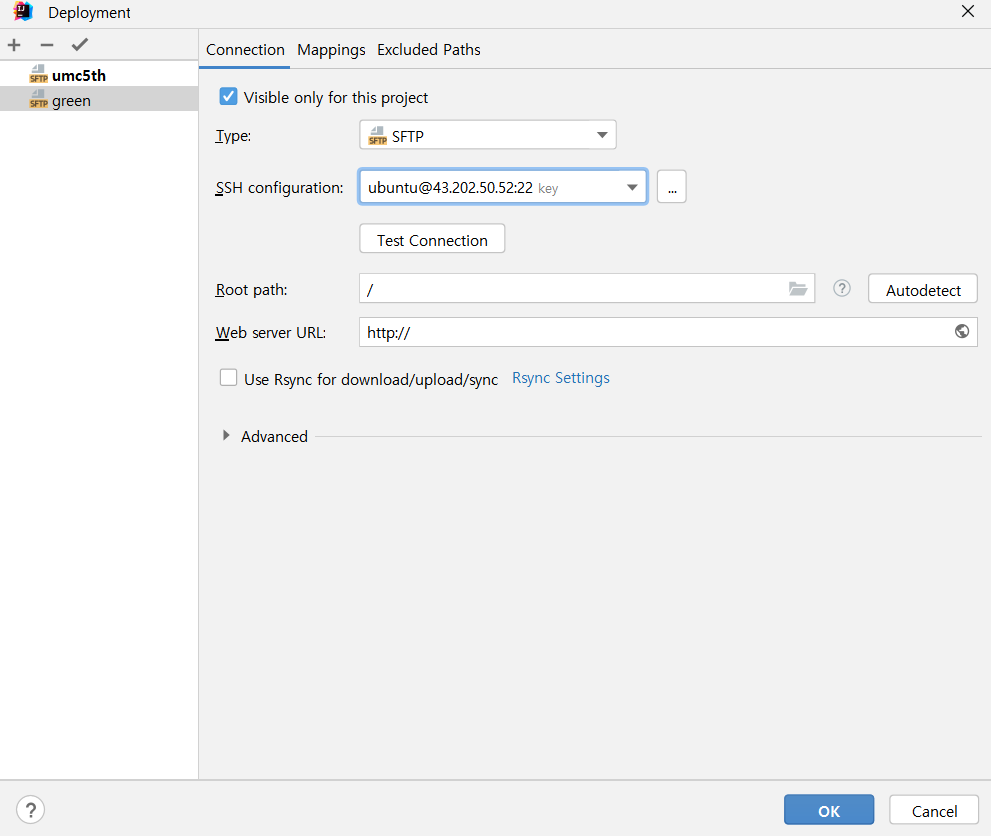
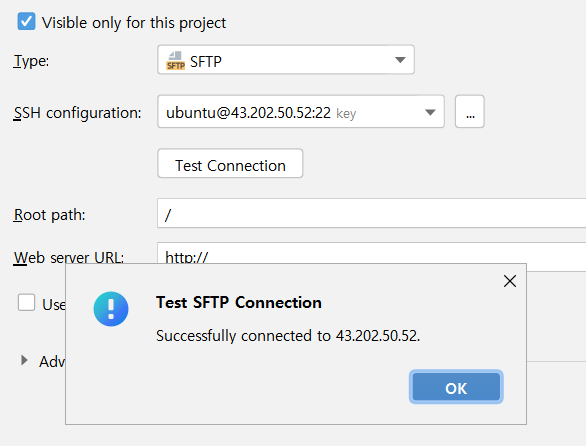
터미널에서 + 옆의 아래 화살표 버튼에서 아까 연결한 것을 확인해보면 잘 접속되는 것을 볼 수 있다.
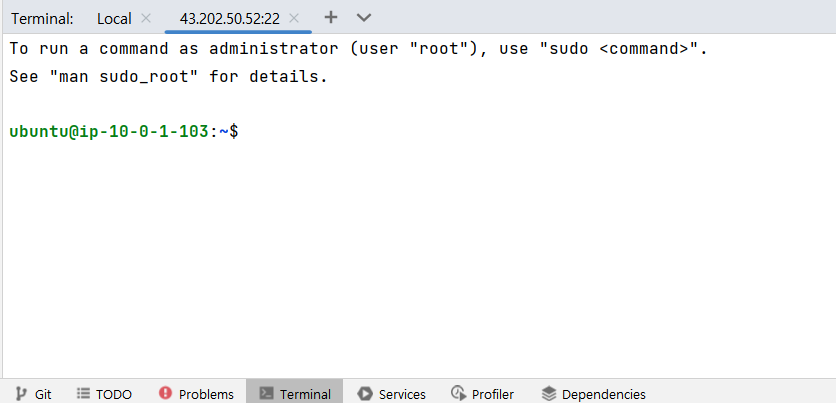
sudo apt update
sudo apt upgrade -y
sudo apt install nginx -y
를 진행해서 nginx를 설치해주고, 아래와 같이 퍼블릭ip주소로 확인해보면 잘 설치된 것을 확인할 수 있다!
2. /mission3에 접속 시 자신의 닉네임이 포함 된 HTML 문서가 응답으로 오게 구성
sudo vi /etc/nginx/sites-available/default으로 들어가서
아래와 같이 /mission3의 처리를 작성했다.
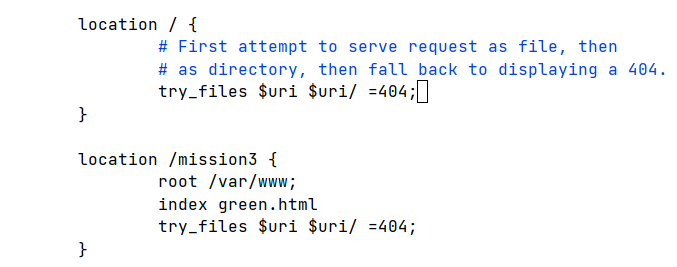
/var/www에 mission3 디렉토리를 만들고,
그 안에 green.html 파일을 만들었다. -> sudo 권한으로 작업해야 함!


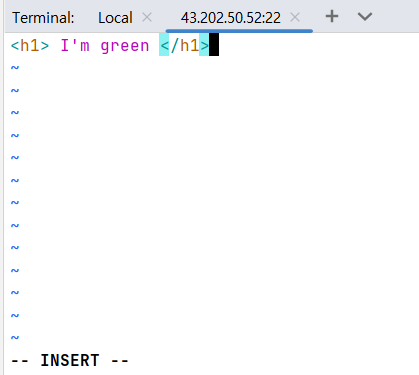
sudo systemctl restart nginx를 실행하고 확인해보자.
http://43.202.50.52/mission3/ 경로에서 다음과 같이 뜨는 것을 확인할 수 있다!

3. /was에 접속 시 8080번 포트로 리버스 프록시가 되도록 설정하고 해당 설정 코드와 502 응답이 화면에 응답으로 온 것을 인증
sudo vi /etc/nginx/sites-available/default을 진행하고
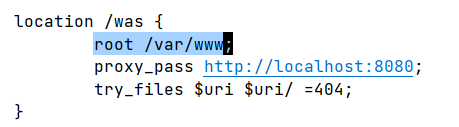
아래와 같이, /var/www/was에 대해 8080포트로 리버스 프록시가 되도록 설정했다.
(처음에 root 경로를 안 써줬는데.. 우리는 /var/www 아래에 있는 /was에 대한 것이니까 꼭 써줘야 한다!)
        location /was {
                root /var/www;
                proxy_pass http://localhost:8080;
                try_files $uri $uri/ =404;
        }
그리고 was 폴더를 만들어주고, (was 폴더 없으면 아예 경로가 없어서 404에러로 뜸)
sudo systemctl restart nginx을 실행시켜서 다시 재시작하게 하면,

아래와 같이 502 에러가 뜨는 것을 확인할 수 있다!