수업 내용 정리
VM 생성 + 리눅스 설치
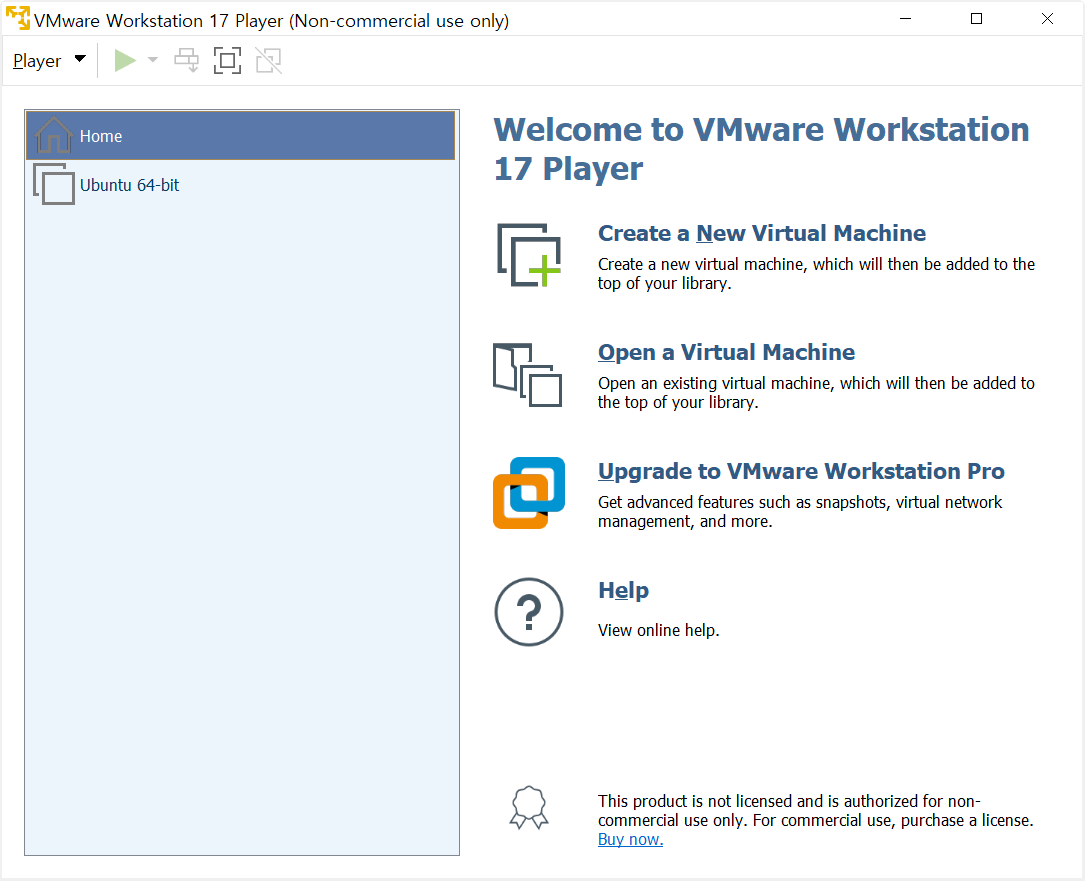
Create a New Virtual Machine (VM생성) 클릭
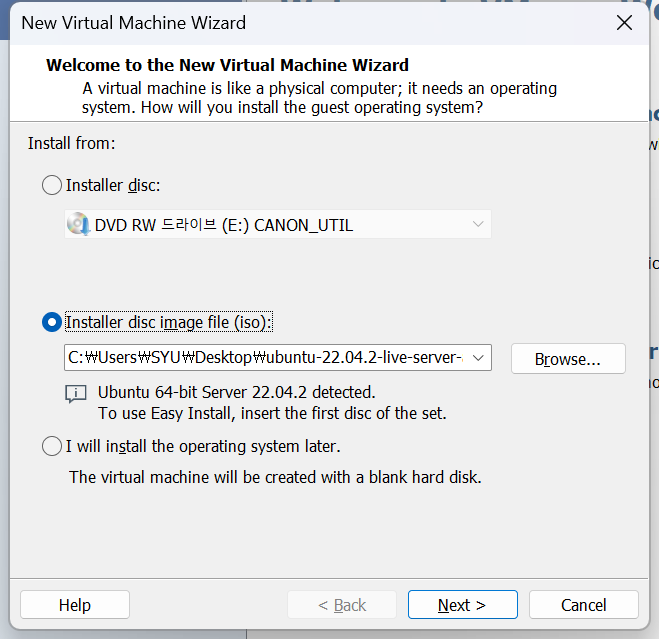
Installer disc image file (iso) 선택 > Browse 버튼 클릭
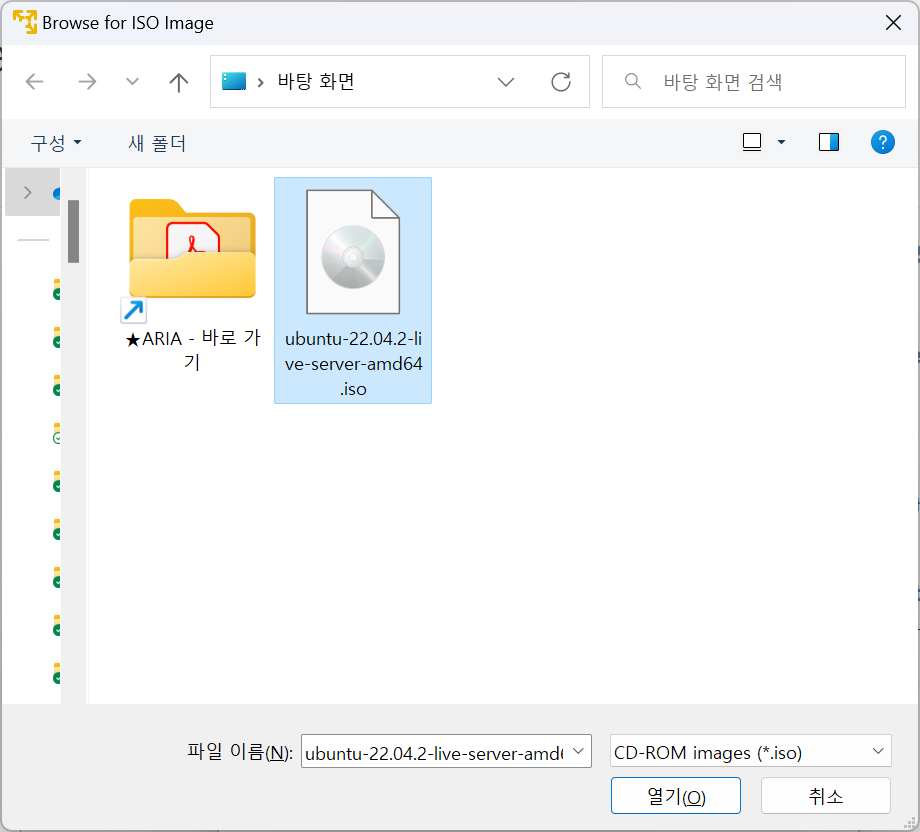
다운로드 받은 Ubuntu Server image 파일 더블 클릭 후 Next
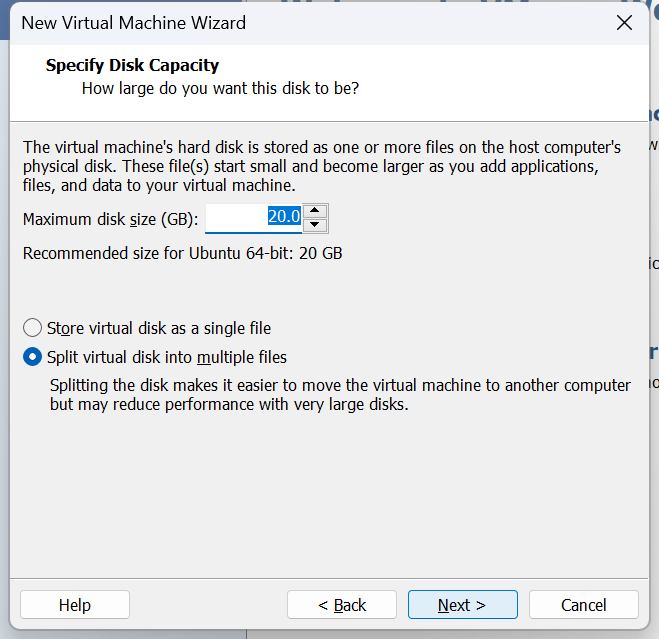
디스크 크기 설정 (원하는대로) -> Next
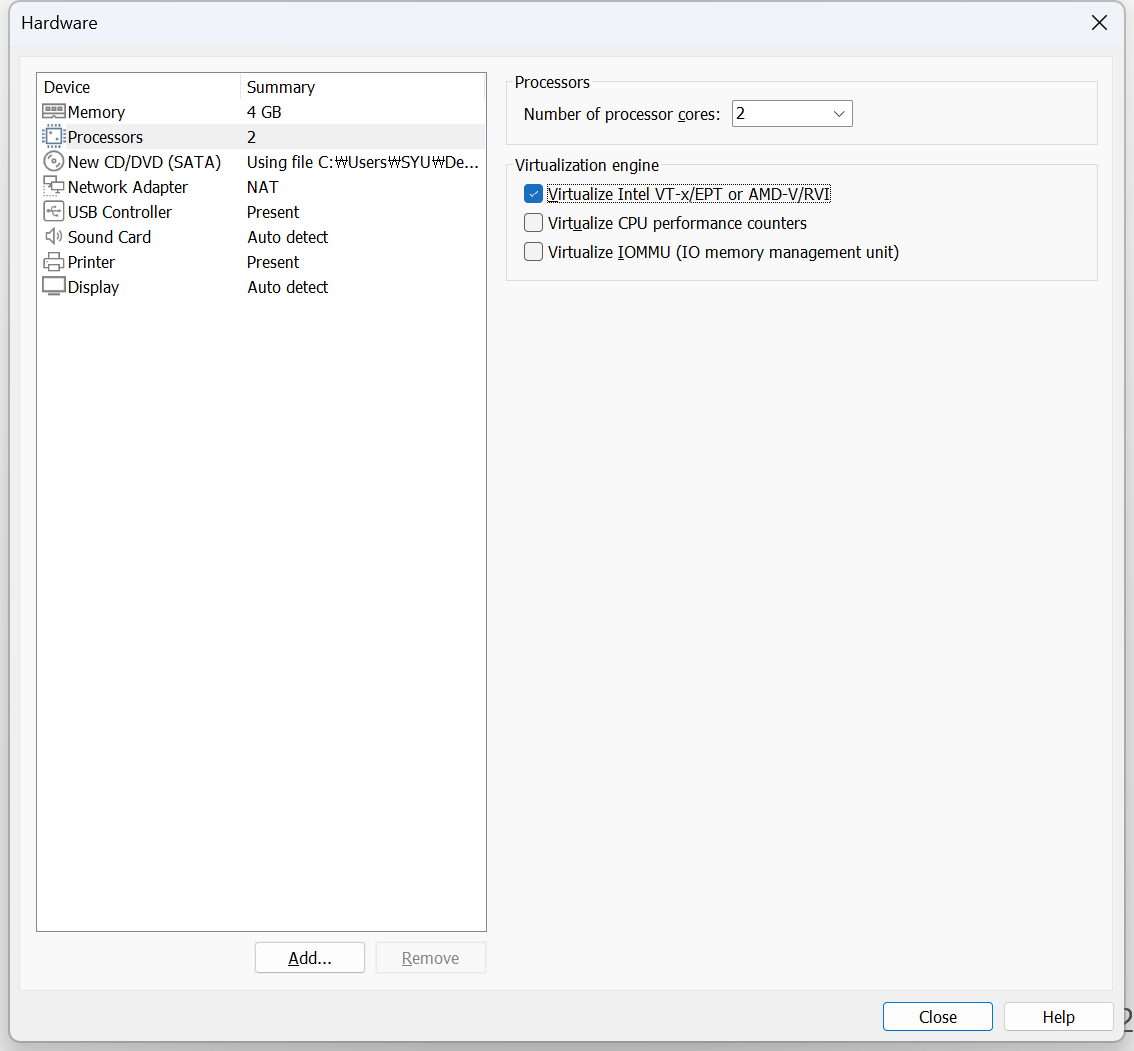
Customize Hardware … 클릭
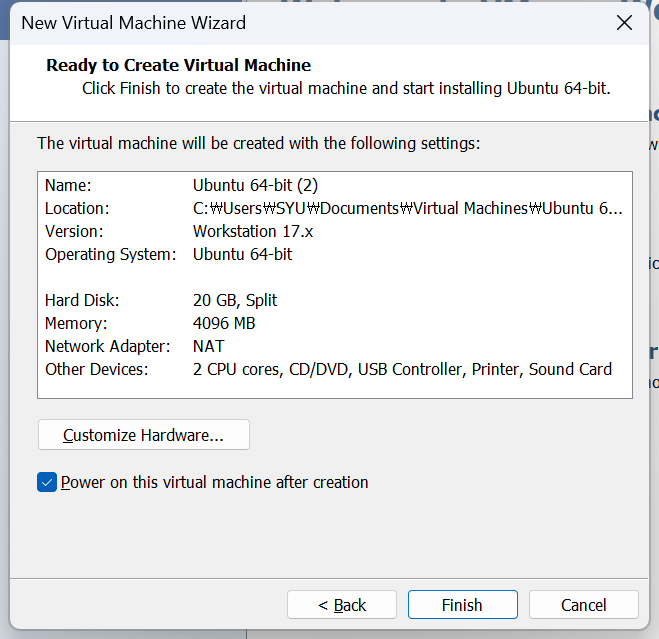
Finish 클릭하면 리눅스 설치 시작
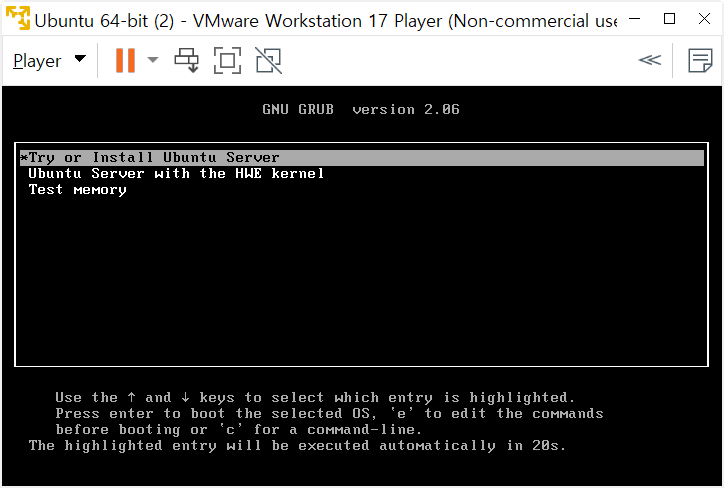
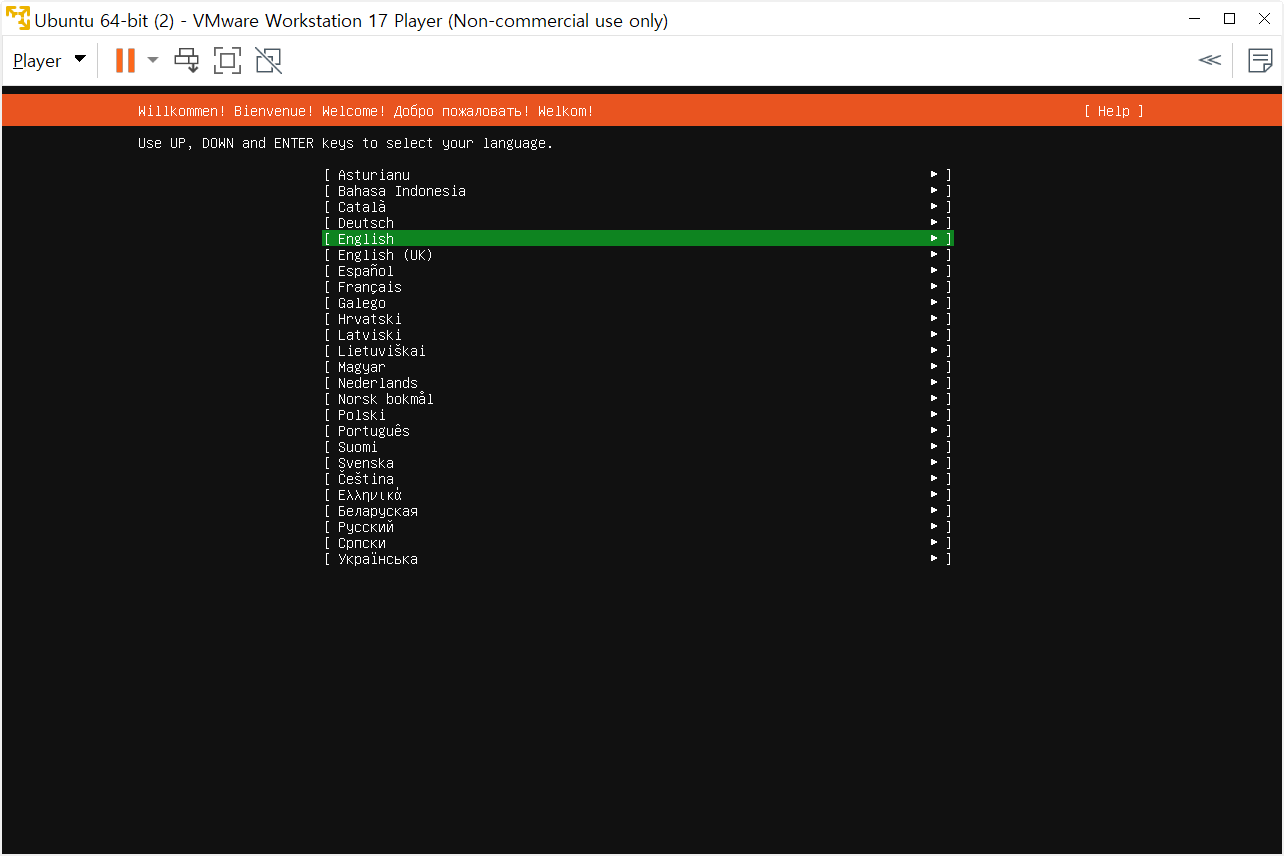
English에 커서를 놓고 Enter
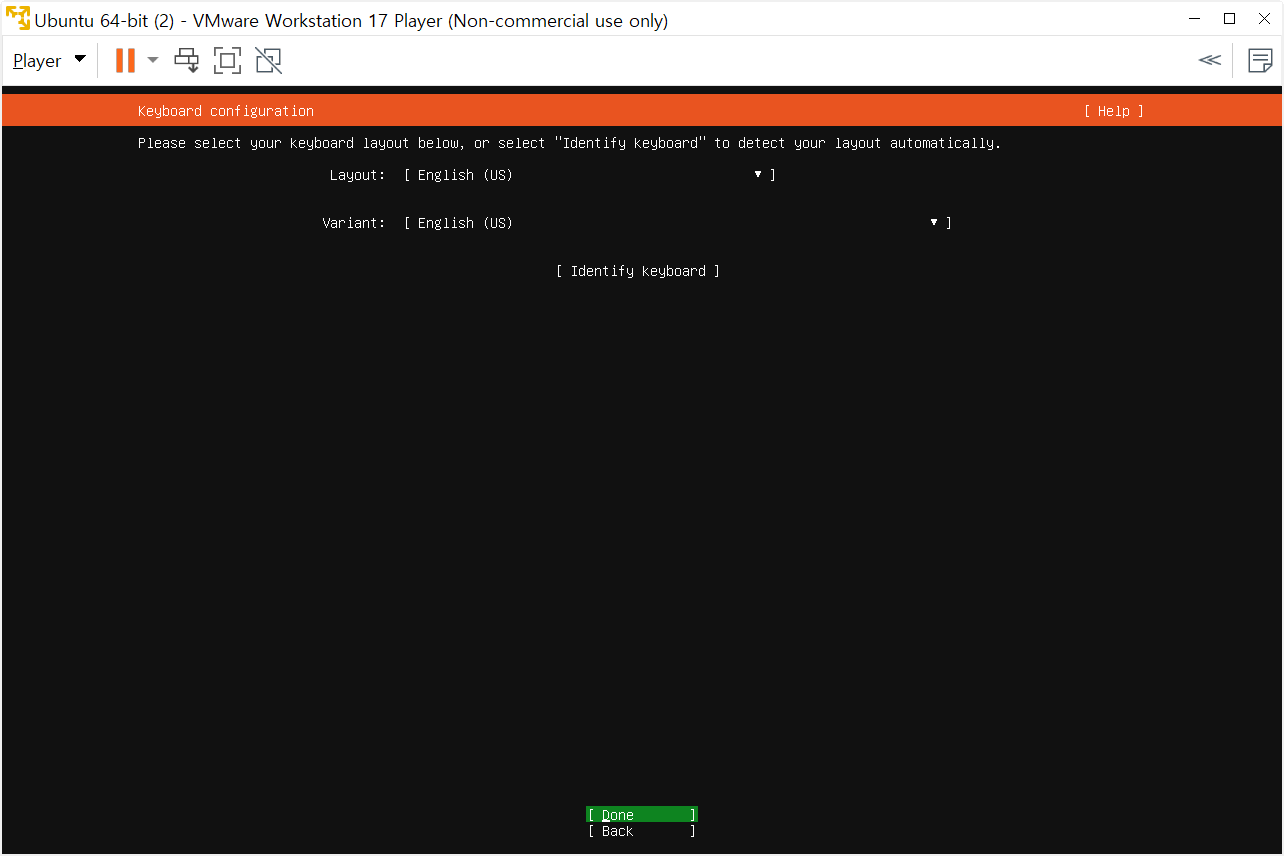
키보드 설정 | Done -> Enter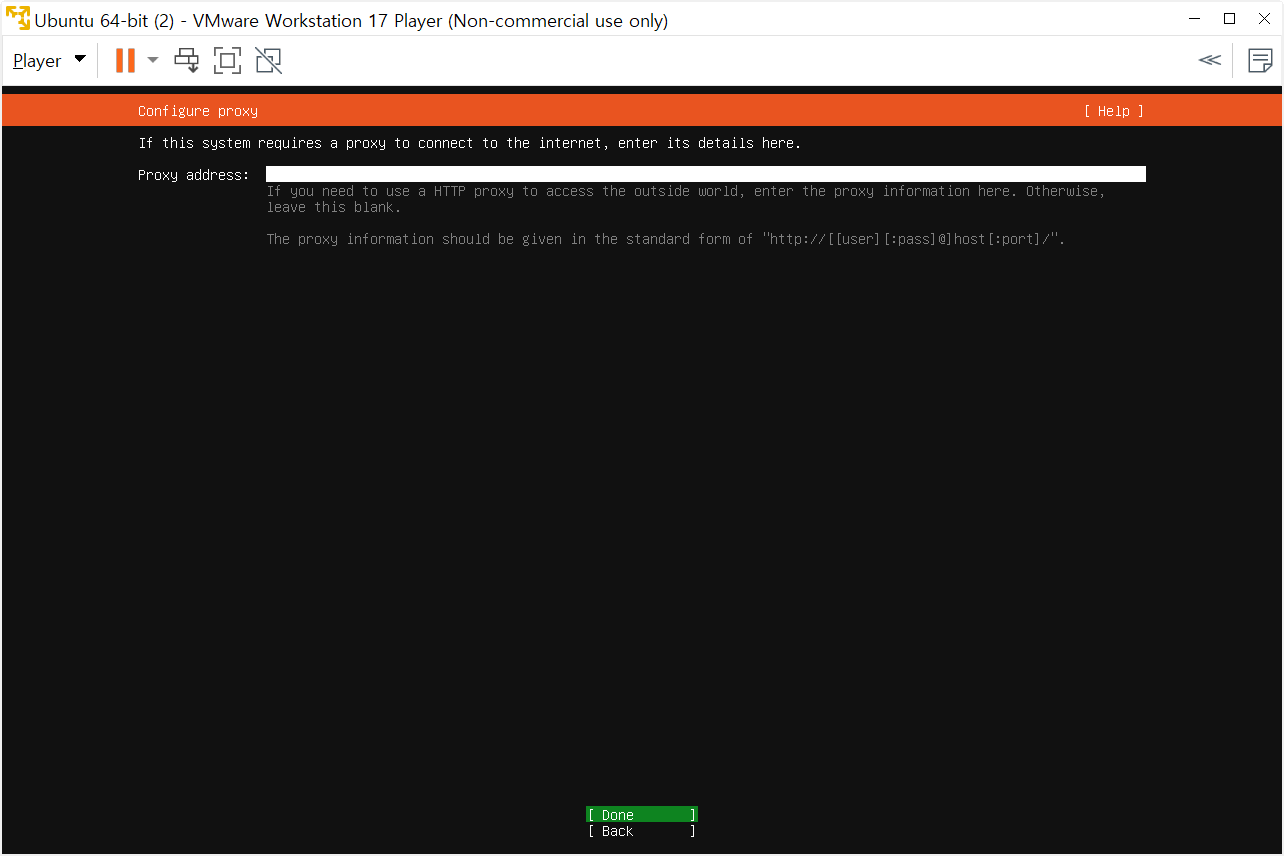
프록시 설정 | Done -> Enter
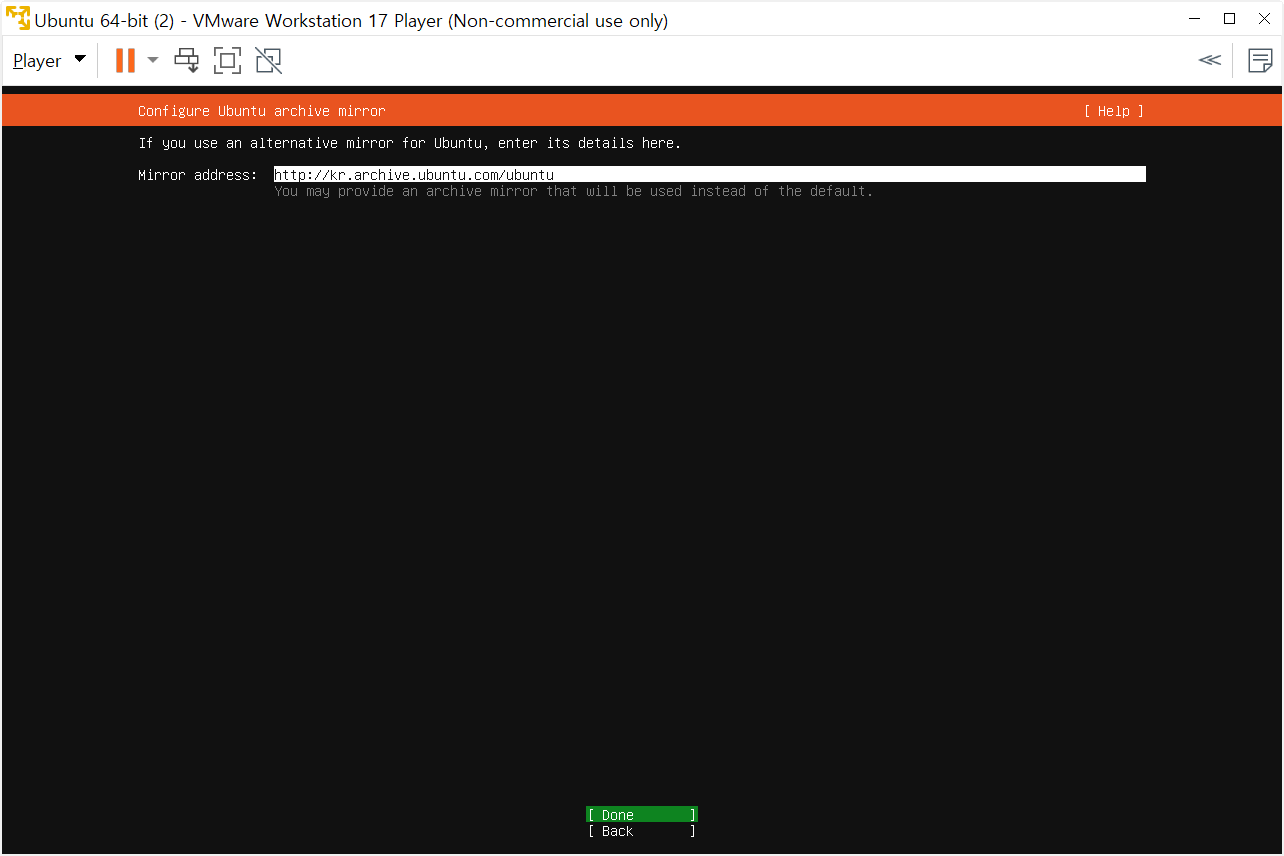
우분투 아카이브 미러 설정 Done -> Enter
스토리지 설정 | 방향키로 Done 으로 이동 -> Enter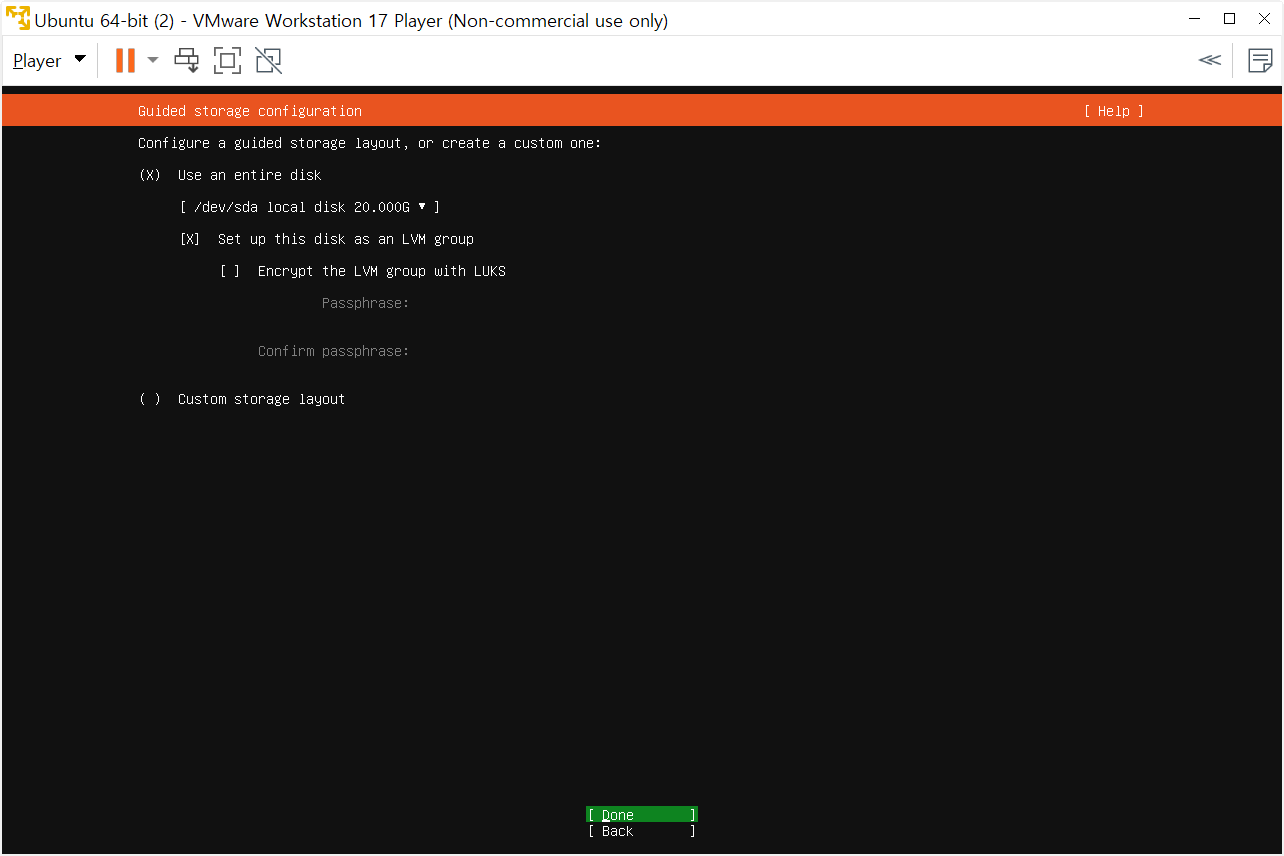
Done -> Enter -> Continue로 이동 -> Enter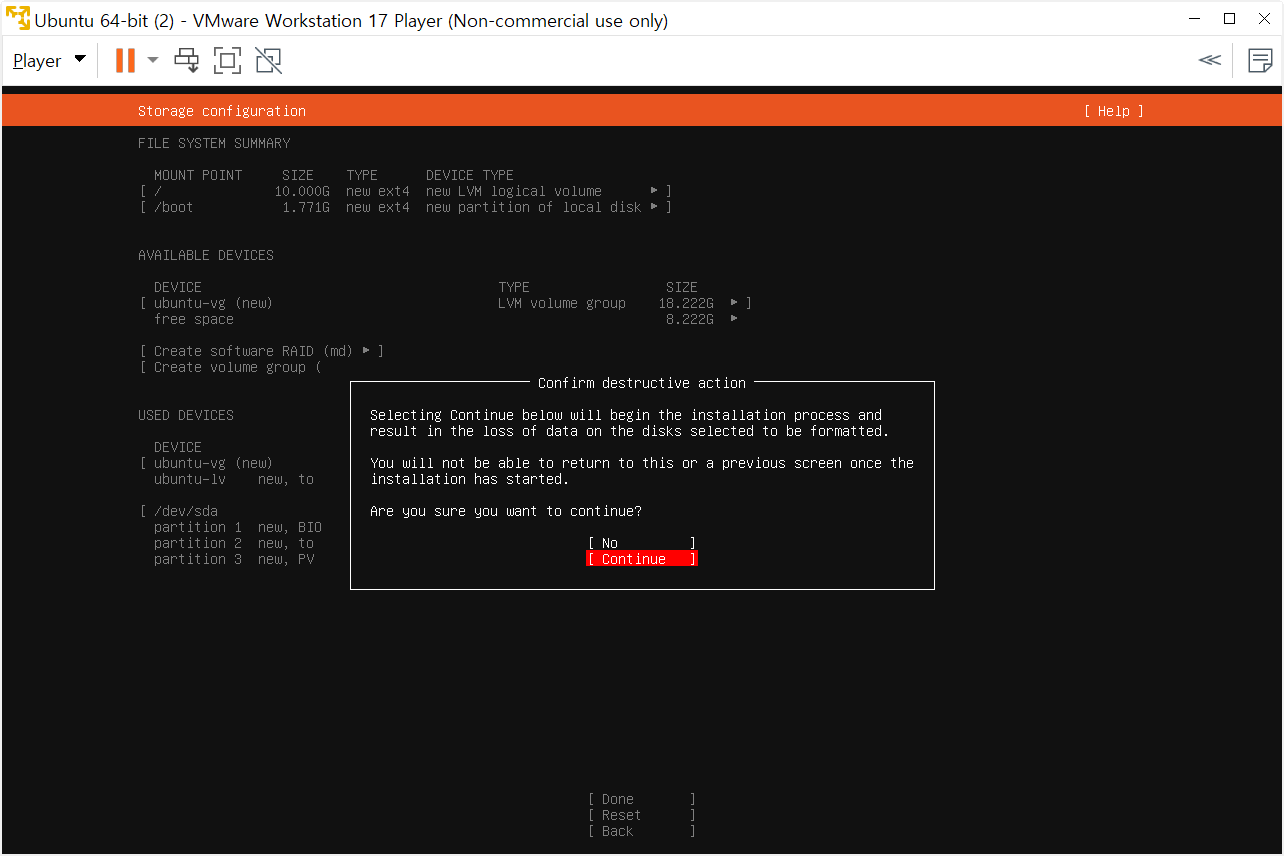
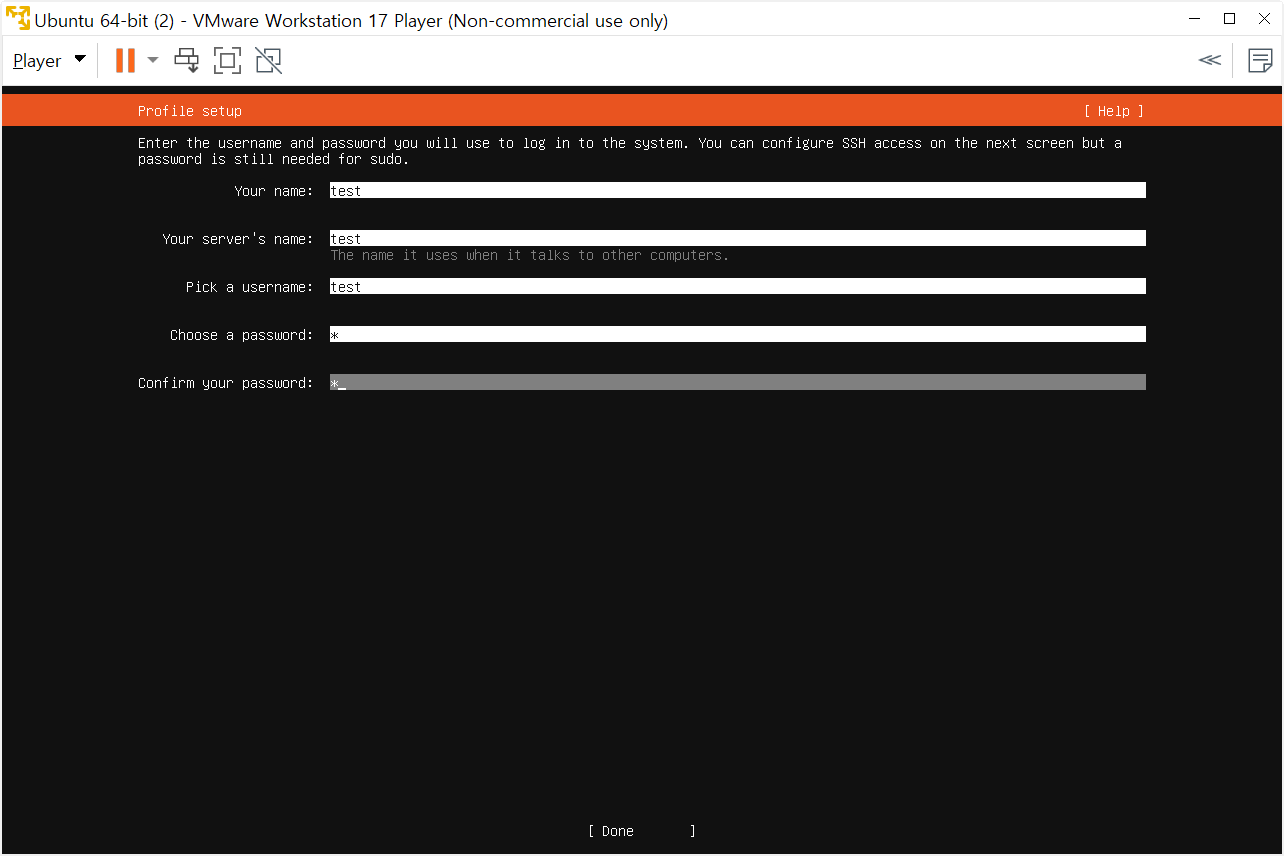
프로파일 (로그인 정보) 설정 | 각 항목에 해당되는 내용 작성 (추후 로그인을 위해 기억해야함) 후 Done -> Enter
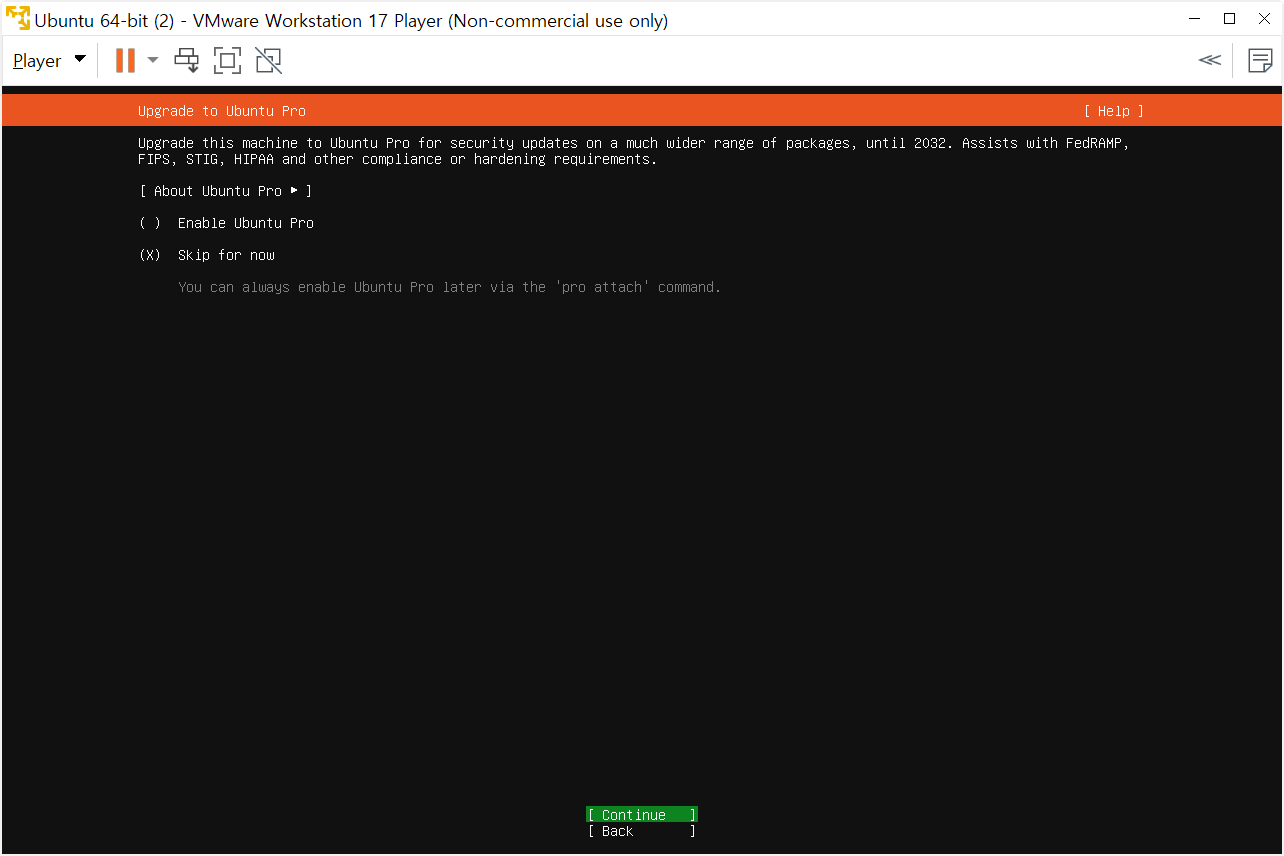
우분투 프로 설정 | Continue -> Enter
SSH Setup | Install OpenSSH server 에 x 표시가 되도록 enter 후 화살표로 Done 이동 -> Enter
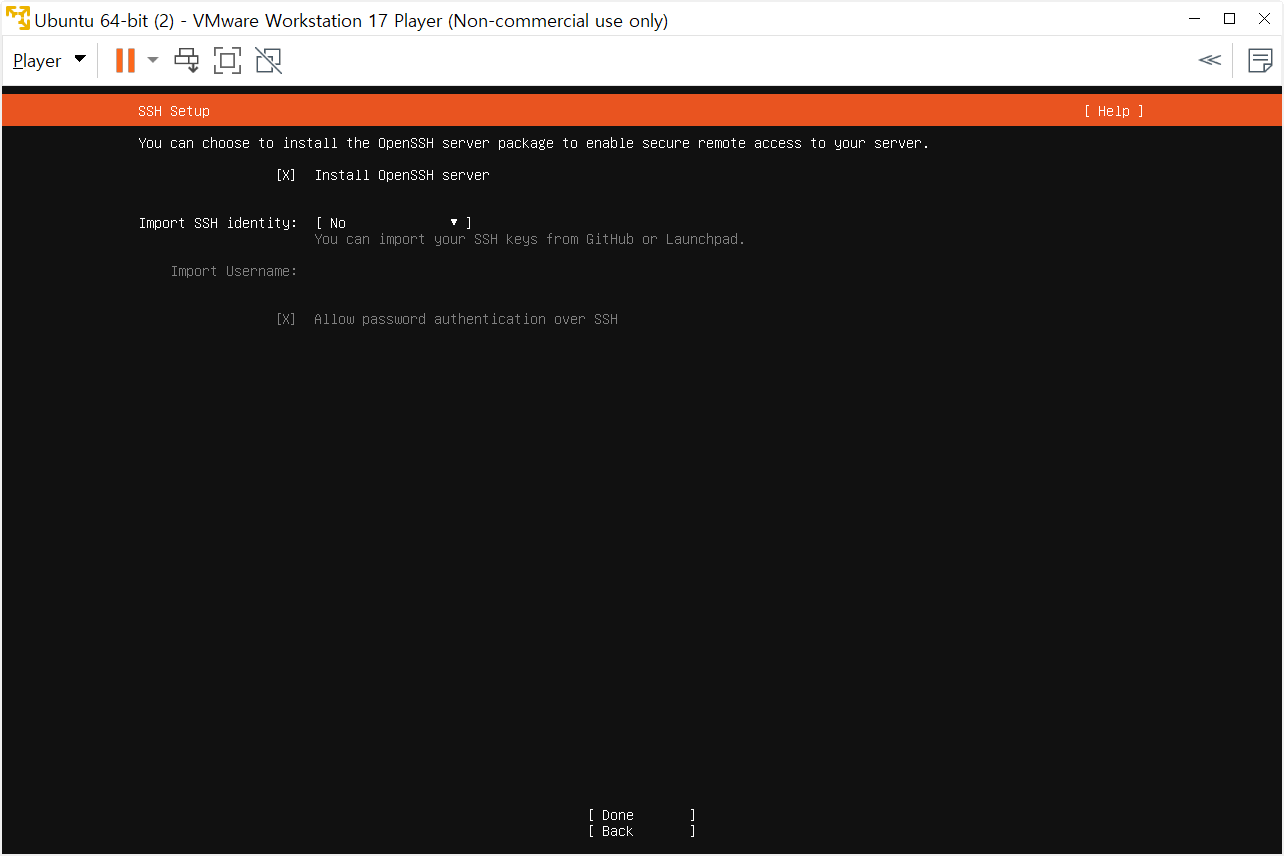
설치 진행 -> 상단에 “Install complete!” 와 하단에 “Reboot Now” 만 나타날 때 까지 대기 후 enter
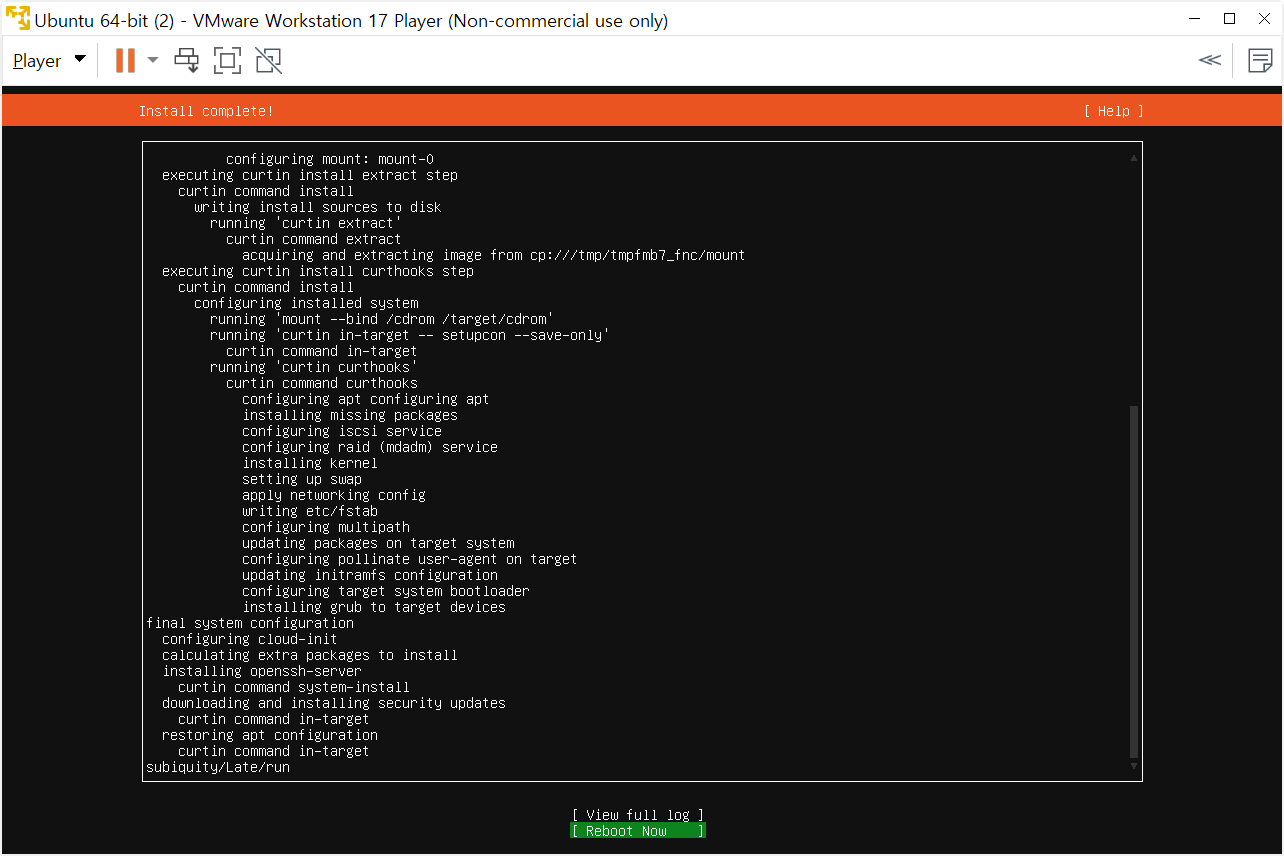
우분투 설치 완료 -> 오른쪽 화면에서 Enter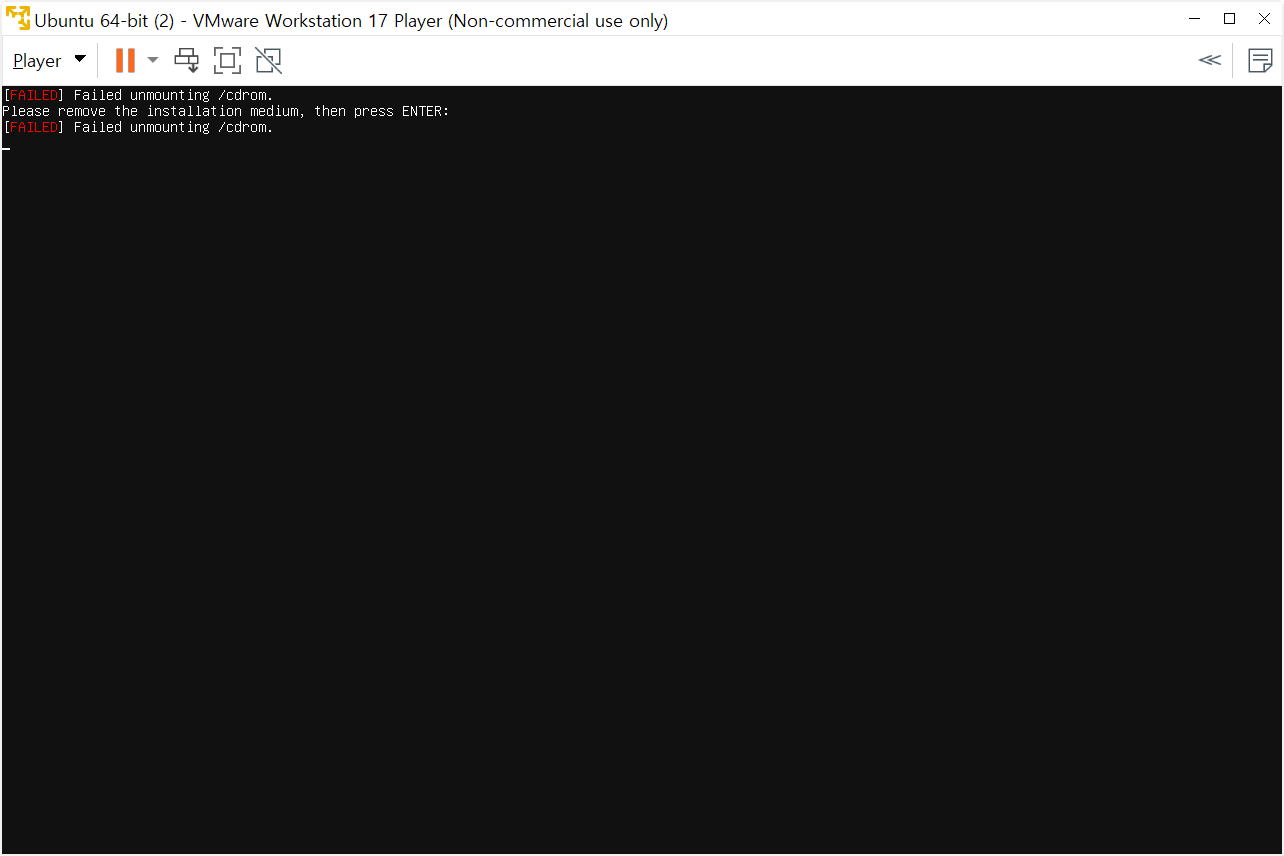
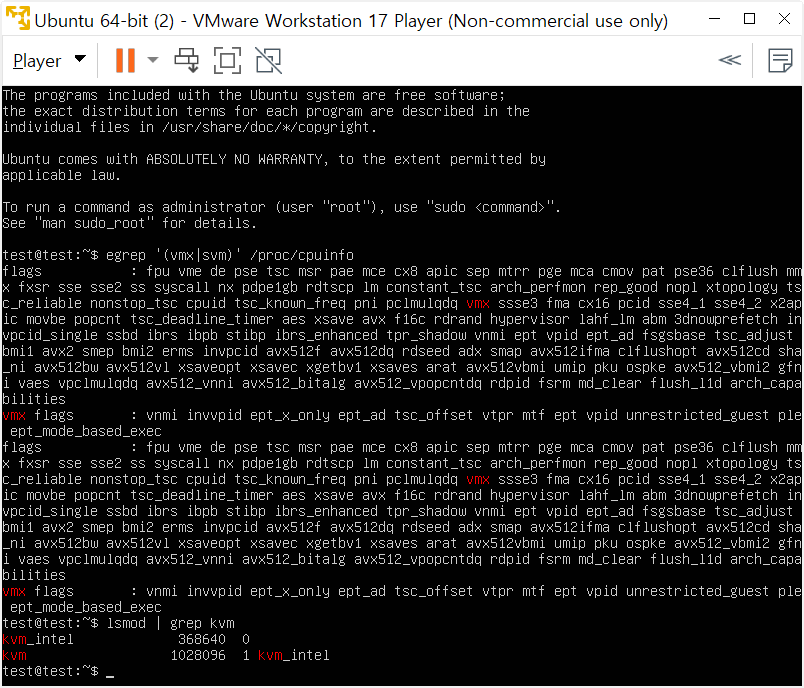
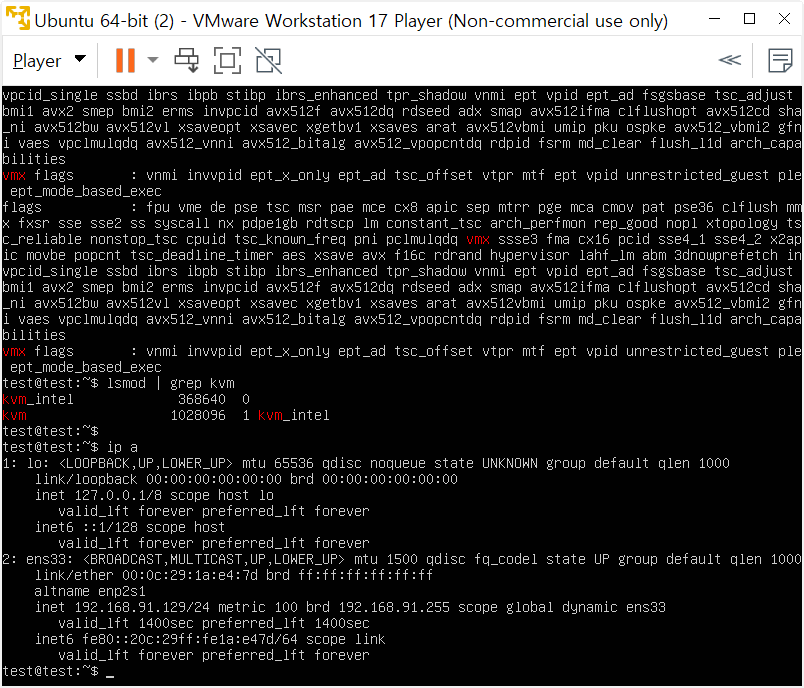
VT-x/AMD-v 지원 확인
egrep '(vmx|svm)' /proc/cpuinfo 명령어를 입력하여 VT-x가 지원되는지 확인
VMX 또는 SVM 이 빨간색으로 표시되면 지원됨을 의미
SSH 접속 준비
VM ip 확인 ip a
CMD 접속 방법
공개키 & 개인키 생성 방법
- 로컬 컴퓨터에서 ssh-keygen 명령어를 사용
ssh-keygen -t rsa - 공개키 암호화 방식 선택 가능
dsa | ecdsa | ed25519 | rsa - C:\Users[계정이름].ssh 경로에 id_rsa 개인키 파일과 id_rsa.pub 공개키 파일 생성
- 생성된 공개키를 원격 서버에 등록 >> 원격 서버의 ~/.ssh/authorized_keys 파일에 추가
- 클라이언트에서 ssh 명령어를 사용하여 원격 서버에 접속
ssh -i C:\Users[계정명]/.ssh/id_rsa user@server_ip
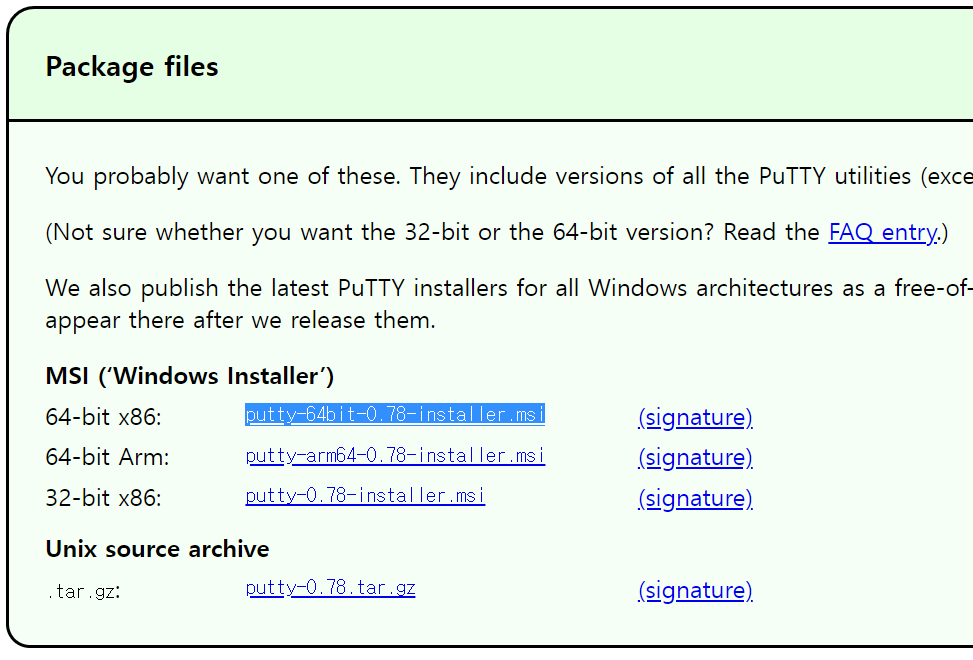
PuTTY 접속 방법
