WPF-UI가 제공하는 Application Wizard로 샘플 프로젝트를 생성했고, 이 자체만으로 개발하려는 Application의 골격코드가 완성되었기 때문에 이 코드를 분석했다. 코드를 보고 도움말(매뉴얼)을 찾아 보면서 대부분의 궁금증은 해소되었지만 몇가지 궁금증은 여전히 남아 있다.
그렇지만 이 정도 수준에서도 생성된 코드를 기반으로 기능을 확장하고 페이지를 추가하는데는 어려움이 없을 것으로 보인다. 다만 몇가지 중요한 개념은 충분히 이해를 하고 다음 단계로 진행하는 것이 좋을 것 같아서 마지막 튜토리얼로 참조자료와 부연설명을 덧붙인다.
Startup
WPF 튜토리얼 #3에서 Application 객체가 MainWindow를 여는 과정이 명확하지 않았다.
프로젝트 설정을 보면 시작개체를 App(App.xaml)으로 지정할 수 있다. 이것으로 App안에 EntryPoint가 있을 것이라고 짐작할 수 있다.
WinForm에서는 아래와 같이 Main()에서 Application.Run()에 Application의 메인화면 객체(mainForm)를 넘겨서 MainForm을 연다.
static class Program
{
    ...
    public static MainForm mainForm;

    [STAThread]
    static void Main()
    {
		...
		mainForm = new MainForm();
		Application.Run(mainForm);
		...
    }
}
WPF에서도 동일한 방식으로 Application의 첫화면을 지정할 수 있다. App.xaml에서 다음과 같이 작성하면 MainWindow를 바로 열 수 있다. Application.Run()에 넘길 화면을 Application.StartupUri 속성으로 .xaml을 지정한다.
<Application
    ...
    StartupUri="MainWindow.xaml">
    <Application.Resources>
        ...
    </Application.Resources>
</Application>System.Windows.Application을 살펴보면 StartupUri 프로퍼티와 Start 이벤트를 제공하고 있다.
Run()Application을 시작한다. 시작할 화면은 속성으로 미지 지정할 수도 있고, 인자로 받아 열 수도 있다.MainWindow: Application의 Main 창을 지정하는 속성StartupUri: Application을 시작할 때 자동으로 표시되는 UI(.xaml)를 지정하는 속성Startup: Application의Run()메소드가 호출될 때 발생하는 이벤트
WPF Application도 EntryPoint가 필요하기 때문에 Main()함수는 존재한다. 다만 App.xaml로부터 생성된 App.g.i.cs 파일에서만 확인할 수 있다. 자세한 내용은 WPF 튜토리얼 #3에 설명해 두었다.
더 자세한 내용은 다음 페이지를 참조할 것
MVVM
화면(UI)과 비지니스로직을 분리해서 개발하기 위해 MVVM 아키텍처(디자인 패턴)을 사용한다.
MVVM 모델(또는 패턴, 아키텍처)의 3가지 핵심 요소
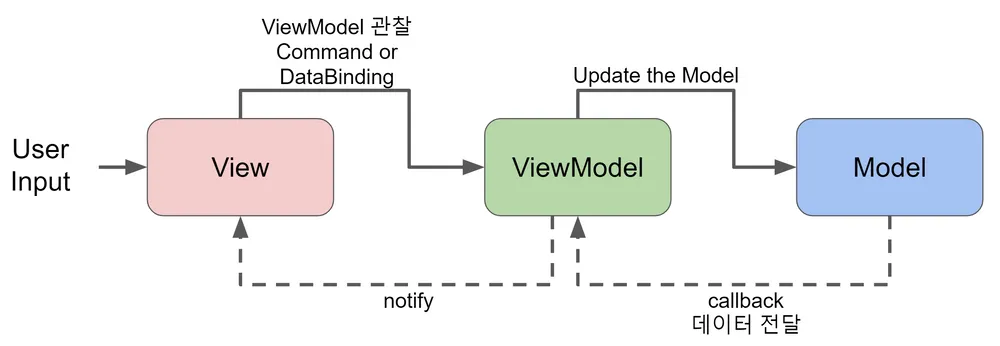
- View는 화면을 담당하고, ViewModel은 화면에 표시할 데이터를 담당한다.
- 즉 데이터(Model)는 ViewModel이 소유하고 관리한다.
- Model은 데이터의 Type을 정의한다. ViewModel에서 사용할 데이터가 클래스로 정의해야할 사용자정의타입이 아니라면 Model 클래스는 필요없다.
- 여러 View에서 동일한 데이터 소스에 접근해야 한다면 하나의 ViewModel에서 데이터를 관리하고 이 ViewModel을 여러 View에서 공용으로 사용하는 것이 좋다.
- 하나의 View에서 여러 ViewModel로부터 데이터를 제공받을 수도 있다.
- 그러므로 View가 ViewModel을 소유하거나 ViewModel이 View를 소유해서는 안된다.
구성요소간의 연결
View와 ViewModel의 바인딩
View에서 ViewModel을 선언한다. View의 UI 컨트롤이 바인딩할 데이터 컨텍스트가 ViewModel로 설정된다.
<ContentPage xmlns:local="clr-namespace:eShop">
    <ContentPage.BindingContext>
        <local:LoginViewModel />
    </ContentPage.BindingContext>
    <!-- Omitted for brevity... -->
</ContentPage>- ContentPage(View)가 LoginViewModel(ViewModel)에 바인딩된다.
ViewModel이 View로 Notify
ViewModel은 값이 변경되면 PropertyChanged 이벤트를 발생시키고, View의 UI 컨트롤이 이 이벤트를 수신하면 바인딩된 ViewModel값을 업데이트할 수 있다.
CommunityToolkit.Mvvm
Nuget에서 MVVM 툴킷은 여러 종류가 검색되는데 MS에서 유지관리하는 CommunityToolkit을 쓰는 것이 좋겠다. 실제로 가장 많이 사용하는 것 같다.
DependencyInjection
MVVM 아키텍처에서도 모듈화를 잘하려면 의존성주입 패턴을 사용하는 것이 좋다. CommunityToolkit은 Microsoft.Extensions.DependencyInjection에서 제공하는 IServiceProvider를 사용해서 의존성주입을 해결하고 있다.
- https://learn.microsoft.com/dotnet/communitytoolkit/mvvm/ioc
- https://learn.microsoft.com/dotnet/core/extensions/dependency-injection
다음 그림은 클라이언트가 직접 서비스(의존성)를 생성하지 않고, 인젝터에 의해 생성된 서비스를 전달(주입)받아 사용하는 의존성주입 관계를 보여준다.
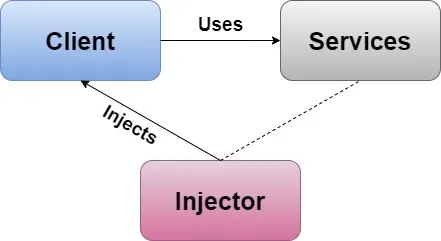
- 인젝터: 의존성(여기서는 서비스)을 생성해서 클라이언트에 주입
- 클라이언트: 의존성을 주입받아 사용
- 서비스: 클라이언트가 사용할 의존성
샘플 프로젝트에서 의존성주입은 WPF 튜토리얼 #3에서 Host가 Service를 구성할 때 사용하는 것을 보았다. Host를 빼면 다음과 같은 코드가 된다.
public App()
{
    ServiceCollection services = new ServiceCollection();

    services.AddHostedService<ApplicationHostService>();
    services.AddSingleton<IPageService, PageService>();
    services.AddSingleton<MainWindow>();
    services.AddSingleton<MainWindowViewModel>();
    services.AddSingleton<DashboardPage>();
    services.AddSingleton<DashboardViewModel>();

    this.serviceProvider = services.BuildServiceProvider();
}
이렇게 하면 serviceProvider를 통해 언제든지 특정 서비스(또는 View나 ViewModel)에 접근할 수 있다. 클라이언트(또는 라이브러리)가 의존하는 객체를 런타임에 밖에서 만들어 클라이언트에 넘겨주기(주입하기) 때문에 클라이언트는 이 객체들을 직접 생성한 것처럼 사용할 수 있다.
클라이언트는 라이브러리의 모듈이 될 수도 있다. 예를 들어 모든 서비스는 Start/Run/Stop의 절차를 거친다고 하자. 이 절차를 수행하는 로직은 라이브러리에 두고 개별 서비스의 구현은 내가 작성하는 Application 코드에 있다고 하자. 라이브러리는 (컴파일타임에) Application의 서비스를 결정할 수 없는데 어떻게 Start하거나 Stop을 호출할 수 있을까?
인터페이스를 사용한 의존성주입으로 해결할 수 있다. 인터페이스에 Start(), Run(), Stop()을 정의하고, Application의 서비스는 이 인터페이스를 구현한다. 런타임에 서비스를 생성해 라이브러리에 넘기면 라이브러리는 인터페이스를 통해 메서드를 호출한다.
물론 의존성을 주입하는 방법은 인터페이스 외에도 여러가지 방법이 있다.
- Initializer Injection: 초기화 매개변수 또는 생성자에 의존성을 전달
- Setter Injection: Client의 Setter 메소드를 통해 전달
- Interface Injection: Client가 의존성 Interface를 사용
샘플 프로젝트에서 사용 중인 Host는 내부에 이 서비스컬렉션 객체를 가지고 있어서 AddSingleton() 같은 API를 통해 특정 인터페이스를 구현한 인스턴스를 넘겨줄 수 있다. 이제 라이브러리는 넘겨받은 인스턴스들을 컬렉션에 관리하면서 인터페이스를 통해 자유롭게 접근할 수 있다.
- ServiceProvider(서비스 컨테이너)
- 샘플 프로젝트에서 App 객체는 Host 객체를 생성하는데 Host는 ServiceProvider를 가지고 있다.
- Host는 ServiceCollection에서 서비스들을 추가해서 ServiceProvider를 만든다.
- 이렇게 하면 서비스를 사용하는 클래스(클라이언트)의 생성자에 ServiceProvier가 주입된다.
- 또한 Host를 소유한 App 객체를 통해서도 접근할 수 있다.
- 서비스 주입 방식
- AddSingleton:
- ...
Binding
WPF에서 View가 데이터를 자동으로 업데이트할 수 있는 이유는 Binding 때문이다. Binding 모드에 따라 ViewModel의 데이터가 바뀔 때마다 자동으로 업데이트되기도 하고 양방향으로 업데이트되기도 한다.
버튼 같은 컨트롤은 단순히 값만 오가는 것이 아니라 Command 같은 이벤트도 보낼 수 있다.
ModelView에서 데이터가 변경되었을 때 View의 컨트롤이 데이터를 최신화하는 절차는 다음과 같다.
1. ModelView에 데이터가 있고, Property로 관리된다.
1. Property가 변경된다.
1. 내부적으로 SetProperty()가 호출된다.
PropertyChanged
ViewModel은 INotifyProprtyChanged 인터페이스를 구현해야 한다. ModelView의 데이터가 변경되었을 때 PropertyChanged 이벤트를 발생시킨다. 이 데이터를 보고있는(Observing) UI Control이 이벤트를 받으면 ViewModel의 값을 업데이트할 수 있다.
이 기능을 제공하는 간단한 방법은 ViewModel에서 BindableObject를 상속받는 것이다.
Command
ViewModel은 ICommand 인터페이스를 구현해서 UI 컨트롤의 Command 속성에 바인딩할 수 있다. ICommand는 Command, Command<T> 클래스로 구현되고, Execute(), CanExecute() 메소드를 가진다. RelayCommand, AsyncRelayCommand 클래스로 구현될 수도 있다.
<RadioButton
    Command="{Binding ViewModel.ChangeThemeCommand, Mode=OneWay}"
    CommandParameter="theme_light"
...}" />- RadioButton의 Command가 ViewModel의 ChangeThemeCommand에 바인딩되었다.
- CommandParameter를 통해서 Command에 인자를 전달할 수 있다.
public partial class SettingsViewModel : ObservableObject
{
	...
    [RelayCommand]
    private void OnChangeTheme(string parameter)
    {
        switch (parameter)
        {
            case "theme_light":
                // change theme
                break;
            ...
        }
    }
}- ViewModel 코드에
ChangeThemeCommand가 보이지 않는 이유는,[RelayCommand]Annotation에 의해OnChangeTheme()이름으로부터 Command 관련 코드가 생성되기 때문이다.
Code 자동 생성
앞에서 말한 것처럼 MVVM 아키텍처를 지원하기 위해서는 ModelView 클래스를 만들 때 번거로운 작업들이 꽤 많다. CommunityToolkit.Mvvm에는 이 코딩작업을 자동으로 해주는 코드생성기가 있다.
Name 프로퍼티의 값이 변경되었을 때 PropertyChanged 이벤트를 발생시키려면 아래와 같이 구현해야 한다.
private string? name;

public string? Name
{
    get => name;
    set => SetProperty(ref name, value);
}
위 코드는 멤버 데이터에 주석(Annotation)을 추가하는 것으로 간단히 표현할 수 있다.
[ObservableProperty]
private string? name;
동일한 방식으로 RelayCommand를 간단하게 구현할 수 있다.
SayHello()를 수행해야 하는 Command는 아래와 같이 정의되어야 한다.
private void SayHello()
{
    Console.WriteLine("Hello");
}

private ICommand? sayHelloCommand;

public ICommand SayHelloCommand => sayHelloCommand ??= new RelayCommand(SayHello);
위 코드는 멤버 함수에 주석을 추가해서 아래와 같이 간단히 표현할 수 있다.
[RelayCommand]
private void SayHello()
{
    Console.WriteLine("Hello");
}
제너릭 인터페이스
C#에서 인터페이스는 구현을 가질 수 없다. 속성(get;set;)과 메소드 이름만 가질 수 있다.
그런데 인터페이스 속성의 DataType을 런타임에 정해야 한다면 어떻게 해야할까? 이 때 제너릭 인터페이스를 사용할 수 있다.
Collection 같은 자료구조에 접근하는 인터페이스는 모두 Generic으로 구현해야 Data Type과 상관없이 사용할 수 있다.
다음은 SerialNo Property를 위해 Generic Interface를 사용하는 예시이다. 처음에는 SerialNo를 숫자(int) 타입으로 가정했으나 제품에 따라 영숫자(string)도 SerialNo로 사용할 수 있도록 인터페이스를 수정한 사례이다.
// Property를 가지는 Interface를 정의한다.
public interface ISampleInterface
{
    int SerialNo {get; set;}
    ...
}
// 인터페이스의 Property를 구현한다.
public class SampleProduct: ISampleInterface
{
	int _serialNo;
    int SerialNo {get => _serialNo; set => _serialNo = value;}
}

// Generic interface로 수정해서 SerialNo의 Type을 인터페이스를 구현하는 Class에서 결정한다.
public interface ISampleInterface<T>
{
    T SerialNo {get; set;}
    ...
}
public class SampleProductA: ISampleInterface<int>
{
	int _serialNo;
    int SerialNo {get => _serialNo; set => _serialNo = value;}
}
public class SampleProductB: ISampleInterface<string>
{
	string _serialNo;
    string SerialNo {get => _serialNo; set => _serialNo = value;}
}
튜토리얼 프로젝트에서도 모든 페이지(View)는 INavigableView 인터페이스를 구현해야 하지만 Property인 ViewModel의 Type은 Page마다 달라야하는 상황이다. WPF-UI 내부에서 페이지들을 제어하기 위해 이 인터페이스를 사용하는 것 같다.
public partial class DashboardPage : INavigableView<DashboardViewModel>- INavigableView 인터페이스에는 ViewModel이라는 속성이 정의되어 있다. 모든 Page는 INavigableView의 ViewModel 속성을 구현해야하는데 Generic Interface를 통해 자신의 ViewModel을 사용해서 인터페이스를 제공한다.
- 인터페이스 대신 클래스를 정의하고 상속해도 되겠지만, C#은 다중 상속이 되지 않기 때문에 다른 클래스를 상속 받을 수 있도록 인터페이스를 사용하는 것 같다.
ResourceDictionary
MyView.xaml에서 모든 화면 요소를 직접 그리고 직접 커스터마이징할 수 있지만 이것을 공용으로 만들어 놓고 참조하면 더 좋을 것이다. 예를 들어 기본 사각 버튼 대신 둥근 버튼을 만들어 놓는다면 모든 화면에서 버튼을 둥근 버튼으로 대체할 수 있는 것이다.
이렇게 화면 요소에 대한 설정을 모아 놓고 원할 때 참조해서 쓸 수 있도록 한 것이 ResourceDictionary이다. ResourceDictionary를 Application.Resouces에 추가해 놓으면 Application 전체에서 참조할 수 있다.
- ResourceDictionary 생성
- ResourceDictionary 참조
- ResourceDictionary.MergedDictionaries
UI 설계
Page
NavigationWindow, Frame에서 탐색(Navigation)하고 호스팅할 수 있는 Content 페이지를 캡슐화한다.
Panel
UI 컨트롤을 배치하는 LayoutManager 역할을 한다.
자주 사용되는 패널의 특징은 다음과 같다.
- Grid
- 화면을 테이블 형태로 나누어 셀의 위치를 지정해 자식요소를 배치한다.
- StackPanel
- 가로 또는 세로 방향으로 자식요소를 차례로 하나씩 배치한다.
- WrapPanel
- 화면이 여러 줄로 나눠지고, 자식요소를 첫줄의 왼쪽부터 차례로 배치한다. 공간이 부족하면 다음 줄에 넘어간다.
- DockPanel
- 자식 요소를 지정된 부모 윈도우의 가로/세로 영역에 배치한다.
- Canvas
- 좌표를 사용해서 자식 요소를 배치한다.
DataTemplate
TBD