오늘 학습 내용
1. 스플래시 이미지 만들기
2. 효과음 넣기
3. 배경 음악 넣기
4. 팀 프로젝트 발표 후기 - 완성도의 척도
1. 스플래시 이미지 만들기
게임이 처음 시작 될 때 게임 로고가 등장하는 이미지를 나타나게 한다.
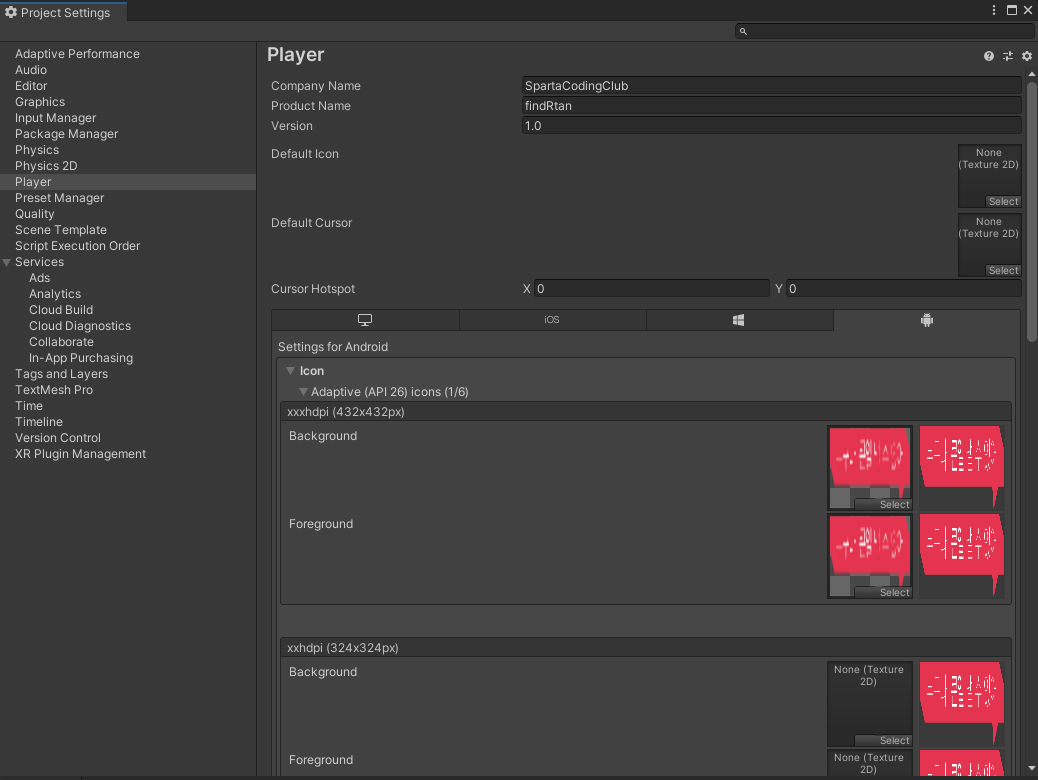
Project Setttings - Player - Icon 에서 원하는 이미지를 넣는다.
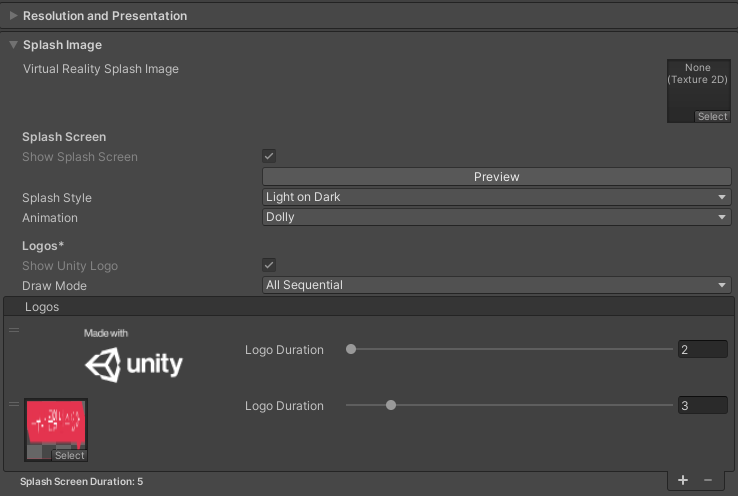
Animation 에서 Dolly 는 살짝 확대되는 효과를 부여한다.
Draw Mode 에서 All Sequential은 로고가 Unity 부터 순서대로 등장한다.
2. 효과음 넣기
 public AudioClip flip;
 public AudioSource audioSource;

 audioSource.PlayOneShot(flip);

 audioSource.PlayOneShot(match);
AudioClip은 재생되는 소리가 들어가는 곳이고
AudioSource는 플레이 되는 주체, 함수가 된다.
inspector에서 각각 객체를 넣어주고
간단하게 한번 플레이 시킬 때 PlayOneShot을 실행시키면 된다.
3. 배경 음악 넣기
public class audioManager : MonoBehaviour
{
    public AudioClip bgm;
    public AudioSource audioSource;

    // Start is called before the first frame update
    void Start()
    {
        audioSource.clip = bgm;
        audioSource.Play();
    }

    // Update is called once per frame
    void Update()
    {

    }
}
그냥 효과음과 다른 점은, 계속 재생된다는 점이다.
따라서 PlayOneShot()이 아니라 Play()를 사용한다.
4. 팀 프로젝트 발표 후기 - 완성도의 척도
다른 조의 팀 프로젝트의 결과물을 보니 나 말고도 기본적으로 능력이 있는 사람들이 꽤 있었다.
그걸 보고 나도 좀 더 노력해야 겠다는 생각을 했다.
프로젝트의 완성도의 공통점은 "그래픽"이었다. 양질의 이미지와 깔끔한 UI는 절반은 먹고 들어갔다.
깔끔한 이미지와 모난 부분이 없는 점.
즉, 완성도가 높아지는 것은 허술한 티가 나지 않는 것을 느꼈다.
또한 머리속에서 부터 복잡하겠다고 생각이 든 로직들도 보여서 놀랐다.
일주일 동안 다들 열심히 공부했다는 것이 느껴졌다.

게임 개발과 기획