Webcraft 배포 실습
jar 빌드 (로컬)
과제로 제출한 버전이 아닌 제공된 버전을 사용한다.
설정 파일 확인 (application.properties)
spring.application.name=webcraft
spring.datasource.url=jdbc:mysql://${DB_HOST:localhost}:${DB_PORT:3306}/${DB_NAME:webcraft}?createDatabaseIfNotExist=true
spring.datasource.username=${DB_USERNAME:root}
spring.datasource.password=${DB_PASSWORD:12345678}
spring.jpa.hibernate.ddl-auto=update
spring.data.redis.host=${REDIS_HOST:localhost}
spring.data.redis.port=${REDIS_PORT:6379}
spring.data.redis.ssl.enabled=${REDIS_SSL:false}

webcraft.chat.pubsub-enabled=true- 기본적으로 로컬의 DB를 사용하도록 Fallback 설정이 되어있다.
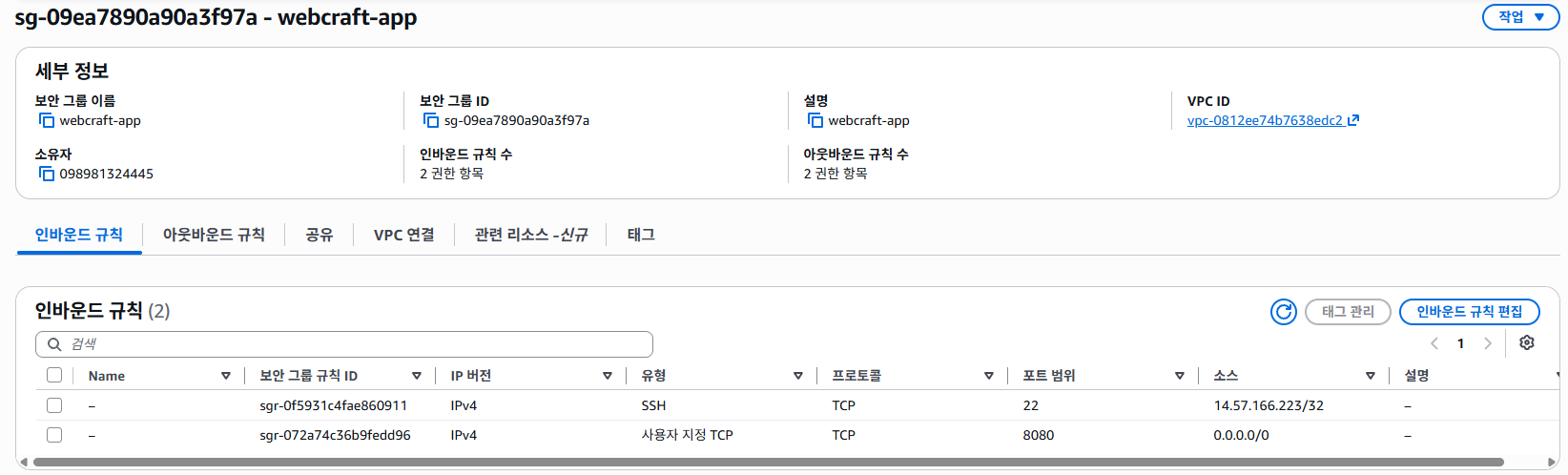
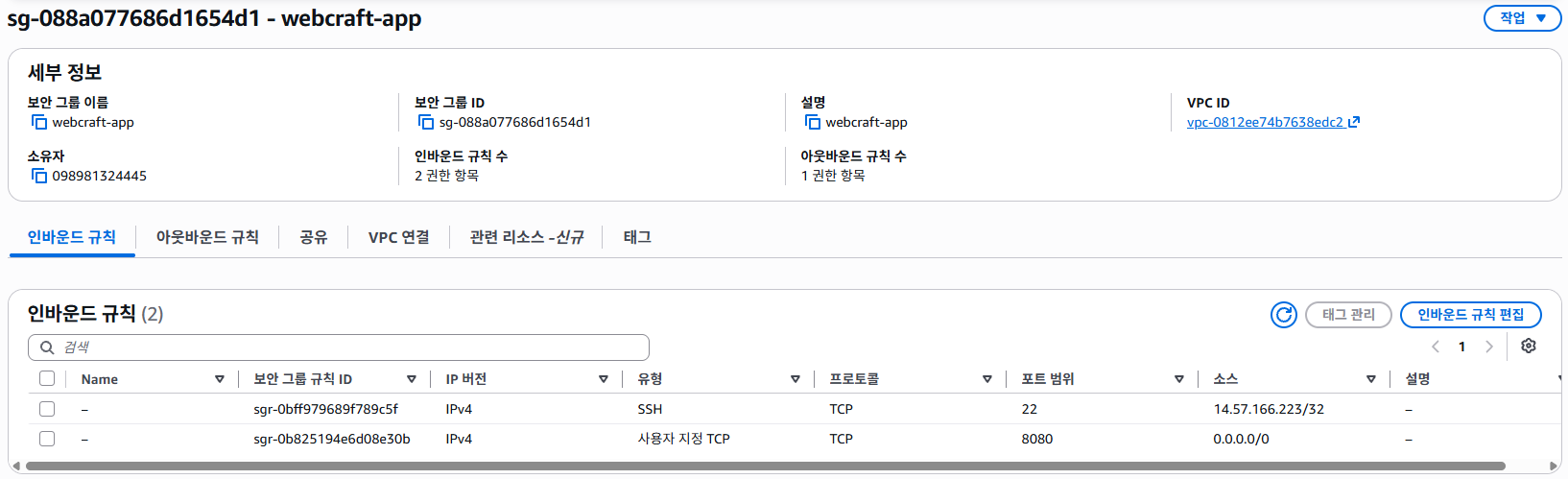
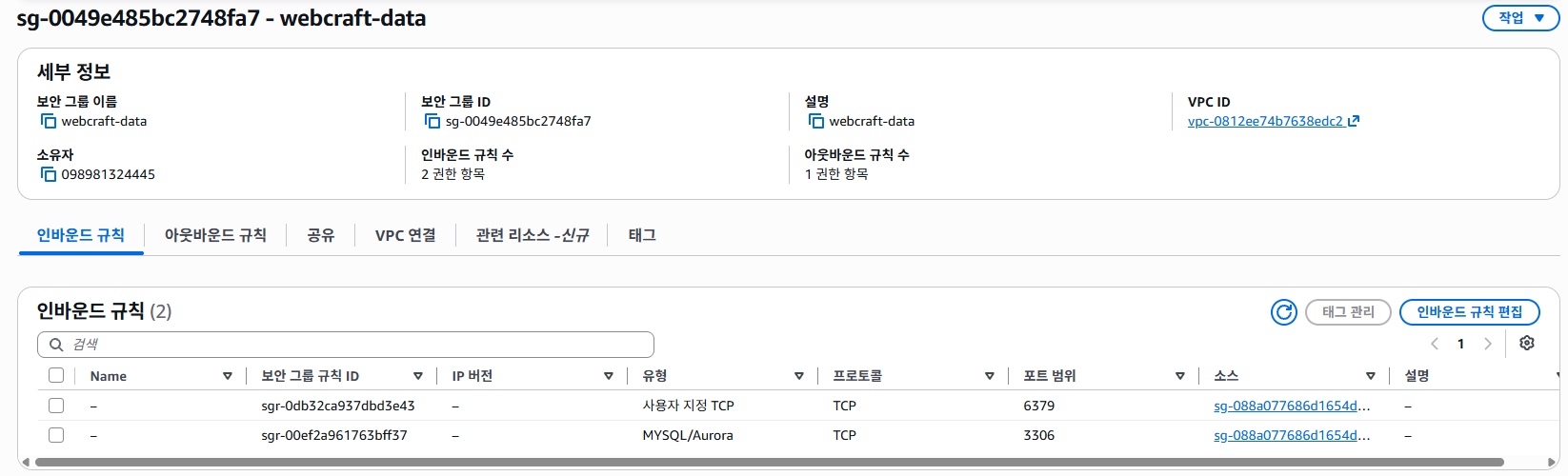
보안그룹 생성
RDS 생성
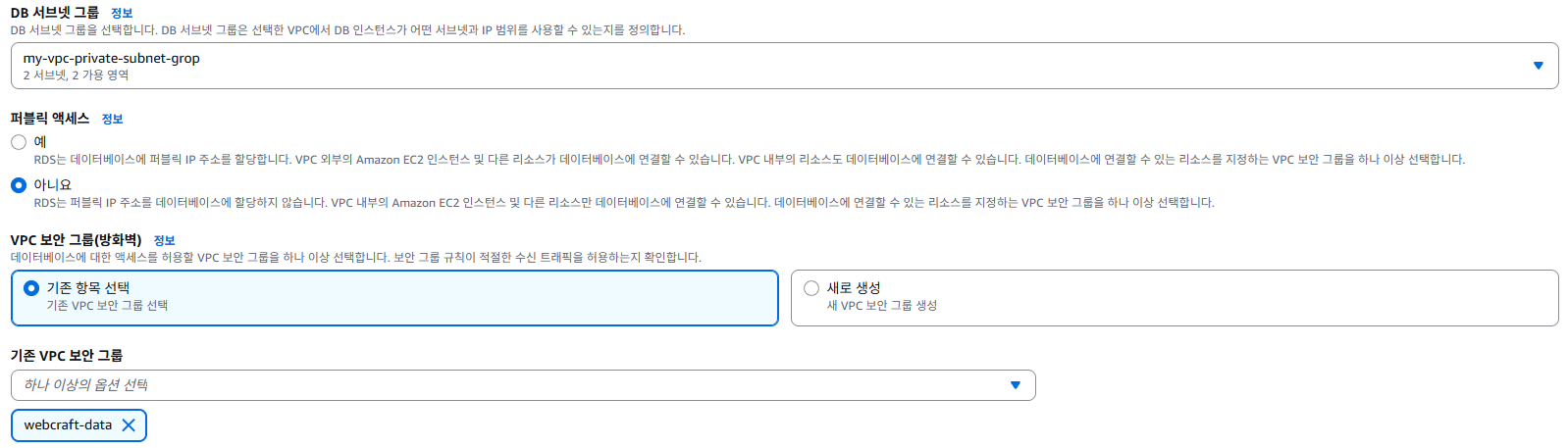
이전 실습과 달리, 프라이빗 서브넷으로만 서브넷 그룹을 구성한다.
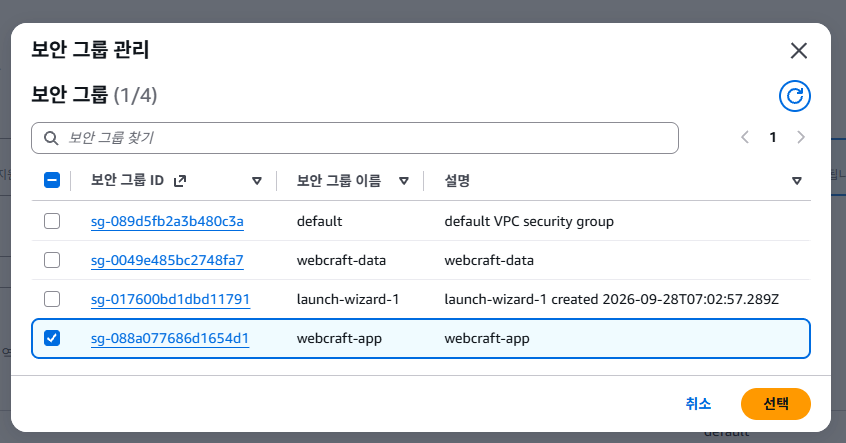
외부 액세스를 허용하지 않고, 앞서 생성한 db용 보안그룹을 할당해준다.
이렇게 하면webcraft-app보안 그룹을 할당받은 EC2에서만 RDS에 접근이 가능해진다.
Elasticache 생성
이전 실습과 동일한 세팅으로 생성(Elasticache는 이전에도 프라이빗 액세스만 가능하도록 생성하였음)
단, 보안그룹은 RDS와 마찬가지로 webcraft-app으로 지정해야 함
EC2 설정
자세한 방법은 이 글 참조
기존 설정 유지
- AMI: Amazon Linux 2023 (Arm)
- 인스턴스: t4g.small
- 퍼블릭 IP 자동 할당
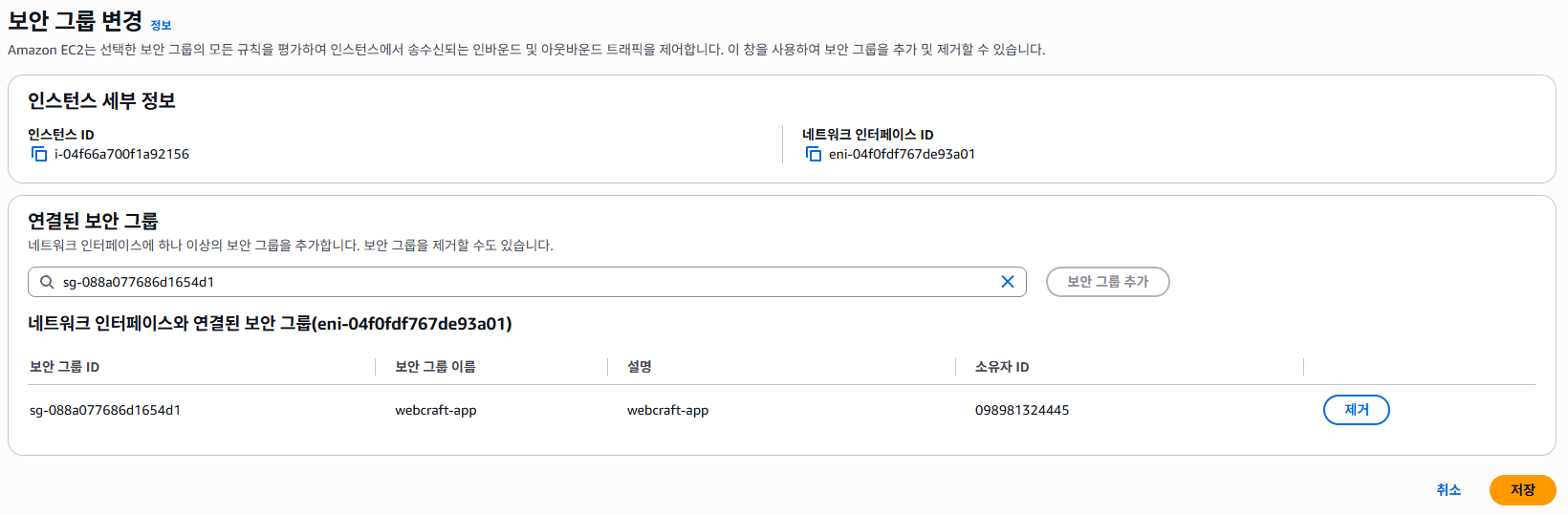
보안 그룹 수정
키 페어 교체
-
새로운 키페어 생성

-
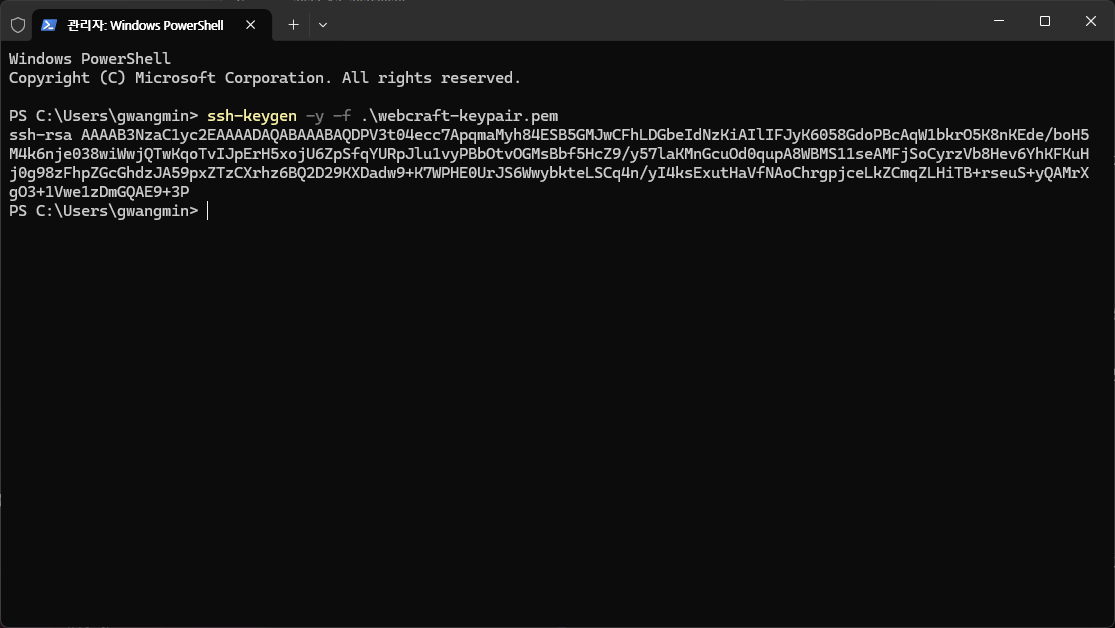
공개 키값 확인
-
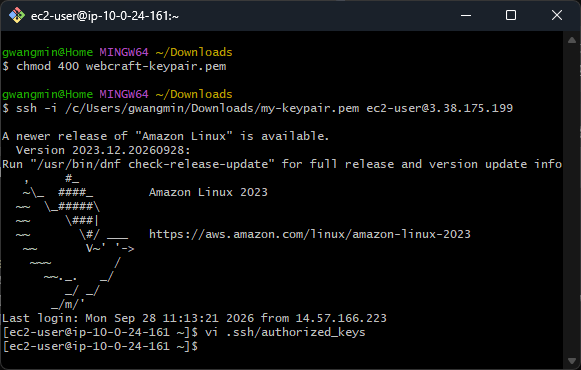
기존 키페어로 접속, 편집기로
.ssh/authorized_keys열기
-
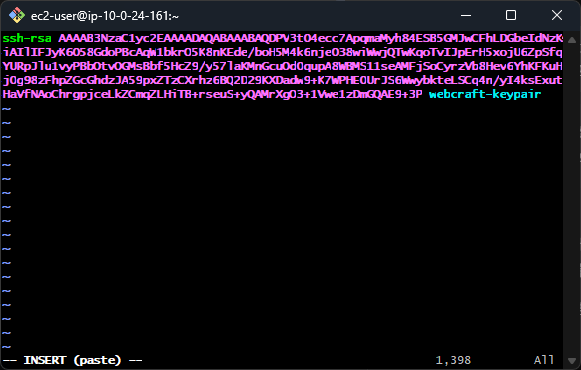
기존 값 제거 후 새 공개키 값으로 교체
-
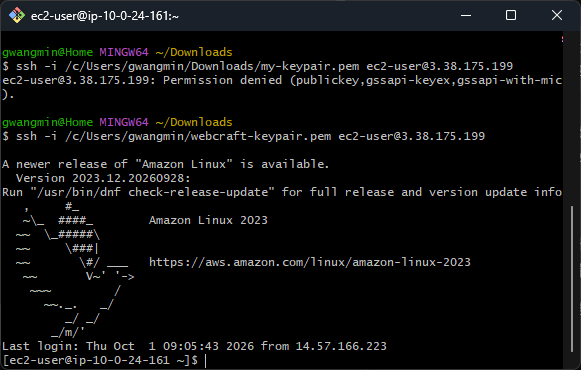
기존 키로는 접속되지 않고, 새 키로 접속이 가능한 것을 확인
jar EC2에 올리기
자세한 방법은 이 글 참조
- 이전 실습에서 올린 app.jar는 삭제하였음

Parameter Store 설정
자세한 방법은 이 글 참조
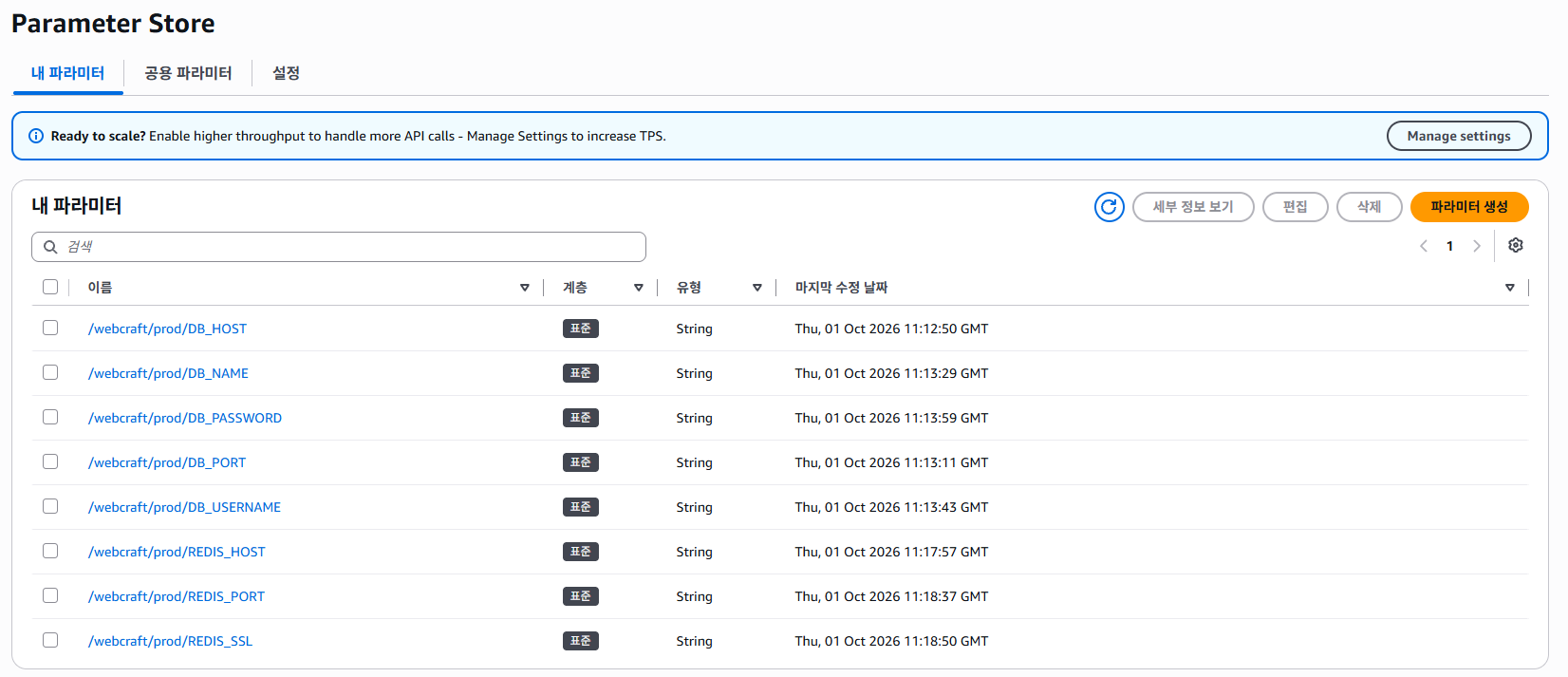
application.properties에 정의되어있던 모든 환경변수들에 대해 파라미터를 설정
앱 실행
파라미터를 Parameter Store에서 가져와 환경변수로 주입한 뒤 앱을 실행한다.
#!/bin/bash

# 1. AWS Systems Manager Parameter Store에서 설정값 불러오기
export DB_HOST=$(aws ssm get-parameter --name "/webcraft/prod/DB_HOST" --query "Parameter.Value" --output text)
export DB_PORT=$(aws ssm get-parameter --name "/webcraft/prod/DB_PORT" --query "Parameter.Value" --output text)
export DB_NAME=$(aws ssm get-parameter --name "/webcraft/prod/DB_NAME" --query "Parameter.Value" --output text)
export DB_USERNAME=$(aws ssm get-parameter --name "/webcraft/prod/DB_USERNAME" --query "Parameter.Value" --output text)
export DB_PASSWORD=$(aws ssm get-parameter --name "/webcraft/prod/DB_PASSWORD" --query "Parameter.Value" --output text)

export REDIS_HOST=$(aws ssm get-parameter --name "/webcraft/prod/REDIS_HOST" --query "Parameter.Value" --output text)
export REDIS_PORT=$(aws ssm get-parameter --name "/webcraft/prod/REDIS_PORT" --query "Parameter.Value" --output text)
export REDIS_SSL=$(aws ssm get-parameter --name "/webcraft/prod/REDIS_SSL" --query "Parameter.Value" --output text)

# 2. 불러온 환경 변수를 적용하여 애플리케이션 실행
java -jar webcraft.jar
결과
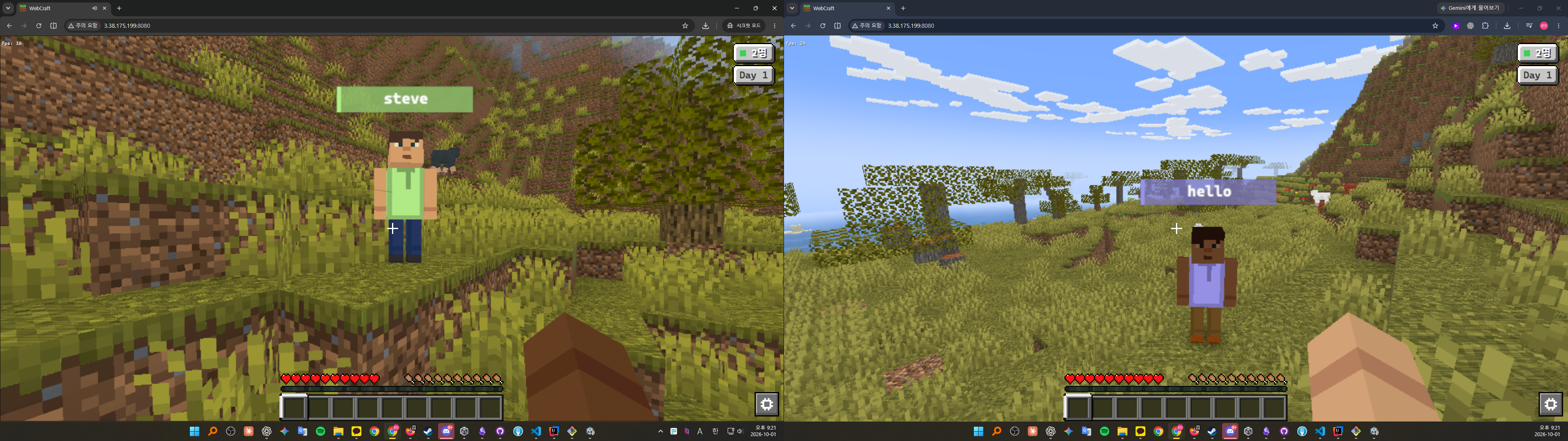
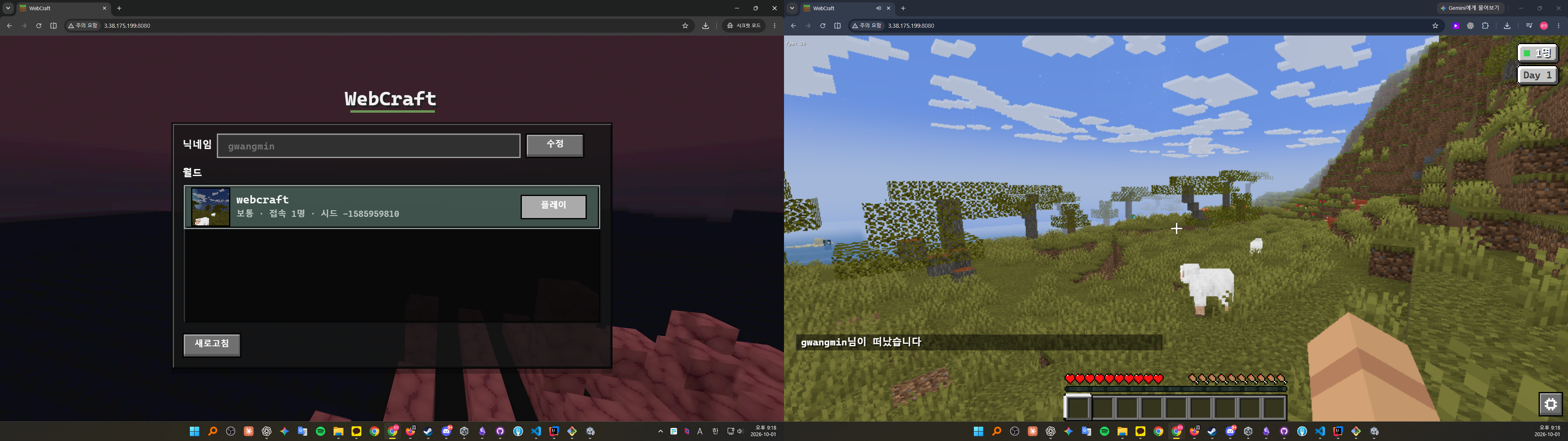
다중 접속까지 이루어지는 것을 확인할 수 있었다.
트러블슈팅: REDIS_SSL
- 위 스크립트로 스프링 앱 실행 시 Redis 연결 타임아웃이 발생했다.
RedisCommandTimeoutException: Connection initialization timed out after 1 minute(s)-
nc -zv테스트 결과 EC2에서 ElastiCache 6379 포트로의 네트워크 통신은 정상이었으나, ElastiCache에 설정된 암호화 방식과 애플리케이션의 접속 방식이 일치하지 않아 핸드셰이크 단계에서 응답이 멈춘 것으로 파악되었다. -
문제는
REDIS_SSL을false로 주입했다는 것이다. 옵션을false로 두면 일반 Plain TCP로 연결을 시도하고,true일 경우 TLS 기반 암호화 터널로 접속을 시도한다. -
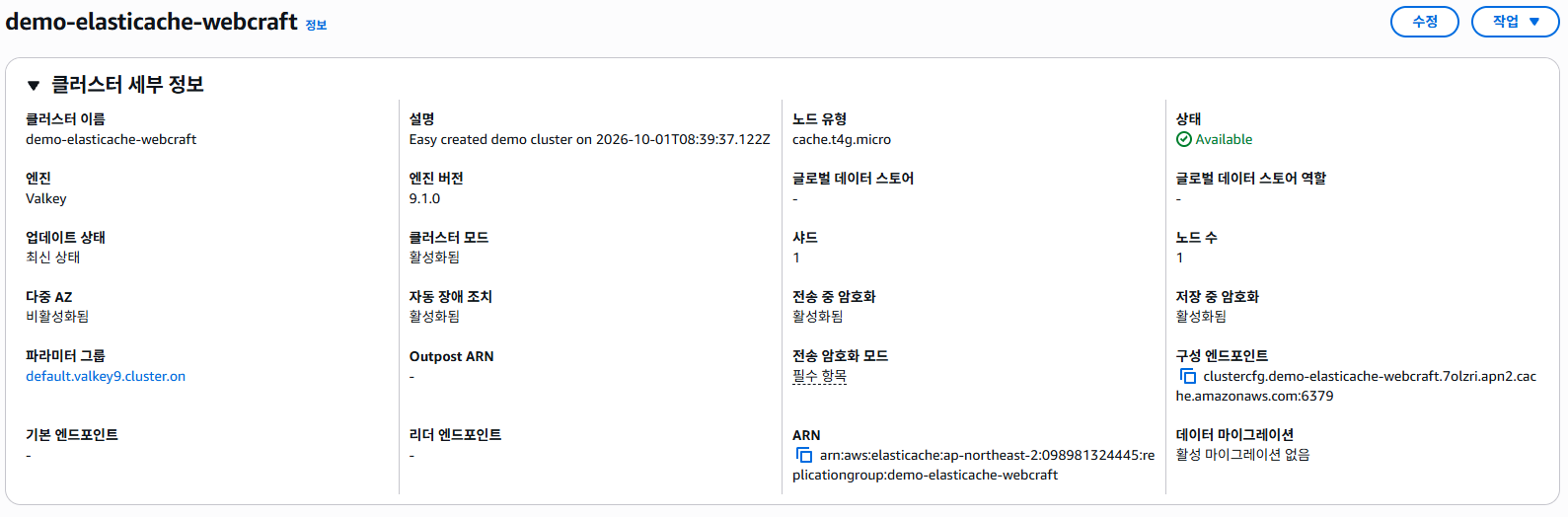
Elasticache는 전송 중 암호화 옵션이 활성화 되어 있었다.
-
이 경우 Elasticache는 TLS 연결 요청만 수락한다. 따라서 클라이언트가 평문 패킷을 보내면 응답하지 않아 타임아웃이 발생했던 것이다.
-
Parameter Store에서 해당 값을
true로 수정하여 문제를 해결하였다. -
기존 Fallback은 로컬 환경을 상정한 것이라 암호화 없는 옵션으로 설정되어있던 것으로 보인다. 배포 환경에서는 암호화된 통신을 활성화하는 것이 일반적이다.