소프트웨어 개발과 협업을 위한 가장 중요한 도구 중 하나는 버전 관리 시스템(VCS)입니다. GitLab은 많은 팀과 개발자들이 프로젝트를 관리하고 협업하는 데 사용하는 플랫폼 중 하나입니다. 프로젝트 규모가 커지면 종종 GitLab을 직접 설치하여 자체적으로 서버를 구축해야 할 필요가 있습니다. 이 블로그 포스팅에서는 GitLab 서버를 구축하고, 보안을 강화하기 위해 TLS를 적용하는 방법에 대해 자세히 알아보겠습니다.
사전 준비 사항
Domain과 인증서가 있어야 합니다.
-
방법 1. AWS의 Route53 이용 및 LetsEncrypt 사용하여 인증서 만들기
-
방법 2. 자체 DNS 서버 구축 및 사설 인증서 만들기
아래 예제에서는 방법 1을 사용하여 진행하였습니다.
Gitlab 설치
####1. 패키지 등록하기
Gitlab을 설치하기 위해 Repository에 패키지를 등록합니다.
curl https://packages.gitlab.com/install/repositories/gitlab/gitlab-ce/script.rpm.sh | sudo bash2. 패키지 매니저 업데이트
sudo yum update -y최신 버전의 소프트웨어 정보를 얻기 위해 패키지 매니저를 업데이트합니다.
3. Gitlab 설치
Gitlab CE 버전을 설치합니다.
sudo yum install gitlab-ce -yOutput :
       *.                  *.
      ***                 ***
     *****               *****
    .******             *******
    ********            ********
   ,,,,,,,,,***********,,,,,,,,,
  ,,,,,,,,,,,*********,,,,,,,,,,,
  .,,,,,,,,,,,*******,,,,,,,,,,,,
      ,,,,,,,,,*****,,,,,,,,,.
         ,,,,,,,****,,,,,,
            .,,,***,,,,
                ,*,.


     _______ __  __          __
    / ____(_) /_/ /   ____ _/ /_
   / / __/ / __/ /   / __ `/ __ \
  / /_/ / / /_/ /___/ /_/ / /_/ /
  \____/_/\__/_____/\__,_/_.___/


Thank you for installing GitLab!
GitLab was unable to detect a valid hostname for your instance.
Please configure a URL for your GitLab instance by setting `external_url`
configuration in /etc/gitlab/gitlab.rb file.
Then, you can start your GitLab instance by running the following command:
  sudo gitlab-ctl reconfigure
제대로 설치되었다면 위와 같은 Output이 출력됩니다.
4. Port 개방
Gitlab을 외부에서 사용하기 위해 Port를 개방합니다.
sudo firewall-cmd --permanent --add-port=443/tcp
sudo firewall-cmd --reload
Gitlab 설정
1. TLS 설정
Gitlab 설정 파일의 url을 https로 수정하고 Domain을 기입합니다.
sudo vi /etc/gitlab/gitlab.rbgitlab.rb
# ..............................생략..............................

external_url 'https://[인증서가 적용되어 있는 URL]'

# ..............................생략..............................

nginx['ssl_client_certificate'] = "/etc/gitlab/ssl/[RootCA.crt]"

# ..............................생략..............................

nginx['ssl_certificate'] = "/etc/gitlab/ssl/[.crt]"
nginx['ssl_certificate_key'] = "/etc/gitlab/ssl/[.key]"
2. 인증서 파일 넣기
우선 인증서를 넣을 파일을 생성해야합니다.
sudo mkdir /etc/gitlab/ssl생성한 폴더에 인증서를 삽입합니다.
sudo cp [RootCA.crt, .crt, .key] /etc/gitlab/ssl3. OS에 RootCA 인증서 등록
OS에서 RootCA로 발급한 인증서를 신뢰할 수 있도록 작업을 수행합니다.
sudo cp [RootCA.crt] /etc/pki/ca-trust/source/anchors/sudo update-ca-trustRootCA 인증서가 OS에 성공적으로 등록되었습니다.
4. Gitlab 재구성
수정한 내용을 토대로 Gitlab을 재구성합니다.
sudo gitlab-ctl reconfigureOutput :
Infra Phase complete, 86/1010 resources updated in 01 minutes 16 seconds
gitlab Reconfigured!
성공적으로 Gitlab이 재구성 되었습니다.
5. Gitlab 타 서비스와 연동 (선택)
만약 타 서비스와 TLS를 사용하여 연동할 경우에는 추가적으로 설정이 필요합니다.
sudo cp [RootCA.crt] /etc/gitlab/trusted-certssudo gitlab-ctl reconfiguretrusted-certs 폴더에 타 서비스의 RootCA 인증서 파일을 넣고 재시작합니다.
6. Root 계정 비밀번호 변경
서버에 들어가기 위해 Root 계정의 비밀번호를 변경하겠습니다. 우선 Gitlab 설정 세션으로 진입합니다.
sudo gitlab-rails console -e productionRoot 계정으로 들어갑니다.
user = User.where(id: 1).first비밀번호를 변경합니다.
user.password='[변경할 비밀번호]'user.password_confirmation='[변경할 비밀번호]'변경을 완료했으면 변경한 설정을 저장하고 세션을 종료합니다.
user.saveexitGitlab 접속
1. 지정한 URL로 접속
서버를 접속해서 수정한 Root 계정으로 로그인합니다.
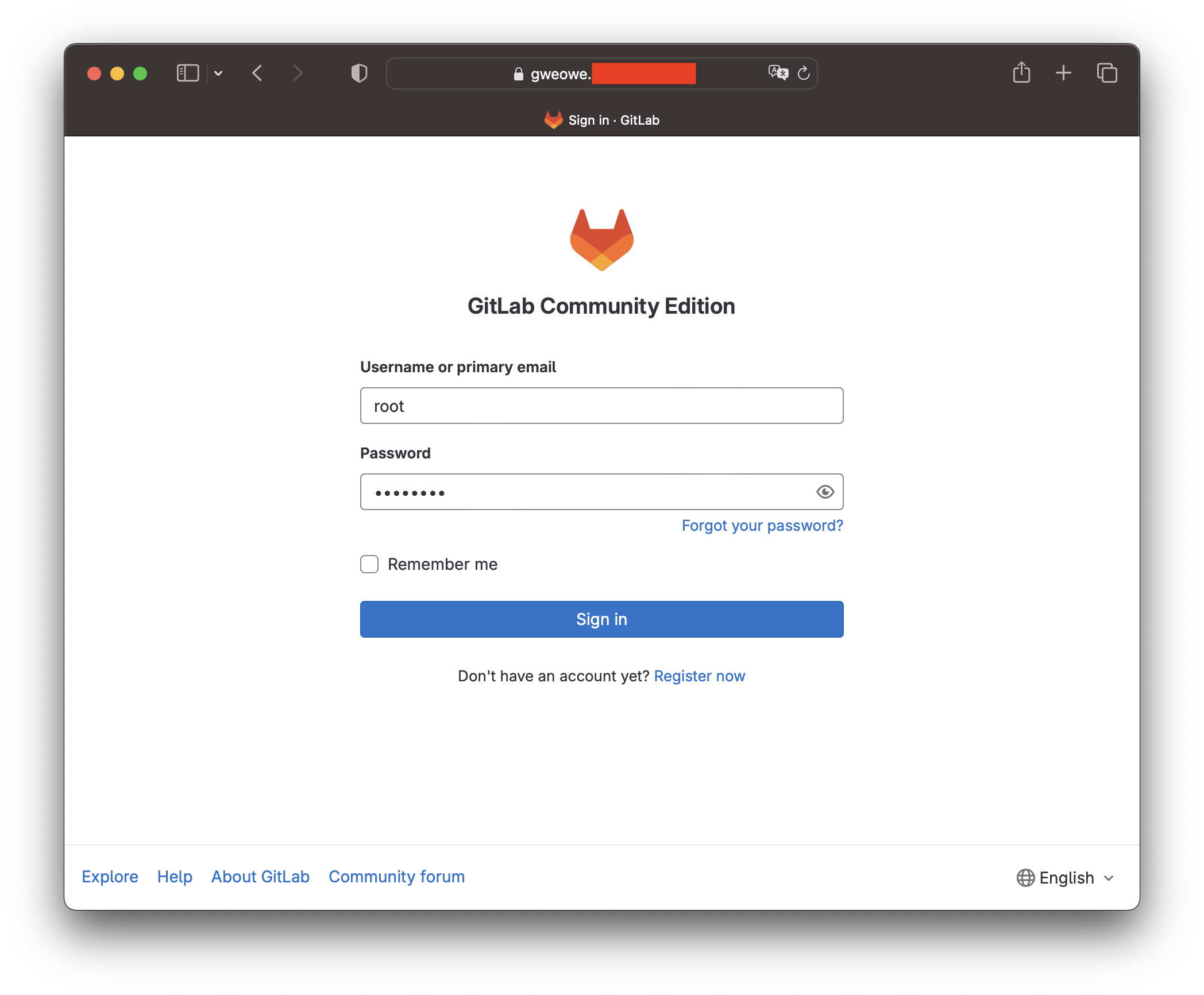
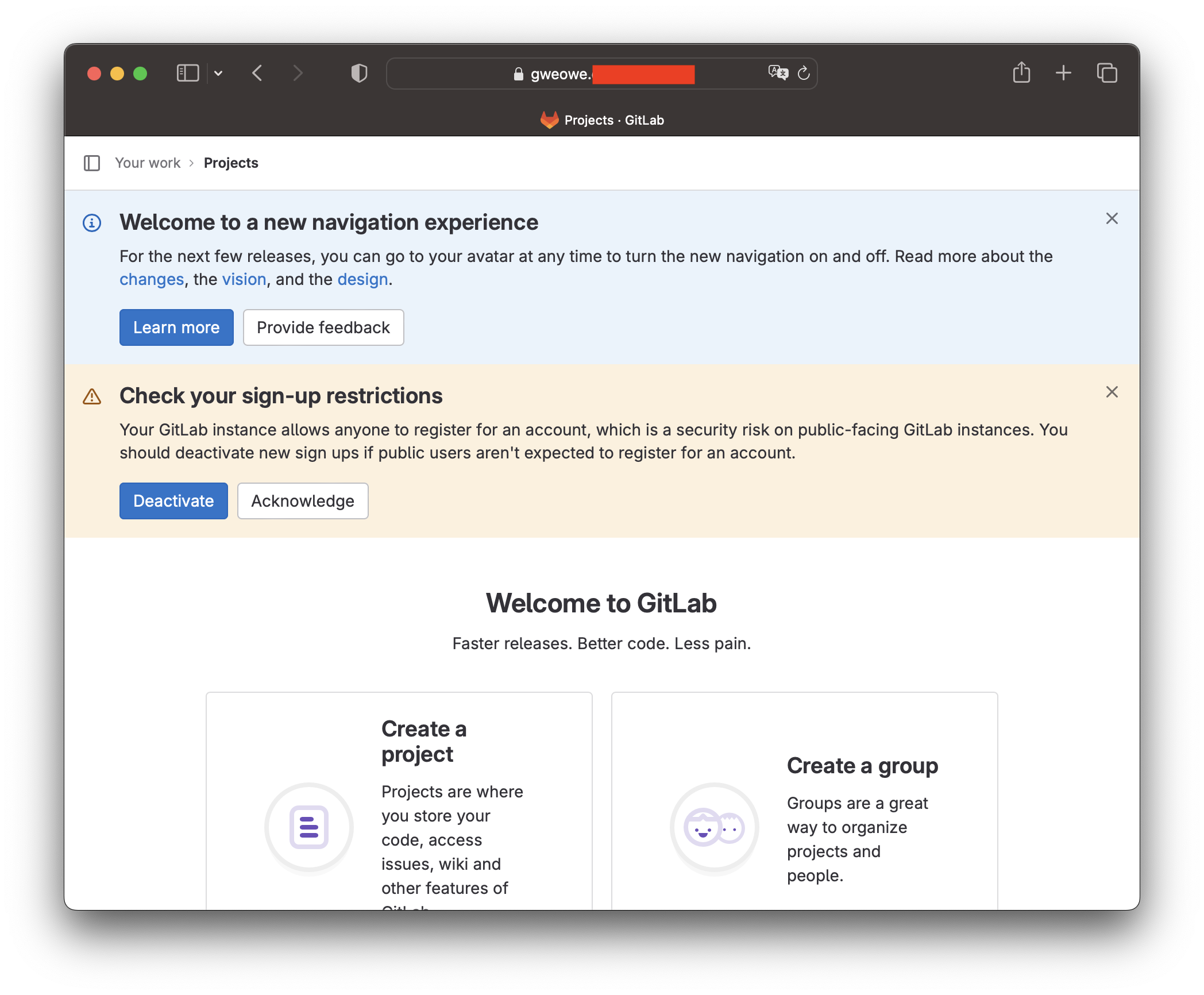
정상적으로 접속이 되었습니다.