페이지 주소 정의 시, 가끔 유동적인 값을 전달해야할 수 있는데 이는 파라미터와 쿼리로 나눌 수 있다.
- 파라미터 예시 : /profiles/velopert
- 쿼리 예시 : /about?details=true
유동적인 값 사용해야 하는 상황에서 둘 중 뭘 써야할지 정할 때, 무조건 따라야 하는 규칙은 없다.
다만, 일반적으로 파라미터는 특정 아이디, 이름을 사용해 조회할 때 주로 사용한다.
쿼리는 어떤 키워드를 검색하거나 페이지에 필요한 옵션을 전달할 때 주로 사용한다.
1. URL 파라미터
1. Profile 페이지에서 파라미터 사용해보기
-
1-1) Profile 컴포넌트 만들기
-
/profile/developer와 같은 형식으로 뒷부분에 유동적인 username 값을 넣어 줄 때 해당 값을 props로 받아 와서 조회하는 방법 알아보자!
// Profile.jsx
import React from "react";
import { BrowserRouter as Router, Route, Routes } from "react-router-dom";
import { useParams } from "react-router-dom"; // useParams 임포트

const data = {
developer: {
  name: "겨레",
  description: "리액트를 공부 중인 개발자",
},
baseballTeam: {
  name: "기아 타이거즈",
  description: "2024 한국시리즈 우승의 주인공",
},
};

// 이제 match 객체 대신 useParams 훅을 사용해 URL 파라미터를 가져와야함!!!!
const Profile = () => {
const { username } = useParams(); // URL에서 username 가져오기
const profile = data[username]; // username에 해당하는 프로필 찾기

if (!profile) {
  return <div>존재하지 않는 사용자입니다.</div>;
}
return (
  <div>
    <h3>
      {username}({profile.name})
    </h3>
    <p>{profile.description}</p>
  </div>
);
};

export default Profile;
-
✅ URL 파라미터를 사용할 때!
👉 이제 match 객체 대신 useParams 훅을 사용해 URL 파라미터를 가져와야함!!!!
// 상단에 임포트 필수!
import { useParams } from "react-router-dom"; // useParams -
1-2) App 컴포넌트에서 Profile 컴포넌트를 위한 라우트를 정의하기
-
사용할 path 규칙에는 /profiles/:username이라고 넣어 주면 된다. 이렇게 useParams 훅을 호출하여 params 값을 직접 가져올 수 있다.
-
라우트 정의 후, 상단에 각 프로필 페이지로 이동하는 링크도 추가한다.
// App.jsx
import React from "react";
import { Routes, Route, Link } from "react-router-dom"; // Link 사용 임포트
import "./App.css";
import About from "./About";
import Info from "./Info";
import Home from "./Home";
import Profile from "./Profile";

const App = () => {
return (
  <div>
    <ul>
      <li>
        <Link to="/">홈</Link>
      </li>
      <li>
        <Link to="/about">소개</Link>
      </li>
      <li>
        <Link to="/profile/developer">developer 프로필</Link>
      </li>
      <li>
        <Link to="/profile/baseballTeam">baseballTeam 프로필</Link>
      </li>
    </ul>
    <hr />
    <Routes>
      <Route path="/" element={<Home />} />
      <Route path="/about" element={<About />} />
      <Route path="/info" element={<Info />} />
      {/* <Route path={["/about", "/info"]} element={<About />} /> */}
      {/* 이제는 또 배열 안된다네... */}
      <Route path="/profile/:username" element={<Profile />} />
    </Routes>
  </div>
);
};

export default App;
-


2. URL 쿼리
- 쿼리는 location 객체에 들어 있는 search 값에서 조회할 수 있다.
- location 객체는 라우트로 사용된 컴포넌트에게 props로 전달되며, 웹 애플리케이션의 현재 주소에 대한 정보를 지니고 있다.
- location의 형태
{
"pathname": "/about",
"search": "?detail=true",
"hash": ""
}
-
위 location 객체는 http://localhost:3000/about?detail=true 주소로 들어갔을 때의 값이다.
-
URL 쿼리를 읽을 때
👉 위 객체가 지닌 값 중에서 search 값을 확인해야 한다. 이 값은 문자열 형태로 되어 있다.- URL 쿼리는 ?detail=true&another=1과 같이 문자열에 여러 가지 값을 설정해 줄 수 있다.
-
search 값에서 특정 값을 읽어 오기 위해서는 이 문자열을 객체 형태로 변환해줘야 한다.
- 이를 위해서는 qs 라이브러리를 설치해야 함.
npm install qs
2. About 페이지에서 쿼리를 받아오는 예제를 만들어보자!
-
2-1) About 컴포넌트 수정하기
-
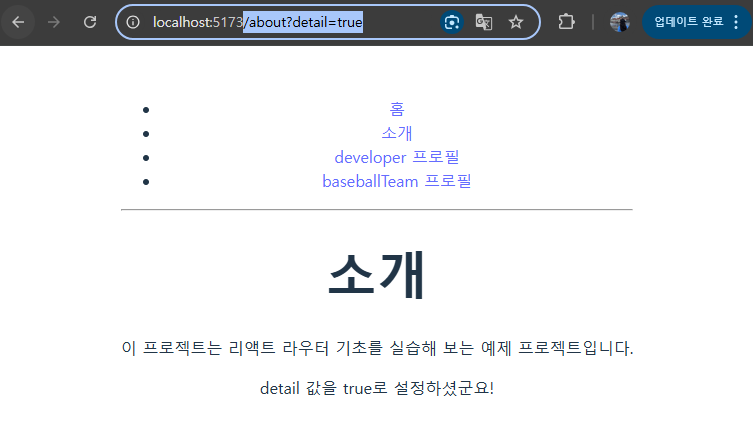
About 컴포넌트에서 location.search 값에 있는 detail이 true인지 아닌지에 따라 추가 정보를 보여주도록 만든다.
// About.jsx import React from "react"; import qs from "qs"; // qs 임포트 import { useLocation } from "react-router-dom"; // useLocation 임포트 const About = () => { const location = useLocation(); // useLocation 훅을 사용해 location 객체 가져오기 const query = qs.parse(location.search, { ignoreQueryPrefix: true, // 문자열 맨 앞의 ?를 생략 }); const showDetail = query.detail === "true"; // 쿼리의 파싱 결과 값은 문자열 return ( <div> <h1>소개</h1> <p>이 프로젝트는 리액트 라우터 기초를 실습해 보는 예제 프로젝트입니다.</p> {showDetail && <p>detail 값을 true로 설정하셨군요!</p>} </div> ); }; export default About; -
const showDetail = query.detail === "true";
query.detail이 문자열 "true"와 완전히 일치하는지 확인하는 코드
그 결과는 true 또는 false로 평가되어 showDetail 변수에 할당됨. 즉, query.detail이 "true"이면 showDetail은 true로, 그렇지 않으면 false로 설정됨.
-
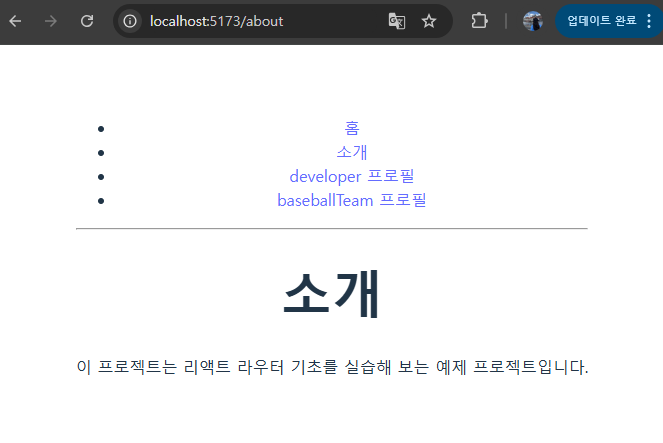
/about?detail=true 주소를 작성하고 접속해보면...
📍 쿼리 사용 시, 주의사항
쿼리 문자열을 객체로 파싱하는 과정에서 결과 값은 언제나 문자열!!!
- ?value=1 혹은 ?value=true와 같이 숫자나 논리 자료형(boolean)을 사용한다고 해서 해당 값이 우리가 원하는 형태로 변환되는 게 아니라 "1", "true"와 같이 문자열 형태로 받아진다.
만약 숫자를 받아와야 한다면 parseInt 함수로 숫자로 변환해 주고, 논리자료형 값을 사용해야 할 경우 정확히 "true/false" 문자열이랑 일치하는지 비교한다.