1. 프로젝트 생성, 라이브러리 설치 및 적용
📍 react-router-dom 라이브러리 설치
npm install react-router-dom
- 프로젝트에 리액트 라우터 적용하기
import { StrictMode } from "react";
import { createRoot } from "react-dom/client";
import { BrowserRouter } from "react-router-dom"; // BrowserRouter 임포트 추가
import "./index.css";
import App from "./App.jsx";

 createRoot(document.getElementById("root")).render(
  <StrictMode>
    <BrowserRouter> // BrowserRouter 컴포넌트로 감싸주기
      <App />
    </BrowserRouter>
  </StrictMode>
);
✅ BrowserRouter 임포트 추가하고 src/main.jsx 파일에서 react-router-dom에 내장되어 있는 BrowserRouter라는 컴포넌트를 사용해 감싸주면 됨.
이 컴포넌트는 웹 애플리케이션에 HTML5의 History API를 사용해 페이지를 새로고침하지 않고도 주소를 변경하고, 현재 주소에 관련된 정보를 props로 쉽게 조회하거나 사용할 수 있도록 해 줌.
2. 페이지 만들기
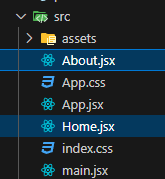
라우트로 사용할 페이지 컴포넌트를 만들 차례!
-
사용자가 웹 사이트에 들어왔을 때 맨 처음 보여 줄 Home 컴포넌트
-
Home.jsx
 import React from "react";

const Home = () => {
 return (
   <div>
     <h1>홈</h1>
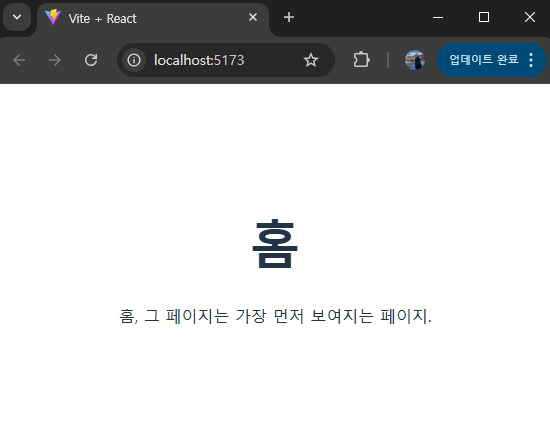
     <p>홈, 그 페이지는 가장 먼저 보여지는 페이지.</p>
   </div>
 );
};

export default Home;
-
-
웹 사이트를 소개하는 About 컴포넌트
-
About.jsx
import React from 'react';

const About = () => {
   return (
       <div>
           <h1>소개</h1>
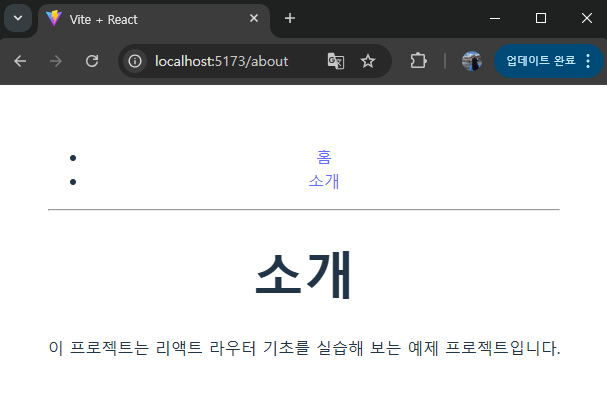
           <p>이 프로젝트는 리액트 라우터 기초를 실습해 보는 예제 프로젝트입니다.</p>
       </div>
   );
};

export default About;
-
2-1. Route 컴포넌트로 특정 주소에 컴포넌트 연결
Route라는 컴포넌트를 사용해서 사용자의 현재 경로에 따라 다른 컴포넌트를 보여주자!
Route 컴포넌트를 사용하면 어떤 규칙을 가진 경로에 어떤 컴포넌트를 보여 줄지 정의할 수 있다.
📍 사용 방식
// 예시
import { Routes, Route } from "react-router-dom";   // 임포트
  <Routes>
    <Route path="주소규칙" element={<보여 줄 컴포넌트 />} />
  </Routes>
-
App.jsx
import React from "react";
import { Routes, Route } from "react-router-dom";
import "./App.css";
import About from "./About";
import Home from "./Home";

const App = () => {
 return (
   <div>
     <Routes>
       <Route path="/" element={<Home />} />
       <Route path="/about" element={<About />} />
     </Routes>
   </div>
 );
};

export default App;
-
main.jsx
import { StrictMode } from "react";
import { createRoot } from "react-dom/client";
import { BrowserRouter } from "react-router-dom"; // BrowserRouter 임포트 추가
import "./index.css";
import App from "./App.jsx";

createRoot(document.getElementById("root")).render(
  <StrictMode>
    {/* BrowserRouter 컴포넌트로 감싸주기  */}
    <BrowserRouter>
      <App />
    </BrowserRouter>
  </StrictMode>
);

(+) react-router-dom 버전이 6 이상인 경우...
exact가 필요없어짐!
2-2. Link 컴포넌트를 사용하여 다른 주소로 이동하기
📍 Link 컴포넌트
클릭하면 다른 주소로 이동시켜 주는 컴포넌트
- 페이지 내에서 다른 경로로 네비게이션을 처리할 수 있는 방법을 제공하며, 페이지가 새로 고침되지 않고 경로만 변경 됨.
📍 Link 컴포넌트 사용 방법
// 예시
<Link to="주소">내용</Link>
- Link 컴포넌트를 사용해 페이지를 전환하면 페이지를 새로 불러오지 않고 애플리케이션은 그대로 유지한 상태에서 HTML5 History API를 사용해 페이지의 주소만 변경해 줌.
- Link 컴포넌트 자체는 a 태그로 이루어져 있지만, 페이지 전환을 방지하는 기능이 내장되어 있음.
- App.jsx
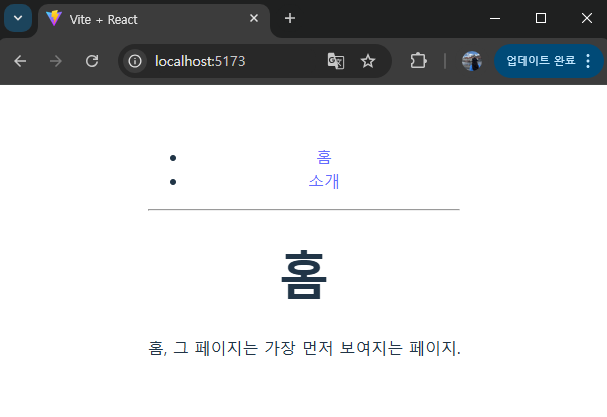
App 컴포넌트에서 "/", "/about" 경로로 이동하는 Link 컴포넌트를 만들기.
import React from "react";
import { Routes, Route, Link } from "react-router-dom"; // Link 사용 임포트
import "./App.css";
import About from "./About";
import Home from "./Home";

const App = () => {
  return (
    <div>
      <ul>
        <li>
          <Link to="/">홈</Link>
        </li>
        <li>
          <Link to="/about">소개</Link>
        </li>
      </ul>
      <hr />
      <Routes>
        <Route path="/" element={<Home />} />
        <Route path="/about" element={<About />} />
      </Routes>
    </div>
  );
};

export default App;

홈이랑 소개 링크 눌러보면 각 페이지로 잘 전환되는 것을 볼 수 있다!
3. Route 하나에 여러 개의 path 설정하기
-
여러 개의 path에 같은 컴포넌트 보여주기
-
예전 버전 👉 Route를 두 번 사용
const App = () => {
return (
  // 예전 버전
  <div>
    <Route path="/" component={Home} exact={true} />
    <Route path="/about" component={About} />

    // Route를 두 번 사용하는 대신 path props를 배열로 설정
    <Route path={["/about", "/info"]} component={<About />} />  //
  </div>

// 현재 버전
// exact => 지금은 사용 X
// component => 지금은 element로 작성함!
  // element={<About />} 요렇게~
// <Route path>도 이제는 <Routes>로 감싸줘야 함!
// 이제는 배열 사용 X
  {/*
  <Routes>
      <Route path="/" element={<Home />} />
      <Route path="/about" element={<About />} />
      <Route path="/info" element={<Info />} />
    </Routes>
  */}
);
};
-
Route를 두 번 사용하는 대신 path props를 배열로 설정
왜 안될까............................ 물어봐야지
이제는 배열이 안된다고 한다.... (맞겠지?)<Routes> <Route path="/" element={<Home />} /> <Route path="/about" element={<About />} /> <Route path="/info" element={<Info />} /> {/* <Route path={["/about", "/info"]} element={<About />} /> */} {/* 이제는 또 배열 안된다네... */} </Routes>
-