AWES 4주차 - EKS Observability - Prometheus + Loki + Grafana (PLG Stack) / Mimir (2)
[AEWS] AWS EKS Workshop Study 정리
해당 글에서는 프로메테우스에 대한 내용을 학습합니다.
목표: EKS 환경에서 Promtail + Loki + Grafana 로깅을 구성하고, 백엔드 S3에 로그를 적재하도록 구성합니다.
Prometheus
프로메테우스는 오픈 소스 모니터링 및 경보 시스템으로, 주로 시계열 데이터를 수집, 저장, 질의하는 데 특화되어 있습니다.
주요 장점은 아래와 같습니다.
- 시계열 데이터 모델
메트릭을 시간의 변화에 따라 저장하는 것을 시계열 데이터라고 하며, label을 기반으로한 데이터 분류가 가능합니다. - PromQL
질의 언어인 PromQL을 제공하여, 원하는 모니터링 쿼리를 쉽게 작성이 가능합니다. - 자동 서비스 디스커버리
다양한 환경에서 자동으로 모니터링 타겟을 발견해 데이터를 수집하여, 동적인 환경에 적합합니다. - 경보 기능
Alertmanager와 연계하여 경보를 관리하고, 다양한 알림 채널과 통합(Integration)이 가능합니다.
Prometheus 구성
prometheus를 daemon service로 정의후 재동작시킵니다. (node에 접근 가능한 서버에서 동작)
# prometheus를 systemd 통해 데몬서비스로 구성
tee /etc/systemd/system/prometheus.service > /dev/null <<EOF
[Unit]
Description=Prometheus
Wants=network-online.target
After=network-online.target

[Service]
User=prometheus
Group=prometheus
Type=simple
ExecStart=/usr/local/bin/prometheus \
  --config.file=/etc/prometheus/prometheus.yml \
  --storage.tsdb.path=/var/lib/prometheus \
  --web.listen-address=0.0.0.0:9090

[Install]
WantedBy=multi-user.target
EOF

# 서비스 재동작
systemctl daemon-reload
systemctl enable --now prometheus
systemctl status prometheus
ss -tnlp
확인 결과, 정상적으로 데몬서비스로 동작하고 있습니다.

node_exporter 설치
node_exporter도 설치 후, 데몬서비스로 등록합니다
tee /etc/systemd/system/node_exporter.service > /dev/null <<EOF
[Unit]
Description=Node Exporter
Documentation=https://prometheus.io/docs/guides/node-exporter/
Wants=network-online.target
After=network-online.target

[Service]
User=node_exporter
Group=node_exporter
Type=simple
Restart=on-failure
ExecStart=/usr/local/bin/node_exporter \
  --web.listen-address=:9200

[Install]
WantedBy=multi-user.target
EOF
prometheus 설정에 수집 대상인 target "node_exporter"를 추가합니다.
# prometheus.yml 수정
cat << EOF >> /etc/prometheus/prometheus.yml

  - job_name: 'node_exporter'
    static_configs:
      - targets: ["127.0.0.1:9200"]
        labels:
          alias: 'myec2'
EOF

# prometheus 데몬 재기동
systemctl restart prometheus.service
systemctl status prometheus
prometheus를 웹에서 접근합니다.
echo -e "http://$(curl -s ipinfo.io/ip):9090"
# http://43.202.60.18:9090
node와 관련된 메트릭을 쿼리해봅니다.
# query
rate(node_cpu_seconds_total{mode="system"}[1m])
node_filesystem_avail_bytes
rate(node_network_receive_bytes_total[1m])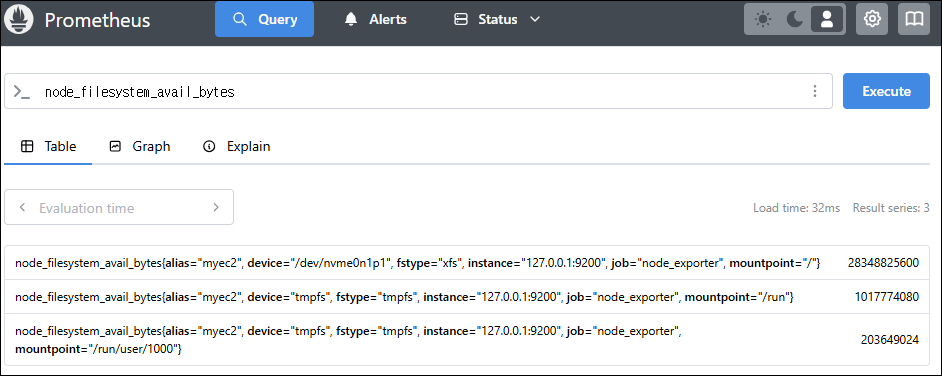
Prometheus stack
kube-prometheus-stack은 Prometheus Operator를 사용하여 Prometheus를 통한 간편한 종단 간 Kubernetes 클러스터 모니터링을 제공하기 위해 Kubernetes 매니페스트, Grafana 대시보드, Prometheus 규칙을 문서와 스크립트와 결합하여 수집합니다.
해당 stack은 helm chart를 통해 구성하도로 하겠습니다.
helm repo add prometheus-community https://prometheus-community.github.io/helm-charts

# 파라미터 파일 생성
cat <<EOT > monitor-values.yaml
prometheus:
  prometheusSpec:
    scrapeInterval: "15s"
    evaluationInterval: "15s"
    podMonitorSelectorNilUsesHelmValues: false
    serviceMonitorSelectorNilUsesHelmValues: false
    retention: 5d
    retentionSize: "10GiB"
    storageSpec:
      volumeClaimTemplate:
        spec:
          storageClassName: gp3
          accessModes: ["ReadWriteOnce"]
          resources:
            requests:
              storage: 30Gi

  ingress:
    enabled: true
    ingressClassName: alb
    hosts:
      - prometheus.$MyDomain
    paths:
      - /*
    annotations:
      alb.ingress.kubernetes.io/scheme: internet-facing
      alb.ingress.kubernetes.io/target-type: ip
      alb.ingress.kubernetes.io/listen-ports: '[{"HTTPS":443}, {"HTTP":80}]'
      alb.ingress.kubernetes.io/certificate-arn: $CERT_ARN
      alb.ingress.kubernetes.io/success-codes: 200-399
      alb.ingress.kubernetes.io/load-balancer-name: myeks-ingress-alb
      alb.ingress.kubernetes.io/group.name: study
      alb.ingress.kubernetes.io/ssl-redirect: '443'

grafana:
  defaultDashboardsTimezone: Asia/Seoul
  adminPassword: prom-operator

  ingress:
    enabled: true
    ingressClassName: alb
    hosts:
      - grafana.$MyDomain
    paths:
      - /*
    annotations:
      alb.ingress.kubernetes.io/scheme: internet-facing
      alb.ingress.kubernetes.io/target-type: ip
      alb.ingress.kubernetes.io/listen-ports: '[{"HTTPS":443}, {"HTTP":80}]'
      alb.ingress.kubernetes.io/certificate-arn: $CERT_ARN
      alb.ingress.kubernetes.io/success-codes: 200-399
      alb.ingress.kubernetes.io/load-balancer-name: myeks-ingress-alb
      alb.ingress.kubernetes.io/group.name: study
      alb.ingress.kubernetes.io/ssl-redirect: '443'

  persistence:
    enabled: true
    type: sts
    storageClassName: "gp3"
    accessModes:
      - ReadWriteOnce
    size: 20Gi

alertmanager:
  enabled: false
defaultRules:
  create: false
kubeControllerManager:
  enabled: false
kubeEtcd:
  enabled: false
kubeScheduler:
  enabled: false
prometheus-windows-exporter:
  prometheus:
    monitor:
      enabled: false
EOT
cat monitor-values.yaml

helm install kube-prometheus-stack prometheus-community/kube-prometheus-stack --version 69.3.1 \
-f monitor-values.yaml --create-namespace --namespace monitoring
helm list 확인 시, 정상적으로 chart 구성 완료 되었습니다.

그라파나도 접근해 보겠습니다. (ID/PW는 yaml에 설정한 파라메타 참고)
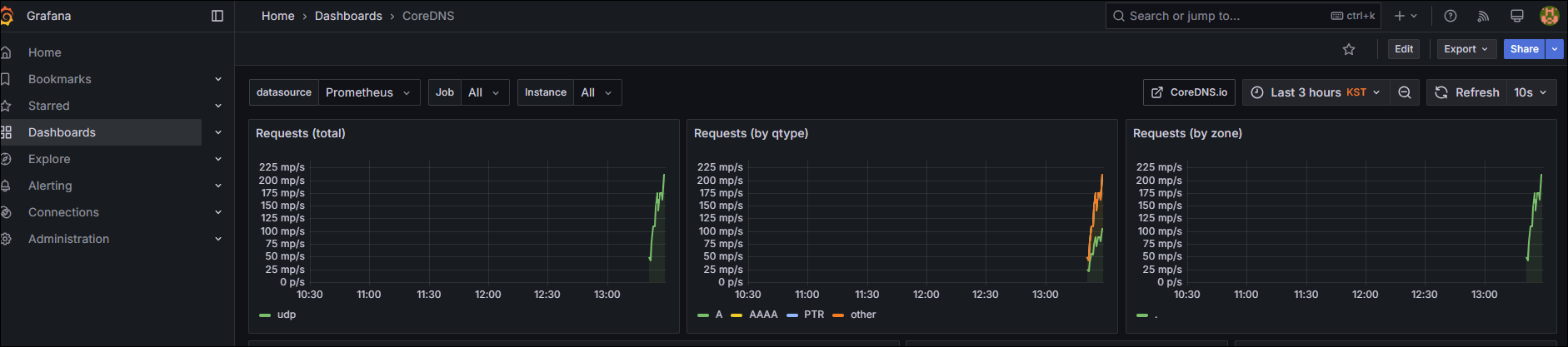
echo -e "https://grafana.$MyDomain"OOTB로 생성되어 있는 CoreDNS Dashboard로 접근 시, chart를 설치한 시점부터, 데이터가 집계되고 있음을 확인 가능합니다.
❓잠깐! 프로메테우스, 그라파나는 어떻게 접근이 가능하게 되는 것일까요?
이유는 위에서 yaml로 정의한 value 파일의 ingress 설정 때문입니다.
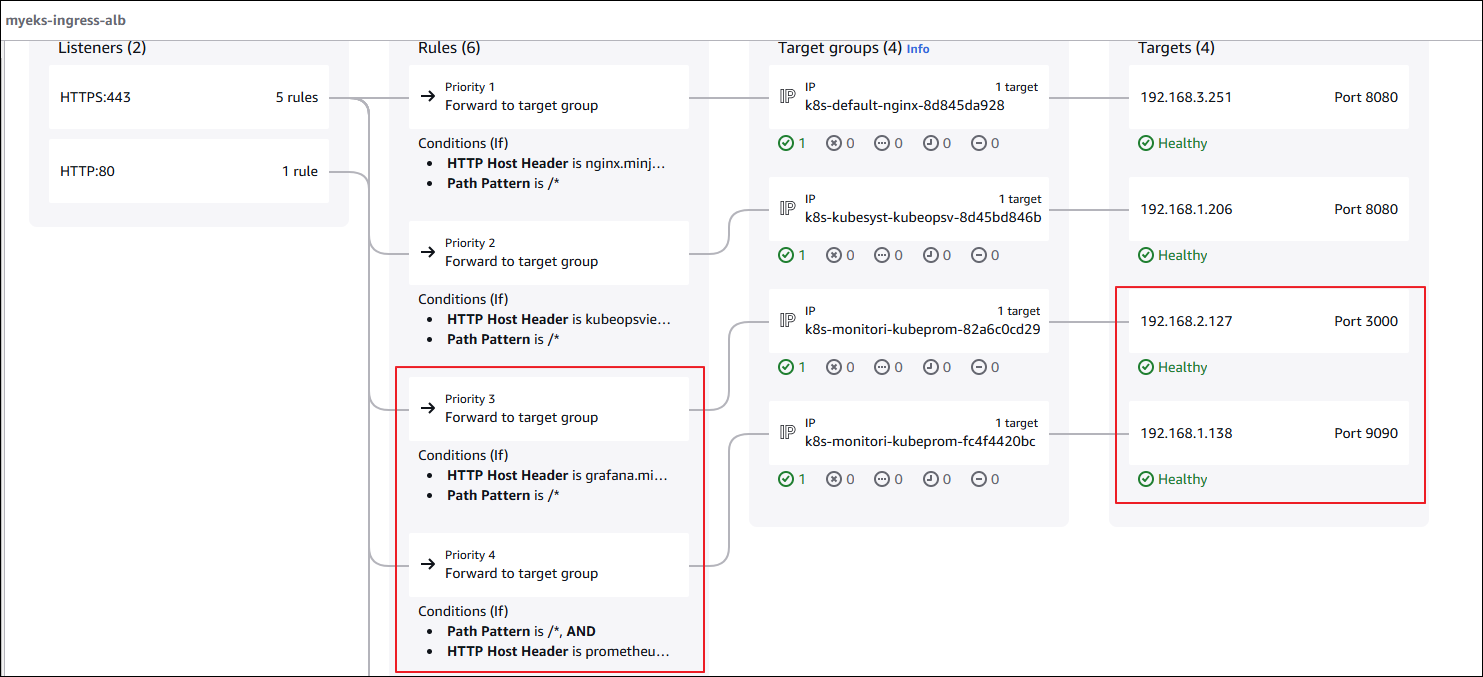
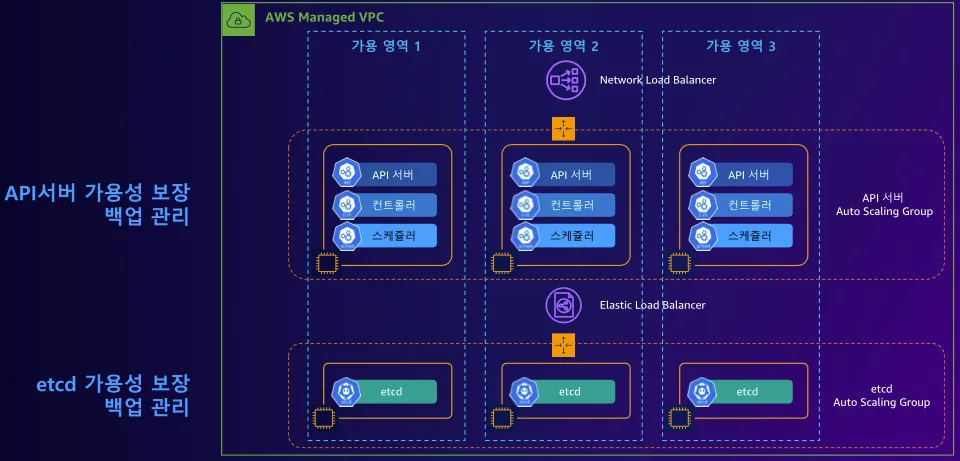
⁉️ 아마존 EKS의 컨트롤 플레인(Etcd, kube-scheduler, kube-controller-manager)은 AWS에서 관리하기 때문에, 일반적으로는 해당 구성 요소의 메트릭 엔드포인트가 사용자에게 직접 노출되지 않는다는 사실을 참고하시기 바랍니다.
PLG Stack
Grafana 구성
Grafana Helm Chart 등록 및 업데이트
helm repo add grafana <https://grafana.github.io/helm-charts>
helm repo update
Grafana Helm values.yaml 작성
persistence:
  enabled: true
  size: 10Gi
  storageClassName: gp2
  type: pvc
rbac:
  namespaced: true
  pspEnabled: false
replicas: 1
adminPassword: admin
adminUser: admin
Grafana 설치
helm install grafana -n monitoring grafana/grafana -f grafana.yamlLoki 구성 전 IRSA 설정
IRSA를 통해 Loki가 S3 버킷의 권한을 얻도록 합니다.
IAM Policy를 생성합니다.
{
    "Version": "2012-10-17",
    "Statement": [
        {
            "Sid": "LokiStorage",
            "Effect": "Allow",
            "Action": [
                "s3:ListBucket",
                "s3:PutObject",
                "s3:GetObject",
                "s3:DeleteObject"
            ],
            "Resource": [
                "arn:aws:s3:::{bucket_name}",
                "arn:aws:s3:::{bucket_name}/*"
            ]
        }
    ]
}
IAM Role 생성 후, 이전에 생성한 Policy를 Role에 등록합니다.
{
    "Version": "2012-10-17",
    "Statement": [
        {
            "Effect": "Allow",
            "Principal": {
                "Federated": "arn:aws:iam::{account_id}:oidc-provider/oidc.eks.{region}.amazonaws.com/id/{oidc}"
            },
            "Action": "sts:AssumeRoleWithWebIdentity",
            "Condition": {
                "StringEquals": {
                    "oidc.eks.{region}.amazonaws.com/id/{oidc}:sub": "system:serviceaccount:{namespace}:loki",
                    "oidc.eks.{region}.amazonaws.com/id/{oidc}:aud": "sts.amazonaws.com"
                }
            }
        },
        {
            "Effect": "Allow",
            "Principal": {
                "Federated": "arn:aws:iam::{account}:oidc-provider/oidc.eks.{region}.amazonaws.com/id/{oidc}"
            },
            "Action": "sts:AssumeRoleWithWebIdentity",
            "Condition": {
                "StringEquals": {
                    "oidc.eks.{region}.amazonaws.com/id/{oidc}:sub": "system:serviceaccount:{namespace}:loki-compactor",
                    "oidc.eks.{region}.amazonaws.com/id/{oidc}:aud": "sts.amazonaws.com"
                }
            }
        }
    ]
}
Loki 구성
Loki Helm values.yaml을 작성합니다.
Loki는 Promtail에서 수집된 로그를 보관하는 도구입니다.
loki:
  server:
    http_listen_port: 3100
    grpc_server_max_recv_msg_size: 8938360
    grpc_server_max_send_msg_size: 8938360

  structuredConfig:
    auth_enabled: false
    compactor:
      apply_retention_interval: 1h
      compaction_interval: 10m
      retention_delete_delay: 2h
      retention_delete_worker_count: 150
      retention_enabled: true
      shared_store: s3
      working_directory: /var/loki/compactor
    limits_config:
      max_global_streams_per_user: 100000
      max_streams_per_user: 100000
      reject_old_samples: false
      retention_period: 30d
      per_stream_rate_limit: 3MB
      per_stream_rate_limit_burst: 10MB
      max_query_parallelism: 90
      ingestion_rate_mb: 512
      ingestion_burst_size_mb: 1024
    ingester:
      max_transfer_retries: 0
      chunk_idle_period: 10m             ## chunk 파일의 업로드 주기
      chunk_target_size: 1572864
      max_chunk_age: 2h
      chunk_encoding: snappy
      lifecycler:
        ring:
          kvstore:
            store: memberlist
          replication_factor: 3
        heartbeat_timeout: 10m
      wal:
        dir: /var/loki/wal
        replay_memory_ceiling: 800mb
    storage_config:
      aws:
        region: {region}
        bucketnames: {bucket_name}
        s3forcepathstyle: false
        insecure: false
      tsdb_shipper:
        shared_store: s3
        active_index_directory: /var/loki/tsdb-index
        cache_location: /var/loki/tsdb-cache
      index_queries_cache_config:
        memcached:
          batch_size: 100
          parallelism: 100
    schema_config:
      configs:
        - from: 2023-10-31
          store: tsdb
          object_store: s3
          schema: v12
          index:
            prefix: loki_index_
            period: 24h
    chunk_store_config:
      max_look_back_period: 48h
      chunk_cache_config:
        memcached:
          batch_size: 100
          parallelism: 100
      write_dedupe_cache_config:
        memcached:
          batch_size: 100
          parallelism: 100
    querier:
      max_concurrent: 16
    query_scheduler:
      max_outstanding_requests_per_tenant: 32768

serviceAccount:
  create: true
  name: "loki"
  annotations:
    "eks.amazonaws.com/role-arn": "{IAM Role ARN}"
  automountServiceAccountToken: true

ingester:
  replicas: 3
  maxUnavailable: 1
  resources:
    requests:
      cpu: 100m
      memory: 256Mi
    limits:
      memory: 1Gi
  persistence:
    enabled: true
    claims:
      - name: data
        size: 10Gi
        storageClass: gp2

distributor:
  resources:
    requests:
      cpu: 100m
      memory: 256Mi
    limits:
      memory: 256Mi

querier:
  resources:
    requests:
      cpu: 100m
      memory: 512Mi
    limits:
      memory: 512Mi

queryFrontend:
  resources:
    requests:
      cpu: 100m
      memory: 512Mi
    limits:
      memory: 512Mi

gateway:
  resources:
    requests:
      cpu: 100m
      memory: 512Mi
    limits:
      memory: 512Mi

compactor:
  enabled: true
  serviceAccount:
    create: true
    name: "loki-compactor"
    annotations:
      "eks.amazonaws.com/role-arn": "{IAM Role ARN}"
    automountServiceAccountToken: true

indexGateway:
  enabled: true

memcachedChunks:
  enabled: true
  extraArgs:
    - -I 32m

memcachedFrontend:
  enabled: true
  extraArgs:
    - -I 32m

memcachedIndexQueries:
  enabled: true
  extraArgs:
    - -I 32m
Loki를 설치합니다.
helm install loki -n monitoring grafana/loki-distributed -f loki.yamlPromtail Helm values.yaml 파일을 작성합니다.
Promtail은 노드에 저장된 Pod의 로그를 수집하여 Grafana Loki로 전송하는 도구입니다.
URL 항목에는 Loki 구성 시, Gateway가 구성되며 해당 사항의 K8S DNS 주소를 기재하면 됩니다.
config:
  clients:
  - url: <http://loki-loki-distributed-gateway/loki/api/v1/push>
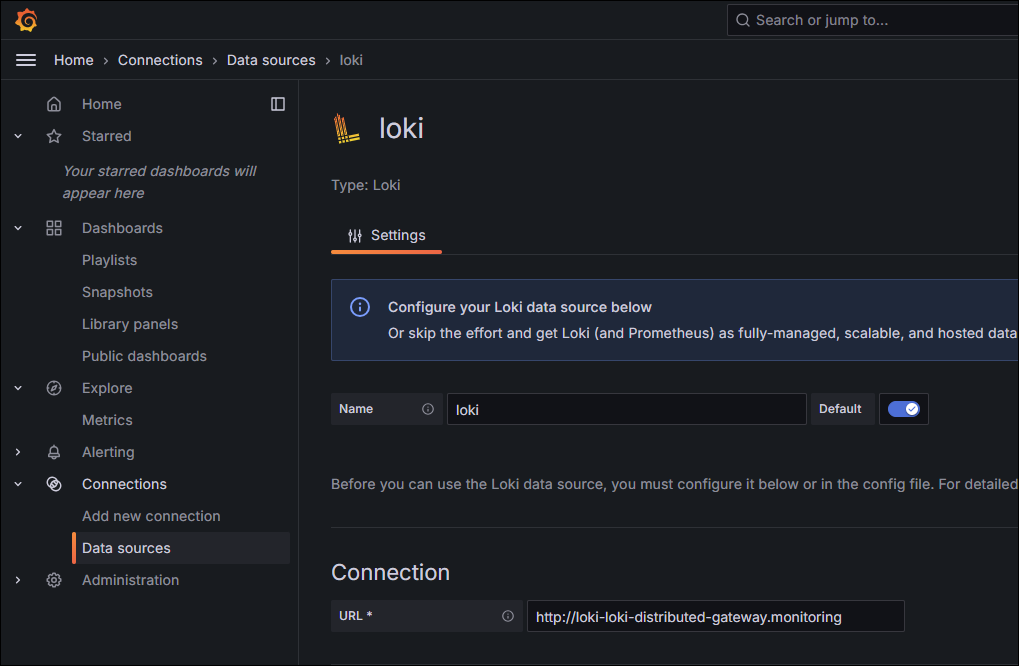
Loki를 Grafana Data Source로 추가
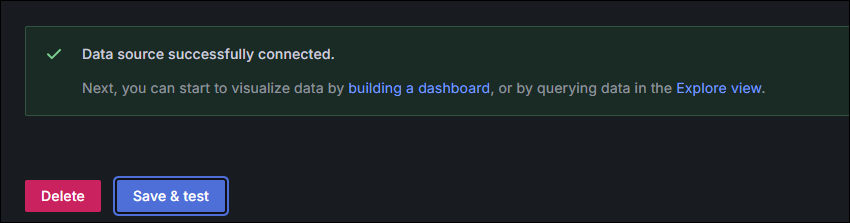
Connection URL에 DNS 주소 등록 후, Save & test 클릭합니다.
정상적으로 등록된 모습입니다.
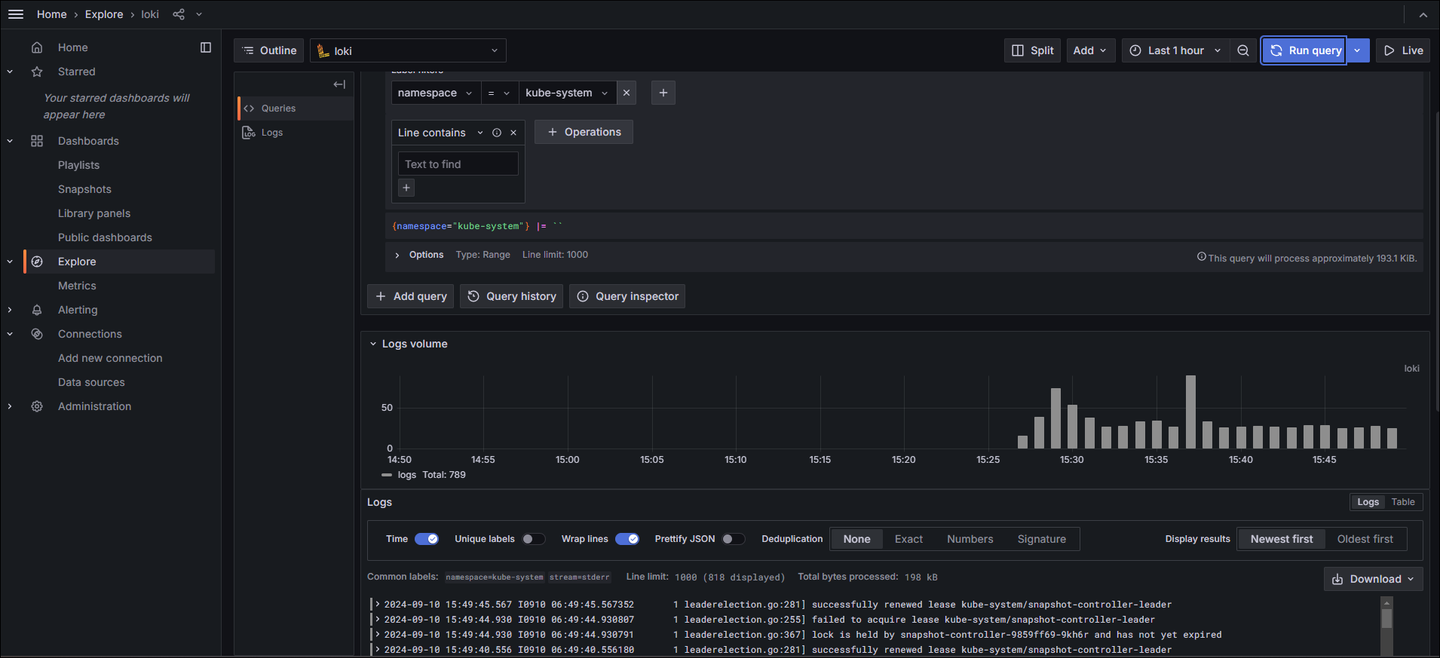
원하는 쿼리를 통해 로그를 확인할 수 있습니다.
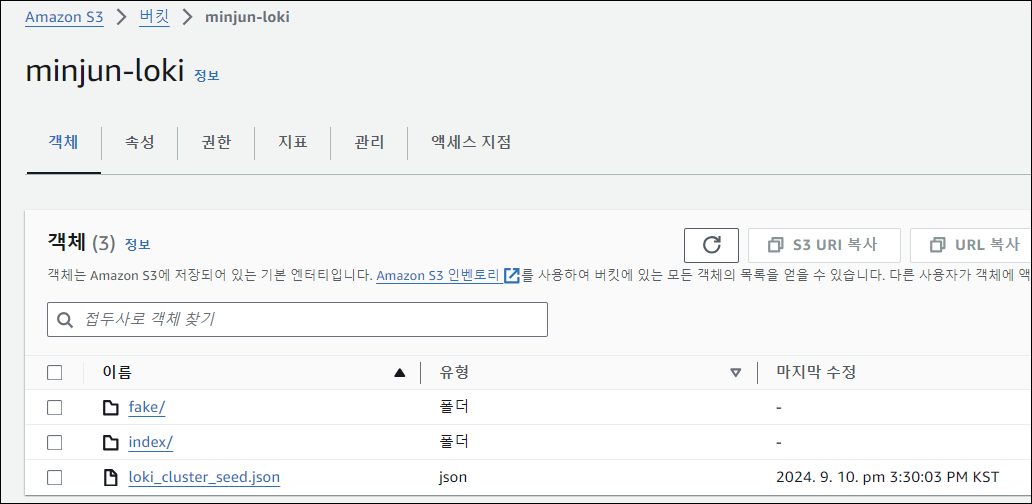
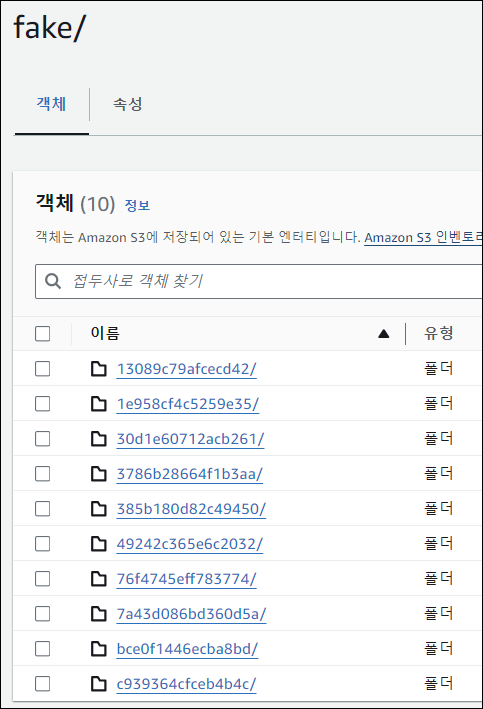
로그 S3 적재 확인
fake 디렉토리가 생성되며, 해당 디렉토리 안에 chunk 로그 파일이 설정된 10분 주기로 적재되고 있습니다.
번외) Mimir 구성
Mimir는 Prometheus, Opentelemetry등의 도구로 데이터를 전달 받고, 받은 데이터를 샤딩 및 복제하여 보관하는 도구입니다.
아래 파일 내용 중, ServiceAccount, Role ARN, bucket_name, endpoint, region만 변경하면 되며, 경우에 따라 global.dnsService의 DNS 명을 수정해야할 수 도 있습니다.
serviceAccount:
  create: true
  name: "mimir-sa"
  annotations:
    eks.amazonaws.com/role-arn: arn:aws:iam::{account_id}:role/minjun-mimir-role
mimir:
  structuredConfig:
    usage_stats:
      enabled: false
      installation_mode: helm
    blocks_storage:
      backend: s3
      bucket_store:
        sync_dir: /data/tsdb-sync
      s3:
        bucket_name: minjun-mimir    ##
        endpoint: s3.ap-northeast-1.amazonaws.com    ##
        region: ap-northeast-1    ##
        insecure: false
      tsdb:
        dir: /data/tsdb
    compactor:
      data_dir: /data
    multitenancy_enabled: false
    frontend:
      align_queries_with_step: true
      log_queries_longer_than: 10s
    ingester:
      instance_limits:
        max_ingestion_rate: 0
      ring:
        final_sleep: 0s
        num_tokens: 512
    ingester_client:
      grpc_client_config:
        max_recv_msg_size: 104857600
        max_send_msg_size: 104857600
    server:
      log_level: debug
      grpc_server_max_concurrent_streams: 1000
      grpc_server_max_recv_msg_size: 104857600
      grpc_server_max_send_msg_size: 104857600
    limits:
      ingestion_rate: 80000
      max_global_series_per_metric: 0
      max_global_series_per_user: 0
      max_label_names_per_series: 100
    memberlist:
      abort_if_cluster_join_fails: false
      compression_enabled: false
    runtime_config:
      file: /var/{{ include "mimir.name" . }}/runtime.yaml
minio:
  enabled: false
querier:
  replicas: 2
alertmanager:
  enabled: false
ruler:
  enabled: false
ingester:
  zoneAwareReplication:
    enabled: false
  persistentVolume:
    enabled: false
global:
  dnsService: kube-dns
  dnsNamespace: kube-system
  clusterDomain: cluster.local.
store_gateway:
  zoneAwareReplication:
    enabled: false
  persistentVolume:
    enabled: false
compactor:
  persistentVolume:
    enabled: false
nginx:
  enabled: true
  replicas: 1
  nginxConfig:
    # @default -- See values.yaml
    file: |
      worker_processes  5;  ## Default: 1
      error_log  /dev/stderr {{ .Values.nginx.nginxConfig.errorLogLevel }};
      pid        /tmp/nginx.pid;
      worker_rlimit_nofile 8192;
      events {
        worker_connections  4096;  ## Default: 1024
      }
      http {
        client_body_temp_path /tmp/client_temp;
        proxy_temp_path       /tmp/proxy_temp_path;
        fastcgi_temp_path     /tmp/fastcgi_temp;
        uwsgi_temp_path       /tmp/uwsgi_temp;
        scgi_temp_path        /tmp/scgi_temp;
...
Mimir를 Grafana Data Source로 추가
Connection URL에 DNS 주소 등록 후, Save & test 클릭합니다.
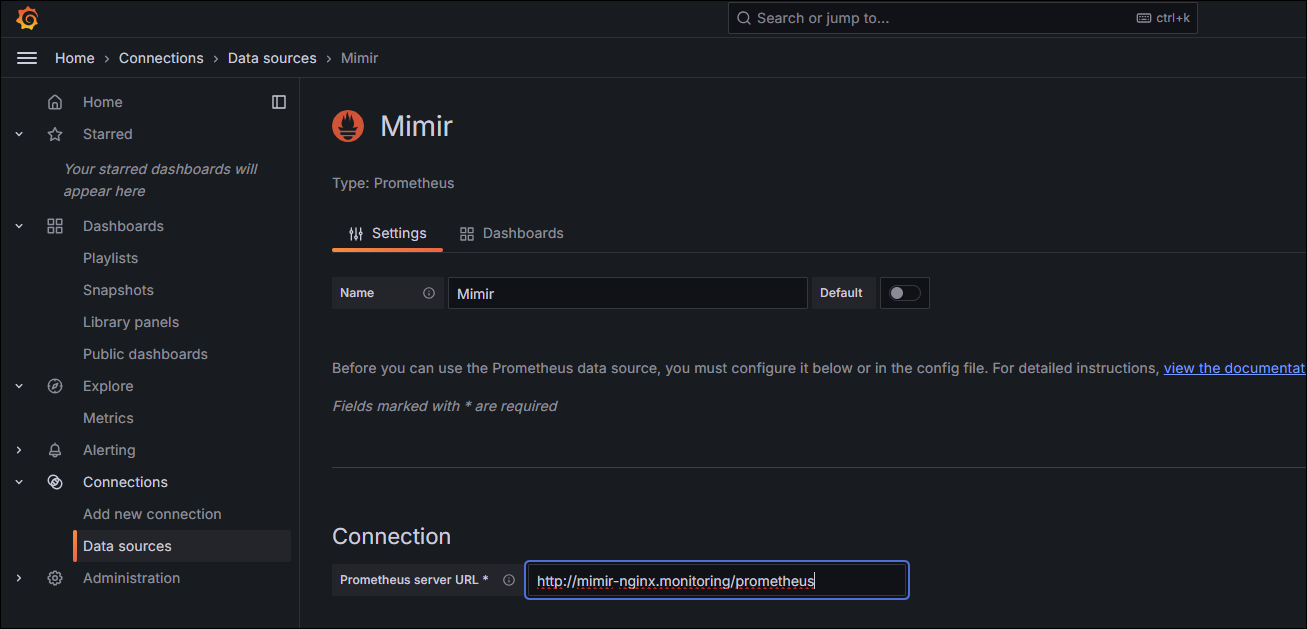
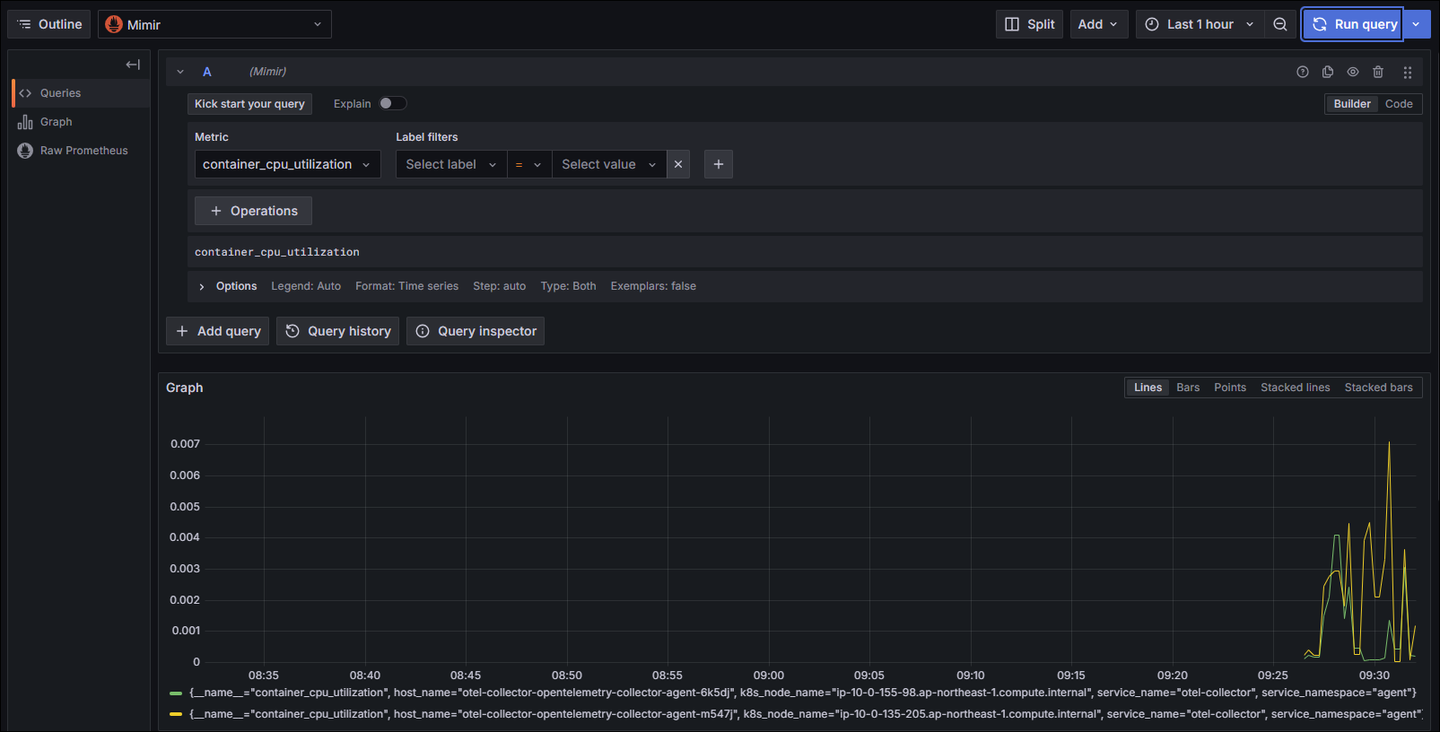
원하는 쿼리를 통해 메트릭을 확인할 수 있습니다.
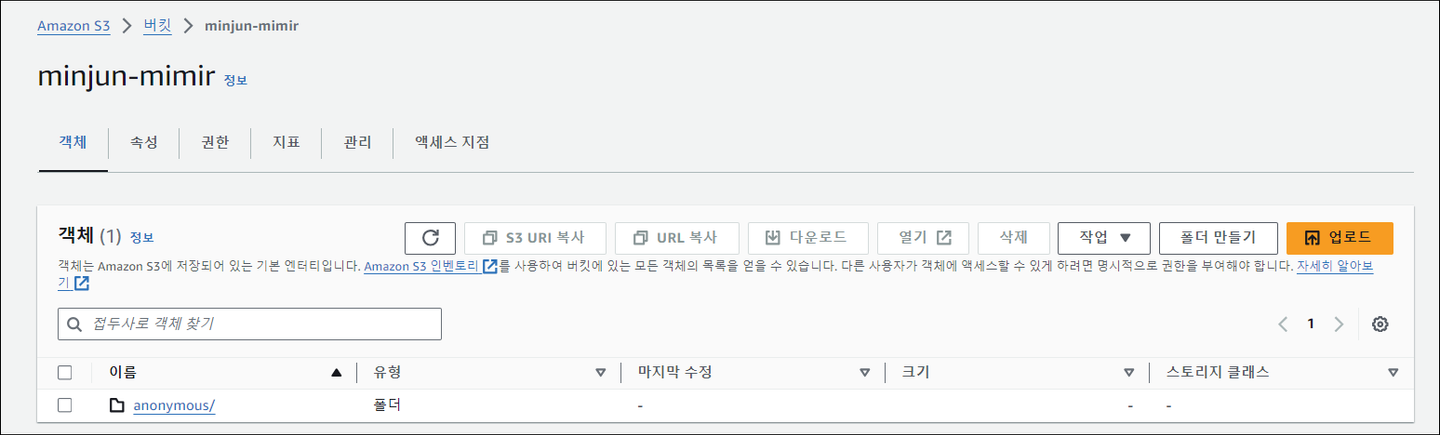
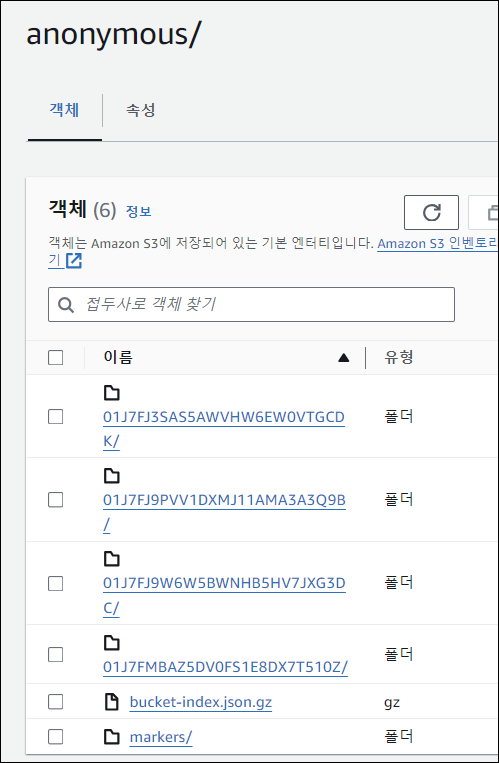
데이터 S3 적재 확인
anonymous 디렉토리가 생성되며, 약 2시간 후에 해당 디렉토리 안에 data 파일이 적재됩니다.